
Prise en main
Durant cette activité, les makers vont paramétrer leur Minecraft Education et faire des codes basiques
Objectifs pédagogiques
Compétences techniques
- Apprendre quelques bases de code
Compétences Projet
- Apprendre au maker à paramétrer Minecraft Education
La place dans le module
Cette activité viens ouvrir le module
Jour 1
Jour 2
Jour 3
Jour 4
Jour 5
1h
🤩
30 min
🤩
30 min
1h
Ressources
Matériel
- Un compte Minecraft Education
CONSEILS AUX ANIMS
- Coupez le son de tous les ordinateurs (et, si possible, celui de Minecraft dans les paramètres) avant de commencer. Si des makers jouent avec le son, ils voudront toujours que leur volume soit plus fort que celui de leur voisin, créant un effet papillon où, très rapidement, tous les makers se retrouvent avec le son au maximum.
Déroulé de l'activité
Segmentation de l’activité
- Segment 1 (1H) : Connexion Paramétrage et vaches volantes
- Segment 2 (30 min) : Escalier Infini
Détail de l’activité
Segment 1 (1H) : Connexion, Paramétrage et vaches volantes
1/ Connexion (10 min)
Si vous n’avez pas pu le faire en amont de l’atelier demander à tous vos makers de se connecter je conseille fortement de faire une projection au tableau des nom des makers avec leur adresses mails associé à côté.
Pour rappel les comptes Minecraft se trouve sur le suivi pédagogique
2/ Crée un monde (10 min)
Pour ce premier exercice on va leur montrer comment paramètrer un monde ça sera très pratique pour les prochaines activités. Fait leur un tour d’horizon des paramètre utile et surtout demande-leur bien de ne pas faire en même temps que toi.
Il faut leur montrer basiquement tout ce qu’il y a dans « Général » et « Avancé » parcourt les expliquant grâce aux explication déjà écrite sur Minecraft.
Dans la partie Avancé je conseille personnellement de tout décocher sauf :
- Monde plat
- Afficher les coordonnées
- Conservation de l’inventaire
- Commande de la console (sans lui, on ne peut pas coder)
Une fois ce tour fait laisse les makers crée leur monde et si certain se trompent dans les parametre aucun soucis ça n’empechera pas l’atelier de se faire explique leur sur quel parametre ils se sont trompé pour qu’il ne refassent pas l’erreur la prochaine fois
3/ Les touches (15 min)
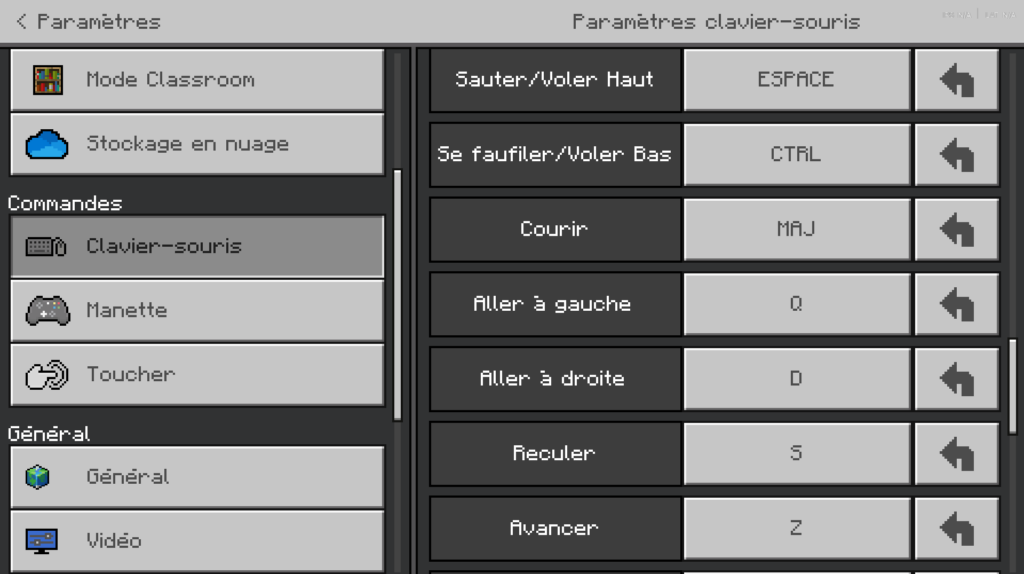
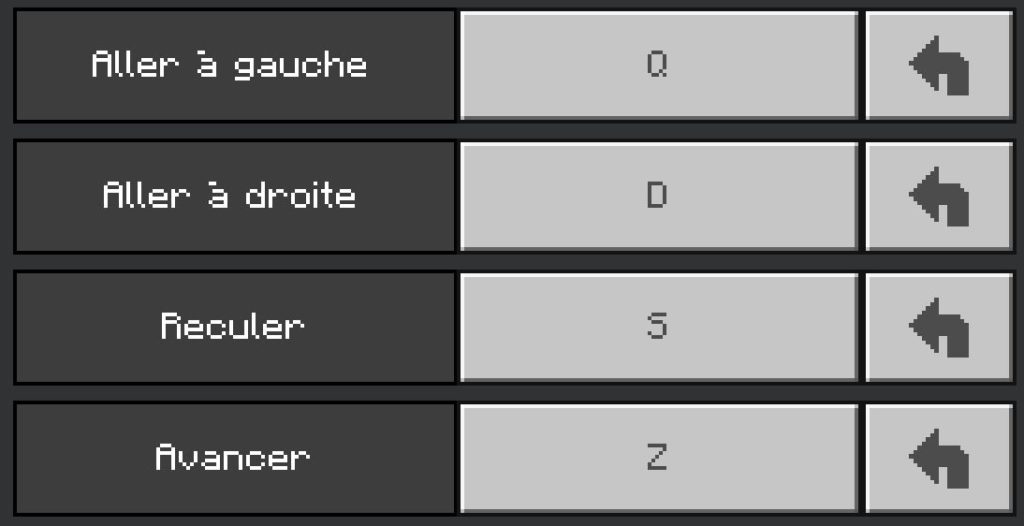
Demandez ensuite aux makers de se déplacer. La plupart n’y parviendront pas, car les touches sont par défaut configurées en “WASD”. Montrez-leur comment changer les touches, et conseillez-leur de les remplacer par “ZQSD”. Expliquez-leur que ces touches sont utilisées car elles sont plus confortables à manier en même temps que la souris, que l’on garde dans l’autre main.
Si certains veulent utiliser les flèches du clavier, laissez-les essayer : ils pourront toujours revenir en arrière et rechanger les touches s’ils ne se sentent pas à l’aise.
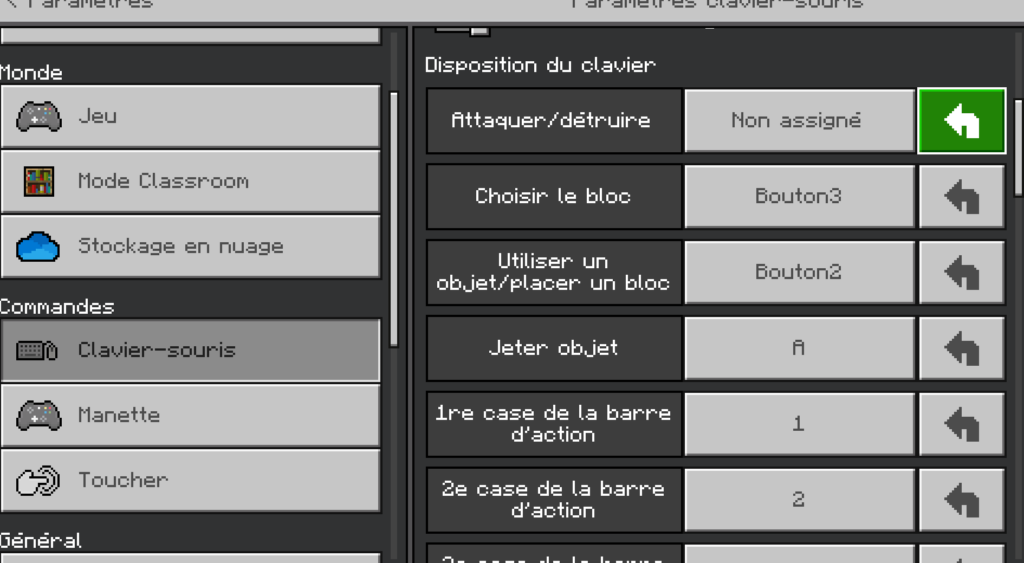
En changeant les touches, les makers vont sûrement modifier ou supprimer le premier raccourci “Attaquer / Détruire” (Bouton 1). Conseillez à tous les makers, une fois leurs touches de déplacement configurées, de vérifier que ce raccourci n’est pas passé en “non assigné”.
Si c’est le cas, ils doivent simplement cliquer sur la flèche pour le réassigner correctement.
4/ Les vaches volantes (25 min)
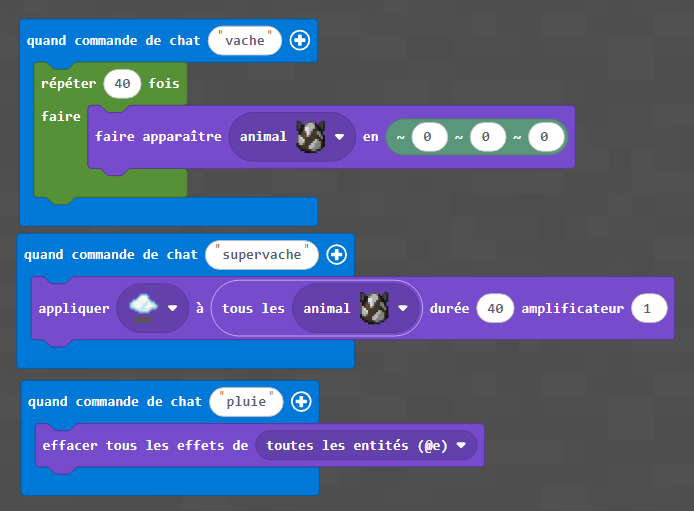
Commence par faire réaliser aux makers un premier code où ils font apparaître une vache.
Montre-leur ensuite comment en faire apparaître plusieurs d’un seul coup.
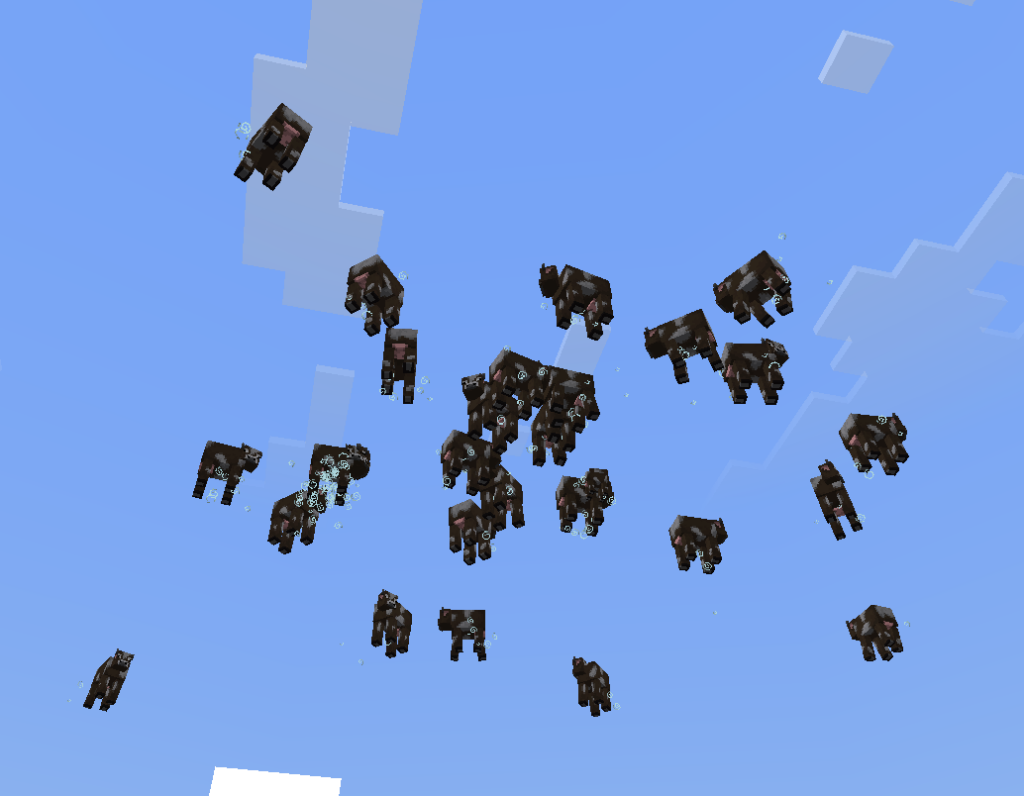
Puis apprends-leur à appliquer l’effet Lévitation aux vaches, ce qui nécessite de combiner deux blocs de code.
(Si ton groupe a du mal, tu peux ajouter une étape intermédiaire où tu appliques d’abord l’effet Lévitation au joueur, avant de le faire sur les vaches.)
En bonus, propose un code qui annule l’effet créant une pluie de vaches.
Enfin, laisse les makers expérimenter en modifiant les valeurs pour observer ce qu’il se passe : c’est comme ça qu’on apprend le mieux !
Segment 2 (30 min) : Escalier infini
1/ Code (20 min)
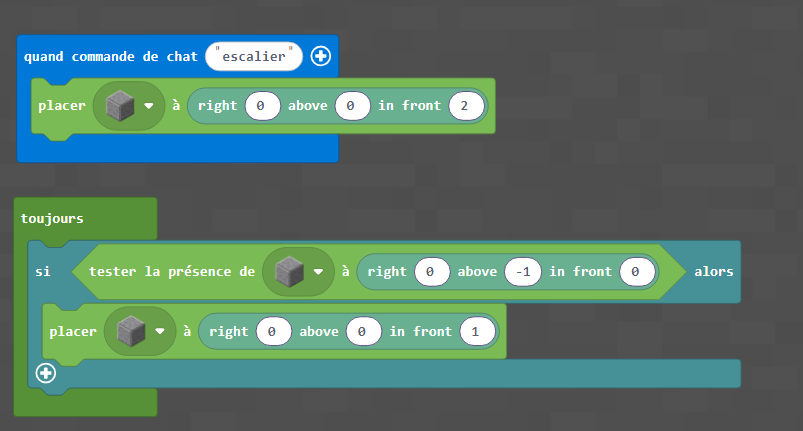
Pour cette deuxième partie, les makers vont apprendre à placer un bloc devant eux.
Pour cela, montre-leur bien les coordonnées Right – Above – In Front, qui sont relatives à l’orientation du joueur. Autrement dit, elles prennent en compte la direction dans laquelle le joueur est tourné. Sans ces coordonnées, au lieu de placer un bloc devant soi, l’ordinateur le placerait toujours au nord. N’hésite pas à faire une démonstration aux makers.
Une fois cette étape réussie, on peut aborder les conditions, le fameux “si… alors…”. Dans un bloc “toujours”, on fait poser une question en boucle à l’ordinateur.
Ici : « Est-ce qu’un bloc de pierre est sous mes pieds ? »
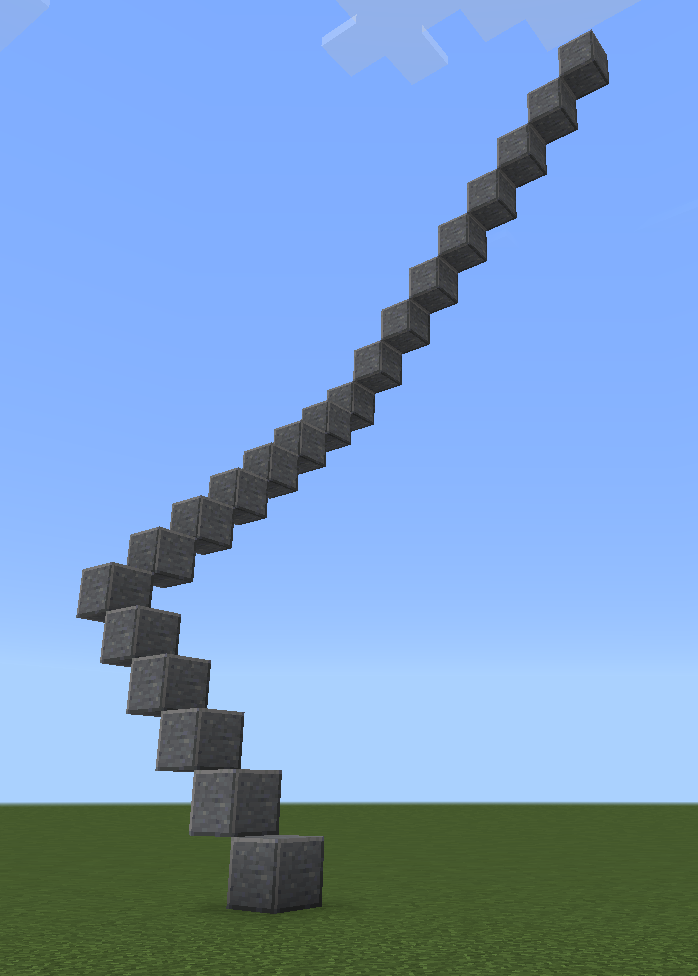
Si oui, alors on place un autre bloc devant soi, créant ainsi un escalier infini.
2/ Bonus (10 min)
Si des makers ont fini, tu peux leur montrer comment prendre des bloc dans le mode créatif et comment commencer à créer quelque chose comme un maison toute simple par exemple.
Tips et REX
RYTHME
N’hésite pas à rythmer les différents temps d’atelier, surtout lorsque les makers sont lancés sur leur projets. Donne leur un temps approximatif pour partager les projets, afin de pouvoir faire un état des lieux et faire en sorte que les makers puissent avoir le temps de s’organiser sereinement.
SAUVEGARDE
Pense à demander régulièrement aux makers de sauvegarder leurs projets pour ne pas avoir de mauvaises surprises par la suite.
MAKERS EN AVANCE
N’hésite pas à complexifier l’activité pour les makers qui ne sont pas débutants.
Connexion
Communique aux makers le lien pour se connecter et partage ton écran ouvert sur la classe pour qu’ils récupèrent leur identifiant.
- Partage ton écran sur l’onglet des élèves dans la classe que tu as créée :
- L’identifiant de connexion de tous les makers apparait dans la liste des icones. Attribue son identifiant à chaque maker
- Certains makers auront certainement modifié le mot de passe par défaut (ton identifiant scratch perso) et certains ne s’en rappelleront plus. Réinitialise simplement le mot de passe depuis PARAMETRES DU COMPTE à partir du lien qui s’affiche sous l’avatar de chaque maker.
Conseils
Pour créer un projet partage ton écran et fais une démo active de la création d’un projet dans un studio :
- Utilise le bouton créer
- Modifie le titre (demande à ce que le prénom du maker y figure)
- Clique sur le bouton voir la page du projet
- Clique sur le bouton Partager (explique ce que cela signifie)
- Clique sur le bouton ajouter au studio
- Retourne à l’intérieur du projet
Quand tous les makers ont créé leurs projets, vérifie qu’ils se trouvent tous dans ton studio.