Pour comprendre les bases de la reconnaissance d’images, on va entraîner un premier programme sur Teachable Machine.
Tu n’as pas besoin de compte pour utiliser Teachable Machine. Tu peux directement cliquer sur « Commencer » en haut à droite.
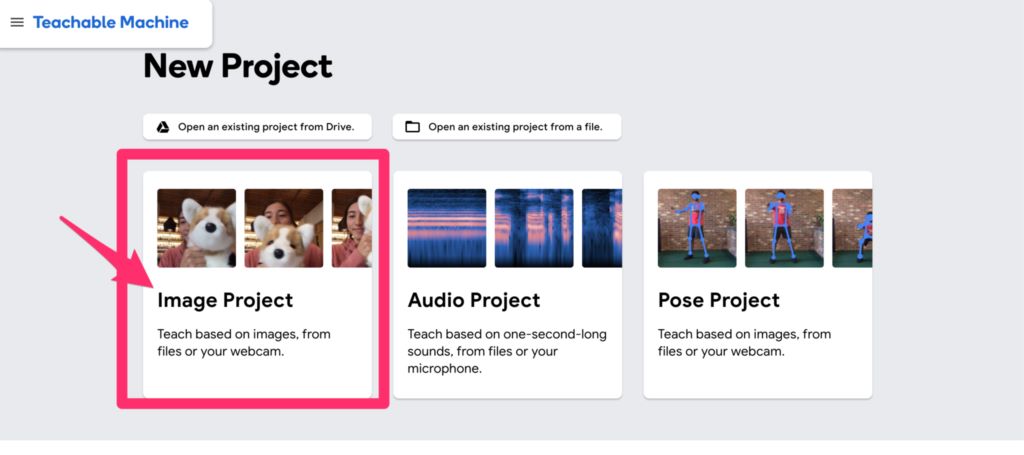
Commence par créer un nouveau projet image
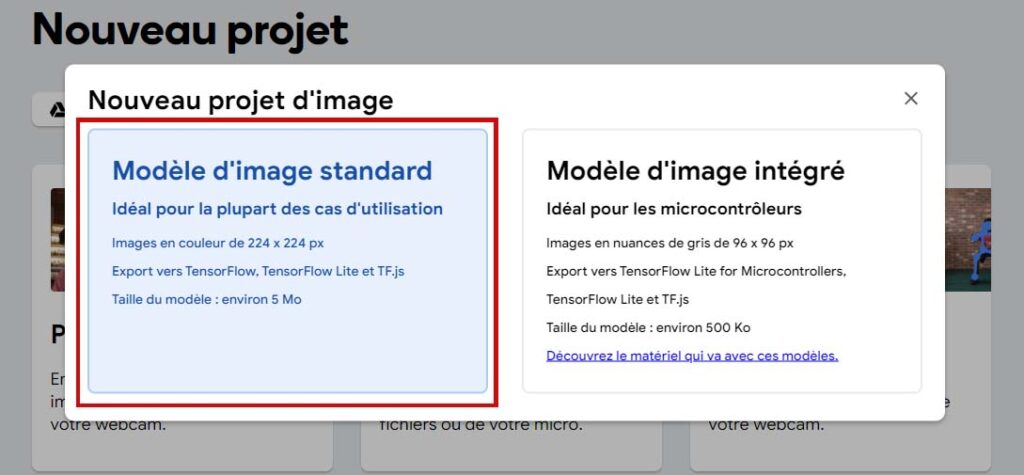
Choisis « Modèle d’image standard »
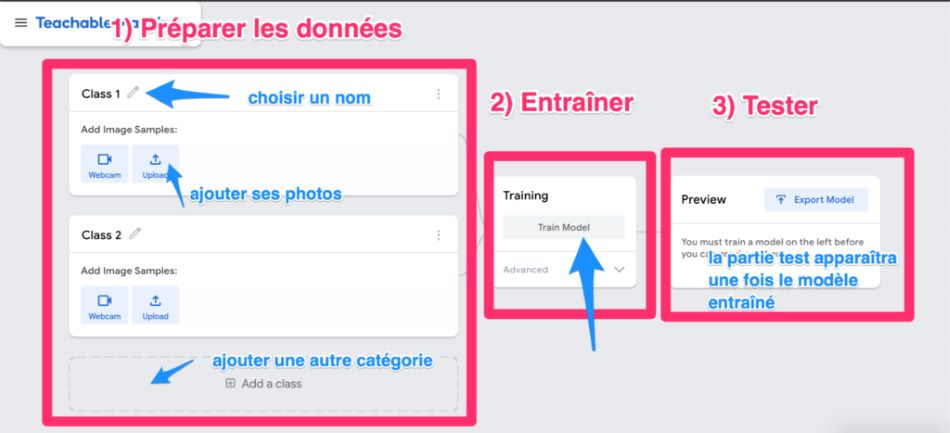
Le projet se fait en 3 étapes :
Préparer tes données
Entrainer ton modèle
Tester ton modèle
Tu vas pouvoir découvrir ces 3 étapes détaillées ci-dessous.
Préparer tes données
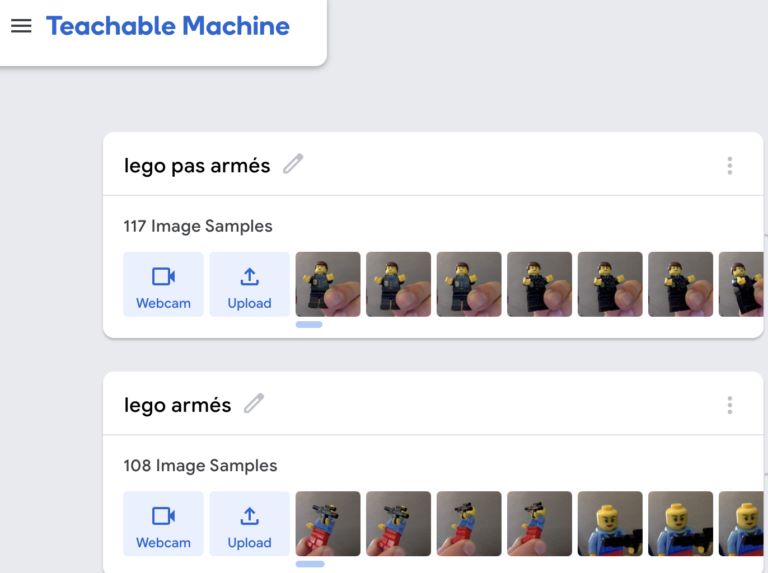
Commence par choisir une idée de modèle et le nombre de catégories dont tu auras besoin (tu peux ajouter autant de catégorie que tu veux).
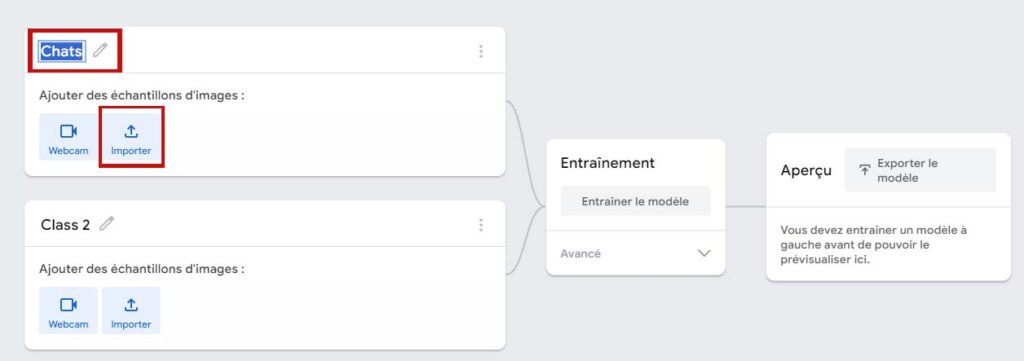
Tu peux changer « Class 1 » par le nom de ta catégorie.
Choisis des images dans google images pour entrainer ton IA, enregistre les dans ton ordinateur, et importe les dans ton projet.
Sur la photo exemple, deux catégories :
Lego pas armés
Lego armés
Tips : Plus tu mets d’exemples variés dans ta catégorie, plus l’IA sera capable de généraliser ton concept et donc de reconnaître ta catégorie même dans des positions ou contextes différents!
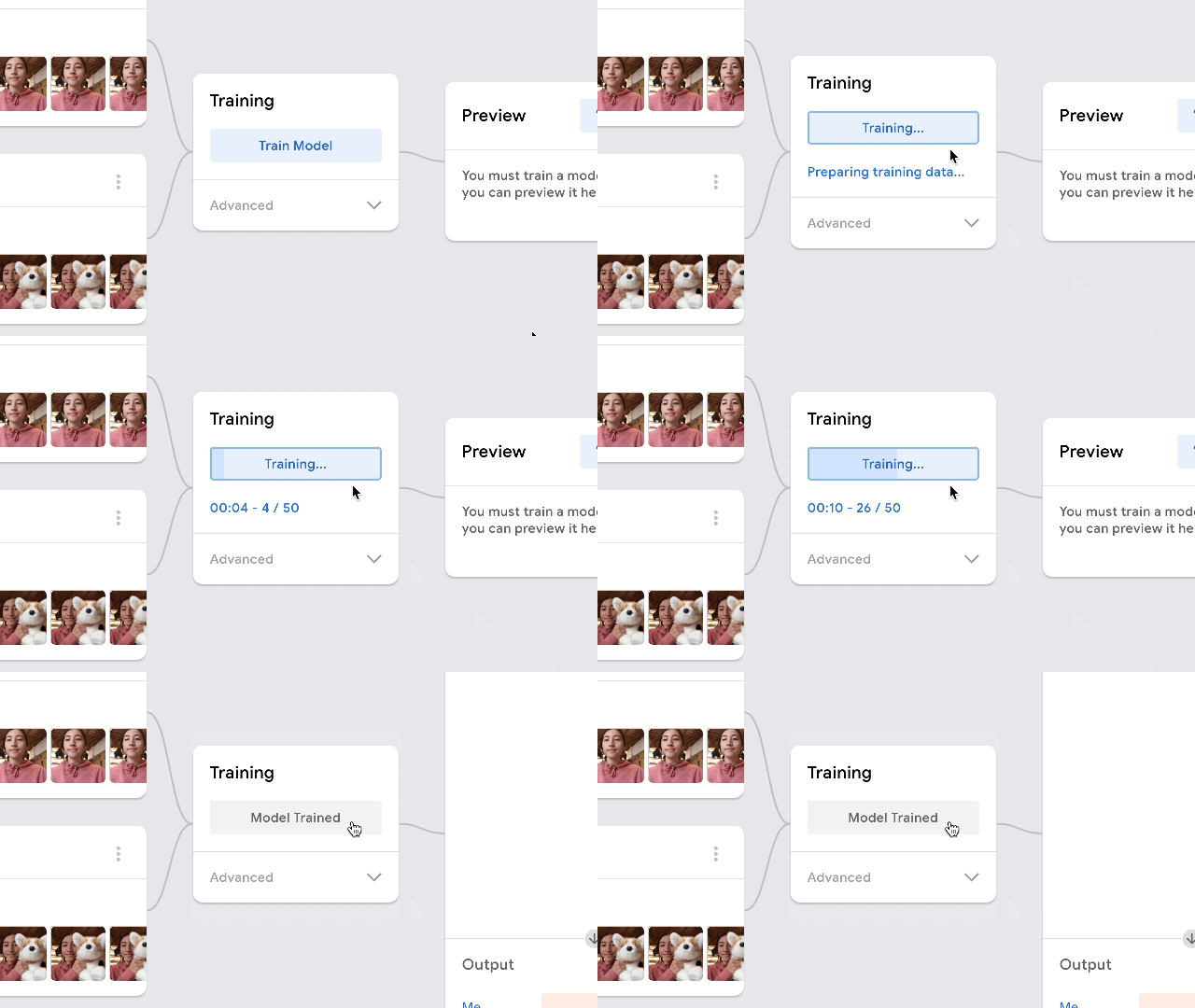
Entrainer ton modèle
Une fois que tes données sont prêtes, tu peux cliquer sur le bouton « entrainer le modèle ».
Il va voir plusieurs fois tes données pour s’entrainer à les reconnaitre.
Tester ton modèle
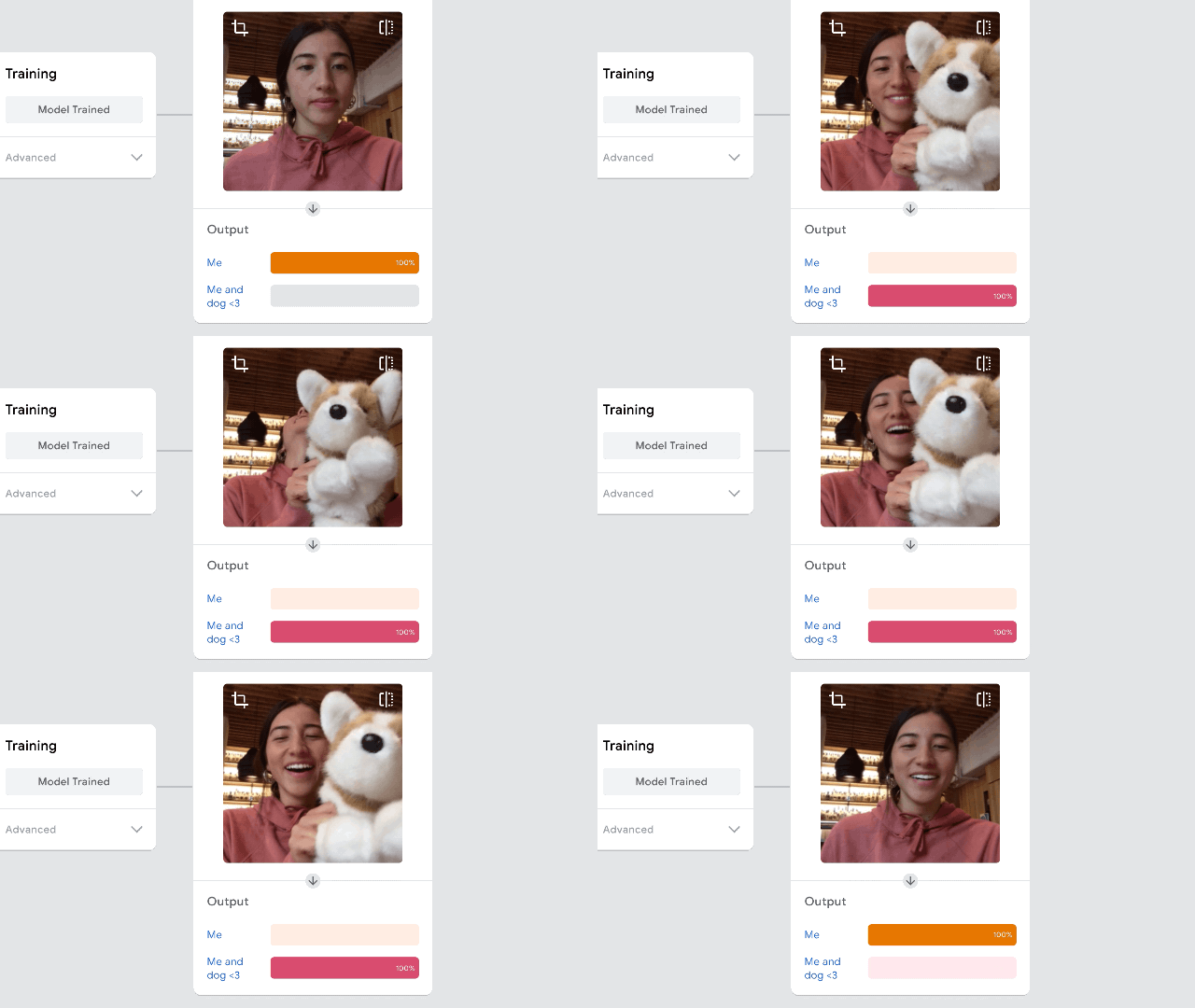
Maintenant que ton modèle s’est entrainé à reconnaitre tes images, tu vas pouvoir le tester.
Pour faire un test, tu dois aller choisir une nouvelle image, qui n’a pas été prise pour entrainer ton IA !
TIPS : Si tu le souhaites tu peux le faire avec la webcam plutôt qu’une image google.
L’IA nous donne un pourcentage de probabilités « Je pense que c’est un chat à 80% et un chien à 20% »
Si tu n’es pas satisfait des résultats, regarde tes exemples et essaye ensuite d’améliorer ton set de données : plus d’exemples variés ? Plus d’exemples avec des fonds différents ? Dans des positions différentes ? Est-ce que l’IA a bien reconnu mes catégories ?