Tu pourras mettre en ligne facilement ton site HTML/CSS grâce à GitHub. Cette ressource te guide pas à pas dans les différentes étapes. Attention toutefois : GitHub ne permet d’héberger que des sites statiques. Dès que tu souhaiteras utiliser des langages de programmation côté serveur, comme Python, Flask, etc., cette solution ne sera plus adaptée.
Pour écrire notre HTML, on va créer un fichier ayant son extension. Exemple : index.html
Créer ton compte
Pour créer ton compte, tu as besoin de rejoindre le site GitHub , et d’avoir en ta possession ton mail et mot de passe car tu devras valider ton compte par mail.
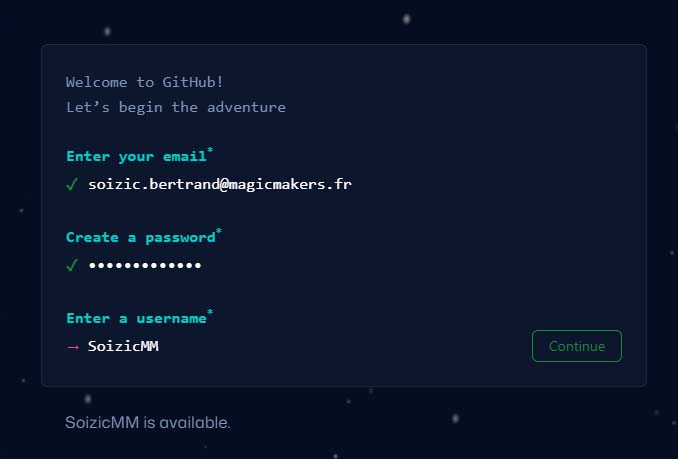
Va sur Sign up
Remplis ton mail, choisis un mot de passe et un username,
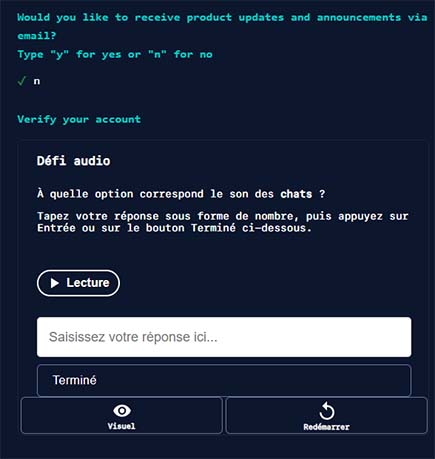
Réponds à la question par « y » ou « n » et remplis le captcha
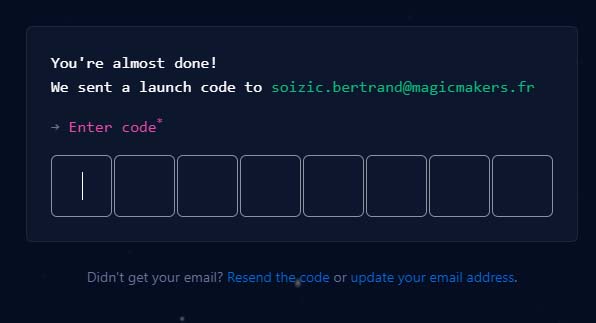
Valide ton compte
Ouvre ta boite mail et va consulter celui que Github t’a envoyé.
Tu trouveras dedans un code à 8 chiffres que tu dois renseigner pour valider ton compte.
Après cette étape, tu devras répondre à des questions sans importance, qui sert de sondage pour github.
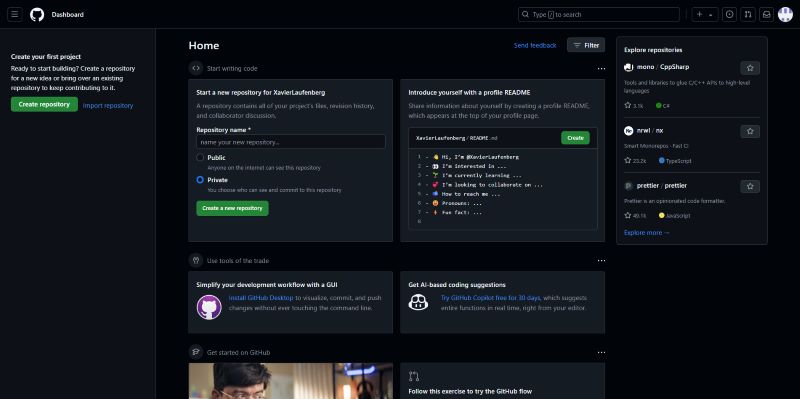
Clique alors sur suivant pour enfin arriver sur le dashboard de ton compte Github (sa page d’accueil).
Importer manuellement son projet dans Github
Voici une méthode simple pour héberger tes projets manuellement dans Github :
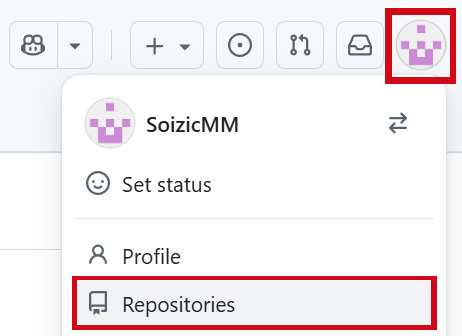
1- Clique sur ton profil GitHub, puis va dans Repositories
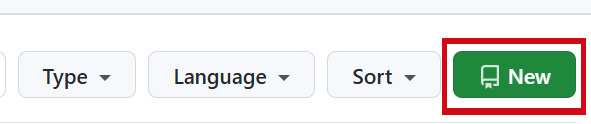
2- Clique sur le bouton vert « new » pour créer un nouveau projet
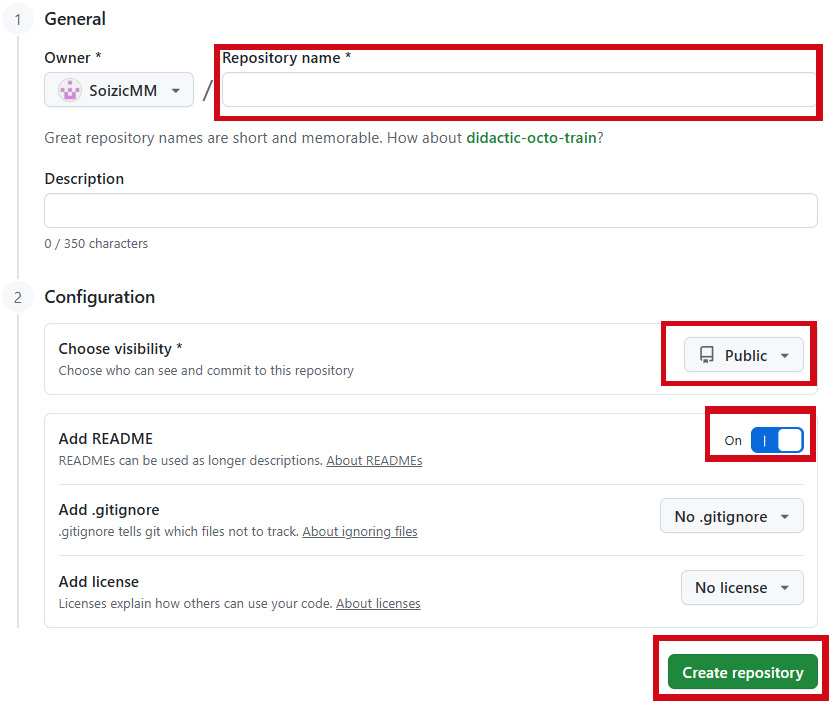
3- Remplis les informations importantes :
– Donne lui un nom
– Laisse le en public
– Ajoute un read me
– Puis bouton vert create Repository
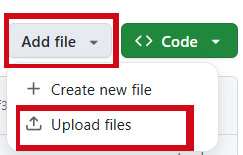
4- Une fois ton dépôt créé, reste dessus et importe tes fichiers en cliquant sur Add file, puis Upload files.
La meilleure méthode consiste à faire glisser directement tes fichiers et dossiers : tu conserveras ainsi l’architecture complète de tes projets.
Mettre en ligne son projet
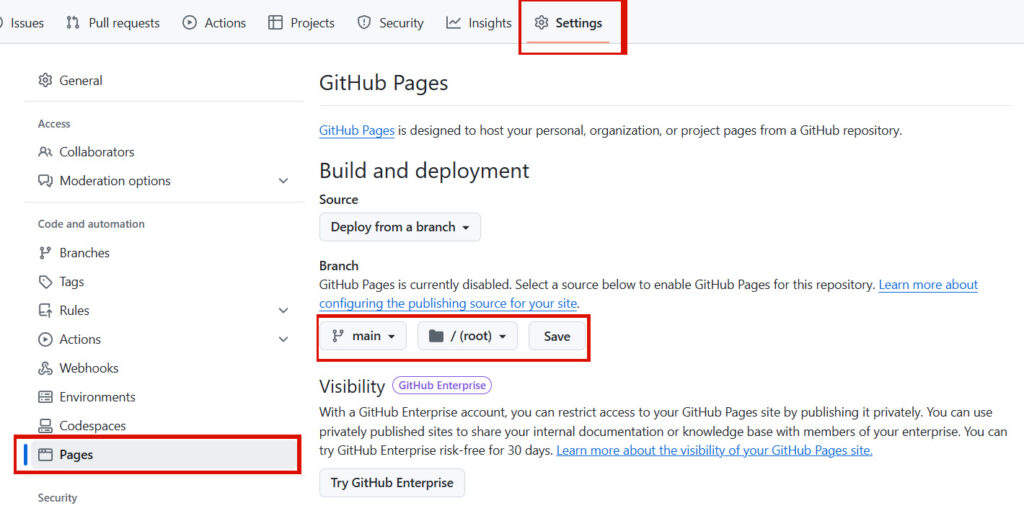
Maintenant, nous allons héberger ce repo en ligne. Pour cela, suis le chemin suivant :
Va sur settings
Puis Pages
Change la branche par main
puis /(root)
et clique sur save
On peut voir le site en ligne maintenant (il faut attendre quelques minutes) sur l’adresse suivante, à personnaliser :