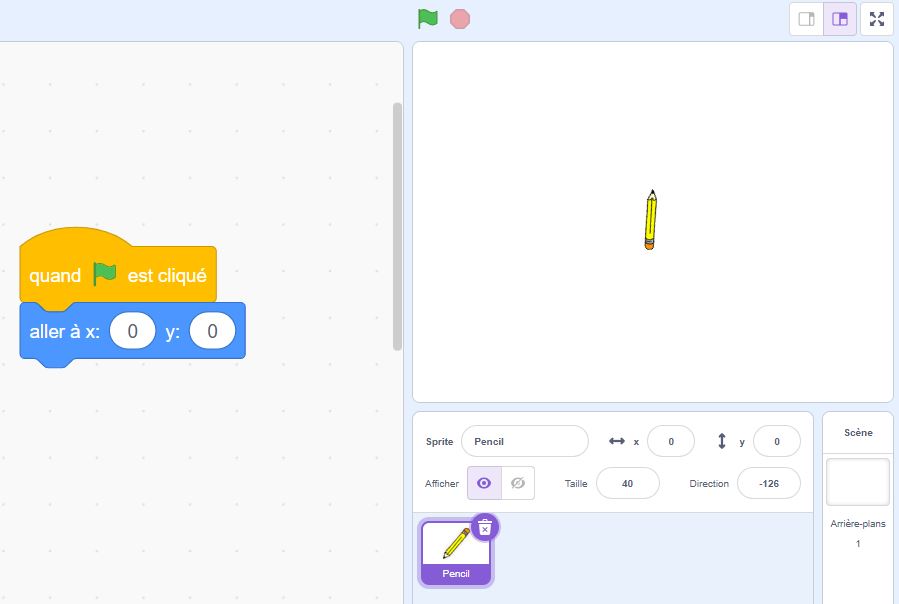
Choisis ton sprite : Tu peux supprimer le chat si tu veux, ou le garder, cela n’a pas d’importance. Si tu préfères, sélectionne un autre sprite dans la bibliothèque, par exemple un stylo ou une balle. Ce sprite représentera l’objet qui dessinera ton mandala à l’écran.
Positionne ton sprite : Mets le bloc “Quand le drapeau vert est cliqué”, puis ajoute : aller à x = 0 et y = 0. Ainsi ton sprite se placera au centre de la scène, au début du jeu. C’est très important, car tout ton mandala va se construire autour de ce point central.
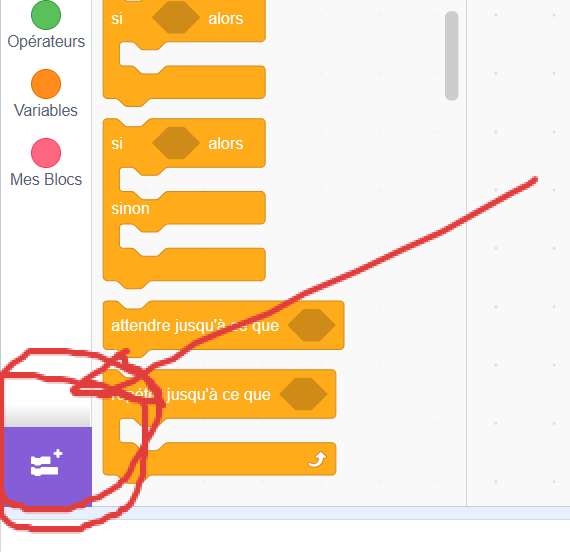
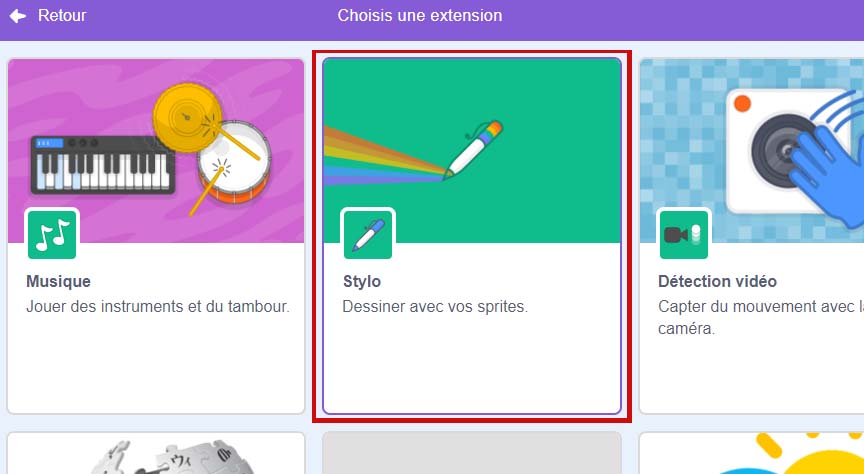
Ajoute l’extension Stylo
Regarde en bas à gauche de l’écran, il y a un petit bouton bleu ou violet avec un “+”. Tu verras alors apparaître de nouveaux blocs dans ta palette de code. Choisis l’extension Stylo.
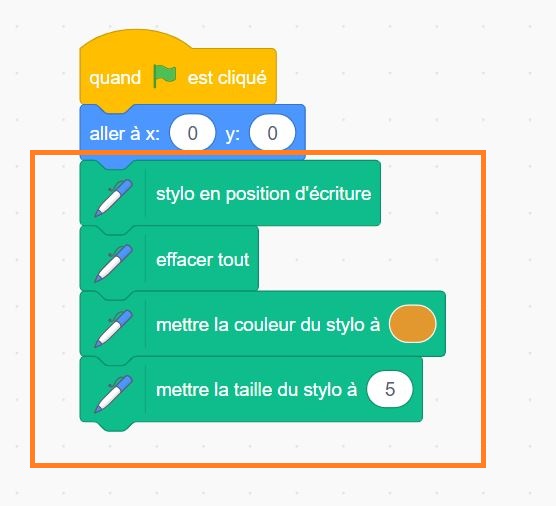
Prépare ton stylo
Commence par dire à ton programme ce qu’il doit faire quand tu cliques sur le drapeau vert.
Ajoute aux blocs déjà présents :
« Stylo en position d’écriture » pour qu’il se prépare a tracer
“Effacer tout” pour nettoyer la scène à chaque démarrage
“Mettre la couleur du stylo à…” et choisis une couleur que tu aimes
“Mettre la taille du stylo à…” pour choisir l’épaisseur
Quand tu cliques sur le drapeau vert, ton stylo est prêt, mais il ne trace encore rien : c’est normal, on n’a pas encore dit quoi dessiner.
Programmation du mandala
Dessine une première forme
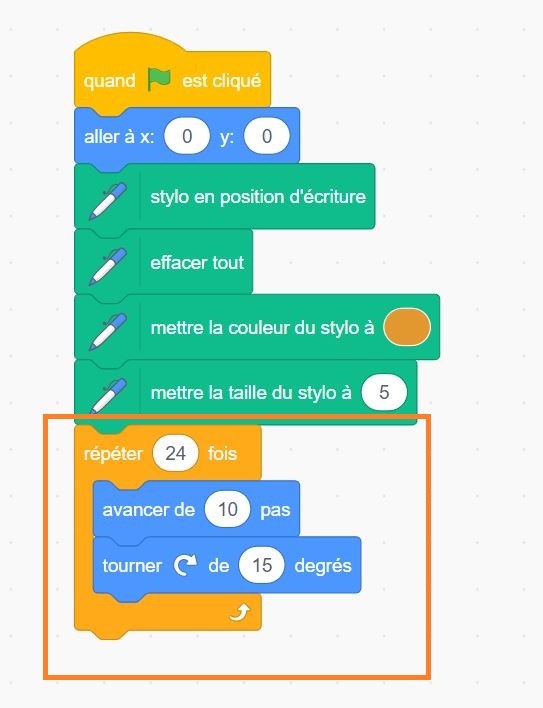
Nous allons commencer par créer le centre du Mandala, c’est-à-dire tracé un cercle.
Ajoute une boucle “répéter 24 fois”
puis à l’intérieur, ajoute “avancer de 10 pas” et “tourner de 15 degrés”.
Teste ton code :
Clique sur le drapeau vert, et tu verras ton sprite tracer une cercle. Si la forme est trop petite, tu peux augmenter la distance, par exemple répéter plus de fois avancer de plus de pas. Si elle est trop plate, augmente un peu l’angle, par exemple “tourner de 18 degrés”.
Trace les pétales autour du centre
Maintenant, nous allons répéter cette forme tout autour du centre. Cela va tracer les pétales autour du cerce centrale.
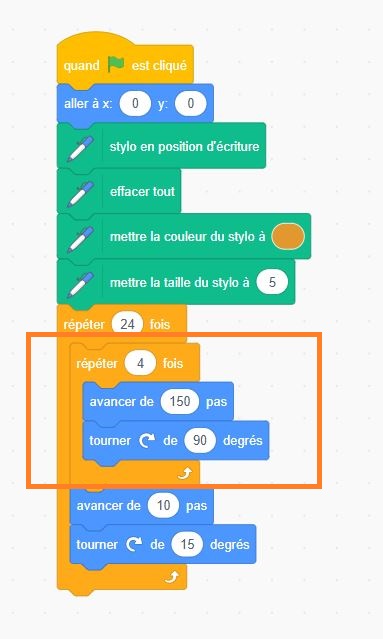
Ajoute une petite boucle “répéter 4 fois” et place ton code à l’intérieur de la précédente boucle.
Si tu veux de grandes pétales, fais avancer de beaucoup de pas. exemple : « avancer de 150 pas ». Puis fais tourner le stylo. Si tu veux faire des pétales carrées, tu peux “tourner de 90 degrés”.
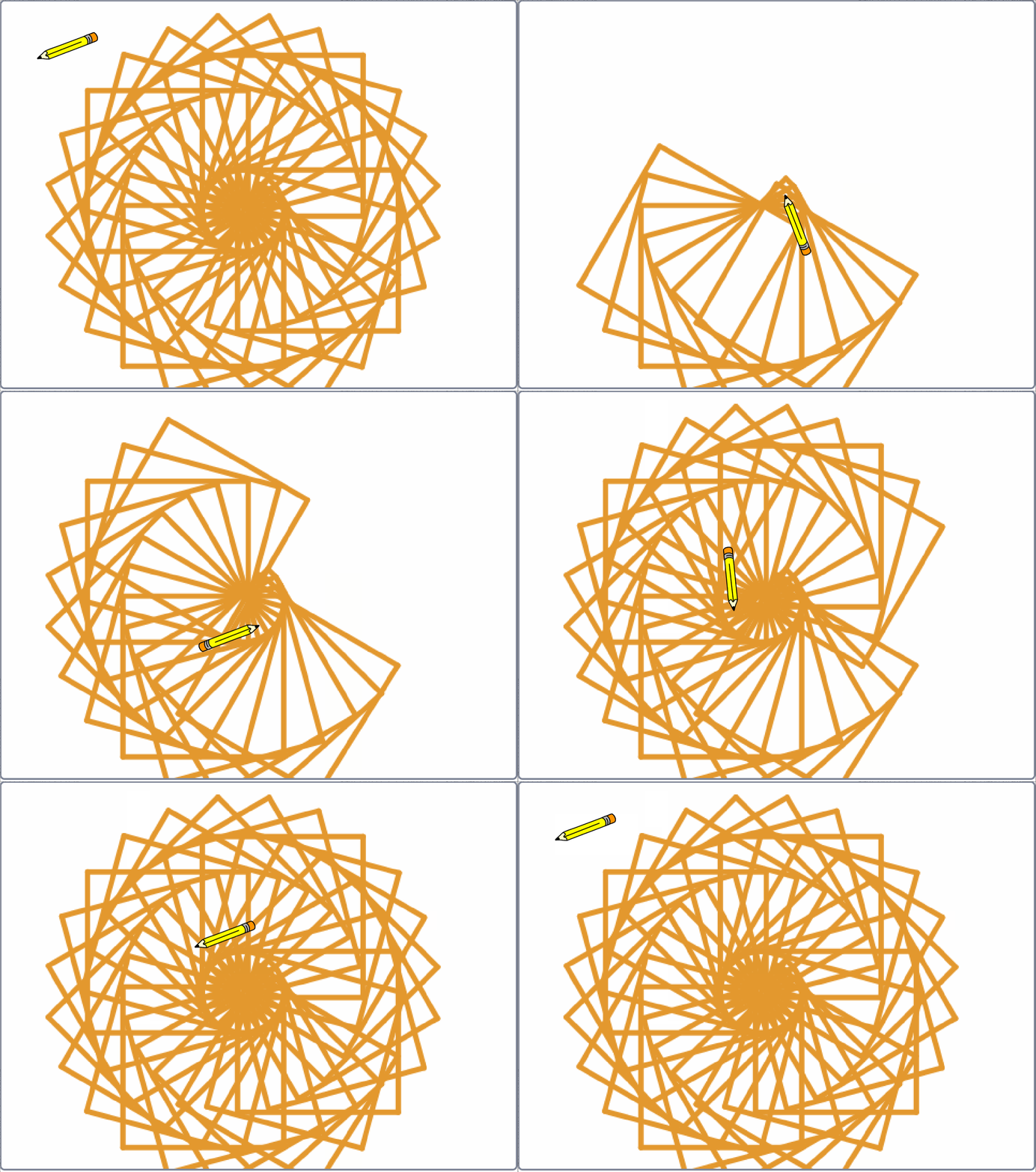
Teste ton programme ! Si ton mandala a trop peu de pétales, augmente le nombre de répétitions et ajuste l’angle de rotation.
Replace ton crayon hors du mandala
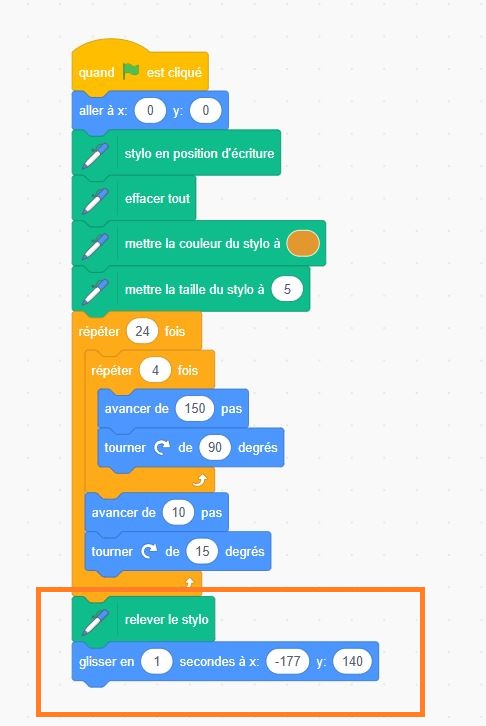
Quand ton Mandala est terminé, fais partir ton sprite crayon du centre du dessin avec les blocs :
“relever le stylo”
puis “glisser en 1 secondes à x:-177 y:140”
Ainsi ton crayon ne sera pas au milieu de ton Mandala.
Et voilà, Bravo !
Bonus
Quand tu te sens à l’aise, amuse-toi à créer d’autres formes à la place de tes pétales !
Tu peux, par exemple, tester un rond, un triangle ou un petit losange.
Tu peux aussi modifier le nombre de pétales : le programme dessinera alors ton mandala selon le nombre que tu as choisi.
Chaque essai rendra ton mandala unique — et tu verras, c’est magique de le regarder se dessiner tout seul !