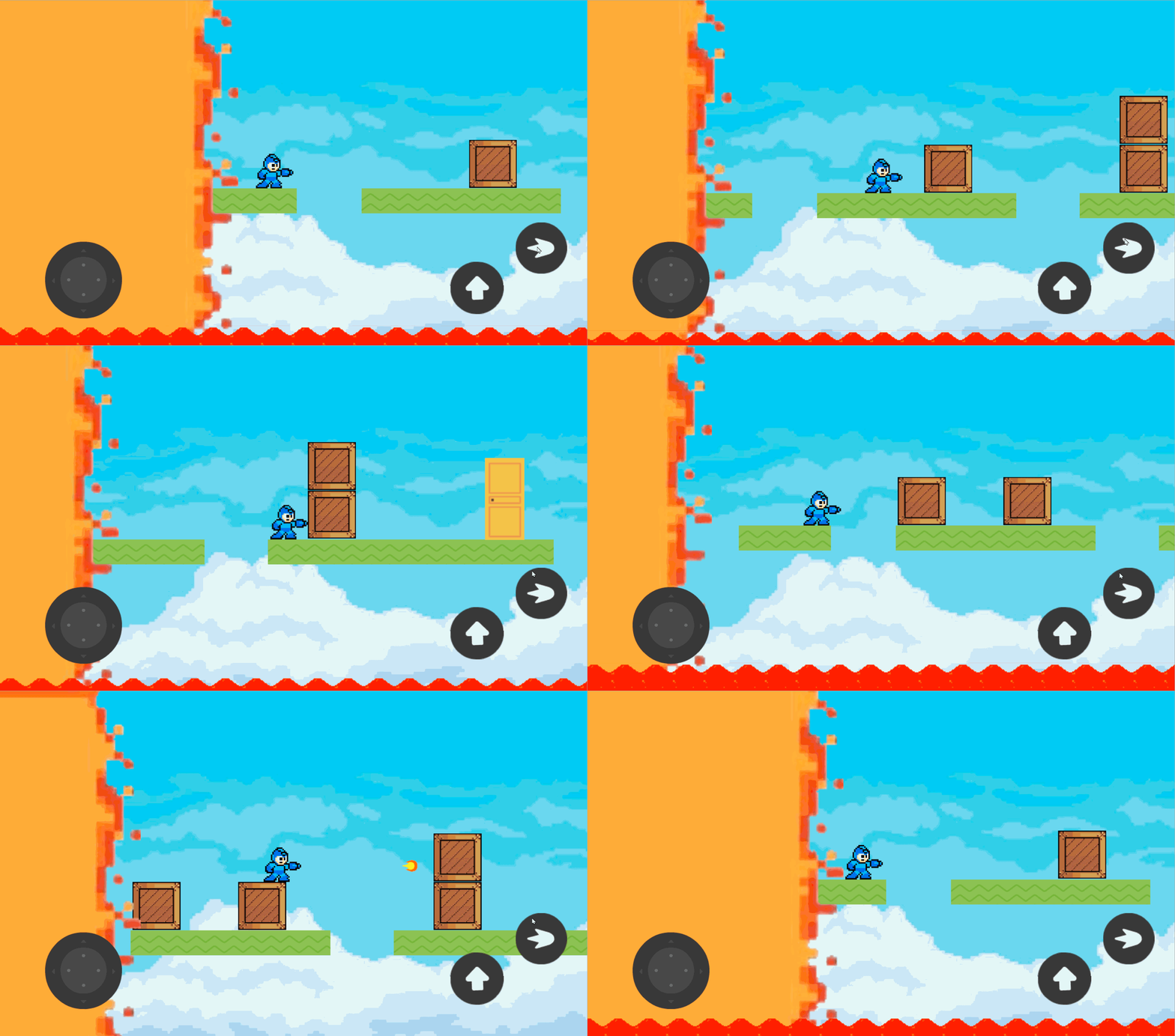
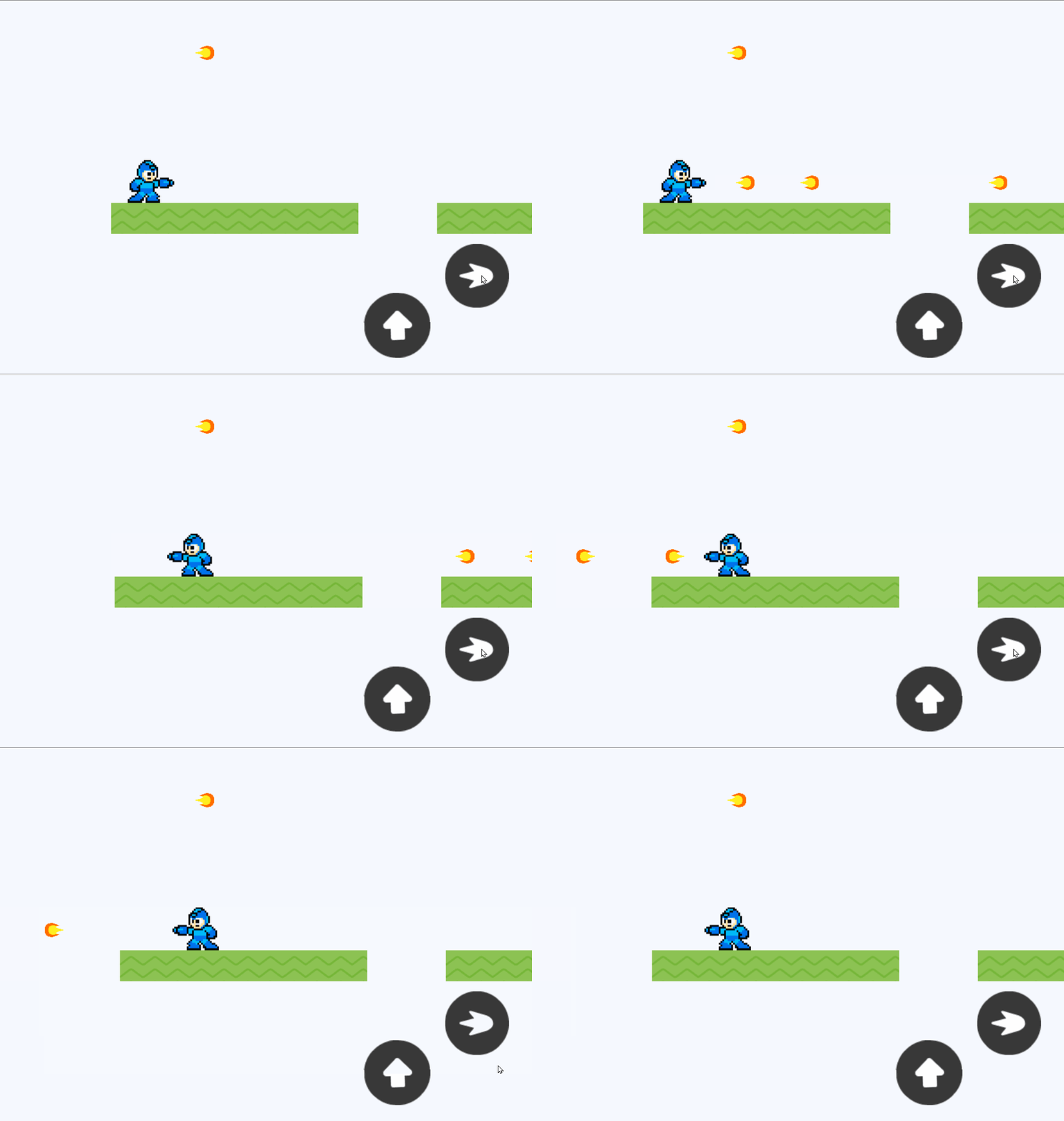
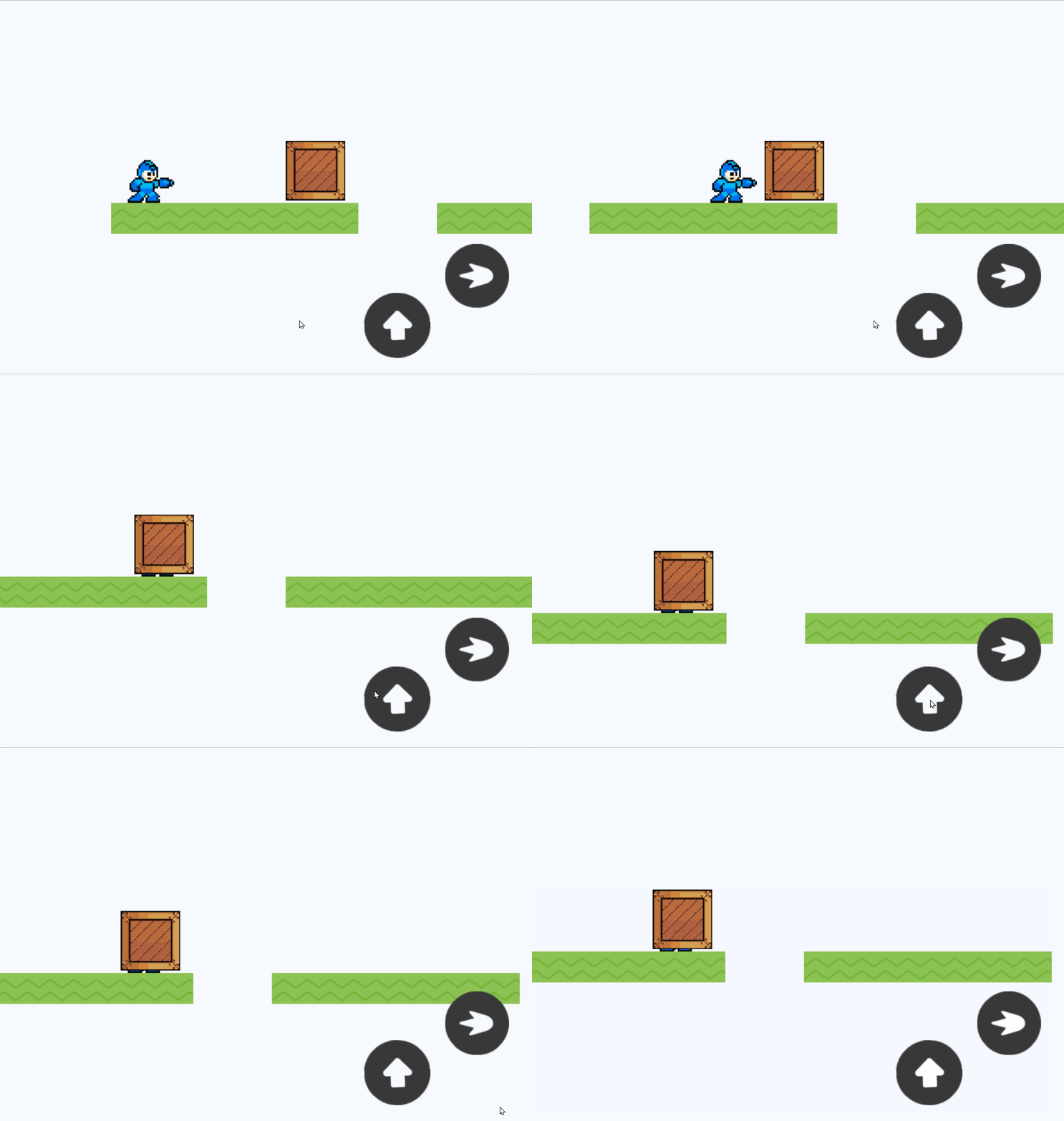
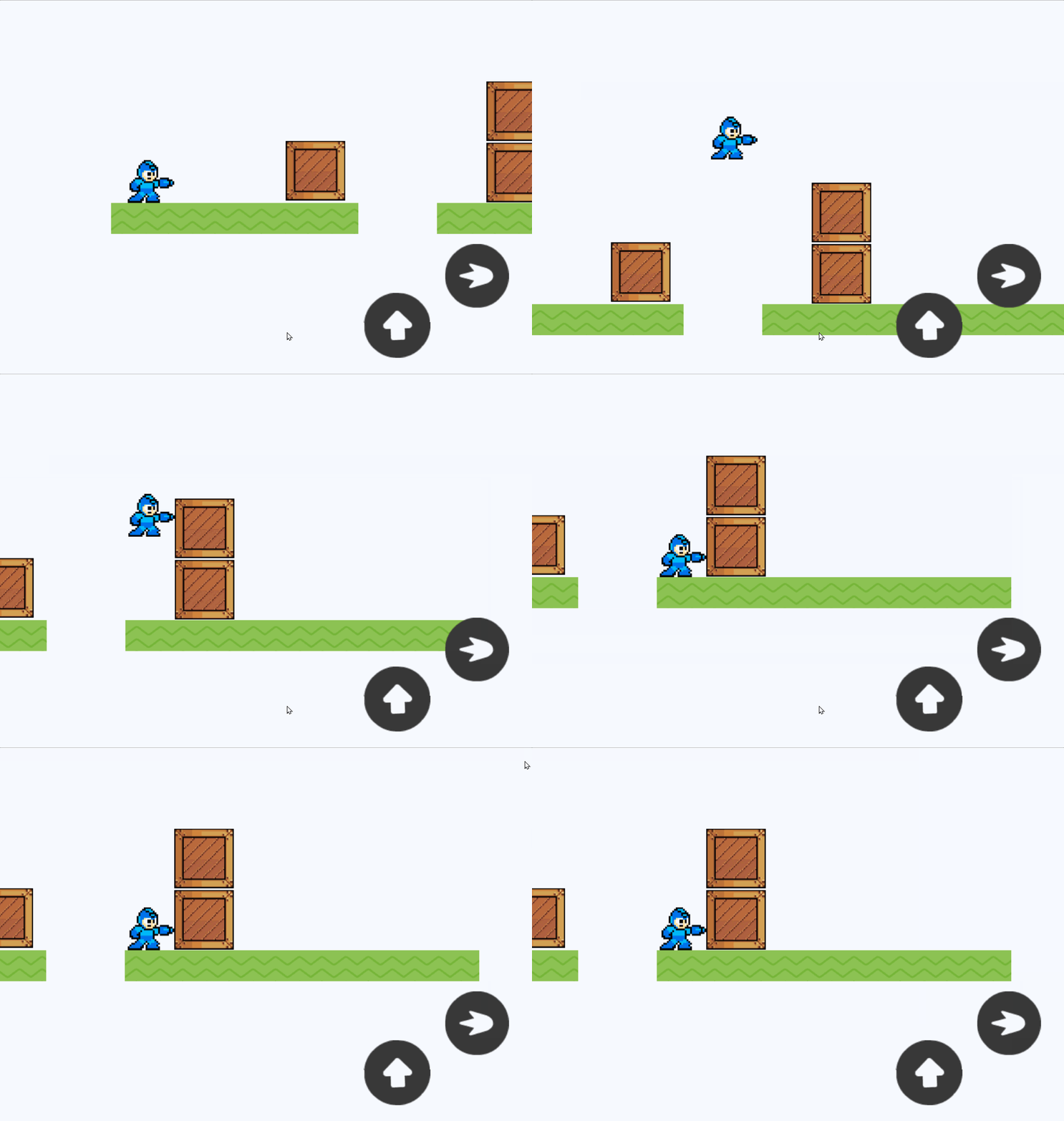
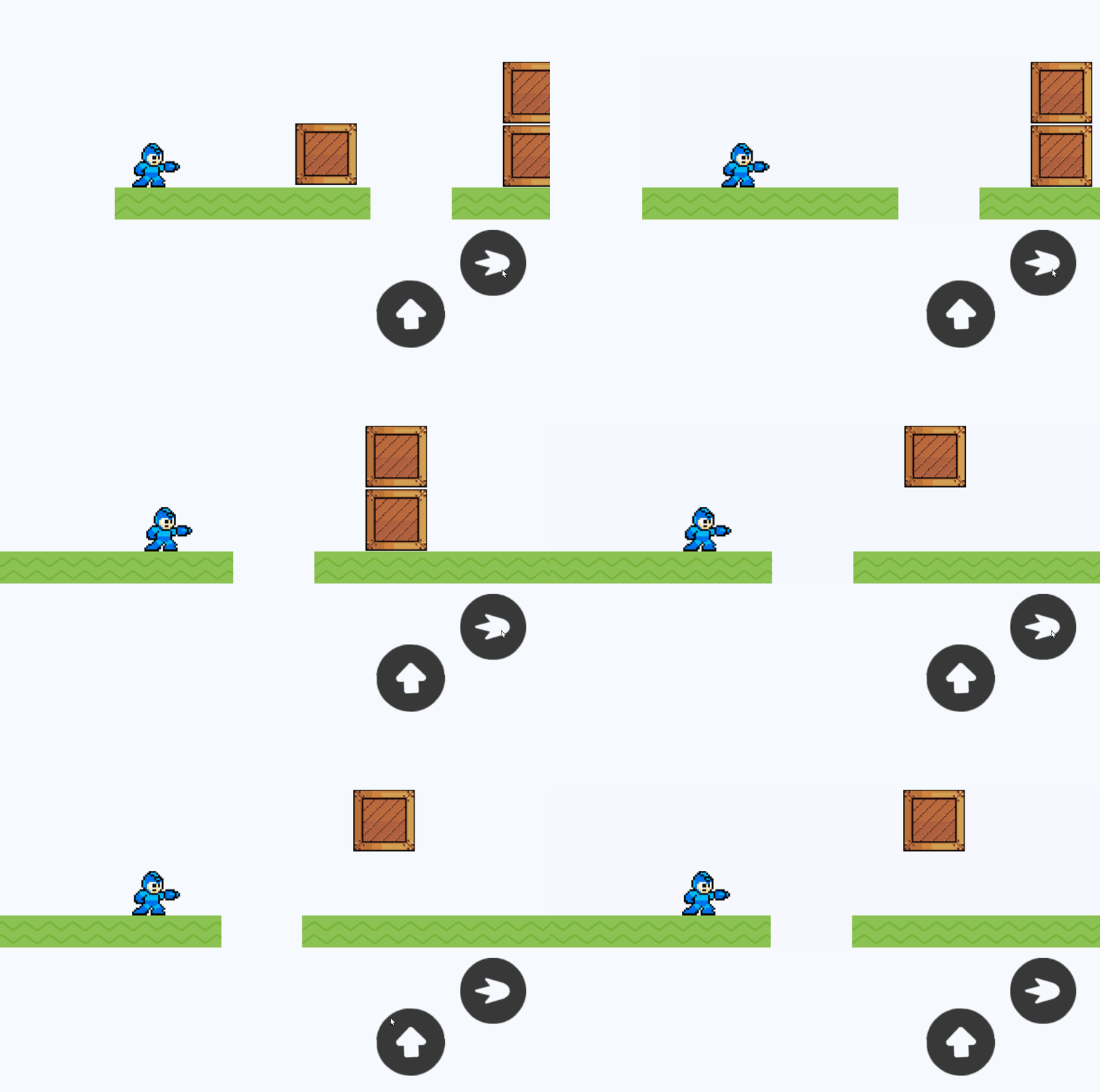
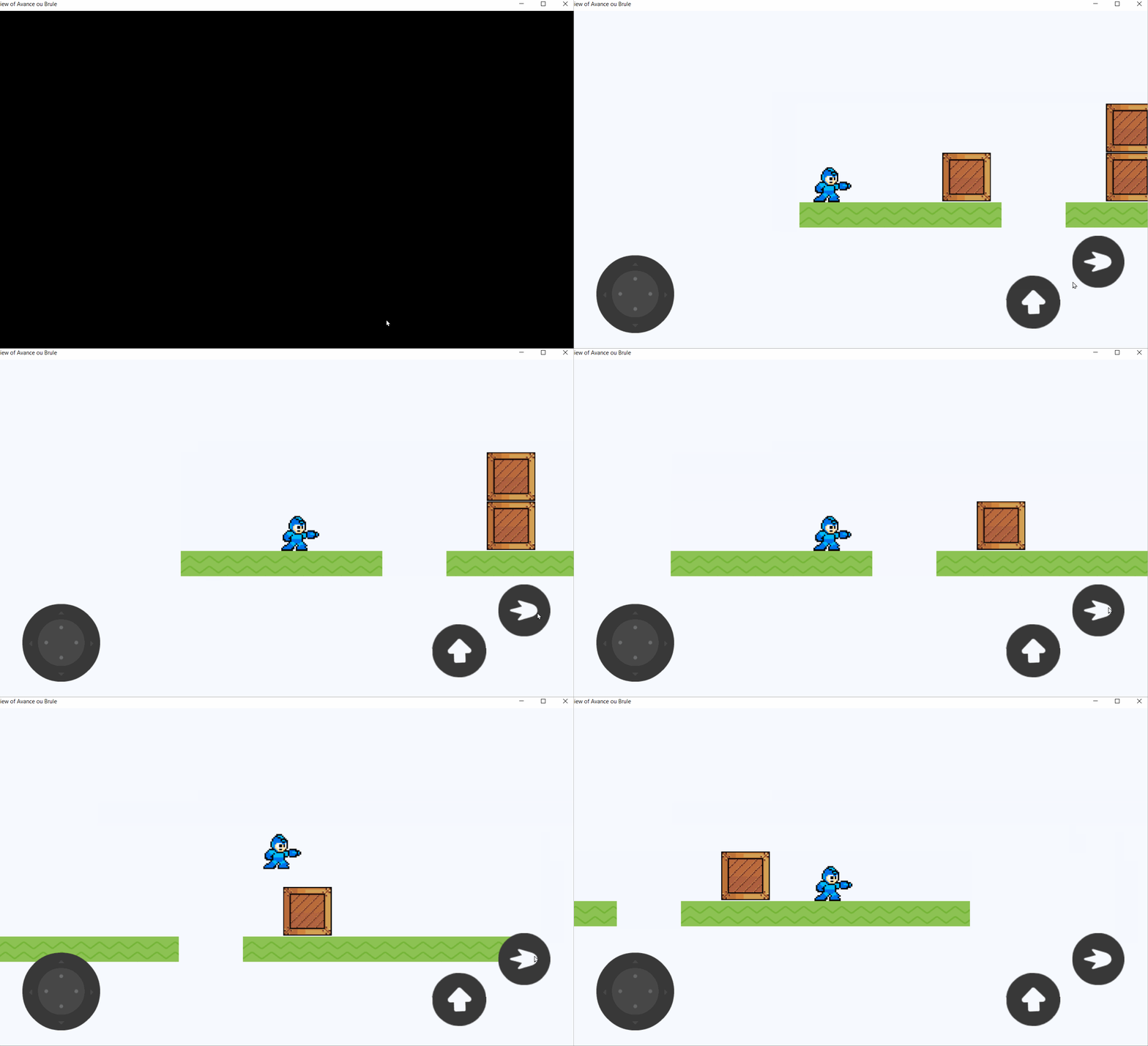
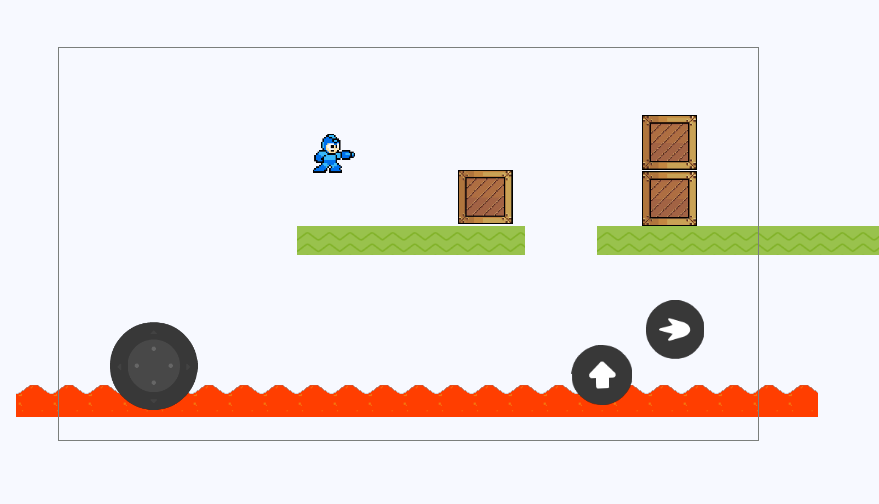
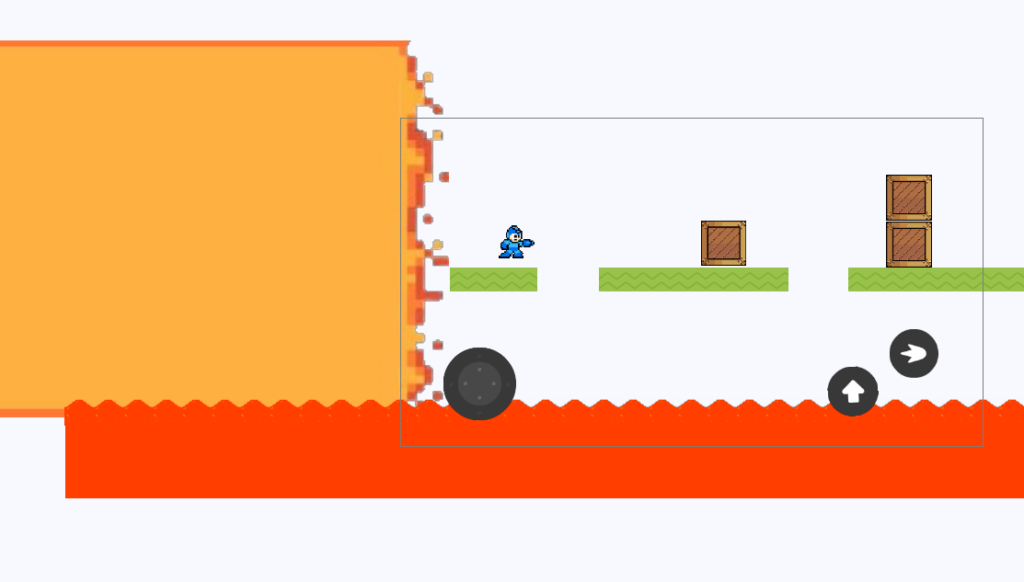
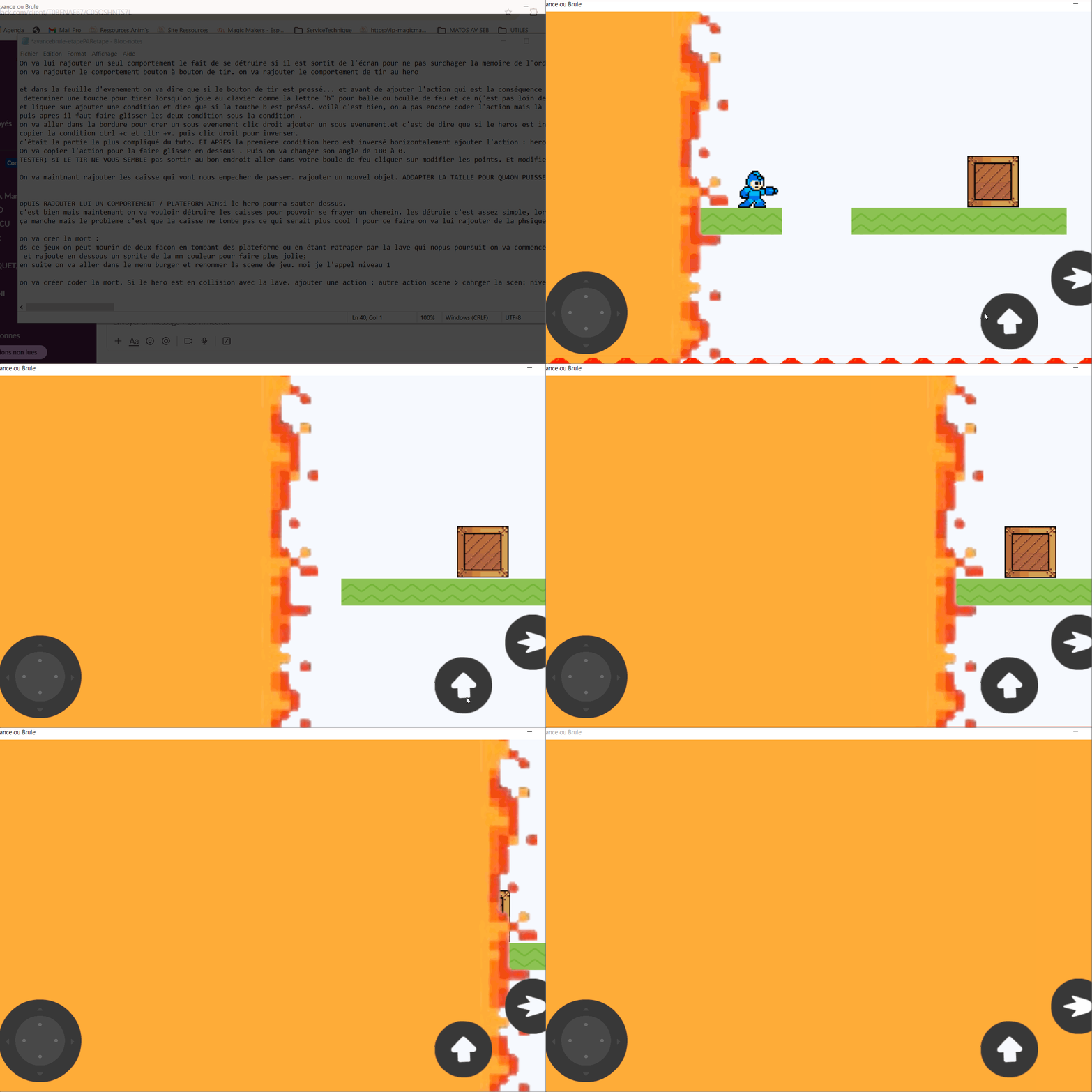
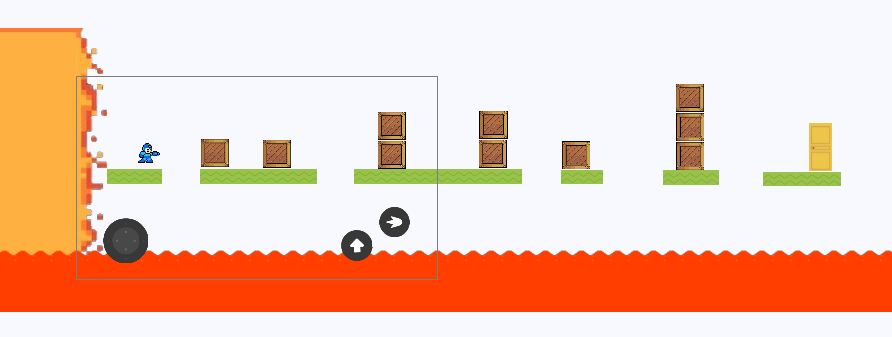
Tu vas créer un jeu dans lequel un héros doit fuir une lave qui le poursuit. Pour progresser, il devra sauter et détruire des caisses qui bloquent son passage. Le jeu fonctionne comme ça :
Le joueur doit avancer rapidement.
Une lave le poursuit et peut le tuer.
Des caisses bloquent le passage.
Le joueur doit tirer pour détruire les obstacles.
Créer un nouveau projet
Tu vas créer un jeu dans lequel un héros doit fuir une lave qui le poursuit. Pour progresser, il devra sauter et détruire des caisses qui bloquent son passage. Le jeu fonctionne comme ça :
Clique sur Nouveau projet.
Donne-lui un nom (ex. : Lava Escape).
Enregistre-le sur ton ordinateur.
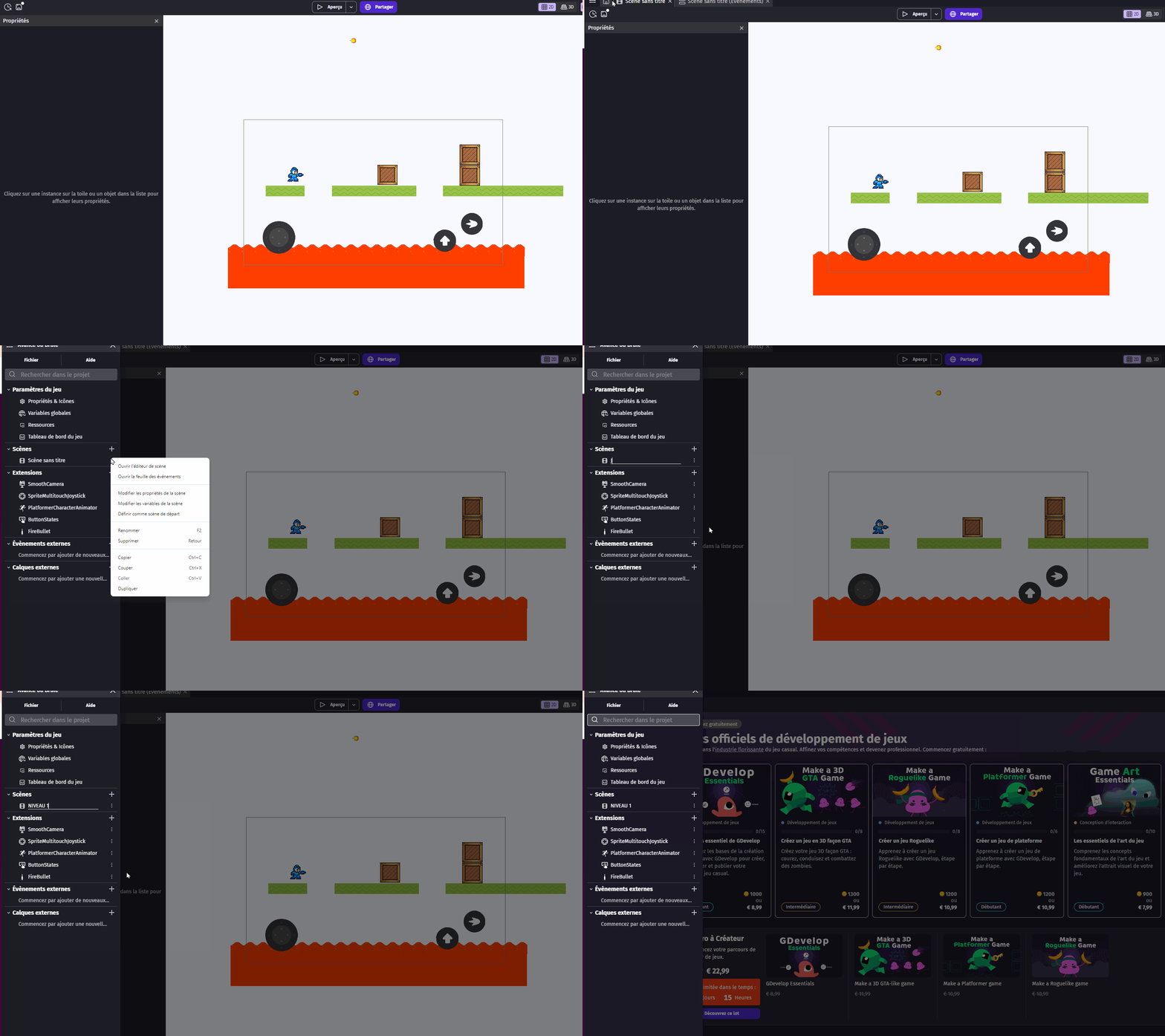
Fais un clic droit sur la scène et sélectionne Renommer. Appelle-la Niveau 1
Nommer correctement les scènes permet de mieux organiser le projet et de créer plusieurs niveaux par la suite.
Créer le personnage (le héros)
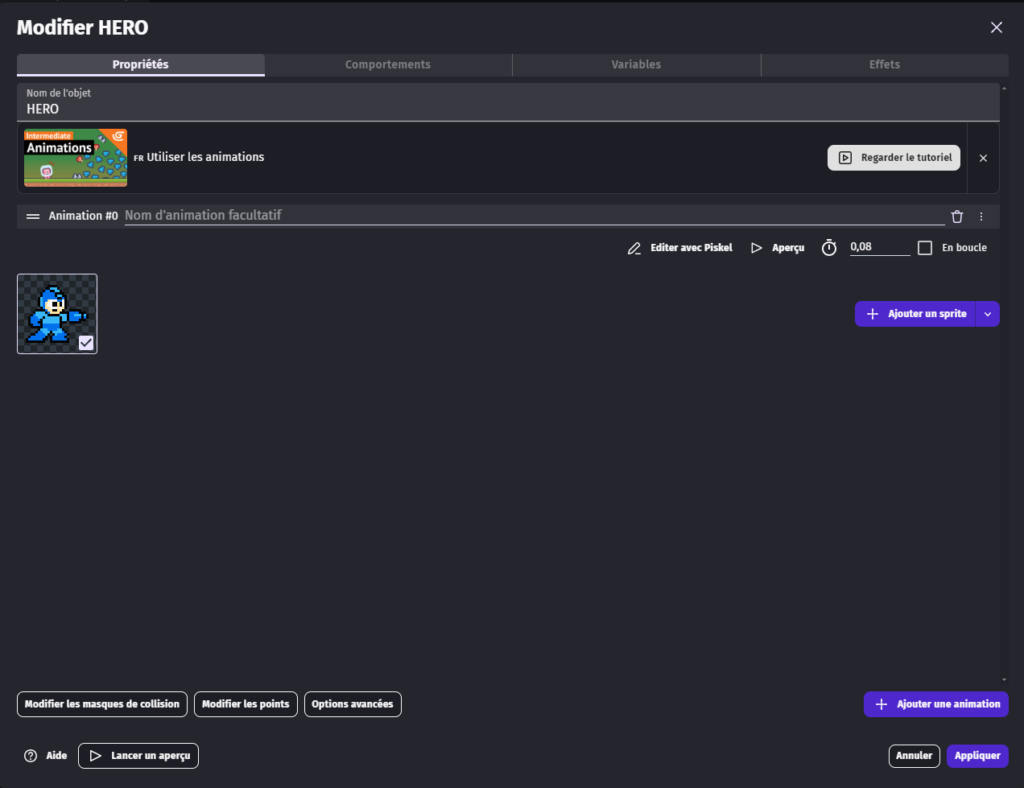
Créer sur Nouvel objet puis sélectionne Sprite.Donne-lui le nomHero. Pour créer ton Héro, deux possibilités s’offrent à toi :
Importer une image depuis Internet
Télécharge un sprite libre de droits.
Supprime son arrière-plan sur le site remove.bg.
Importe l’image dans GDevelop en cliquant sur Choisir un fichier.
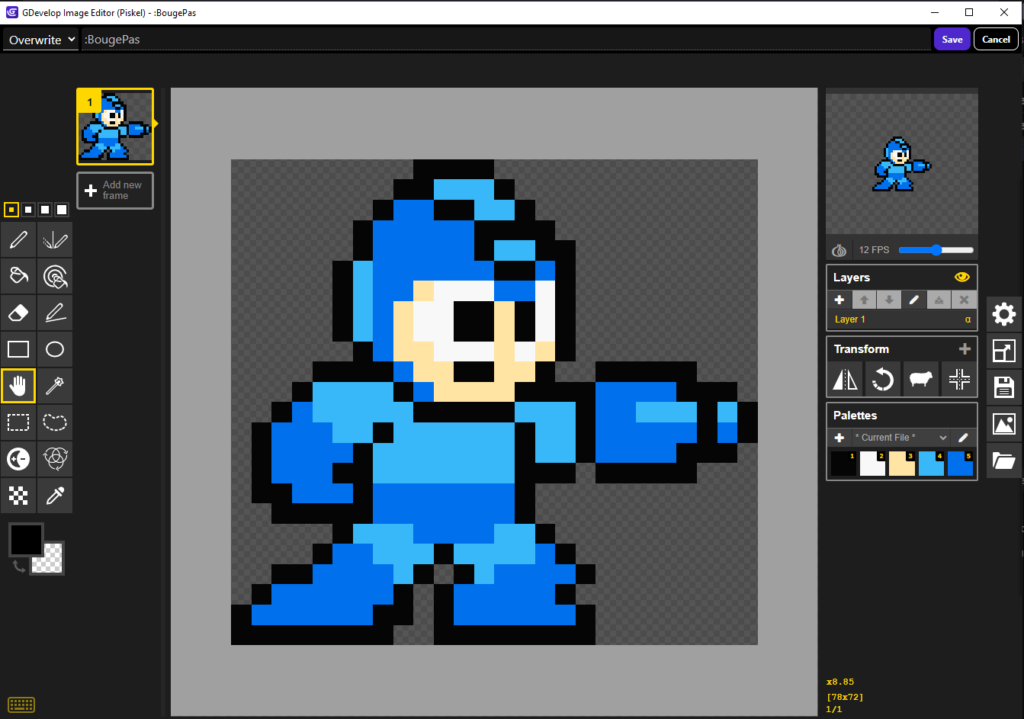
Dessiner le personnage avec Piskel
Clique sur Créer avec Piskel.
Dessine ton héros directement dans GDevelop.
Essaie de coller le dessin au plus près des bords du cadre. (Un sprite bien ajusté améliore la précision des collisions !)
Place ensuite le héros dans la scène.
Configurer le héros
Sélectionne le héros et ajoute les comportements suivants, (les noms peuvent différer légerement) :
Platformer Object : permet de marcher et de sauter.
Smooth Camera : permet à la caméra de suivre le personnage.
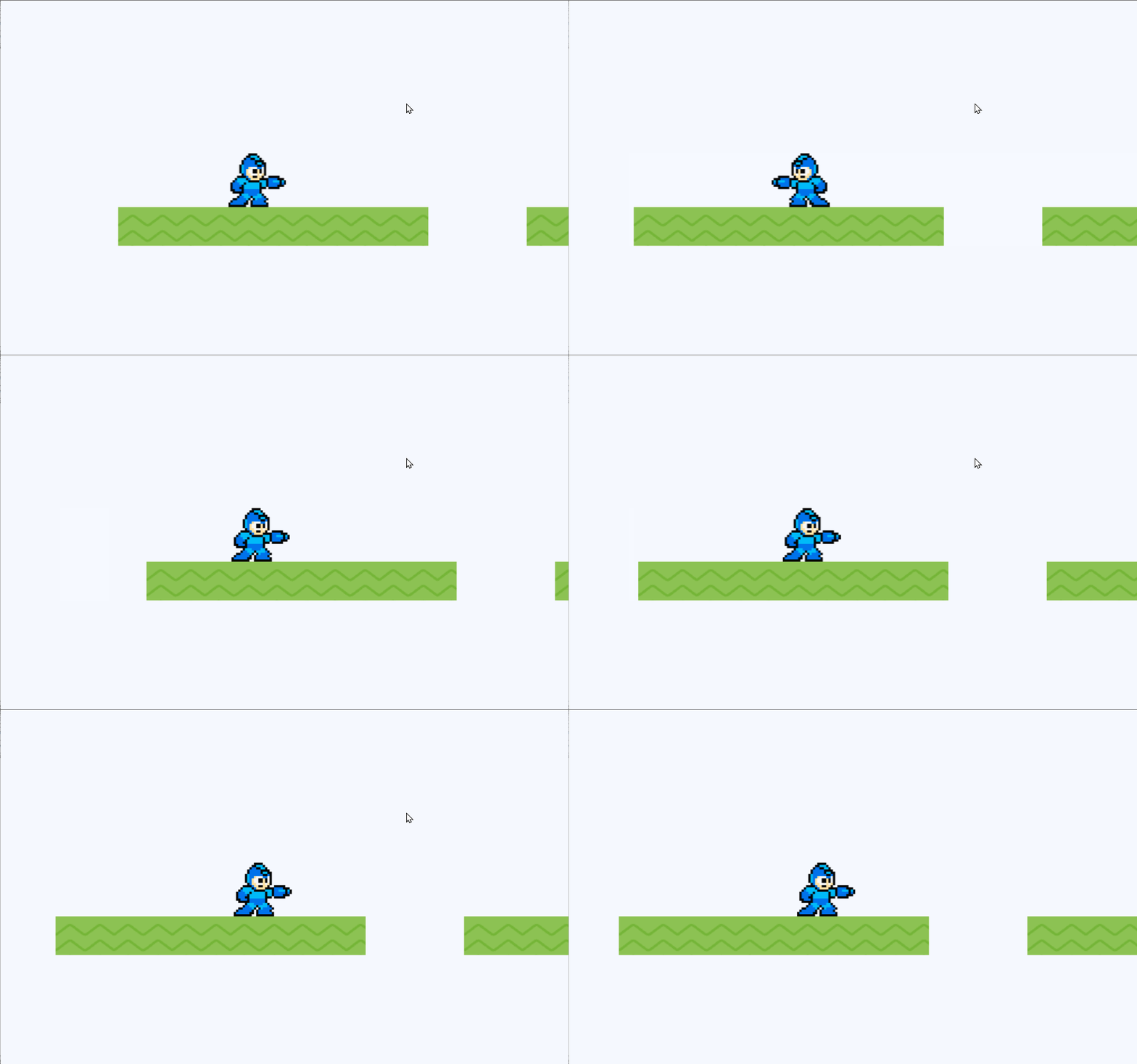
Platformer Character Animatior (optionnel) : permet d’orienter le héros automatiquement vers la gauche ou la droite.
Platformer Multitouch Mapper : permet de pouvoir bouger grace au joystick.
Fire Bullet : qui permet comme son nom l’indique de tirer des balles.
Créer le sol
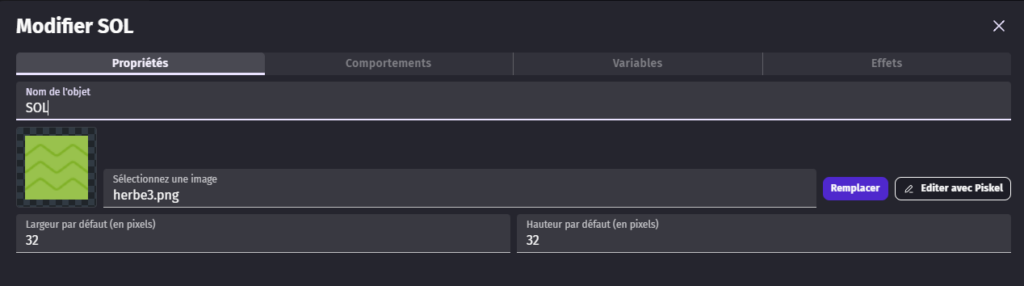
Crée un nouvel objet en choisissant Mosaïque (Tiled Sprite).
La mosaïque permet de répéter une texture sans perte de qualité, ce qui est idéal pour les plateformes.
Ajoute une texture de sol.
Étends-la sur toute la largeur de la scène.
Renomme l’objet Sol.
Configurer le sol
Ajoute le comportement Platform au sol.
Teste le jeu en cliquant sur Aperçu pour vérifier que le personnage se déplace correctement.
Mise en place des contrôles mobile
Par défaut le comportement PlatformerObjectqu’on a associer au Heropermet d’utiliser automatiquement :
les flèches directionnelles pour se déplacer ;
la barre Espace pour sauter
Mais pour avoir un déplacement sur Mobile à l’aide d’un joytick et bouton on va devoir faire plusieurs choses.
Ajouter un nouveau calque
Avant d’ajouter le joystick, il faut créer un calque spécial.
Ce calque servira à afficher :
les boutons
le joystick
les informations du jeu (score, vie…)
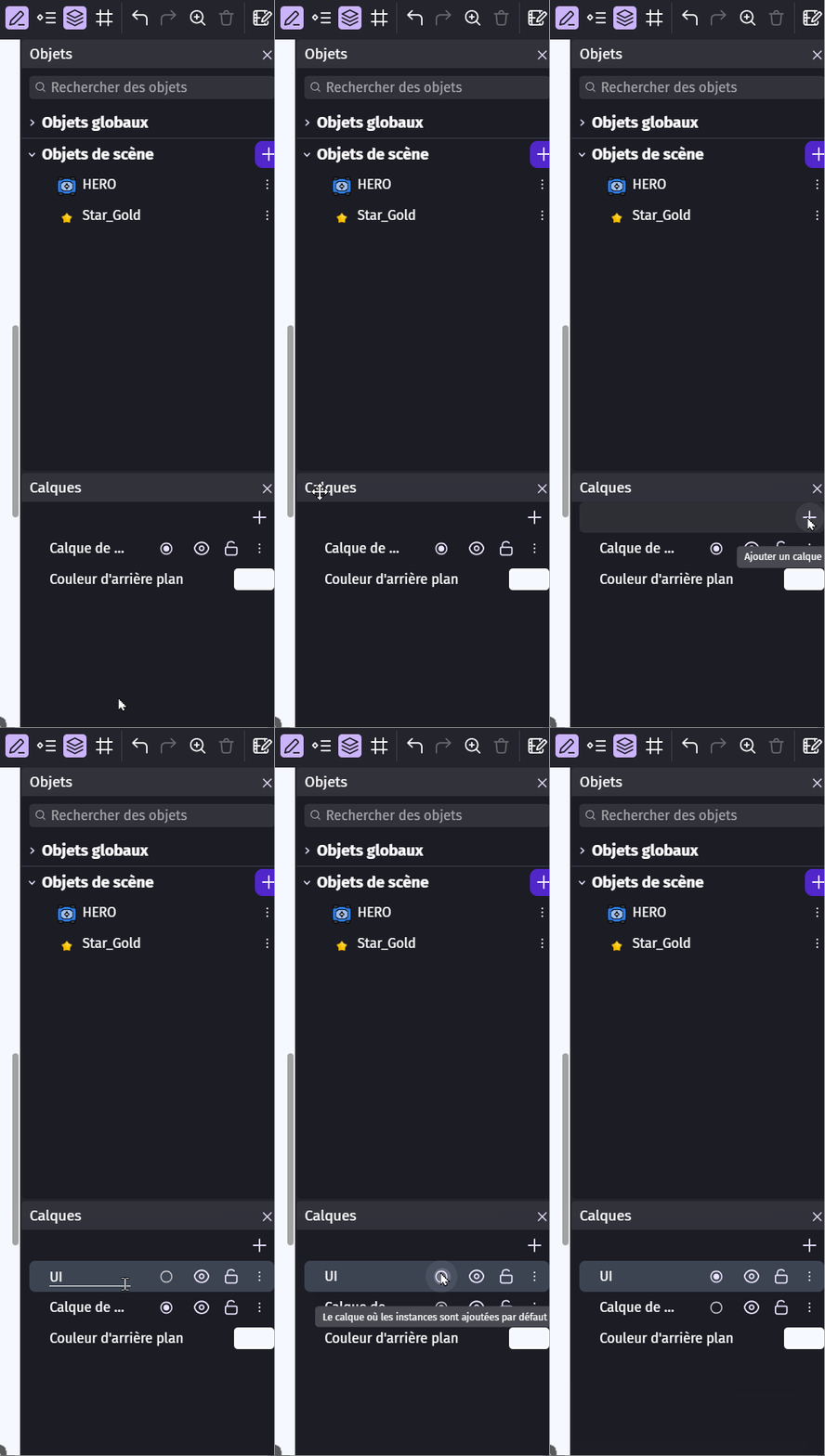
On appelle ce calque UI (interface utilisateur)
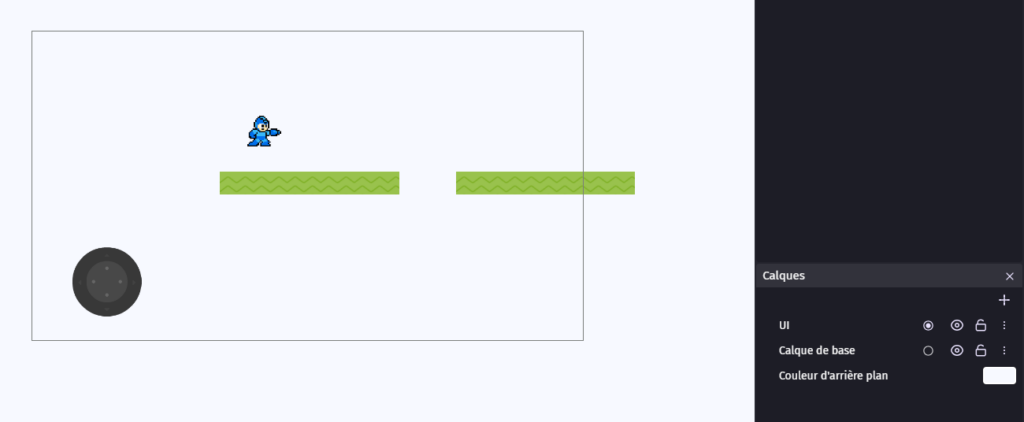
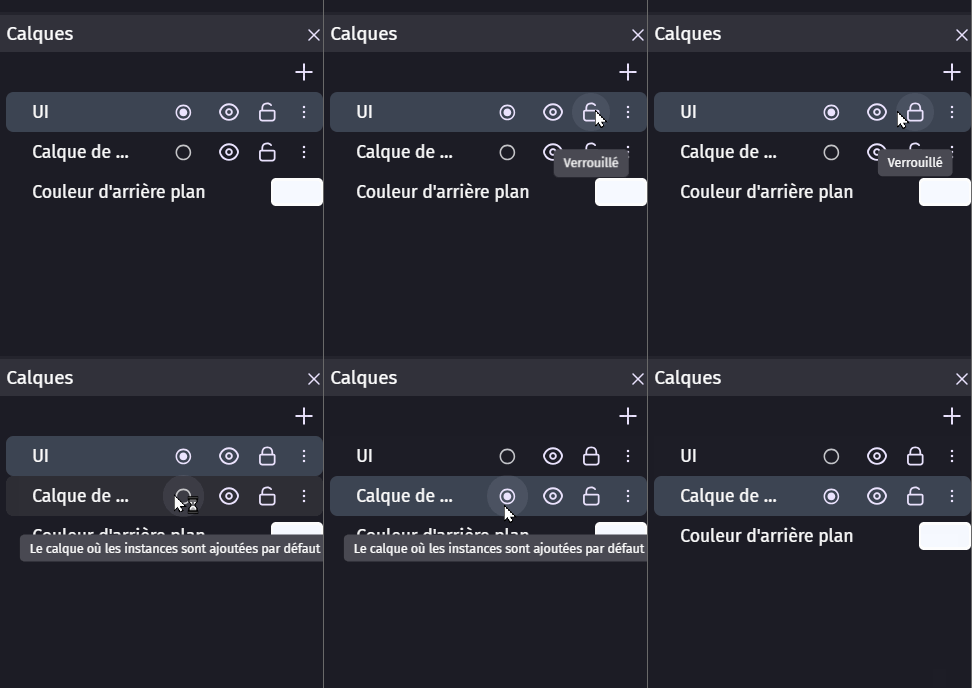
Crée un nouveau calque au-dessus des autres et nomme-le UI. Et clic sur le rond pour dire que tu veux mettre les objet suivant sur ce calque.
Ce calque reste toujours visible à l’écran, même quand le joueur se déplace.
Ajouter le joystick
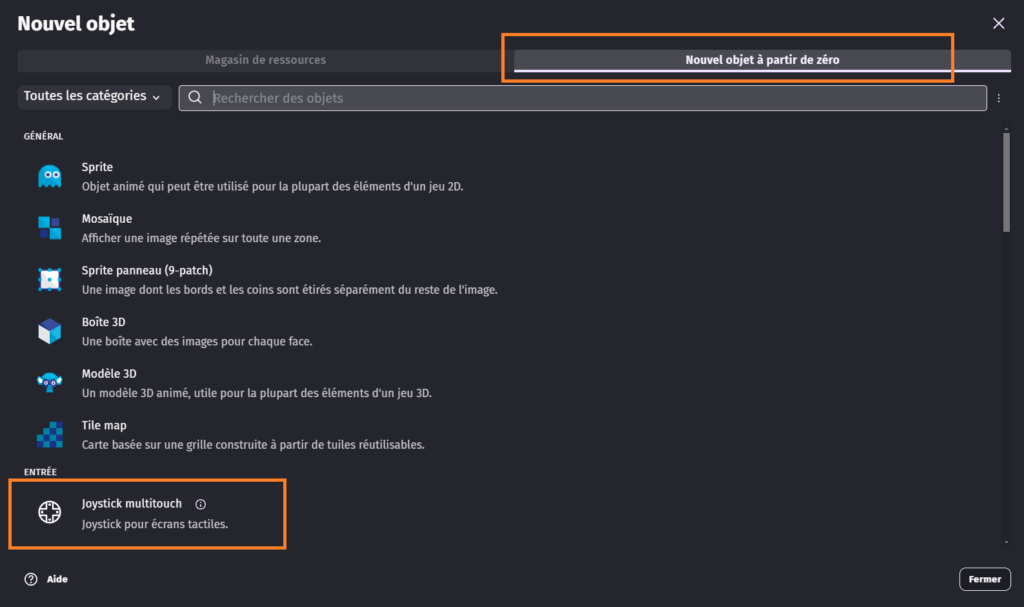
Pour ajouter un joystick, tu dois passer par les ressources de GDevelop.
Commence par créer un nouvel objet. Ensuite, clique sur Nouvel objet à partir de zéro. Sélectionne : Joystick multitouch
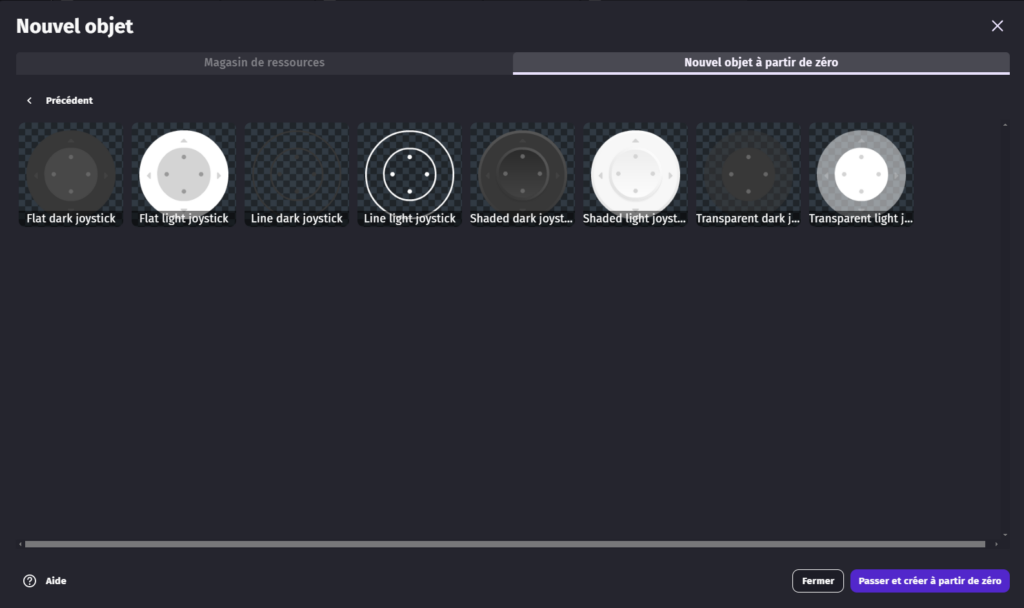
Tu vas trouver des éléments de contrôle pour mobile. Choisis un joystick, puis clique sur Ajouter à la scène.
Place de préférence à l’emplacement ou va se placer le pouce de la main gauche du joueur.
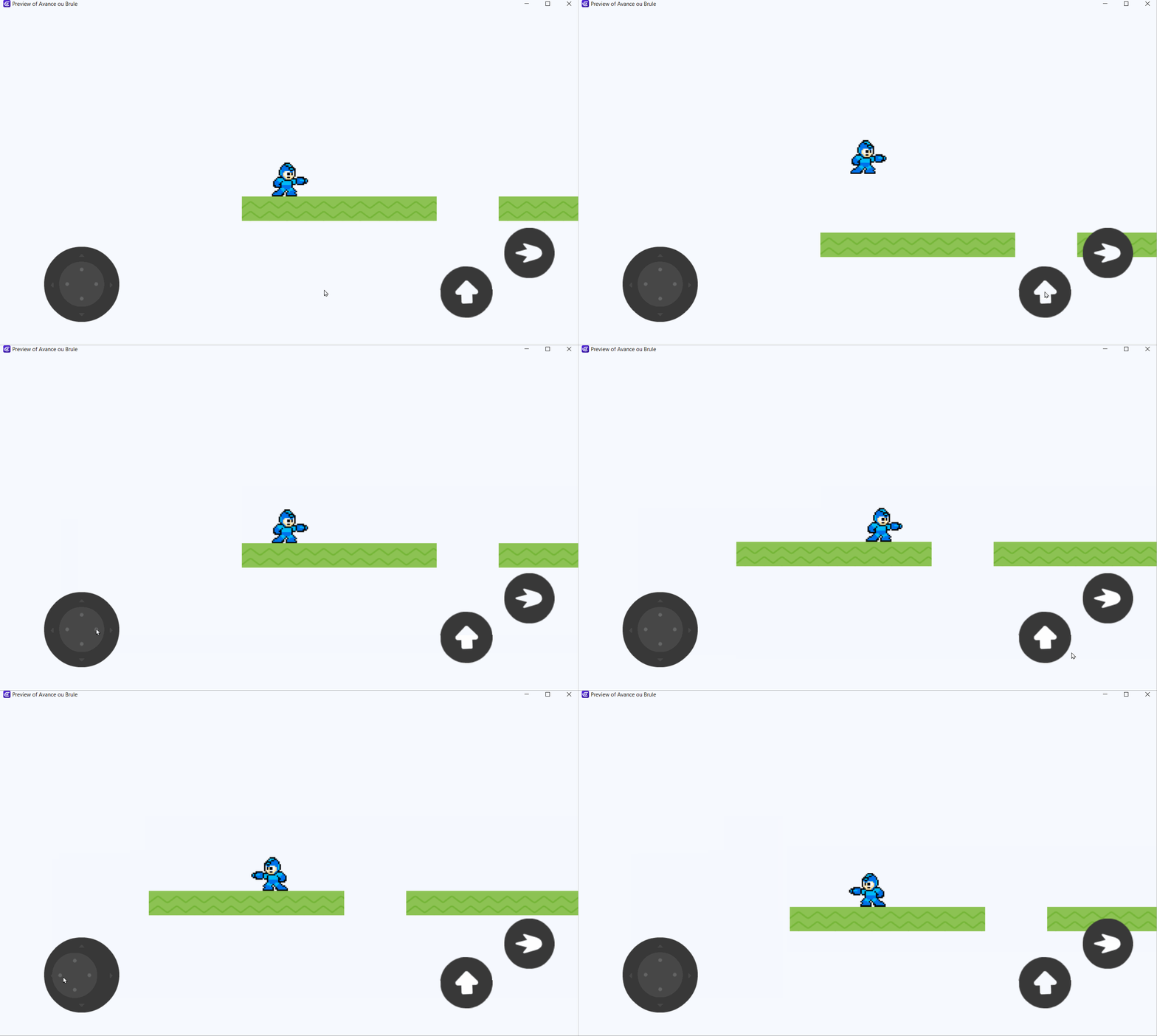
Si tu testes ton jeu dès maintenant, tu verras que ton personnage peut se déplacer à gauche et à droite à l’aide du joystick, mais il ne peut pas encore sauter… Nous allons donc ajouter un bouton spécial pour le saut !
Ajouter les boutons de saut et de tir
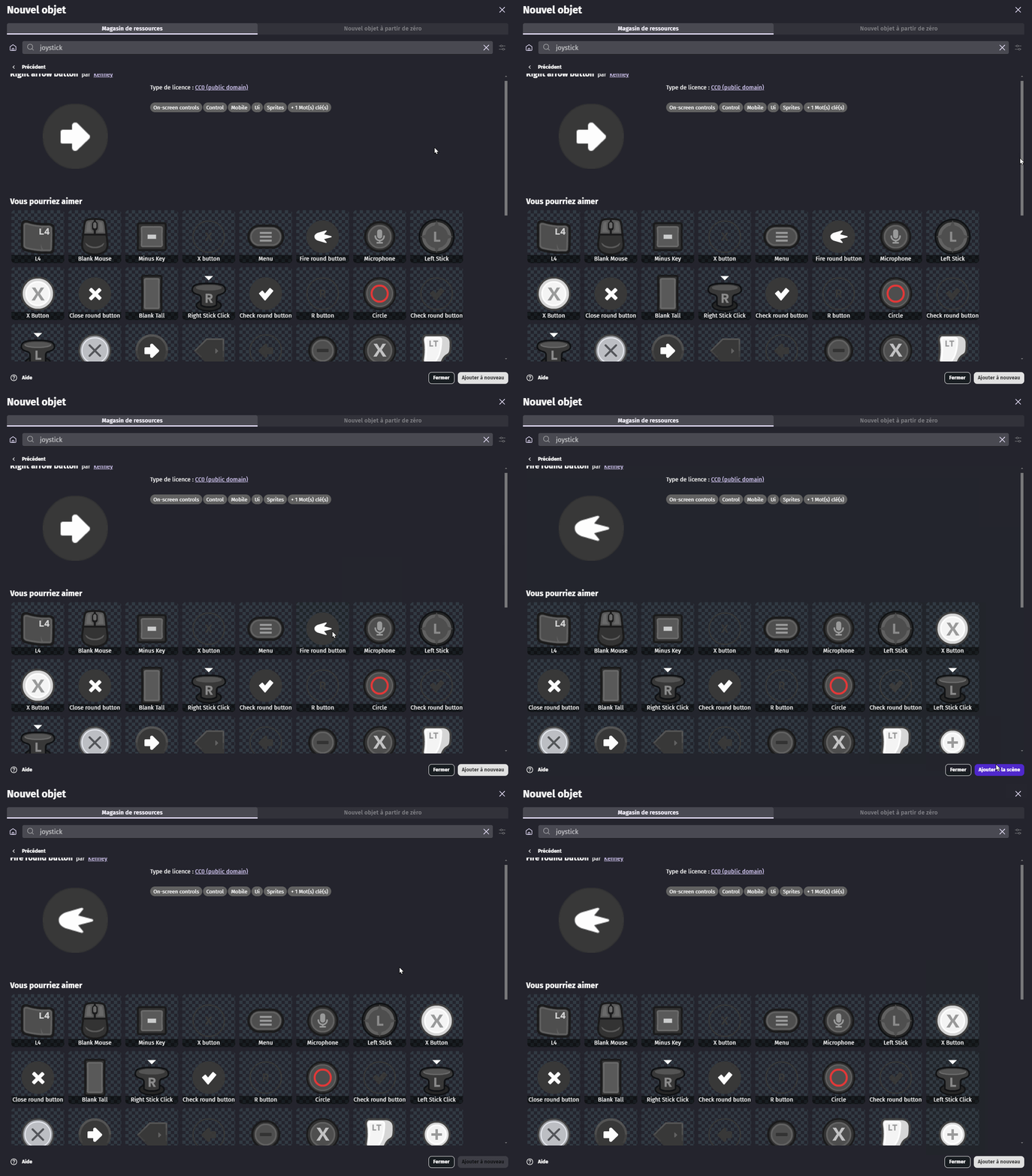
On va importer les boutons depuis le magasin de ressources, créer un Nouvel objet puis :
Clique sur Magasin de ressources.
Dans la barre de recherche, tape arrow.
Choisis un sprite représentant une flèche vers le haut (ou tout autre symbole adapté au saut. Une flèche vers le haut est intuitive pour les joueurs et indique clairement l’action de sauter.).
Clique sur Ajouter à la scène.
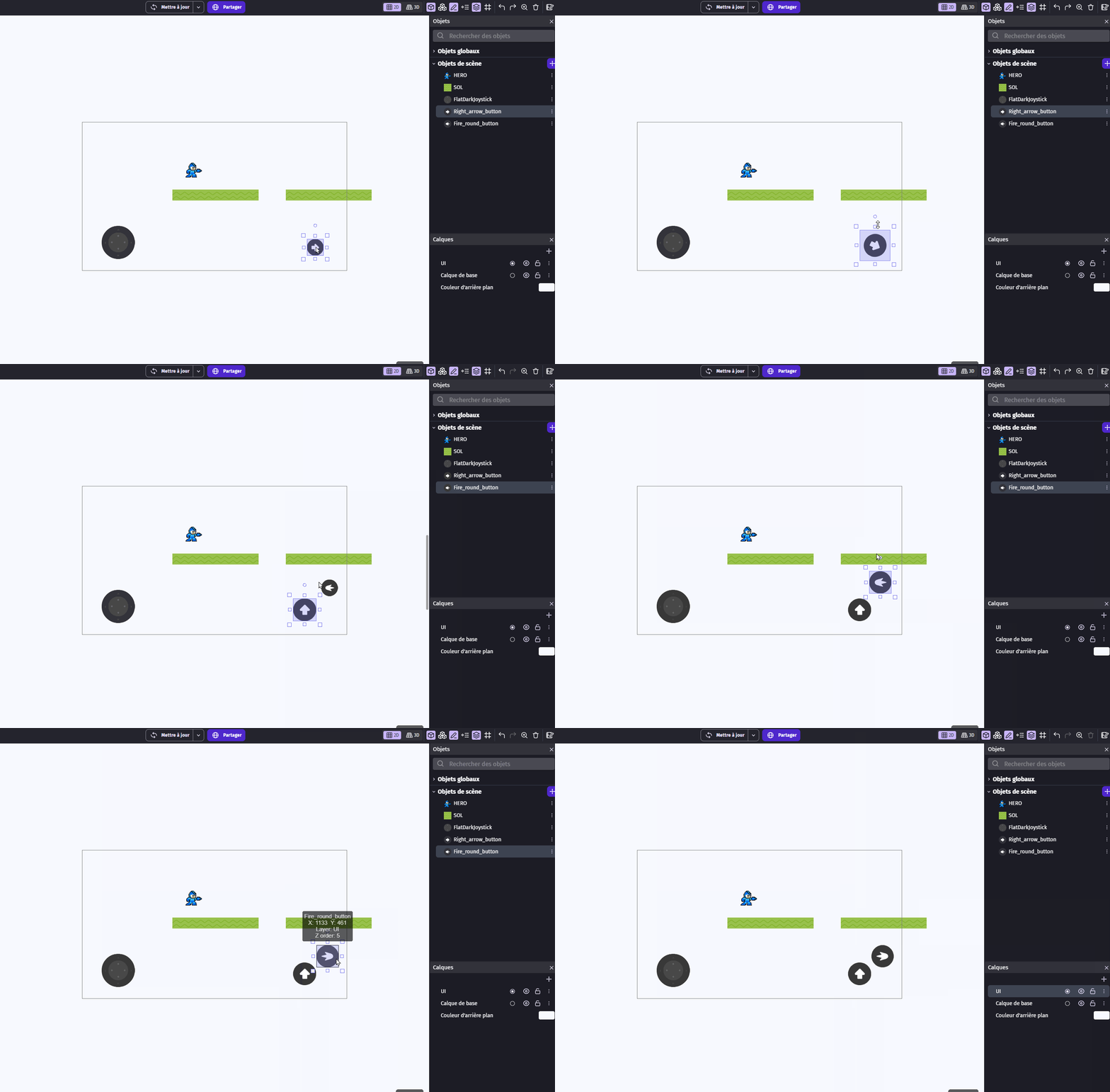
Place le bouton sur le calque UI pour qu’il reste fixe à l’écran.
Positionne-le en bas à droite, devant le pouce de la main droite.
Fais de même pour le bouton de tir, Recherche fire
Ajouter le comportement Bouton
Sélectionne le bouton Saut
Clique sur Ajouter un comportement.
Choisis Button (FSM).
Puis fais de même avec le bouton de tir !
Ce comportement détecte automatiquement les interactions tactiles comme les appuis. Mais il faut tout de même coder leurs actions.
Programmer le saut
Ouvre la feuille d’événements.
Clique sur Ajouter un nouvel événement.
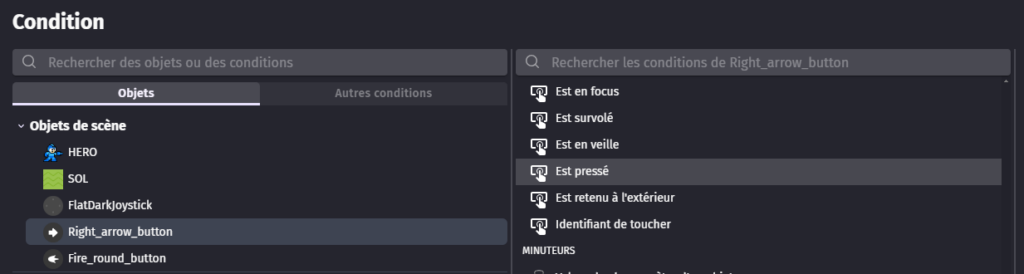
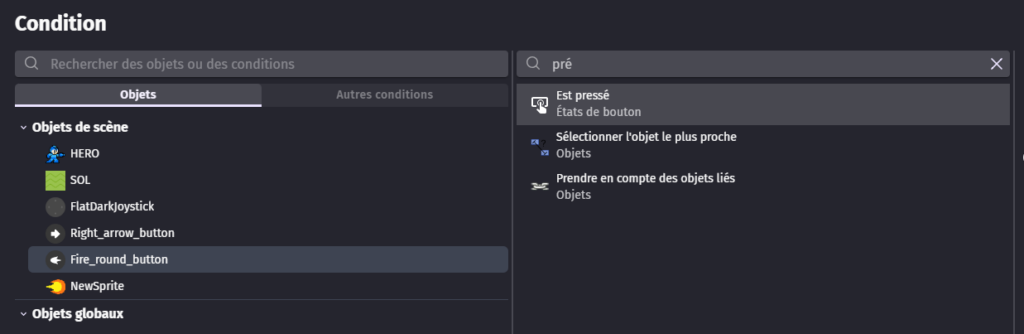
Condition : vérifie si le joueur appuie sur le bouton.
BoutonSaut est pressé.
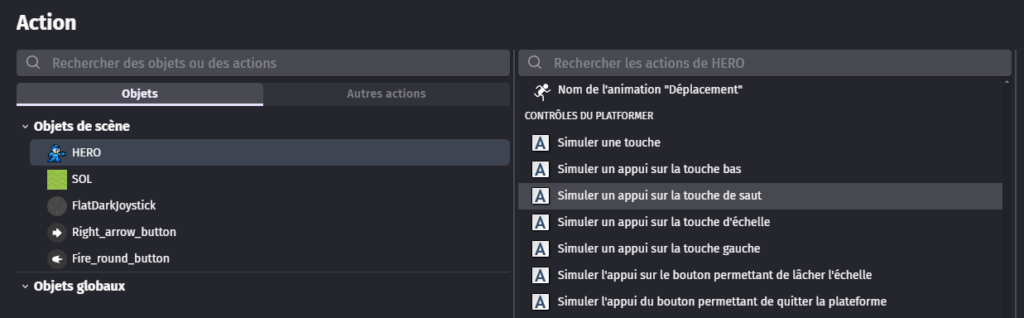
Action : ordonne au héros de sauter.
Hero → Simuler le saut.
Grâce au comportement Platformer, le saut est exécuté correctement. Teste le jeu !
Programmer le tir
Ouvre la feuille d’événements.
Clique sur Ajouter un nouvel événement.
Condition : BoutonTIR est pressé.
Teste le jeu !
Pour l’instant le bouton de Tir ne fait rien mais on va le programmer juste après !
Gérer les calques avec le joystick
Une fois le joystick ajouté au projet, il faut bien organiser les calques ! Ce calque est réservé uniquement à l’interface (boutons, joystick, score…).
Pour éviter de mettre d’autres objets dessus par erreur, tu peux clic sur le Cadenas sur ce calque UI.
Ensuite, tu dois revenir sur le calque principal du jeu pour continuer à placer tes objets (personnage, décor…).
Astuce : Vérifier le bon calque
Tu peux cliquer sur l’icône œil pour afficher ou cacher un calque.
Cela permet de vérifier facilement sur quel calque tu travailles.
Création du système de tir
Créer la balle
Nous allons maintenant ajouter la possibilité de tirer dans la direction où il regarde.
Fais un clic droit dans la liste des objets.
Clique sur Nouvel objet → Sprite.
Renomme-le BOULLE_2_FEU.
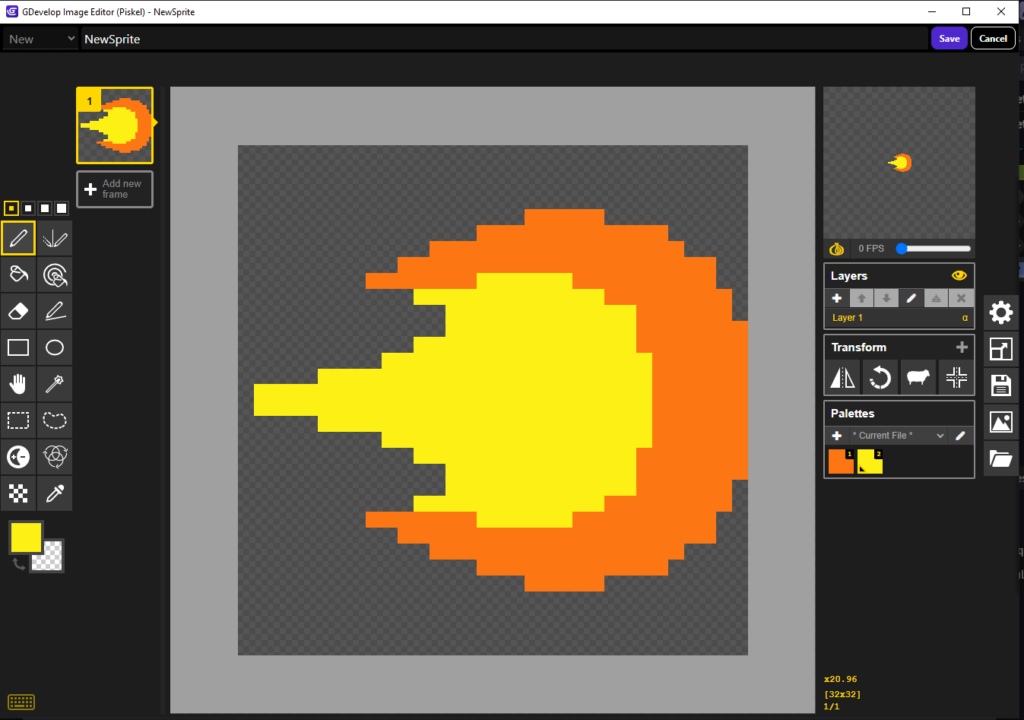
Dessine une boule de feu avec Piskel ou importe une image.
Ajoute le comportement Détruire hors écran.
La double condition d’activation : le bouton de Tir ET une touche du clavier
On va devoir ajouter la Condition : BoutonTIR est pressé.
Clique surAjouter une condition :
Clavier → La touche « B » est pressée
(Tu peux choisir la touche de ton choix pour déclencher le tir)
Actuellement ça veut dire : les deux doivent être vraies en même temps. Et tu veux modifier pour dire :
si l’une des deux conditions est vraie
BoutonTir pressé OU touche B pressée
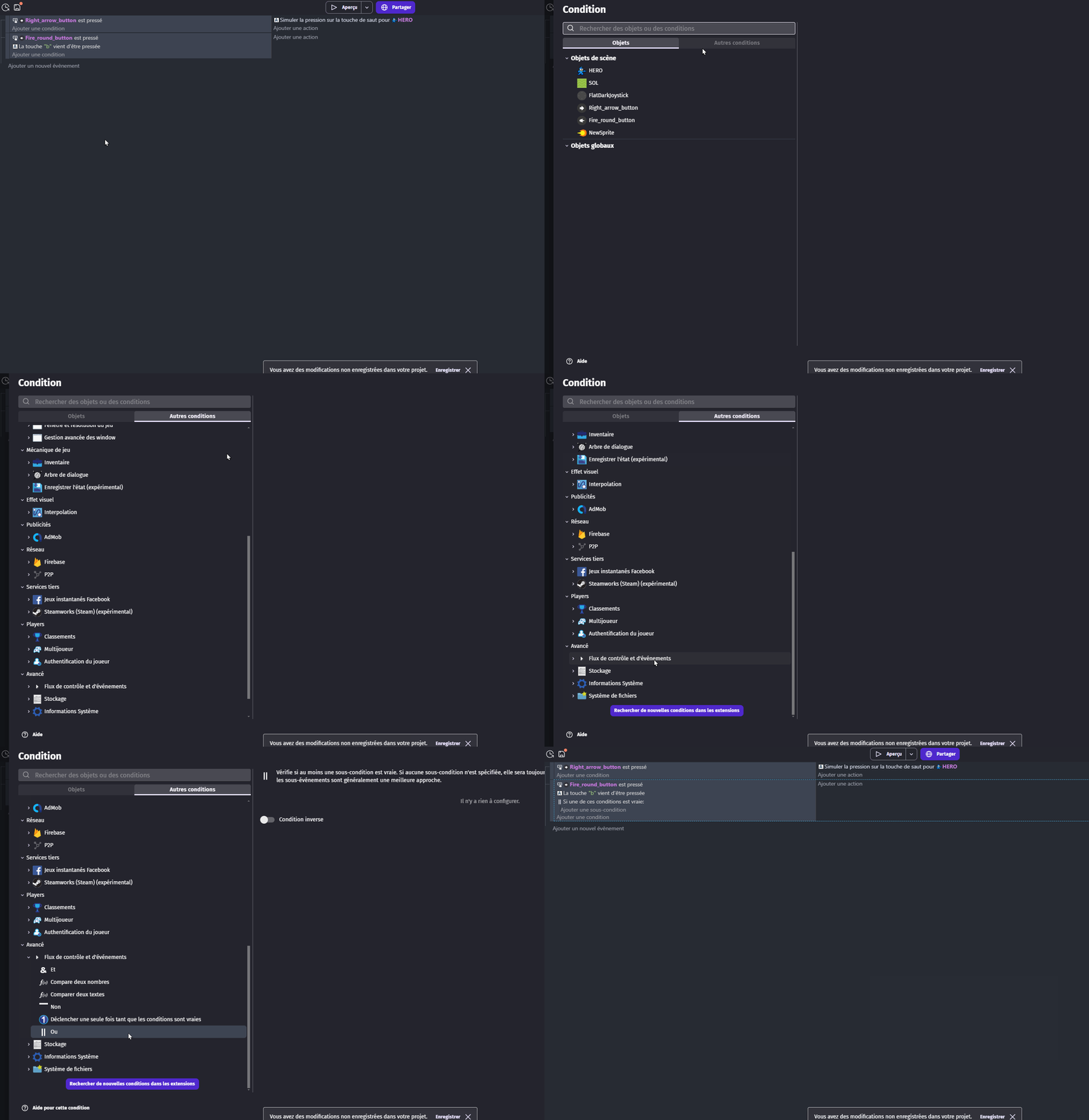
Ajouter un bloc “OU”
Clique droit sur tes conditions
Aller dans Autres conditions
Avancé > Flux de controle et d’evenement
OU
Puis déplace « Si une de ces conditions est vraie » en haut, pour englober les deux conditions. ça donne ça :
Tirer à gauche et à droite
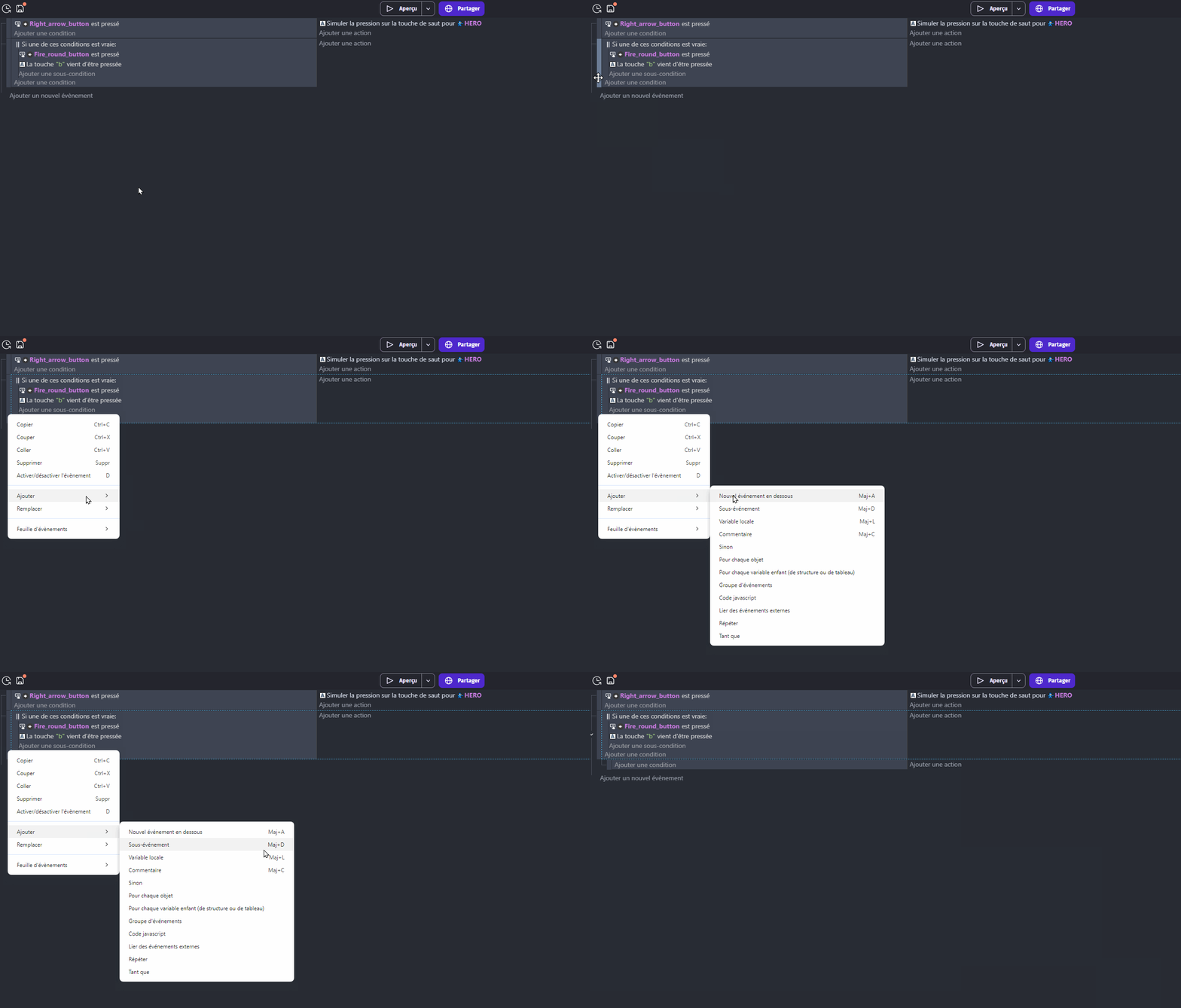
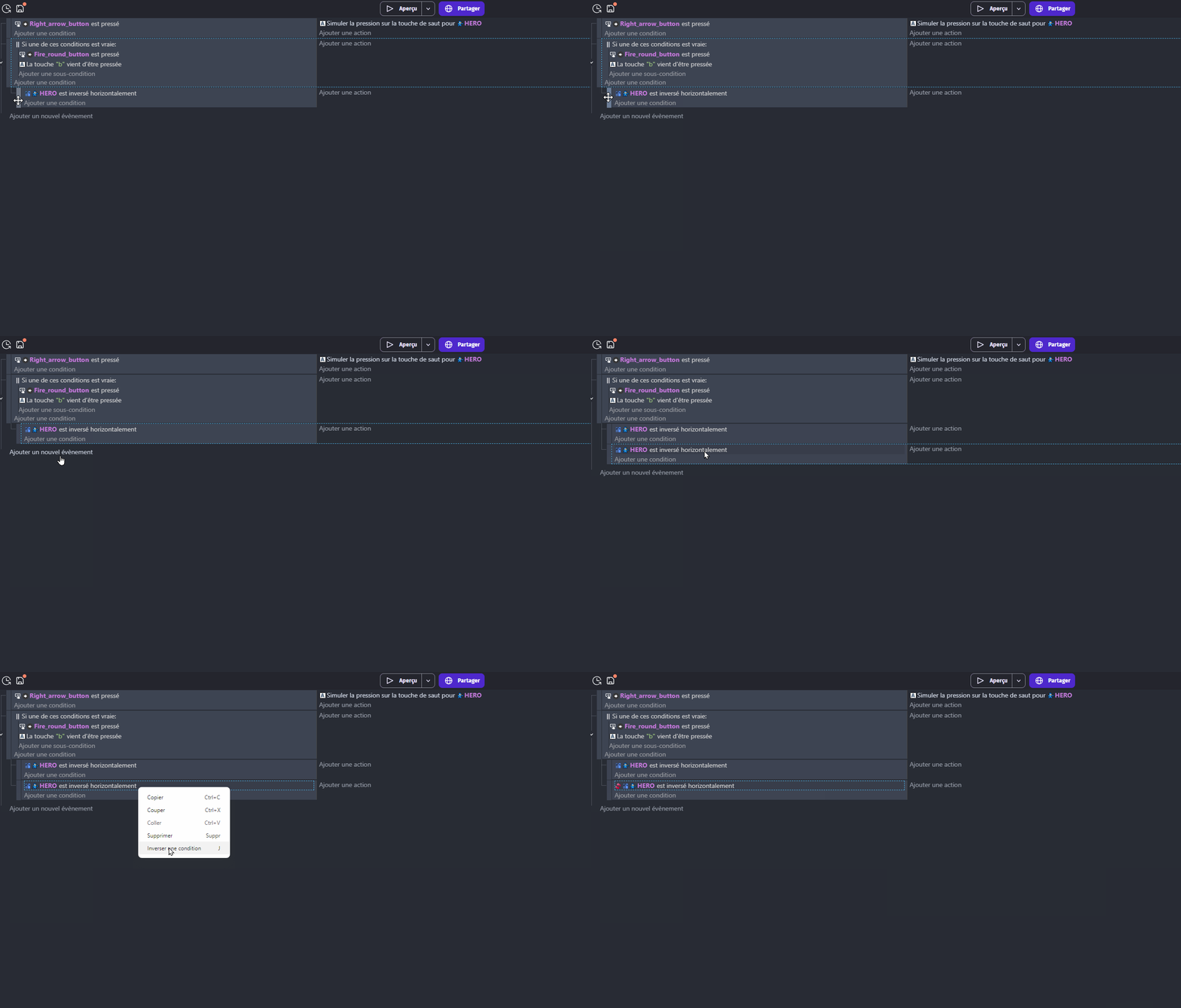
On va devoir créer une condition de tir différente si on est tourné vers la droite ou vers la gauche.
Fais un clic droit sur l’événement.
Clique sur Ajouter > Sous-événement.
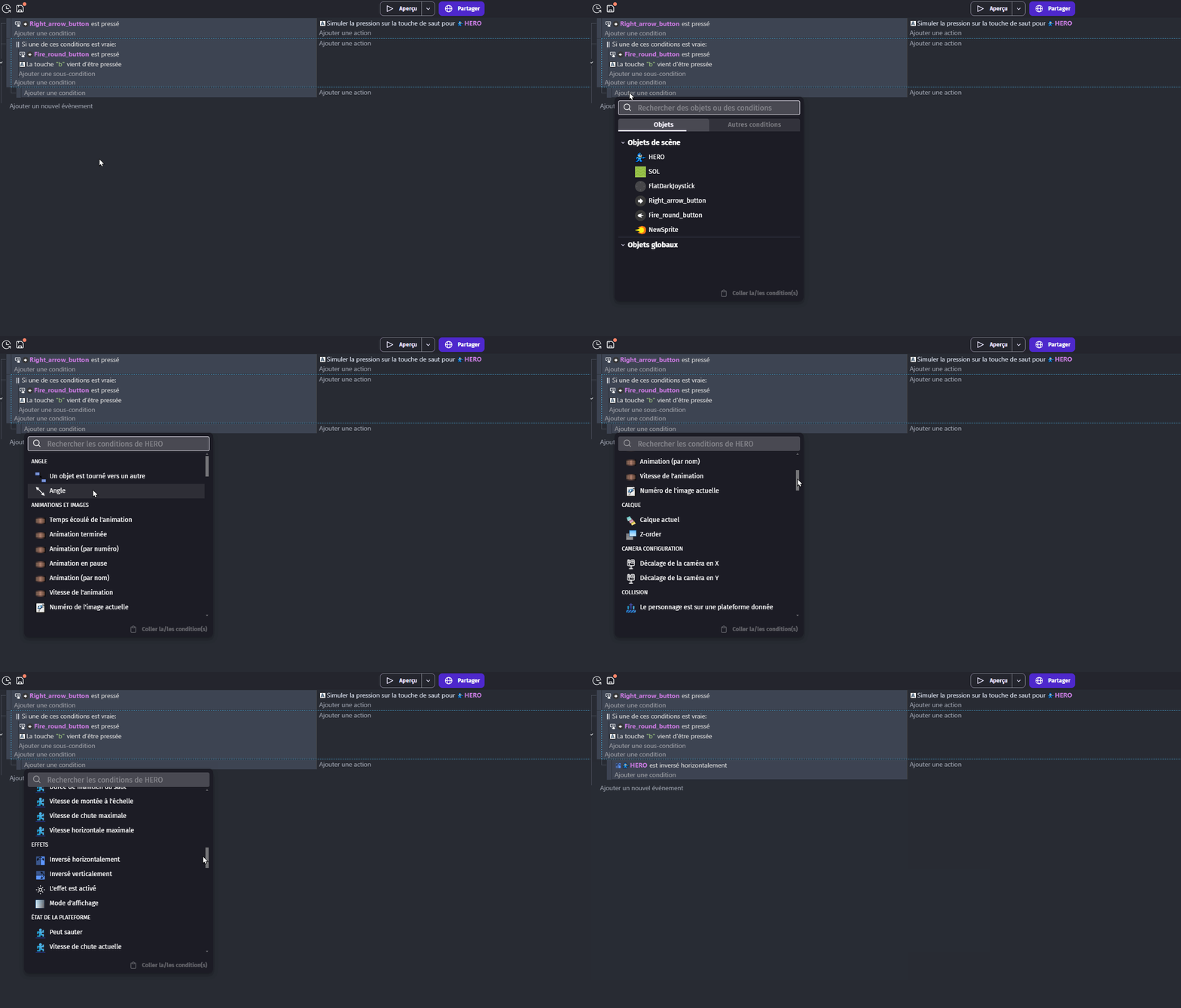
Sous-événement 1 :
Condition : HERO est inversé horizontalement
Sous-événement 2 :
Condition : HERO n’est pas inversé horizontalement ( clic droit INVERSER)
Programmer le déclenchement du tir
On va enfin pouvoir déclencher le Tir !
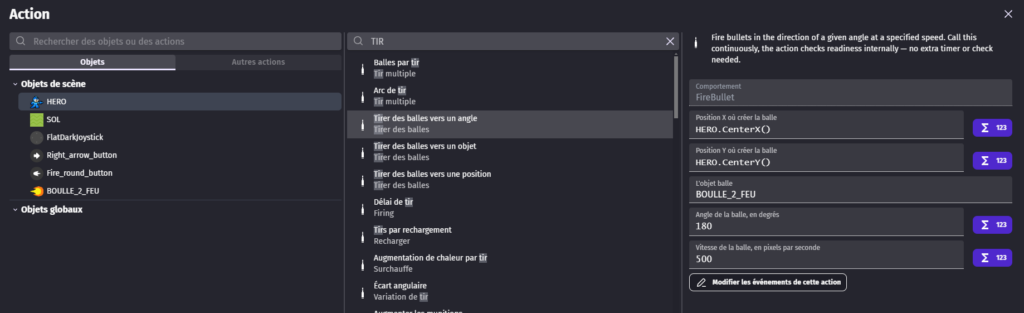
Ajoute l’action :
HERO > Tirer des balles vers un angle
Paramètres :
Objet : BOULLE_2_FEU
Position X : HERO.CenterX()
Position Y : HERO.CenterY()
Angle : 180
Vitesse : 500
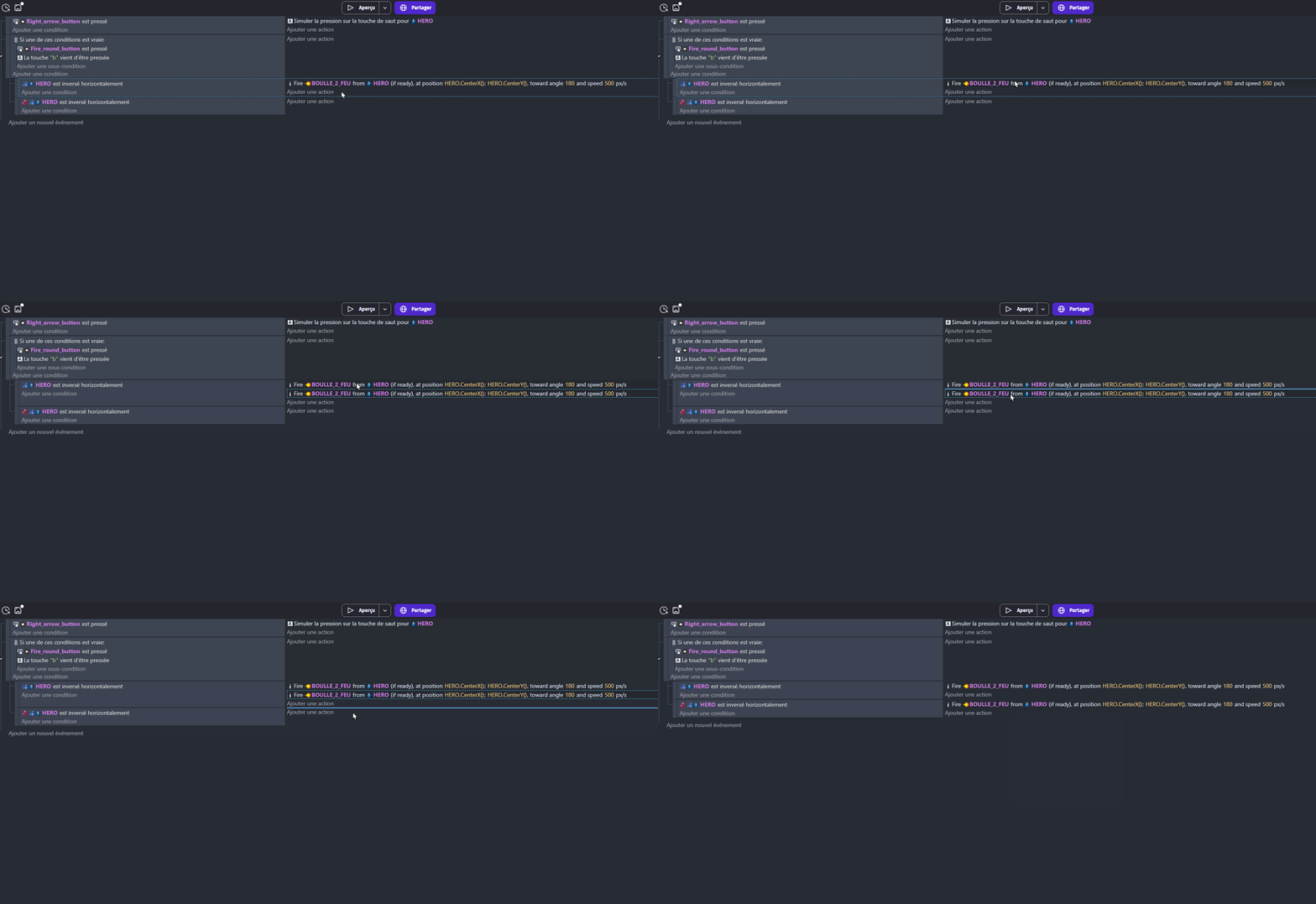
Copie l’action en utilisant les raccourcis clavier Ctrl + C puis Ctrl + V.
Fais-la ensuite glisser dans la condition « HERO n’est pas inversé horizontalement ».
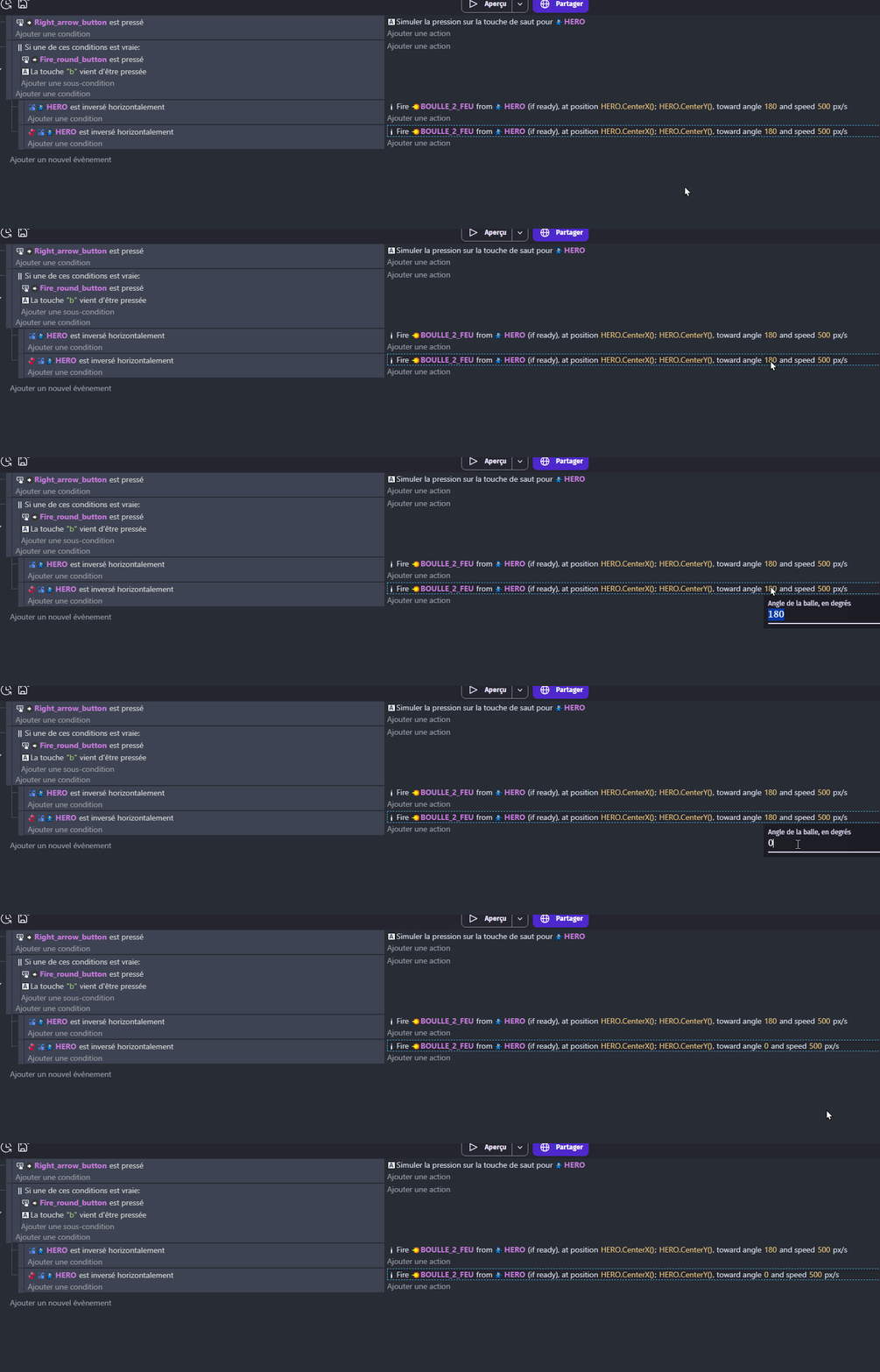
Modifie enfin l’angle du tir en remplaçant 180 par 0 afin que la balle parte dans la direction opposée.
Ainsi le Hero peut tirer dans les 2 directions !
Ajout des obstacles
Créer les caisses
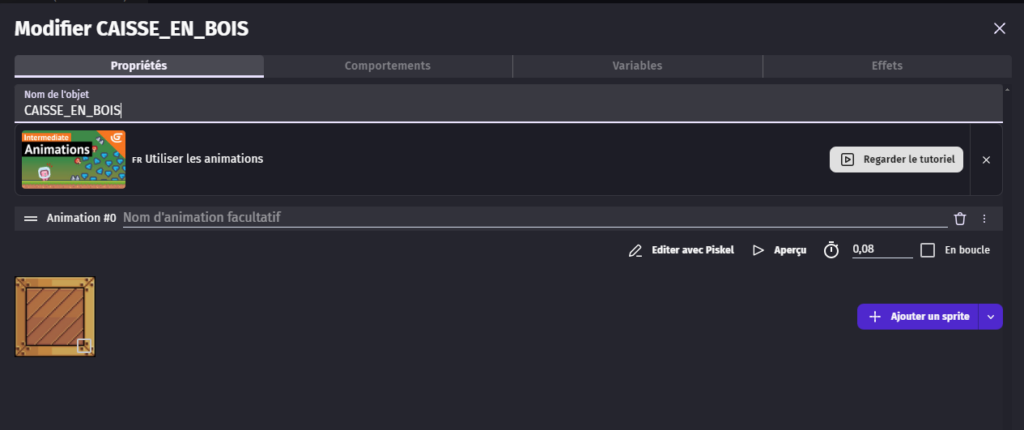
Tu vas créer les caisses (ou autres) qui bloquent son passage. Le hero devra sauter et marcher dessus et/ou les détruire des caisses.
Ajoute un objet Sprite nommé Caisse.
Ajuste sa taille.
Marcher sur les caisses
Par défaut on ne peut pas marcher sur les caisses, on va lui rajouter le même comportement que pour le Sol pour pouvoir marcher dessus :
Ajoute le comportement Platform. (pour que le Hero puise marcher dessus)
Détruire les caisses
Dans la feuille d’événements :
Condition : la balle touche la caisse.
Actions :
Supprimer la caisse.
Supprimer la balle (optionnel).
Ajouter la physique aux caisses
Nous avons créé des caisses sur lesquelles le héros peut marcher. Nous allons maintenant leur permettre de tomber grâce à la physique dans GDevelop !
Clique sur Ajouter un comportement aux caisses.
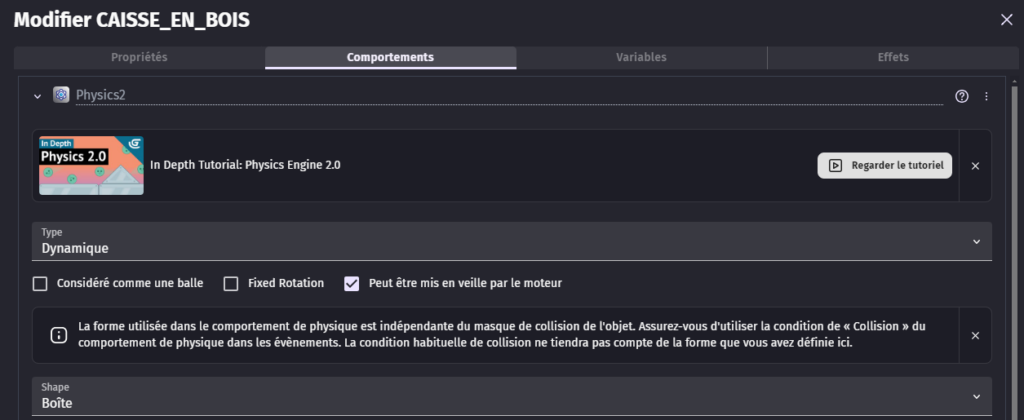
Choisis Physics 2.
Ne modifie aucun paramètre et laisse le type sur Dynamique.
Le mode Dynamique permet à l’objet de réagir naturellement à la gravité et aux collisions. Si elle est bloquée par un autre objet physique, elle s’arrête de bouger, comme dans la réalité.
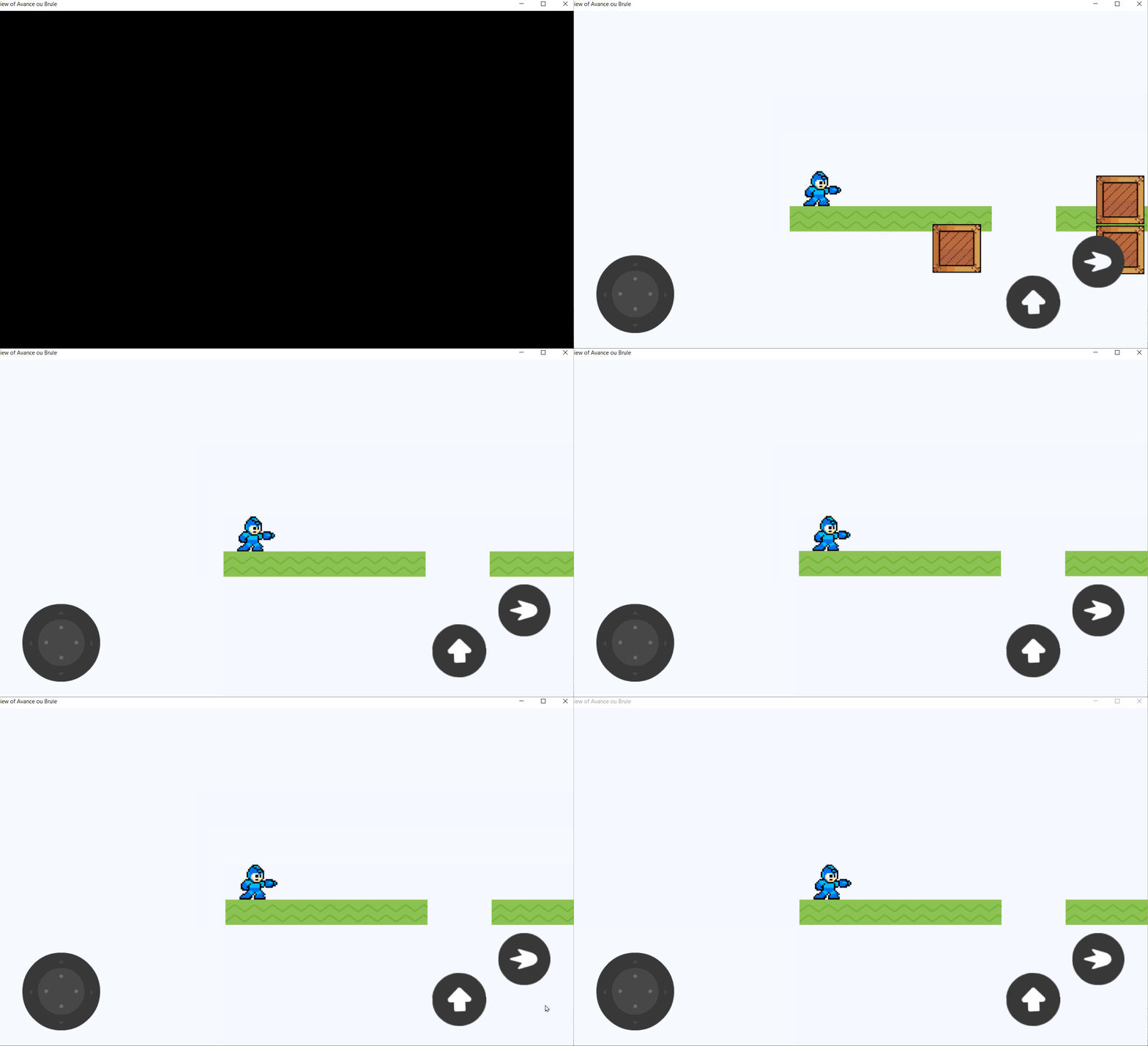
Teste le jeu : les caisses tombent désormais. Mais un problème apparaît…
Empêcher les caisses de traverser le sol
Les caisses traversent le sol, car celui-ci ne possède pas encore de comportement physique. On va donc ajouter de la physique au Sol !
Sélectionne l’objet Sol.
Clique sur Ajouter un comportement.
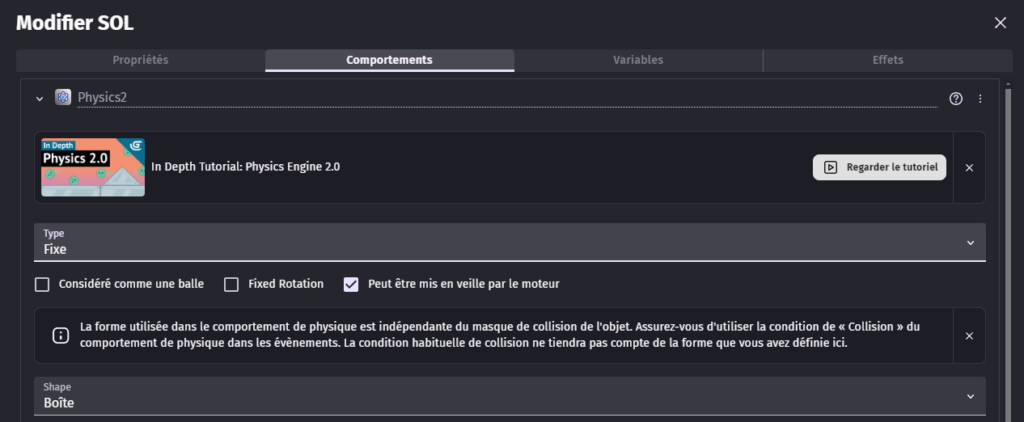
Choisis Physics 2
Ouvre les paramètres du comportement.
Change le type de Dynamique à Fixe.
Le mode Fixe empêche le sol de bouger.
Les caisses peuvent désormais tomber et s’arrêter correctement sur le sol.
Gestion de la mort
Maintenant que le joueur peut progresser dans le niveau, il est temps d’augmenter la difficulté. Nous allons ajouter un danger mortel : la lave. Le héros mourra s’il tombe dedans ou s’il est rattrapé par une vague de lave qui le poursuit.
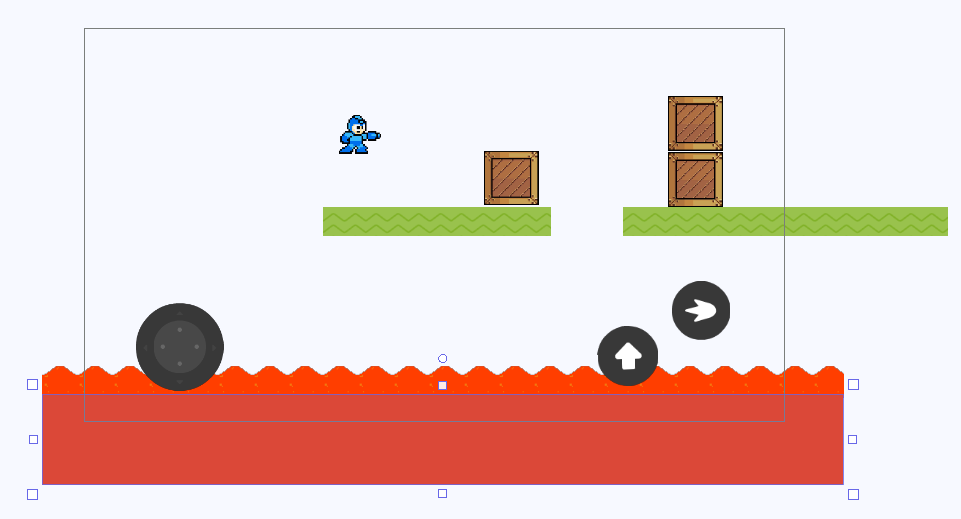
Créer la lave en contrebas
Clique sur Nouvel objet.
Choisis Sprite ou Mosaïque (Tiled Sprite).
Renomme l’objet Lave_Bas.
Étends-la en bas de la scène, sous les plateformes.
Importe une image depuis ton ordinateur ou dessine-la avec Piskel. Pour une texture répétable, utilise une mosaïque afin de créer un effet d’ondulation de lave.
Tu peux rajouter un sprite en dessous de la même couleur si tu as besoin de rajouter de la manière
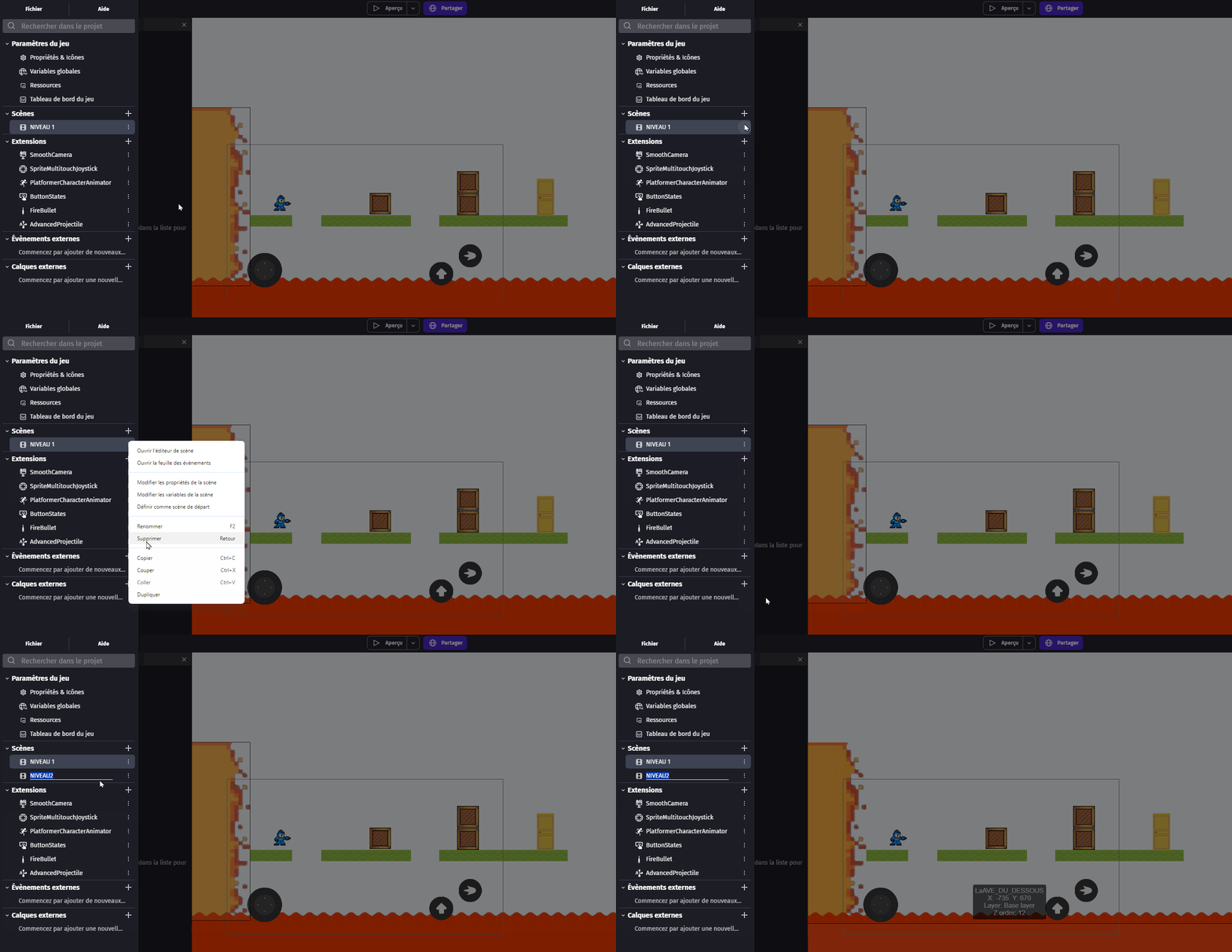
Renommer la scène
Quand le joueur meurt on va relancer la scène. On va en profiter pour la renommer correctement.
Ouvre le menu du projet (menu burger en haut à gauche).
Fais un clic droit sur la scène.
Clique sur Renommer.
Nommes-la Niveau 1.
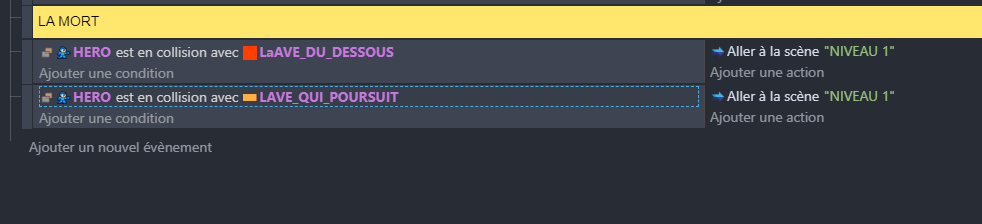
Programmer la mort du héros (lave en bas)
Ouvre la Feuille d’événements.
Clique sur Ajouter un nouvel événement.
Condition :
Hero est en collision avec Lave_Bas.
Action :
Clique sur Ajouter une action.
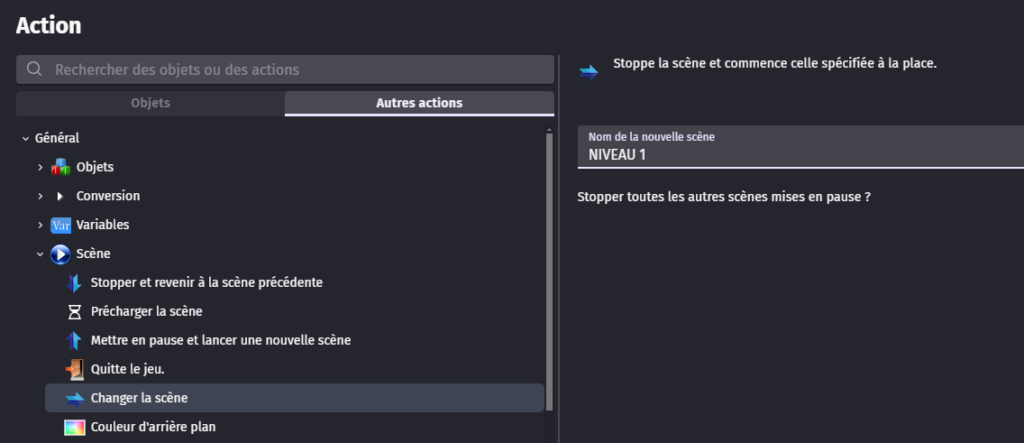
Sélectionne Scène → Changer la scène.
Choisis Niveau 1.
À chaque fois que le héros touche la lave, le niveau recommence. Clique sur Aperçu pour tester.
Créer la lave qui poursuit le joueur
Nous allons maintenant ajouter une lave mobile pour augmenter la difficulté.
Crée un nouvel objet Sprite nommé Lave_Poursuite.
Dessine la lave avec Piskel ou importe une image.
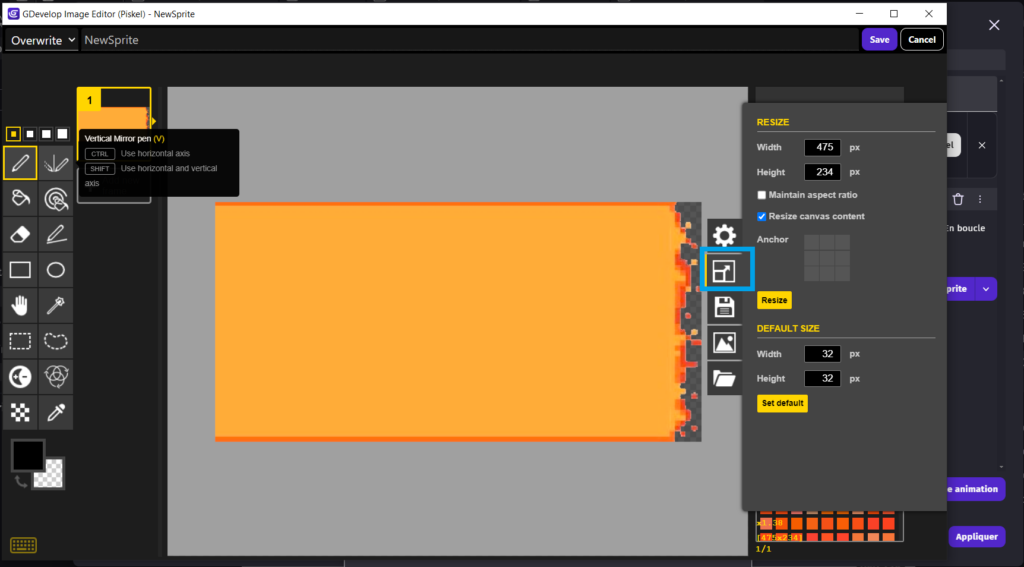
Pour modifier la taille dans Piskel, clique sur le deuxième bouton (Redimensionner la toile).
Agrandis la lave pour qu’elle soit large et visible.
Positionne-la à gauche de l’écran.
Ajouter le mouvement de la lave
Sélectionne l’objet Lave_Poursuite.
Clique sur Ajouter un comportement.
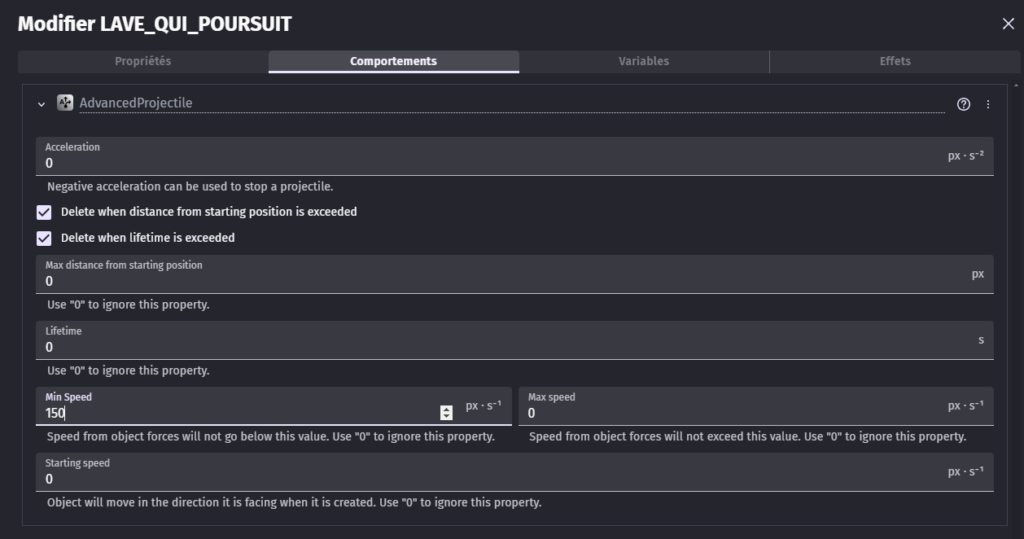
Choisis Projectile avancé.
Réglages recommandés :
Vitesse minimale et maximale : à ajuster selon la difficulté.
Ce comportement permet à la lave de poursuivre automatiquement le joueur.
Teste le jeu pour vérifier que la lave avance correctement.
Programmer la mort du héros (lave poursuivante)
Retourne dans la Feuille d’événements.
Ajoute un nouvel événement.
Condition :
Hero est en collision avec Lave_Poursuite.
Action :
Scène → Changer la scène → Niveau 1.
Si la lave rattrape le héros, la partie recommence.
Les Bonus
Créer plusieurs niveaux (Niveau 2, 3, 4…)
Une fois le premier niveau terminé, tu peux prolonger l’aventure en ajoutant d’autres niveaux. Cela rend ton jeu plus intéressant et augmente progressivement la difficulté.
Ouvre le menu du projet (menu burger en haut à gauche).
Fais un clic droit sur Niveau 1.
Clique sur Dupliquer.
Renomme la nouvelle scène Niveau 2.
Dupliquer une scène permet de conserver les objets, les événements et les réglages déjà configurés. Cela fait gagner du temps ! Modifie la scène pour la rendre plus difficile !
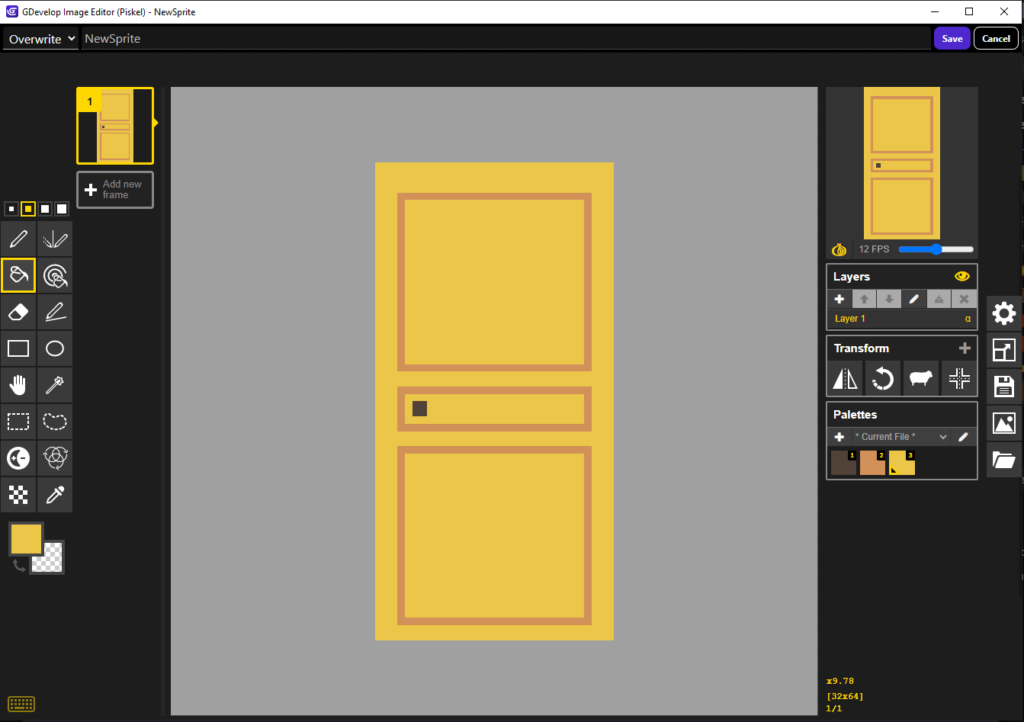
Pour accéder au Niveau 2, nous allons ajouter une porte à la fin du Niveau 1.
Retourne dans la scène Niveau 1.
Clique sur Nouvel objet → Sprite.
Nomme l’objet Porte.
Place la porte à la fin du niveau 1
Ouvre la Feuille d’événements du Niveau 1.
Clique sur Ajouter un nouvel événement.
Condition :
Hero est en collision avec Porte.
Action :
Scène → Changer la scène → Niveau 2.
Lorsque le héros touche la porte, il accède au Niveau 2.
Teste le jeu pour vérifier le bon fonctionnement.
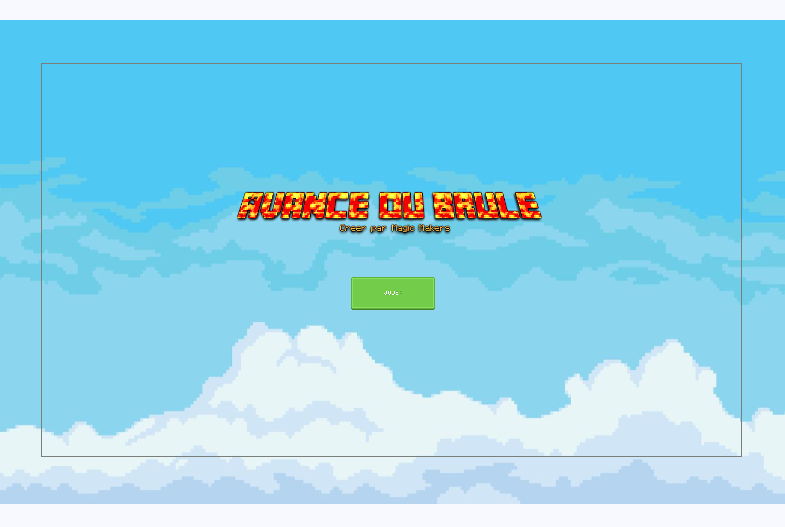
Créer un menu de victoire ou d’accueil
Ce menu peut servir d’écran de victoire ou de menu principal du jeu.
Ouvre le menu du projet (menu burger en haut à gauche).
Clique sur Ajouter une scène.
Renomme-la Victoire ou Menu.
Ajoute un objet Texte ou un Sprite créé avec Textcraft.
Inscris par exemple :
Nom de ton Jeu
Victoire !
Crée un nouvel objet Bouton.
Modifie le texte en Jouer.
Place-le au centre de l’écran.
Ouvre la Feuille d’événements du Menu ou Victoire.
Clique sur Ajouter un nouvel événement.
Condition :
Le bouton Jouer est cliqué.
Action :
Scène → Changer la scène → Niveau 1.
Le joueur peut démarrer ou recommencer le jeu.
Teste le jeu pour vérifier le bon fonctionnement.
Le joueur peut démarrer ou recommencer le jeu.
Bravo !! Teste le jeu pour vérifier le bon fonctionnement.