ZigZag Avion - GDevelop

Sur cette page, tu trouveras :

Le concept du jeu

Tu vas crĆ©er un jeu où un avion avance automatiquement et doit Ć©viter des obstacles, en tapotant sur l’Ć©cran ou avec la touche « ESPACEĀ Ā».

Le but est simple : tenir le plus longtemps possible sans toucher les obstacles ou le sol.Ā 

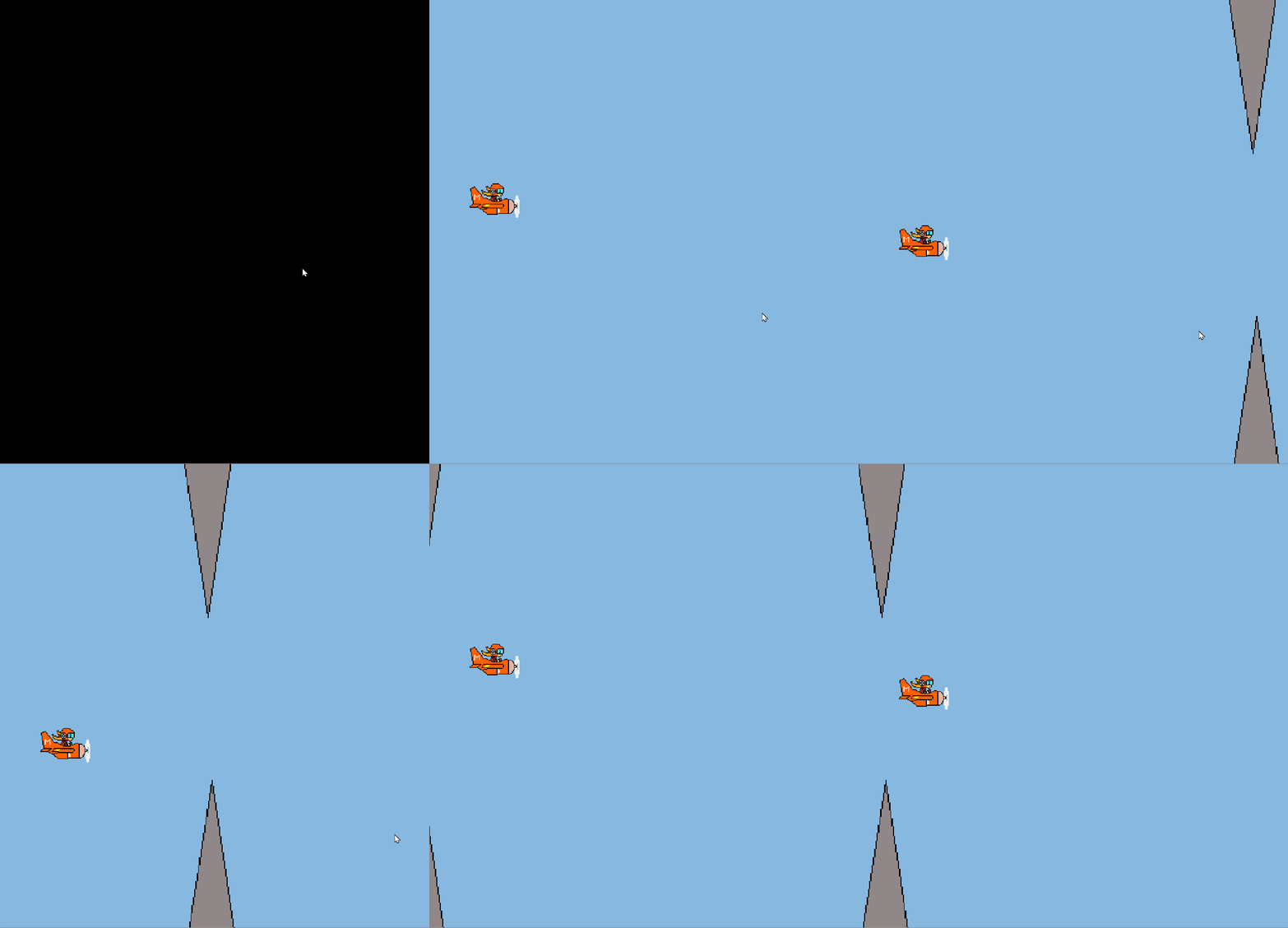
gdvelop-flappypaln-couv-mobile

QRCODE pour tester le jeu :

gdevelop-flappyplane-0-qrcode

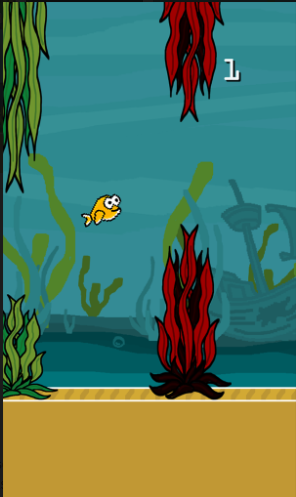
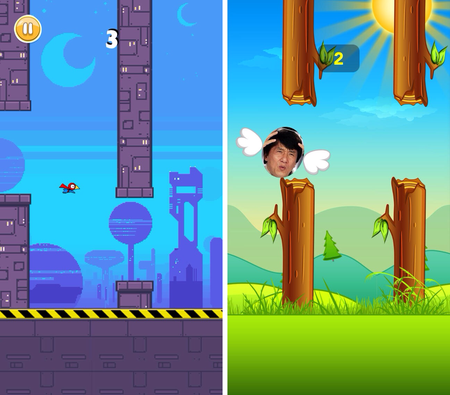
Dans notre exemple, on a un avion qui doit Ć©viter des pics. Mais tu es libre de changer les obstacles comme tu veux, et mĆŖme de modifier tout l’univers du jeu.

Ƈa peut trĆØs bien se passer sous la mer, sous la terre, dans l’espace ou dans n’importe quel autre dĆ©cor que tu imagines.

Le HƩros

CrƩer un nouveau projet

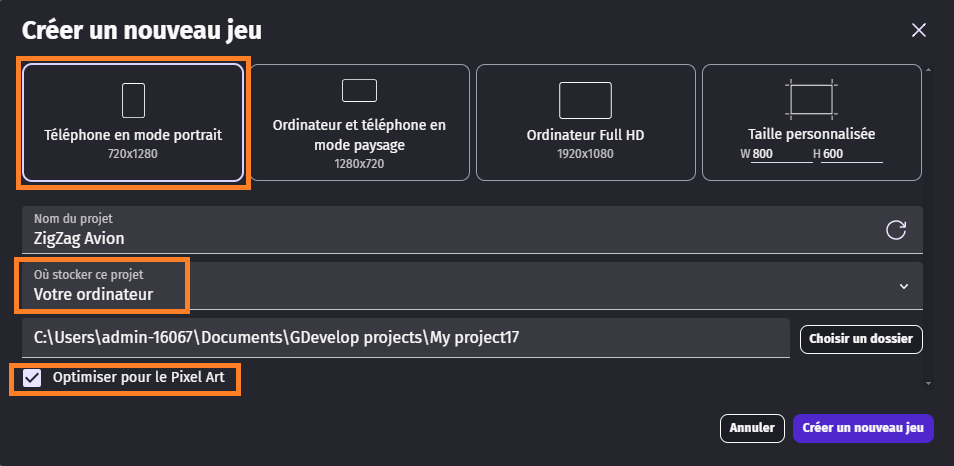
Une fois le logiciel GDevelop ouvert, clique sur « Créer » dans le menu à gauche. Puis sur « Créer un nouveau jeu ». Puis cliques sur « Projet Vide ».

  1. SĆ©lectionne l’orientation par dĆ©faut, choisis :Ā TĆ©lĆ©phone en modeĀ Portrait.Ā 
  2. PuisĀ Donne un nom Ć  ton projetĀ 
  3. Et surtout choisis « Votre ordinateur » pour le lieu de stockage !
  4. Coche la case « Optimiser pour le Pixel Art »
  5. Ensuite clique sur « Créer un nouveau projet » pour démarrer

Ā 

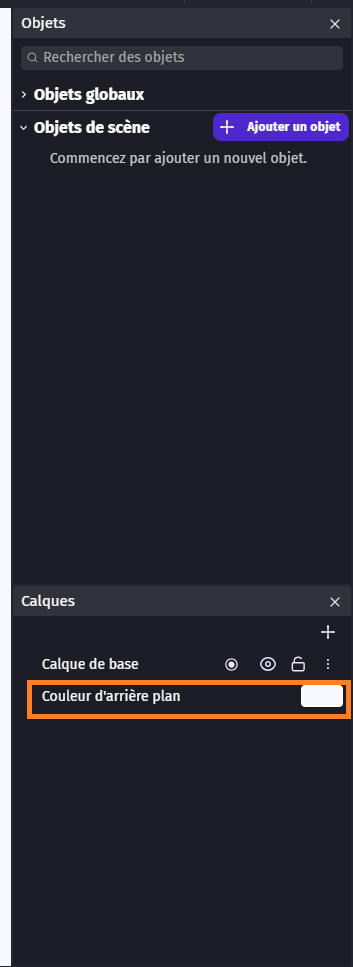
Tu peux de suite, si tu veux, choisir une couleur de fond Ć  ton jeu.

Le dessin du HƩros

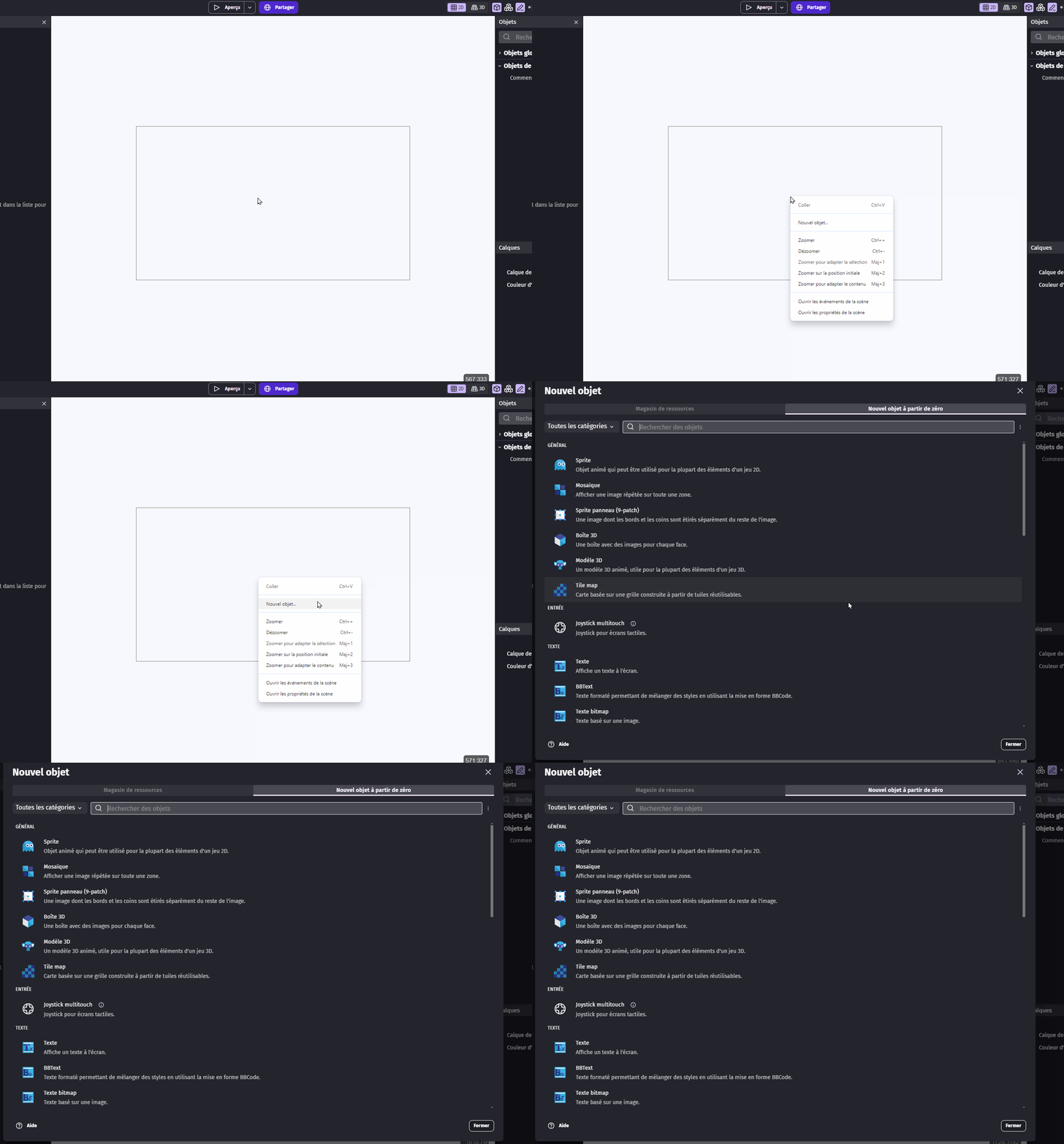
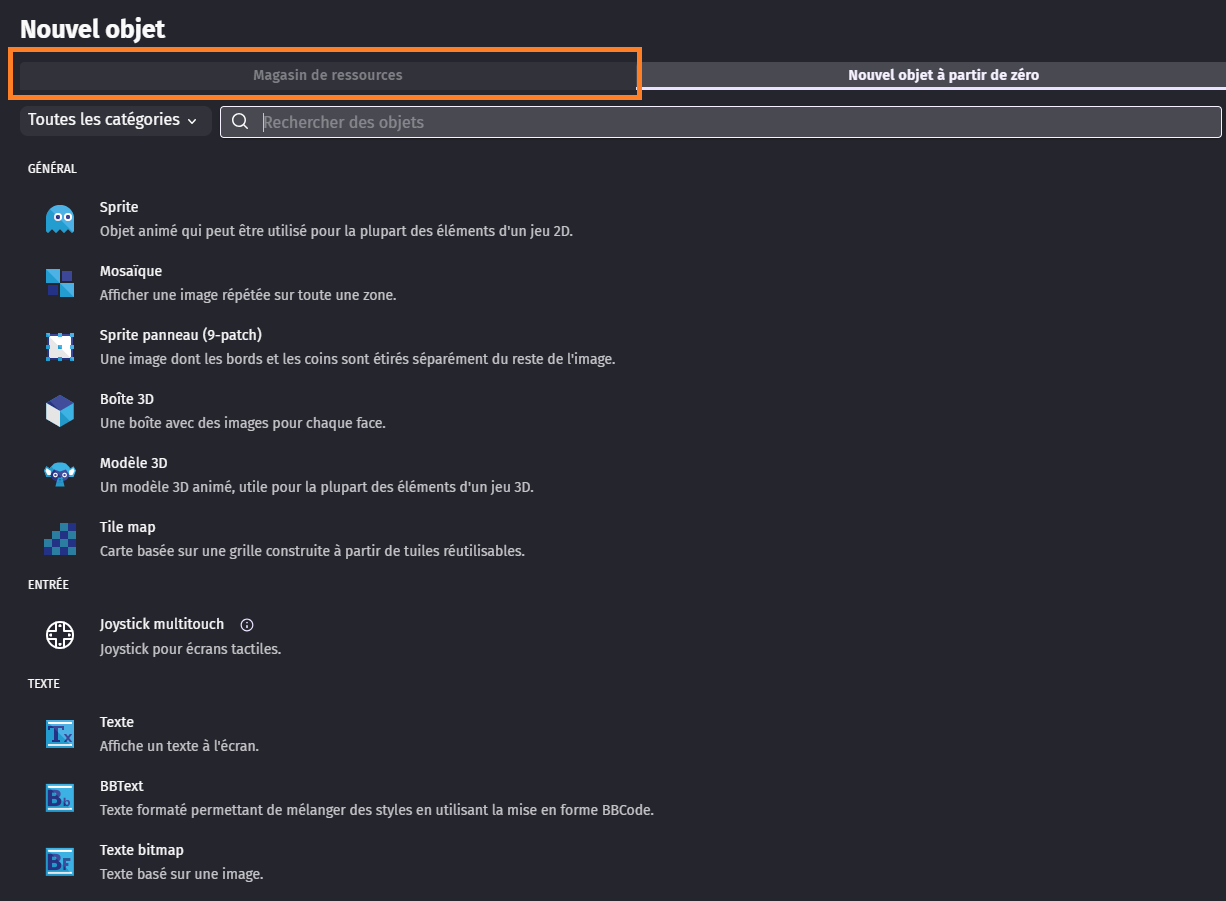
Pour commencer, fais un clic droit, puis clique sur Nouvel objet.

Ensuite, choisis le type d’objet que tu veux crĆ©er, unĀ Sprite.

gdevlop-presentation-2
  1. Clique sur Piskel (c’est l’outil pour dessiner dans GDevelop).
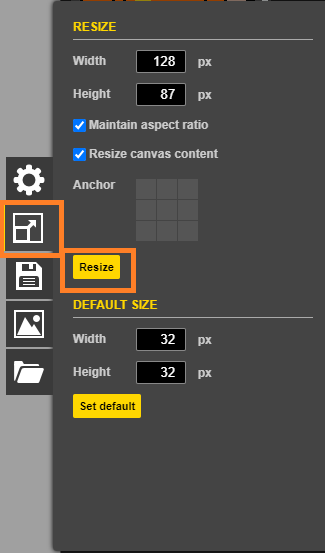
  2. Choisis une taille de dessin :Ā 128 x 87 pixels

Cette taille est importante car elle permet d’avoir un avion assez petit pour laisser de la place dans le jeu, mais assez visible pour le joueur.

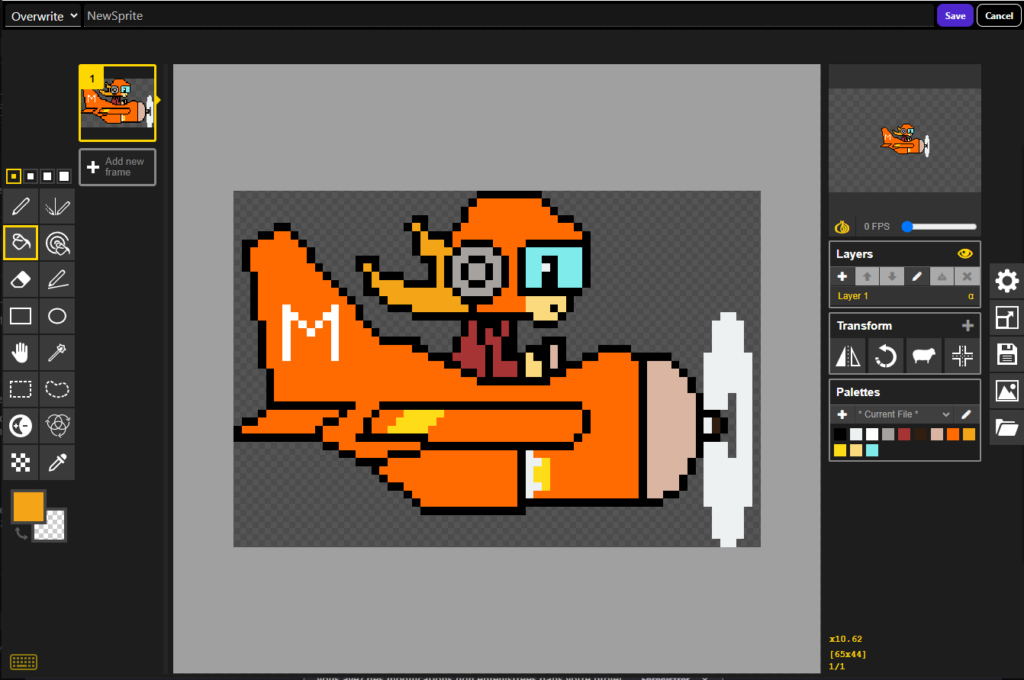
Dessine ton avion. Essaie de faire un avion simple, sans trop de détails, mais surtout sans espaces vides inutiles.

Pourquoi c’est important ?
Parce que plus ton dessin est ā€œpleinā€, plus les collisions seront prĆ©cises et logiques.

Ā 

  • Clique sur Sauver et appliquer.
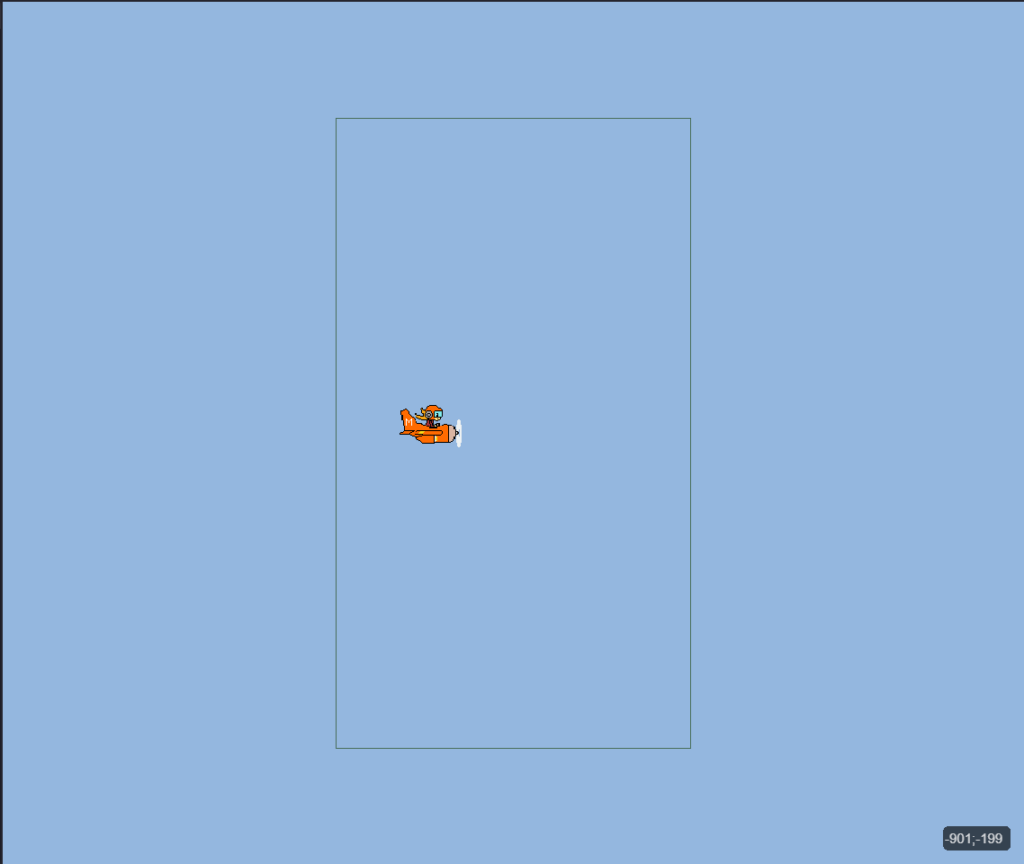
  • Place ensuite ton avion dans la scĆØne, sur ton Ć©cran de jeu, vers la gauche et au centre.

Donner des capacitĆ©s Ć  l’avion (comportement)

Maintenant ton avion existe, mais il ne fait rien.

Dans GDevelop, un comportement est un systĆØme prĆŖt Ć  l’emploi qui donne des rĆØgles Ć  un objet (comme tomber, marcher, sauter…).

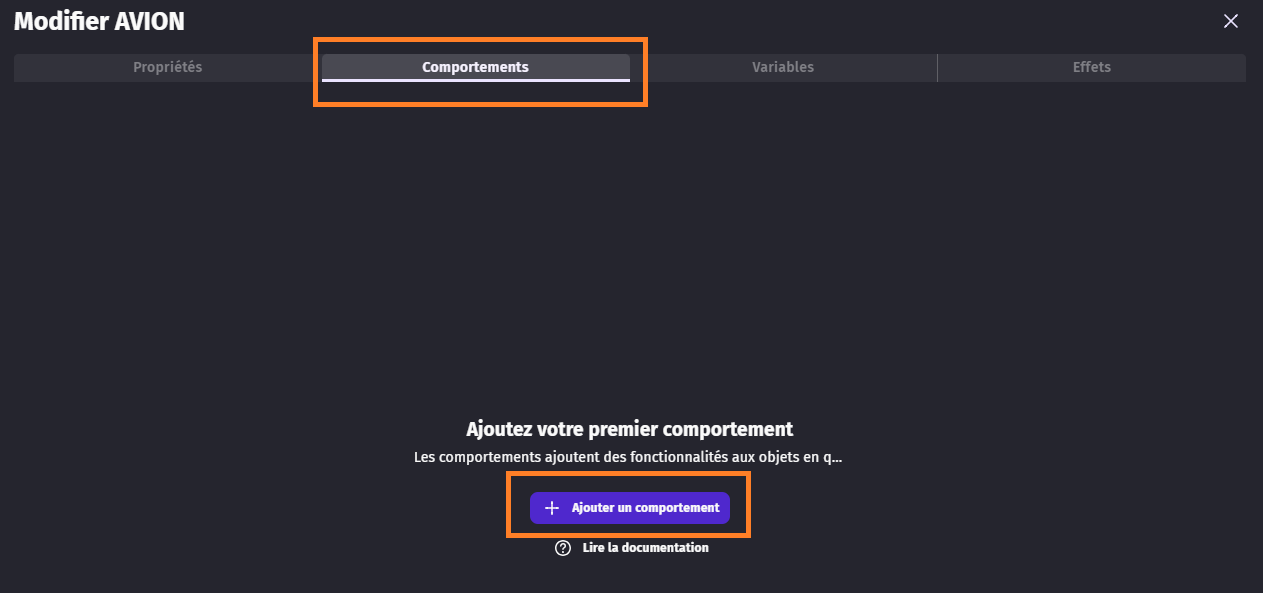
  1. Double-clique sur ton avion.
  2. Clique sur Ajouter un comportement.
  3. Choisis :Ā ā€œPersonnage se dĆ©plaƧant sur des plateformesā€ (Platformer Object)

Pourquoi on utilise Ƨa alors que c’est un avion ?

MĆŖme si ce comportement est prĆ©vu pour un personnage qui marche et saute, on va l’utiliser intelligemment pour donner une gravitĆ© Ć  l’avion.

gdevelop-flappyplane-6-comportementAvion

Donc l’avion va tomber tout seul vers le bas, comme dans Flappy Bird.Ā Si tu lances le jeu maintenant :

  • L’avion tombe
  • Mais si tu appuies sur Espace, il ne saute pas.

Normal : il n’a pas de sol pour sauter !Mais on va arranger Ƨa avec le code !

Permettre Ć  l’avion de sauter

On va maintenant crĆ©er une rĆØgle dans la feuille d’évĆ©nements.Ā 

La feuille d’évĆ©nements, c’est le ā€œcerveau du jeuā€ : c’est ici qu’on code et qu’on dĆ©clenche des actions si les conditions sont remplies.

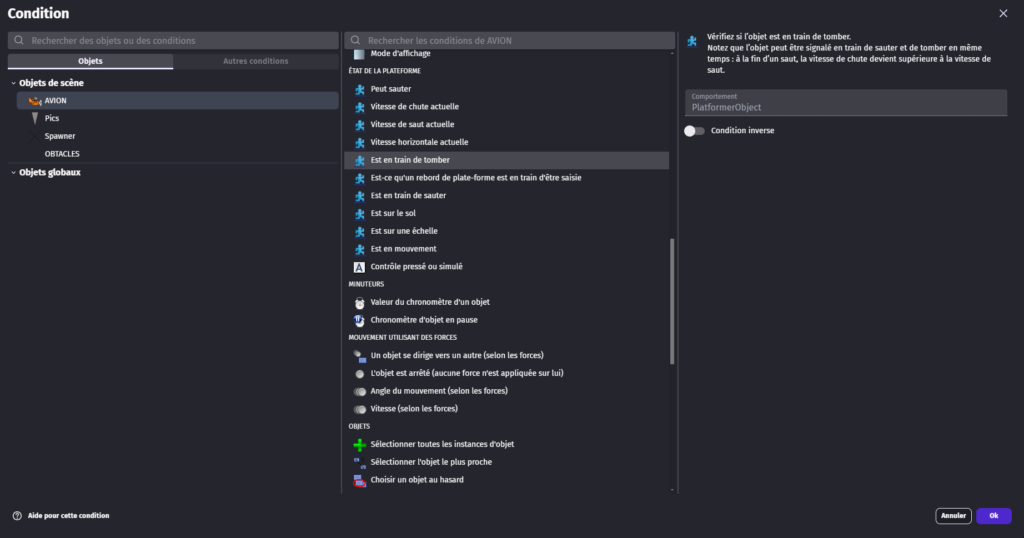
On va coder la condition : Ć  savoir dĆ©tecter la chute de l’avion.Ā 

Etape 1 :  Ajouter un nouvel évènement : 

  • Avion → est en train de tomber

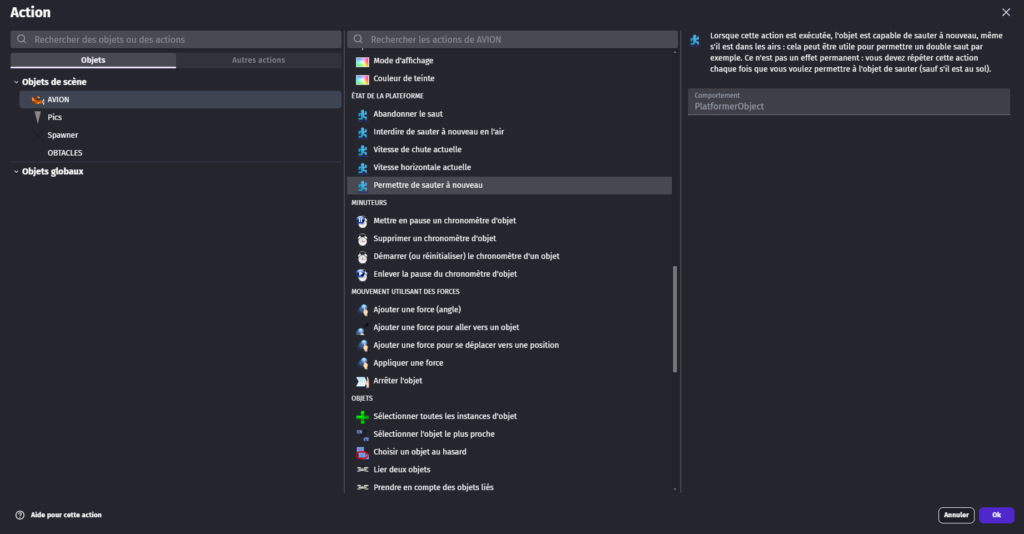
Etape 2 : Clic sur ajouter une action. 

Etape 3 :

  • Ā Avion → Permettre de sauter Ć  nouveau.

Normalement, le comportement empĆŖche de sauter en continu.
Mais ici, on dit au jeu :Ā ā€œOK, si l’avion est en train de tomber, autorise un nouveau saut.ā€

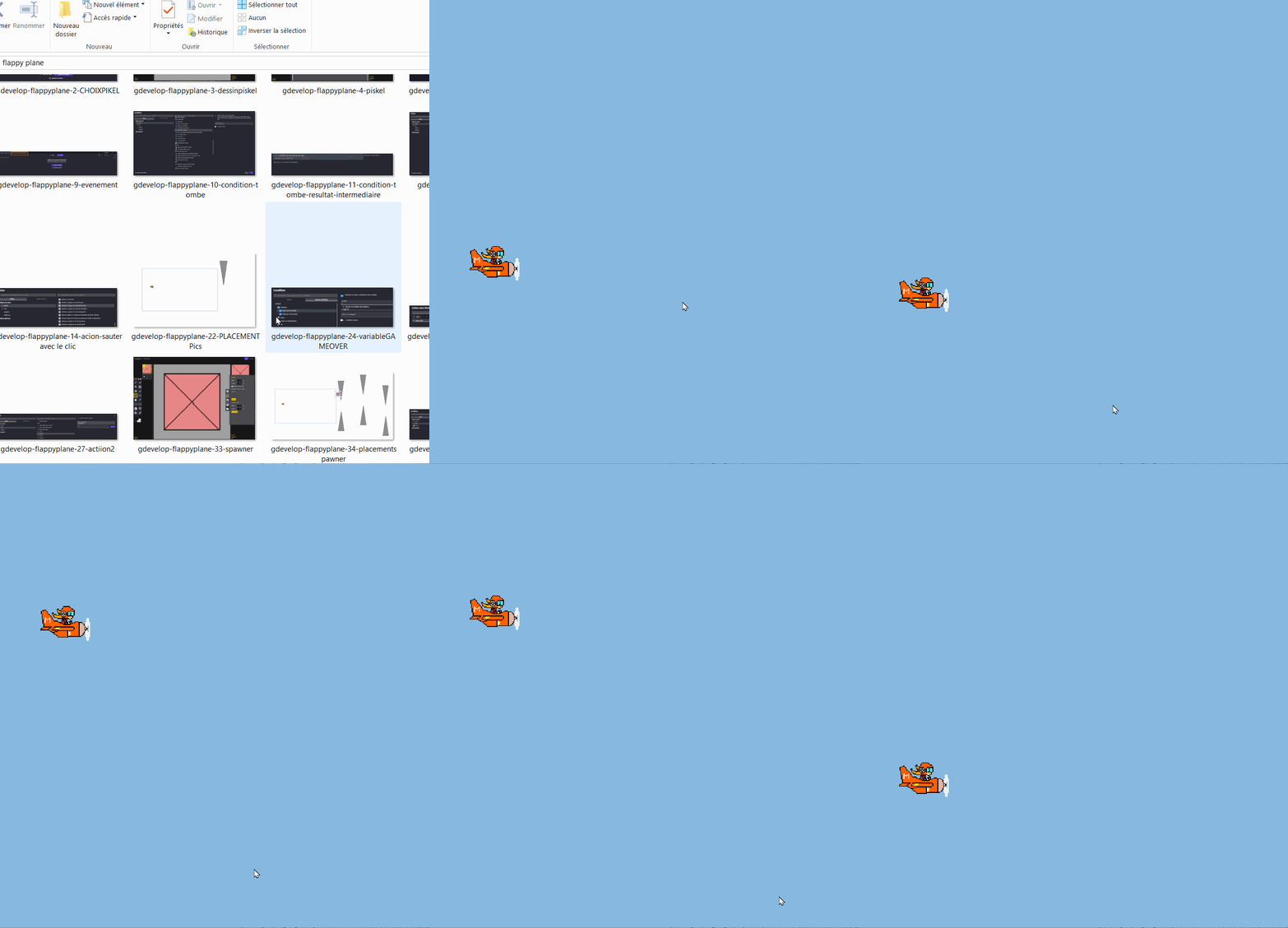
Maintenant, teste ton jeu :Ā Appuie sur Espace =Ā L’avion saute !

gdvelop-flappypaln-vol

Rendre le jeu compatible mobile

On veut que le jeu fonctionne sur téléphone et tablette. Ajoute un nouvel événement :

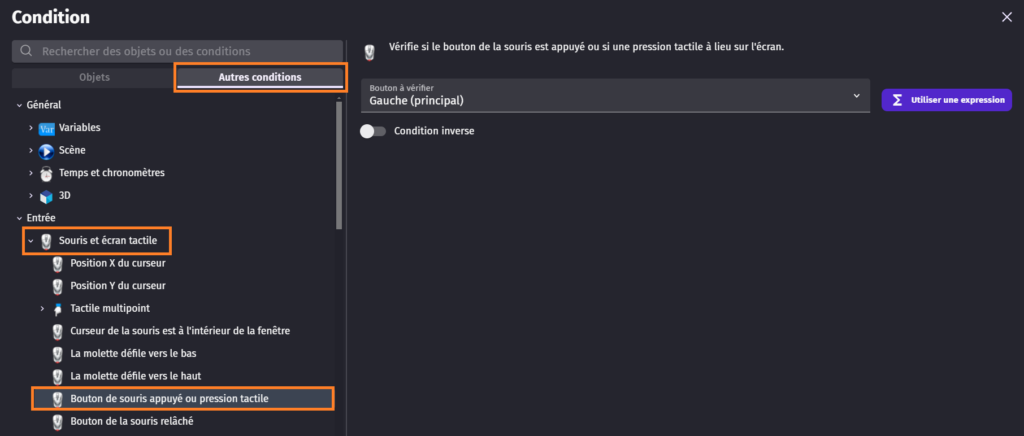
  • Condition :
    Souris et Ć©cran tactile → Bouton de souris appuyĆ© ou pression tactile → Gauche
gdevelop-flappyplane-13-condition-sauter avec le clic
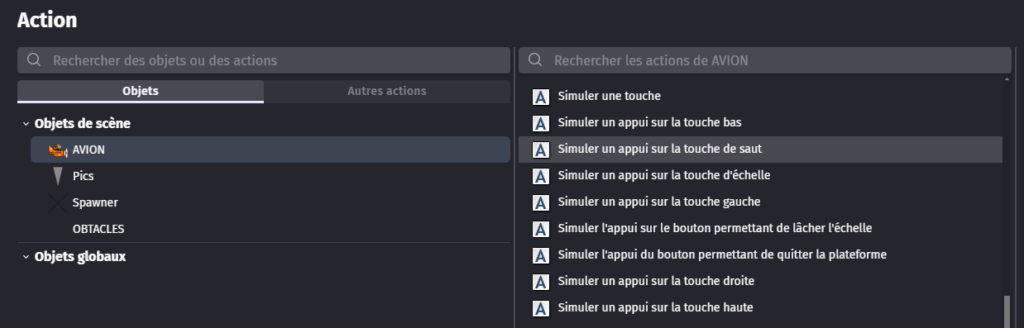
  • Action :
    Avion  →  Simuler un appui sur la touche de saut

Sur mobile, il n’y a pas de clavier.Ā Donc on ajouteĀ  ā€œle clicā€ et/ou ā€œtoucher l’écranā€.


Test

  • Clique avec la souris → Ƨa marche, c’est top !
  • Sur mobile → tap Ć©cran → l’avion saute aussi normalement !

CrƩer les obstacles

Dessine l’obstacle

Maintenant on crée les dangers. On va créer les pics / poteau/tuyaux ou que sais-je !

Pour commencer, fais unĀ clic droit,Ā puis clique surĀ Nouvel objet.

Ensuite, choisis le type d’objet que tu veux crĆ©er, unĀ Sprite

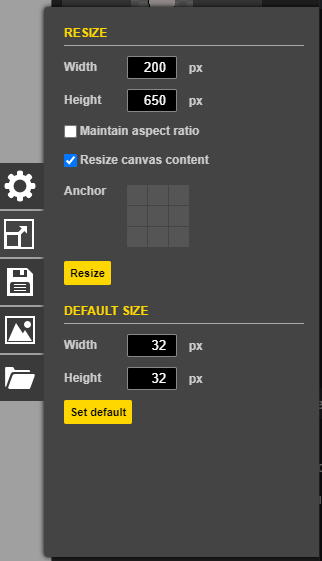
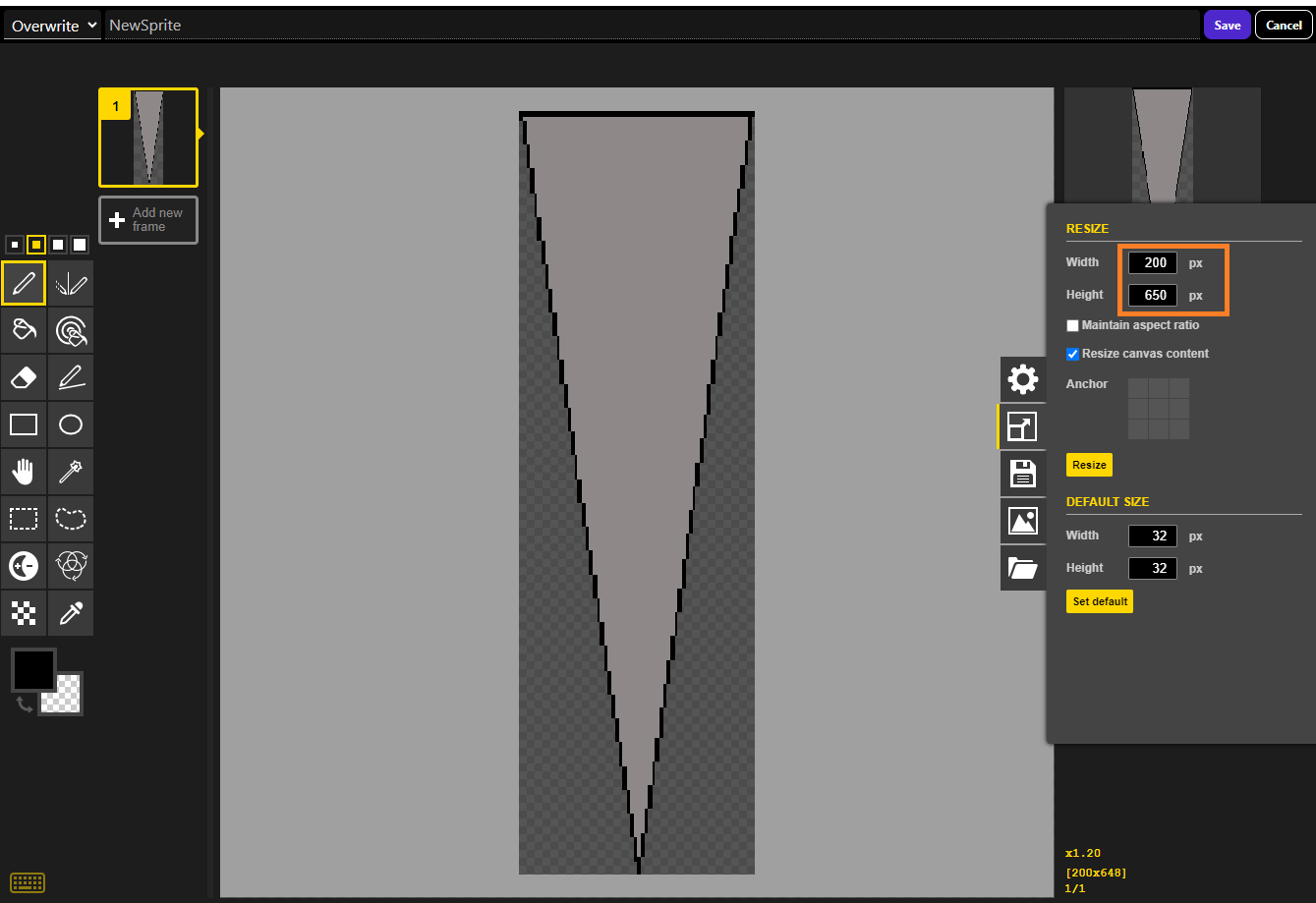
  • Dessine un obstacle avec Piskel
  • Taille : 200 x 650

Ā 

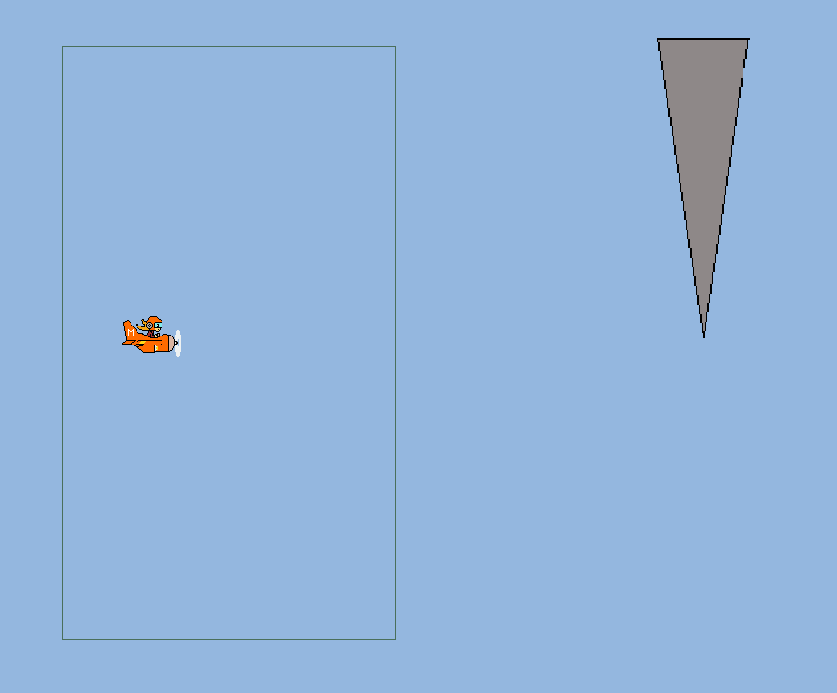
Place le pic en haut de la scĆØne

gdevelop-flappyplane-6-PICSTAILE
gdevelop-flappyplane-7-PICSTAILE

DeuxiĆØme l’obstacle

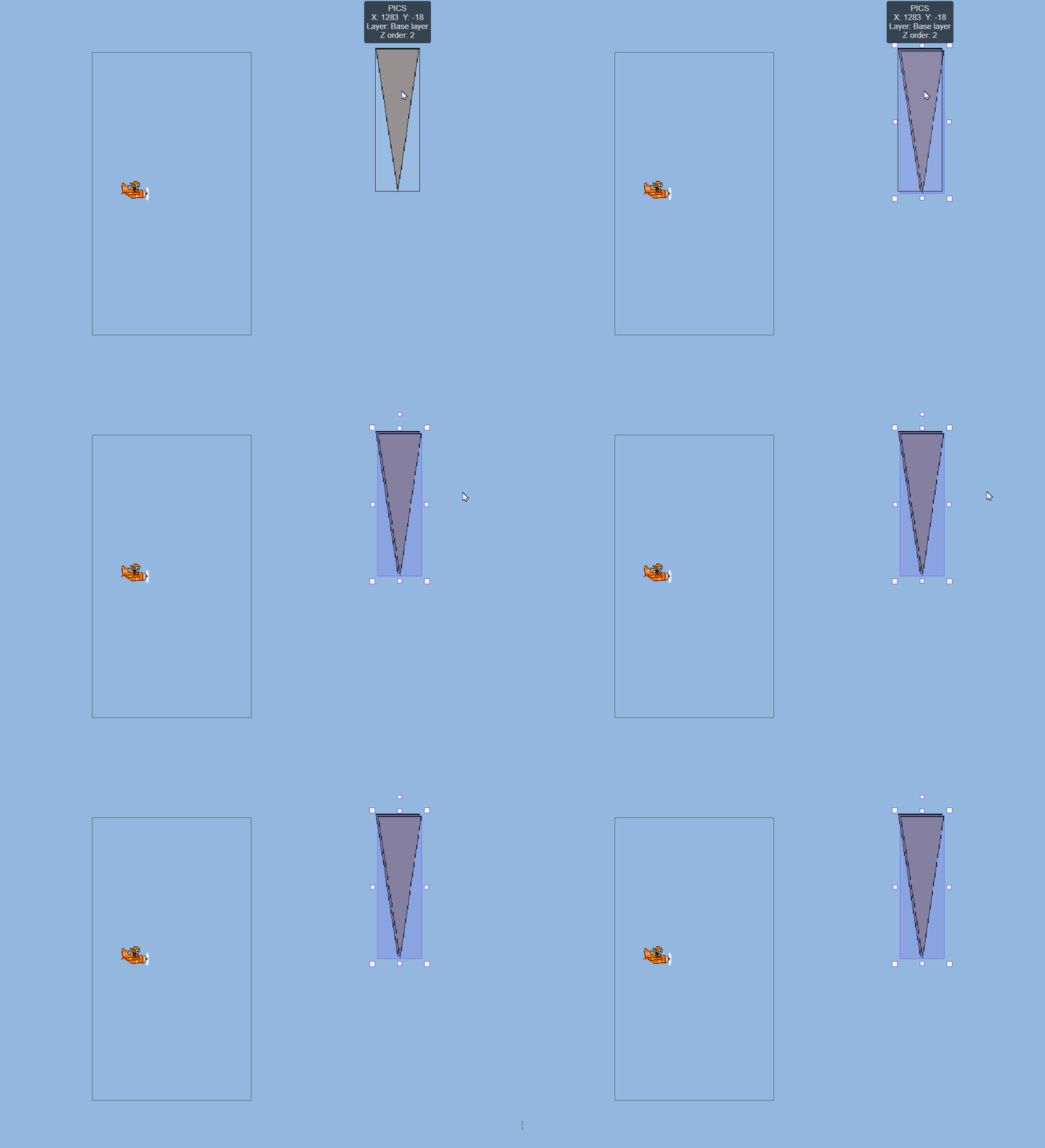
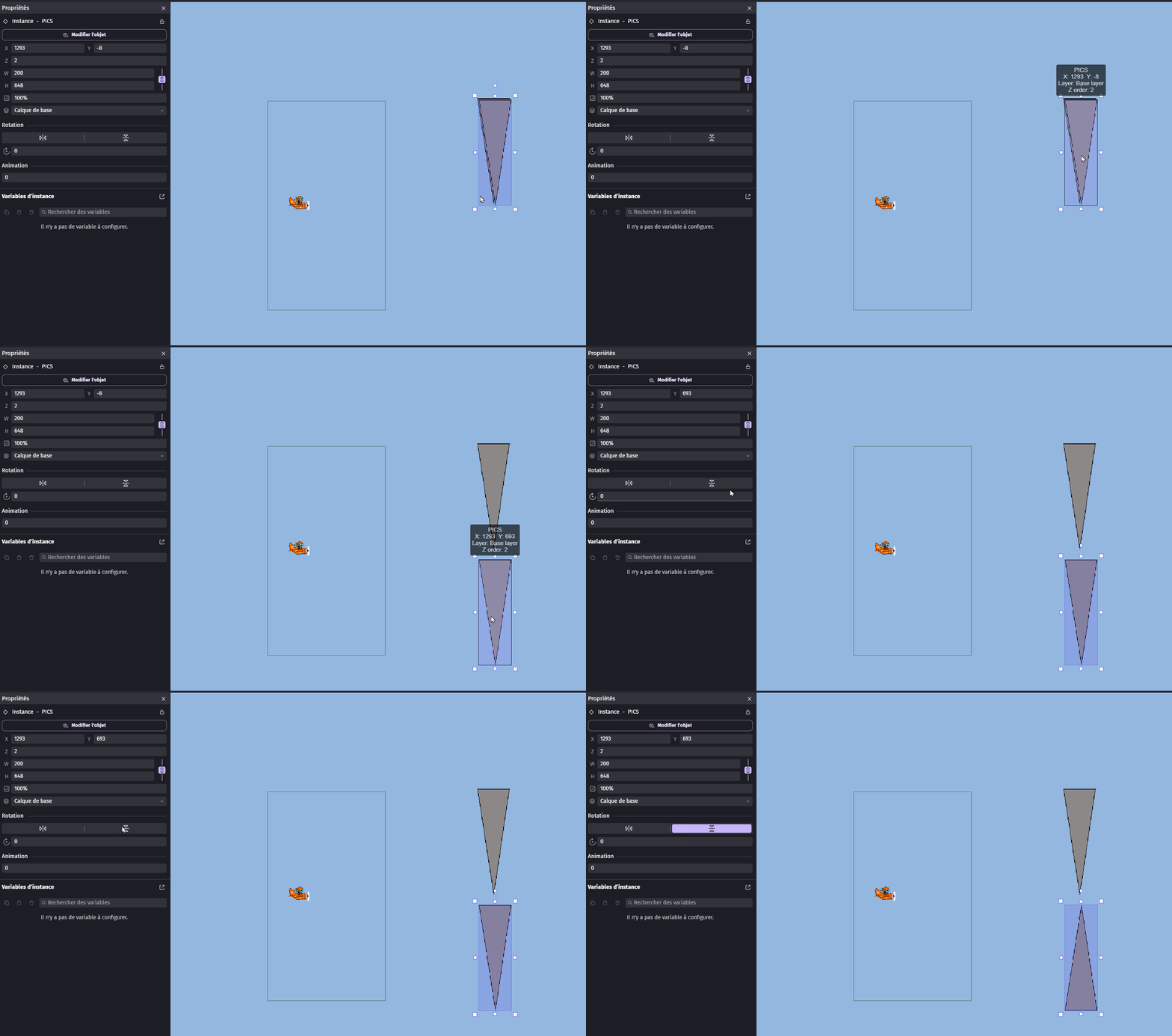
  • Place un deuxiĆØme pic en bas (Ctrl + D)
gdvelop-flappypaln-10-DUPLIQUE
  • Retourne le deuxiĆØme verticalement
gdvelop-flappypaln-10-POSITION
Ā 

Tu viens de crĆ©er un passage Ć  travers lequel l’avion doit passer.

CrĆ©er une variable ā€œgame_overā€

Maintenant que tes pics sont placĆ©s, on va leur donner du mouvement pour qu’ils arrivent vers l’avion. Mais avant de faire bouger les obstacles, on doit crĆ©er une variable qui va nous permettre de savoir si le jeu est terminé (si l’avion est mort)Ā ou non (si l’avion est en vie) .

UneĀ variable, c’est une valeur que le jeu peut stocker et modifier (comme un interrupteur ON/OFF ou un compteur).

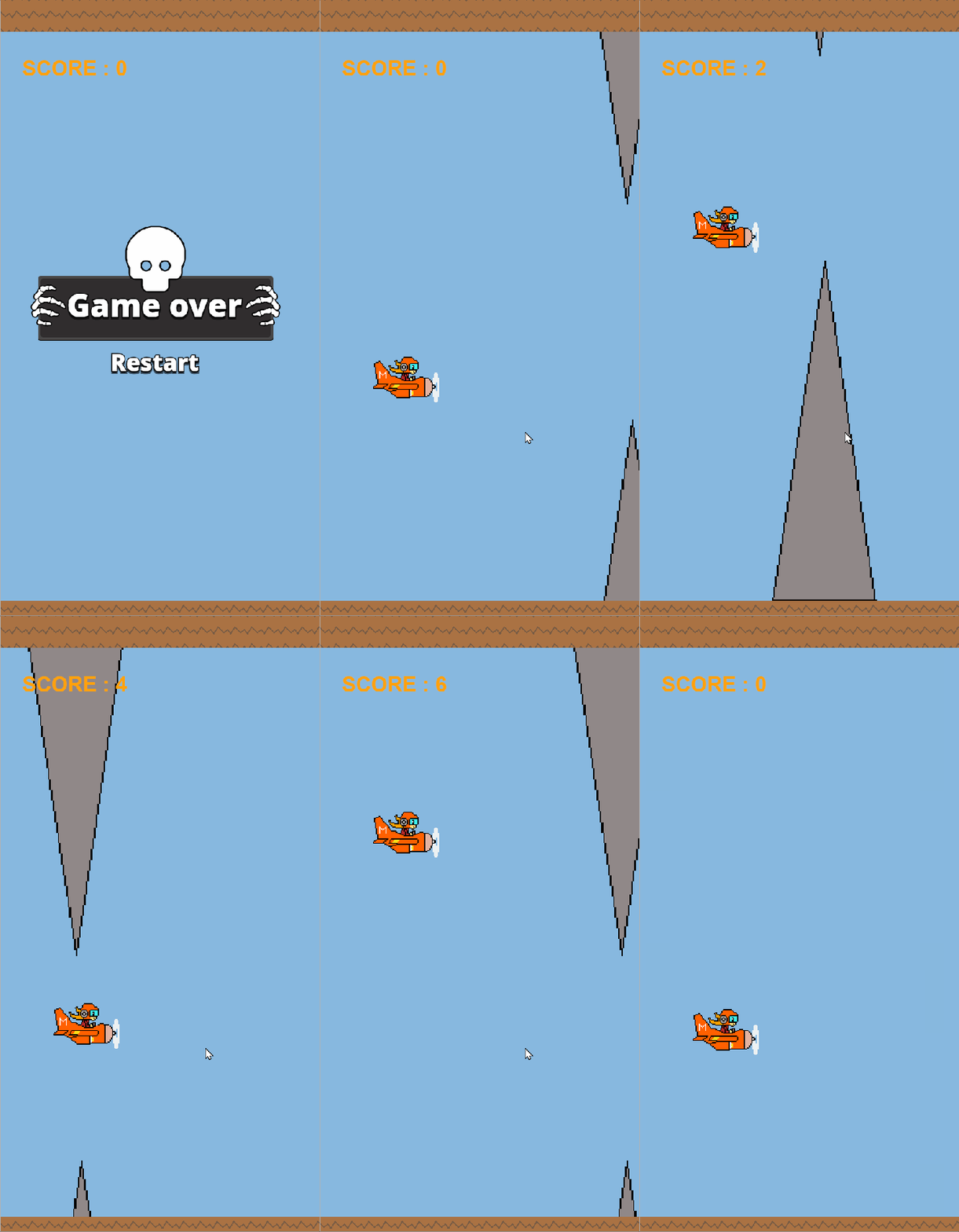
Ā 

  • Va dans la feuille d’évĆ©nements
  • Clique sur Ajouter un nouvel evenement.
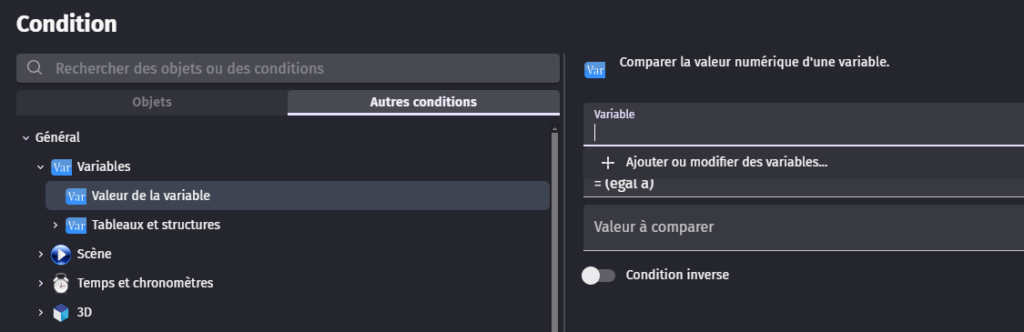
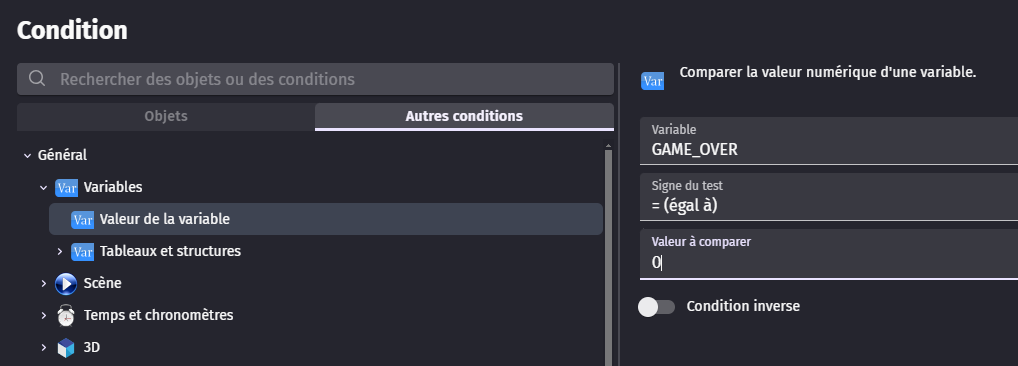
  • Autres conditions
  • Cherche : Variables
  • Clique sur ā€œValeur d’une variableā€
  • Clique sur :Ā Ajouter ou modifierĀ des variables

Ā 

  • Nom : game_over
  • Valeur : 0
  • 0 = le jeu continue
  • 1 = le jeu est terminĆ©

Faire avancer les pics

Maintenant, on va dire au jeu de déplacer les obstacles. Ajoute un action : 

Ā 

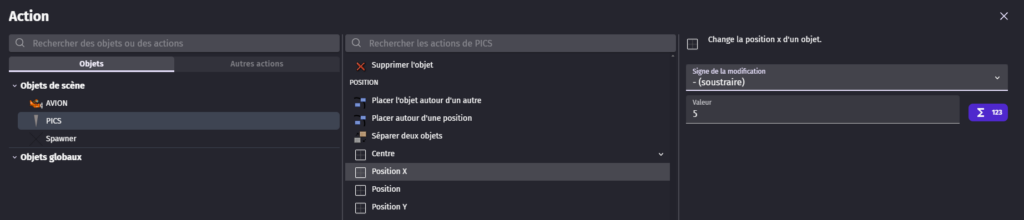
Pics → Modifier la position X
→ choisis soustraire
→ valeur : 5

ƀ chaque image du jeu(environ 60 fois par seconde), on enlĆØve 5 Ć  la position X du pic. Donc il se dĆ©place vers la gauche.

Lance le jeu :

  • Les obstacles doivent avancer vers l’avion
  • Si Ƨa va trop vite ou trop lentement, tu peux changer la valeur (ex : 3 ou 7)
gdvelop-flappypaln-ONEPICS

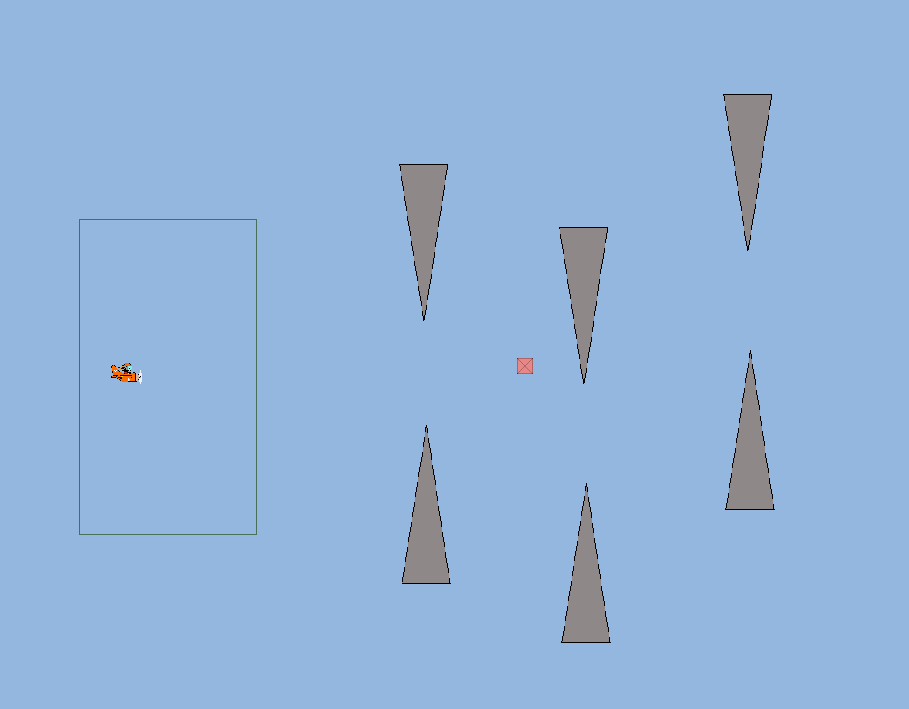
Tu peux dupliquer les deux pics et les disposƩs Ơ la suite en changeant leurs positions en hauteur.

Faire revenir les obstacles (boucle infinie)
Pour que le jeu ne s’arrĆŖte jamais, on va faire rĆ©apparaĆ®tre les obstacles Ć  droite quand ils sortent de l’écran Ć  gauche.
On va crƩer un point de rƩapparition pour les Pics.
  1. CrƩe un nouvel objet
  2. Choisis n’importe quel typeĀ Sprite.
  3. Renomme-le : Spawner

Le joueur ne verra jamais cet objet, il sert juste de repĆØre, donc il n’a pas besoin d’ĆŖtre beau.Ā 

Place-leĀ Ć  droite de la scĆØne.

DĆ©tecter quand un obstacle sort de l’écran

Ajoute un nouvel Ć©vĆ©nement. Ajoute une condition : 

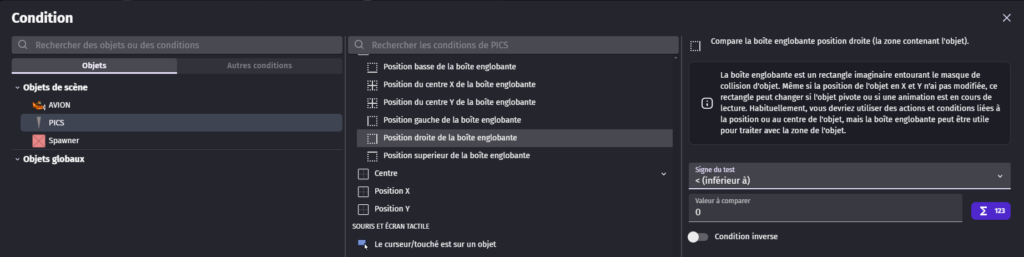
  • Pics → Position droite de la boĆ®te englobante ā†’ infĆ©rieur Ć  
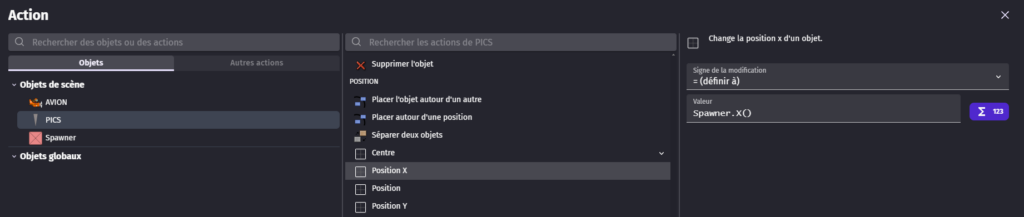
Ajoute une action :Ā Ā 
  • Pics → Position X → dĆ©finir Ć  : Spawner.X
Cela veut dire que le pic est complĆØtement sorti de l’écran Ć  gauche, il revient Ć  droite et recommence son trajet. Ton jeu devient infini !
Ajuster la difficultƩ
Regarde l’espace entre les deux pics : 
  • S’il est trop petit → le jeu est impossible 
  • S’il est trop grand → le jeu est trop facile 

Prends le temps de tester plusieurs fois et ajuste la position. Les collisions ne sont pas encore coder, mais tu peux tout de mĆŖme te rendre compte.

CrƩer les zones de mort

Maintenant, on va ajouter des zones qui font perdre le joueur.

CrƩer le sol et le plafond
  • CrĆ©e un nouvel objet.
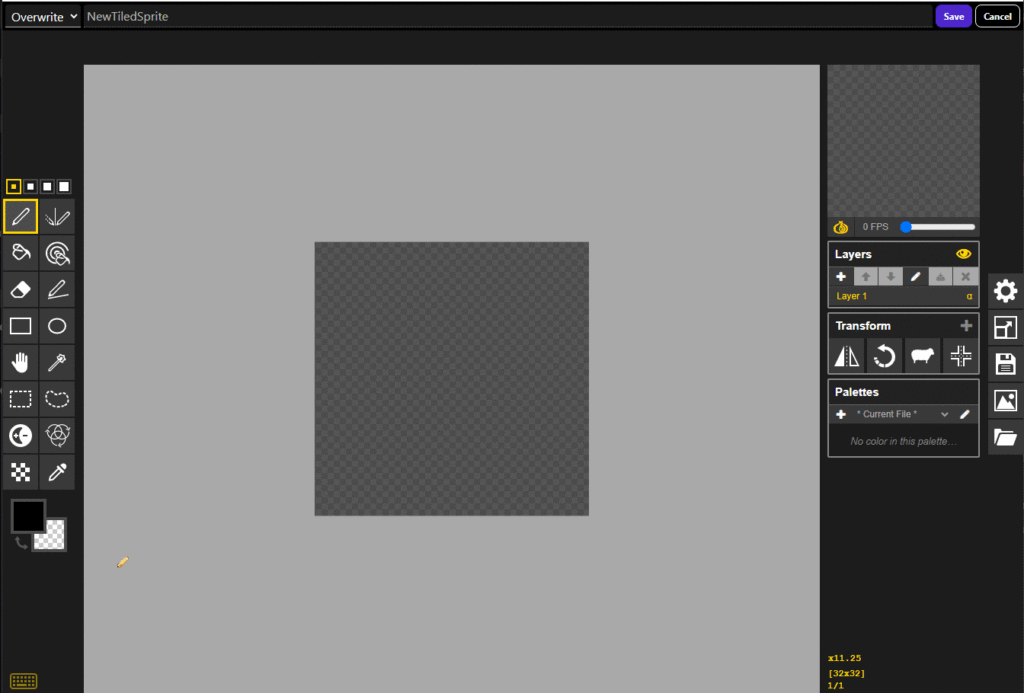
  • Choisis MosaĆÆque (Tiled Sprite).Ā Cela permet de rĆ©pĆ©ter une image sans la dĆ©former.

Important : Ton image doit pouvoir se répéter correctement (le bord gauche doit correspondre au bord droit).
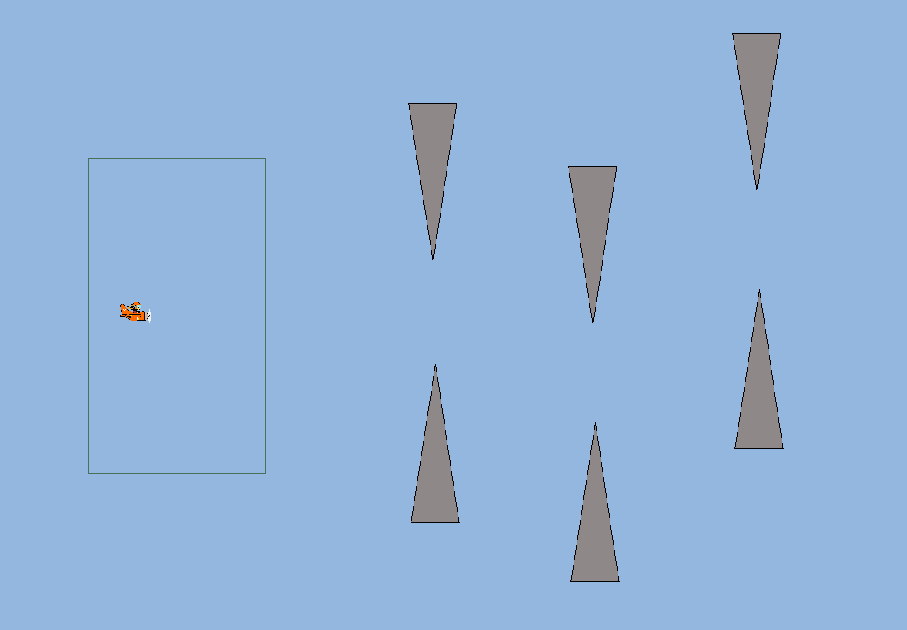
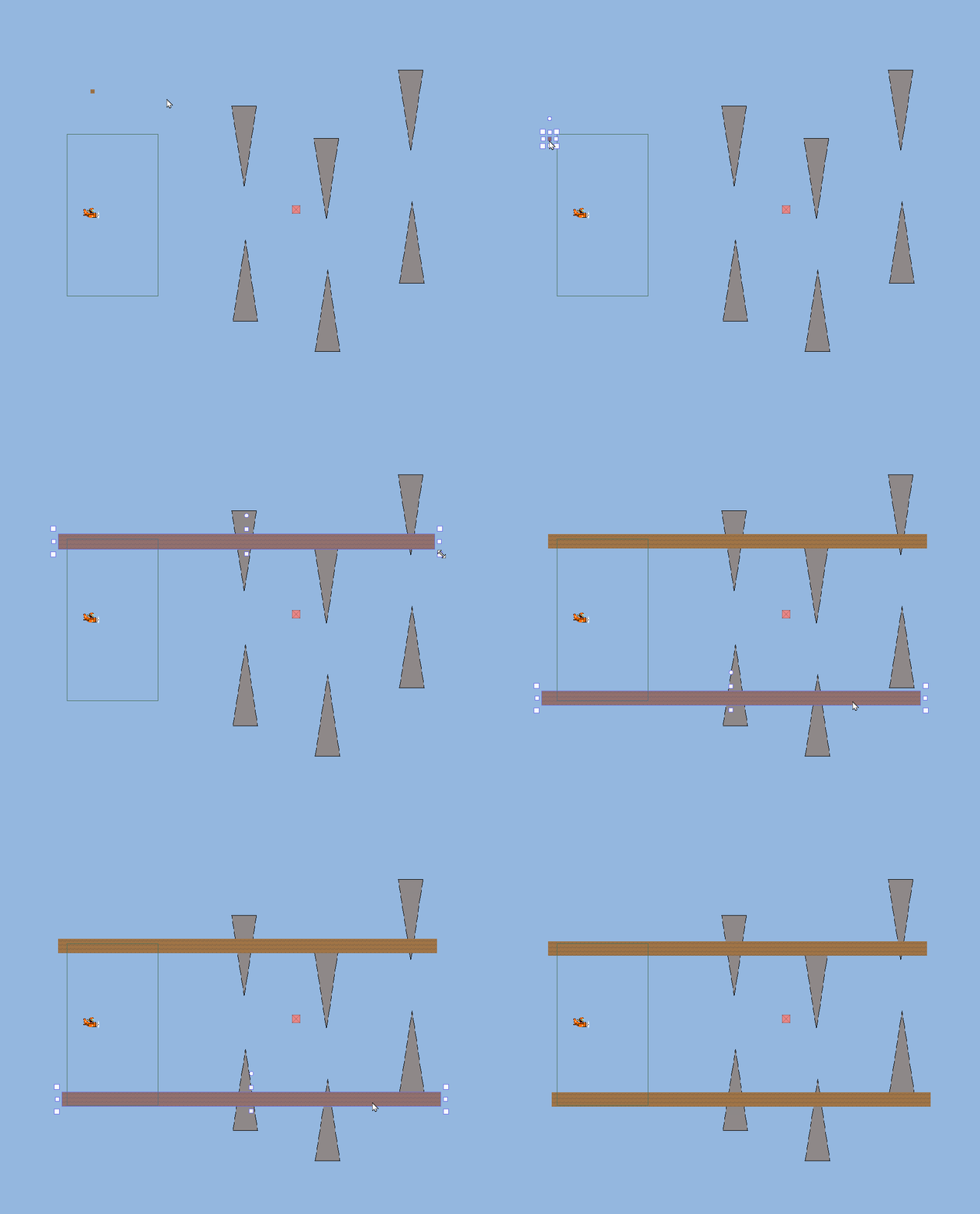
Place :
    • un en haut (plafond)
    • un en bas (sol)
gdvelop-flappypaln-30-SOL

CrƩer le bouton Game Over

Pour commencer, tu dois crƩer un objet qui apparaƮtra quand le joueur perd.
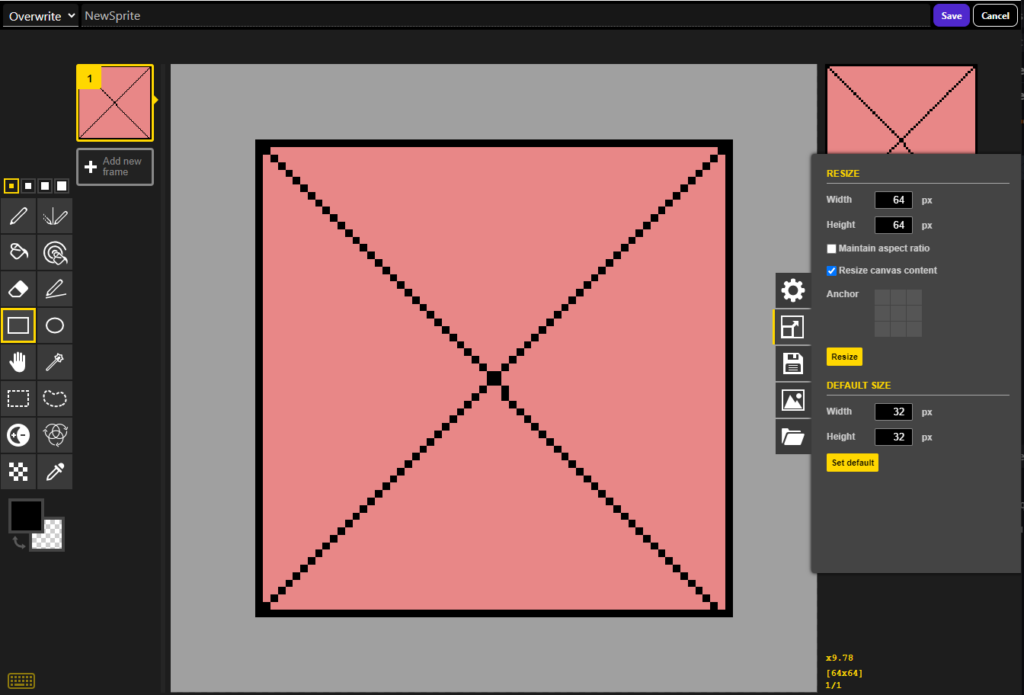
  1. Clique sur Ajouter un objet
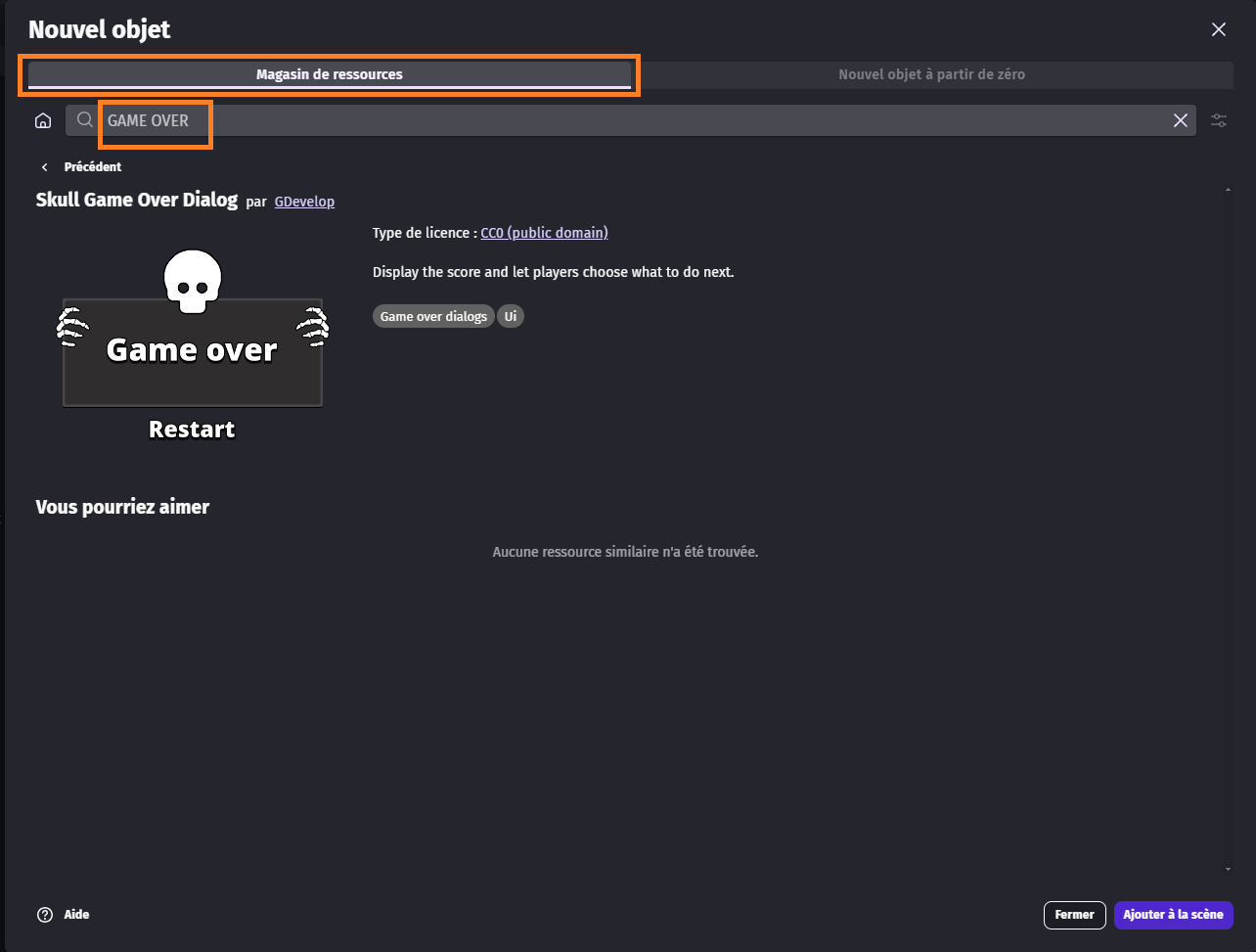
  2. Clique surĀ Magasin de ressources

Cette fois, au lieu de dessiner toi-même, on va utiliser une image déjà prête.

Le magasin de ressources, c’est une bibliothĆØque d’images gratuites intĆ©grĆ©es Ć  GDevelop que tu peux utiliser directement dans ton jeu.

gdevlop-presentation-24bis
  • Cherche une image de type : ā€œGame Overā€
  • Ajoute l’image/bouton Ć  ton projet
gdevelop-flappyplane-41.5-AJOUTER 0 LA SCENE

Important : Ne place pas cet objet dans la scène maintenant. On va le faire apparaître uniquement quand le joueur perd.

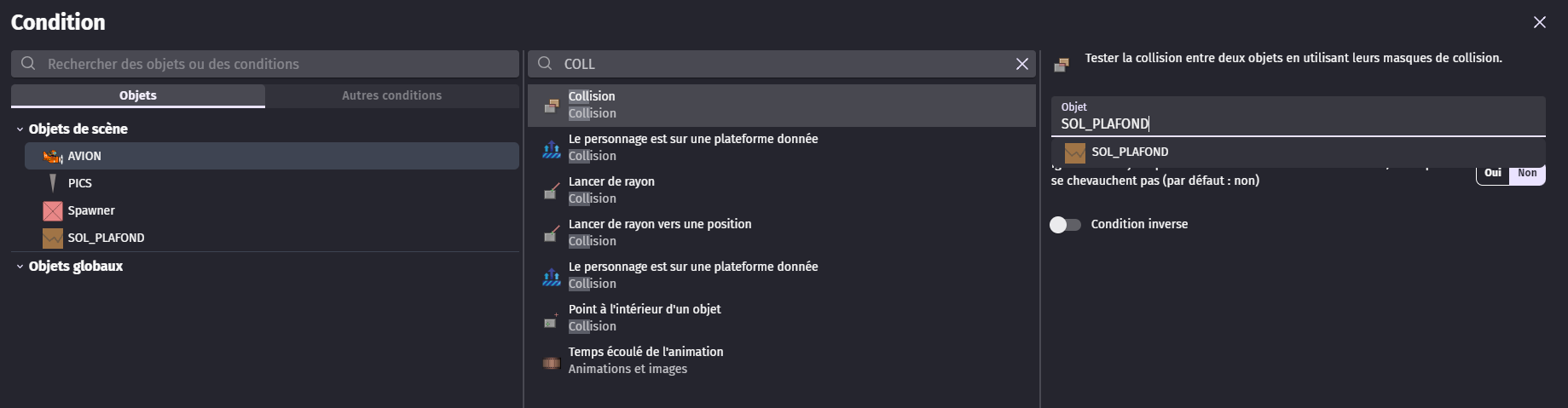
DƩtecter la collision avec le sol

On va maintenant dire au jeu : ā€œsi l’avion touche le sol, la partie est terminĆ©eā€. Va dans la feuille d’évĆ©nements.

Ajoute un nouvel ƩvƩnement :

  • Avion → collision → sol
gdevelop-flappyplane-42-SI LE HEROTOUCHELESOL

Ajoute plusieurs actions :Ā 

  • Changer la variable game_over = 1. Cela indique que le jeu est terminĆ©.
  • Avion > Supprimer. L’avion disparaĆ®t aprĆØs la collision.
  • GameOver >Ā CrĆ©er un objetĀ dĆ©finir Ć  Position X : 100 position Y : 560. Cela place le bouton au centre de l’écran (tu peux ajuster selon ta scĆØne)

Test

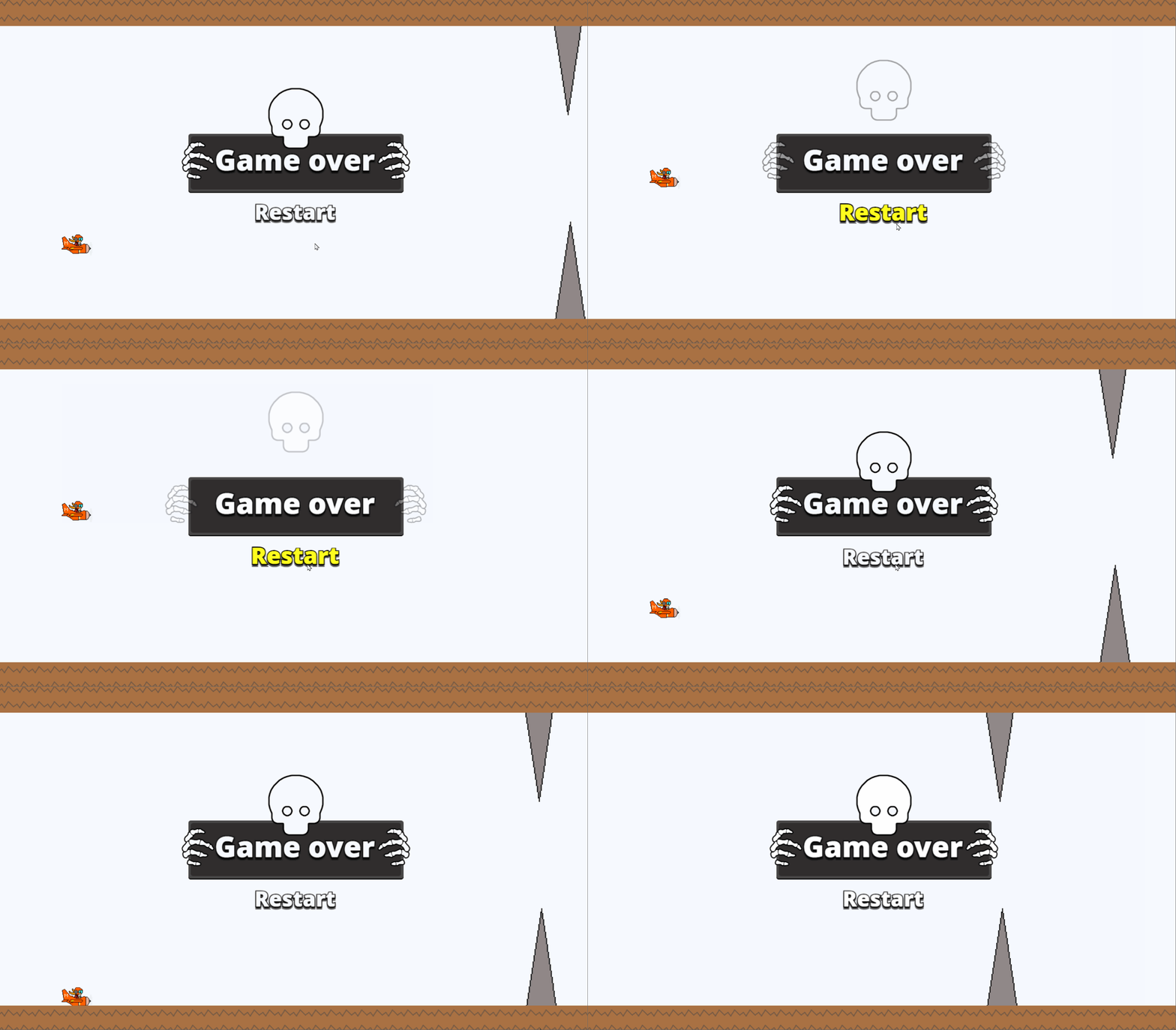
Lance le jeu et fais toucher le sol Ć  ton avion :

Ā 

  • L’avion disparaĆ®t
  • Le bouton Game Over apparaĆ®t
  • Les obstacles s’arrĆŖtentĀ (grĆ¢ce Ć  game_over = 1)
gdvelop-flappypaln-44-restarbouton

Ajouter la collision avec les obstacles

On veut aussi perdre si on touche les pics ! Pour ça : 

  • Clique droit sur ton Ć©vĆ©nement prĆ©cĆ©dent (tout devant le texte).
  • Ctrl + D pour Dupliquer l’Ć©vĆØnement dans son intĆ©gralitĆ©.Ā 
  • Modifie simplement la condition :Ā  remplace sol par pics.Ā 

Maintenant, toucher un obstacle dƩclenche aussi la dƩfaite

CrƩer le bouton pour recommencer

Maintenant que le bouton apparaƮt, on va lui donner une action.

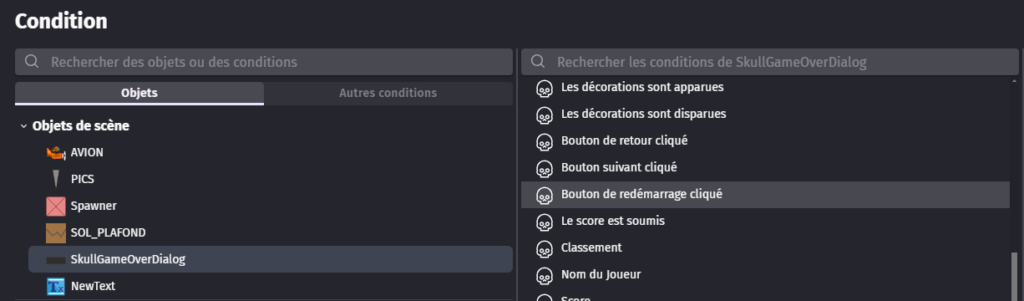
Ajoute un nouvel événement Condition : 

  • GAMEOVER → Bouton de redĆ©marrage cliquĆ©
Ā 

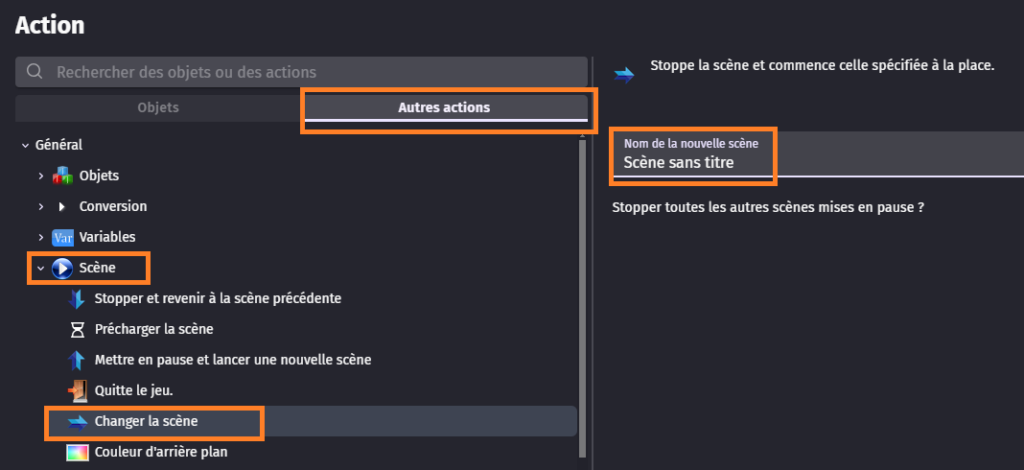
Ajouter une action :

  • Autres actions → scĆØne → changer de scĆØne → choisis ta scĆØne actuelle
Ā 

Ajouter une deuxième action, à ce même évènement :

  • Changer la variable game_over → dĆ©finir Ć Ā 0

Test et Petit ajustement important

  • Tu perds → bouton apparaĆ®tĀ 
  • Tu cliques → le jeu redĆ©marre correctement

Si tu trouves que tu perds trop facilement :

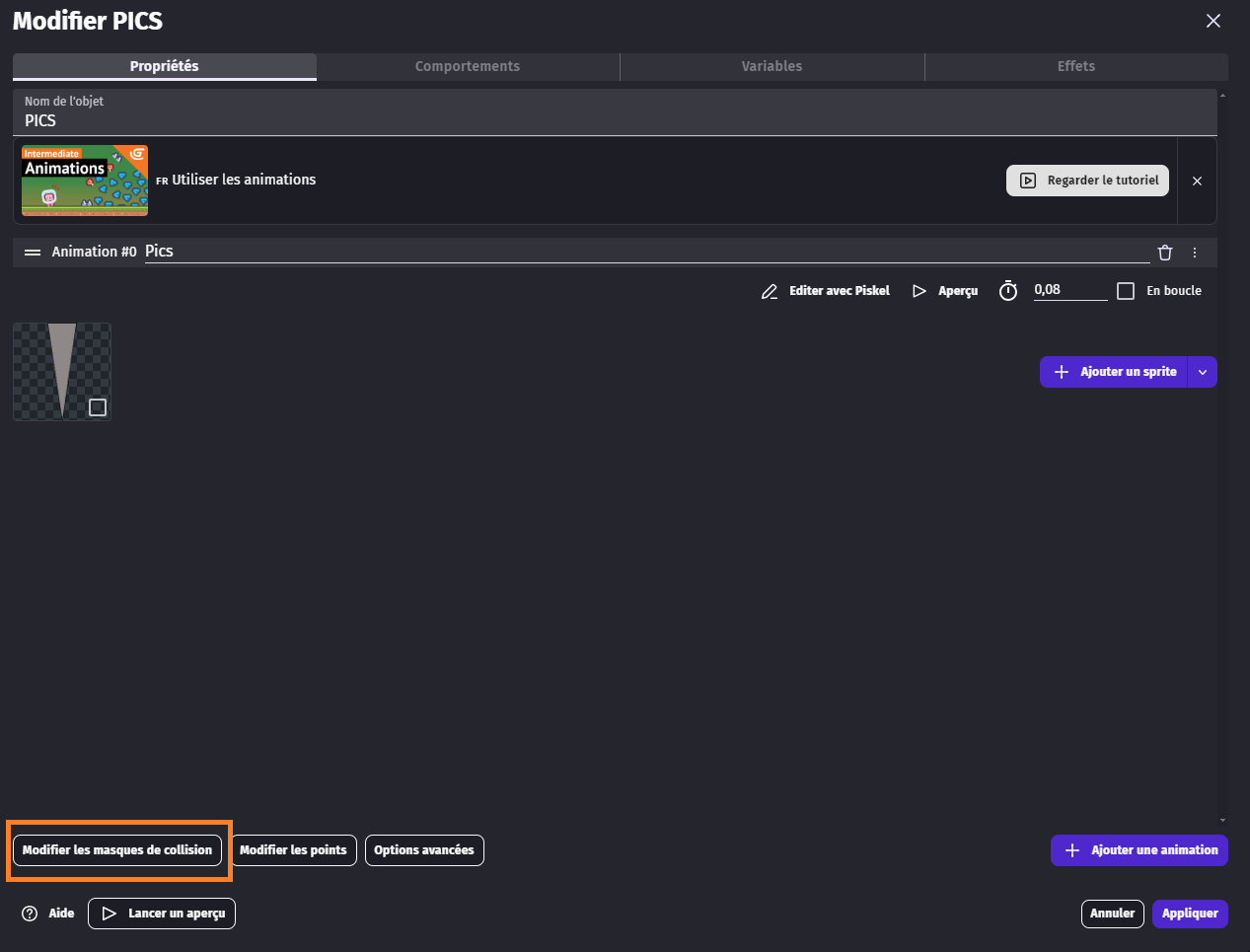
  1. Clique sur un obstacle
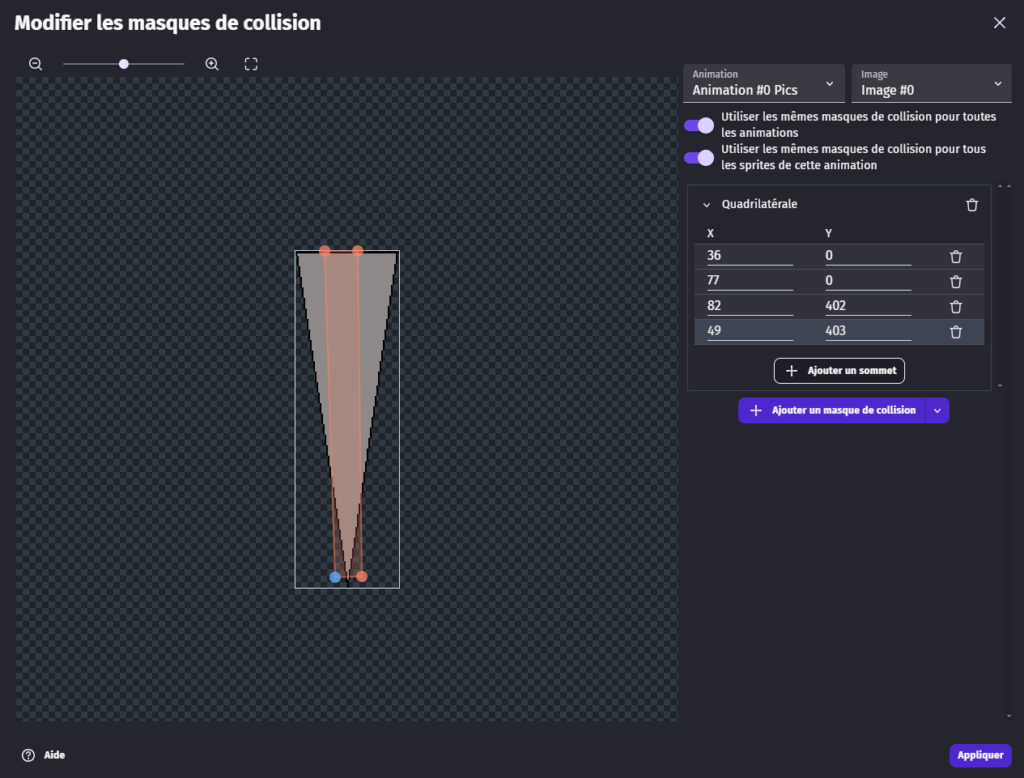
  2. Ouvre Modifier le masque de collision
  3. Ajuste les points Cela permet de rendre le jeu plus juste et plus agrƩable
gdevelop-flappyplane-60-correctionCOLLISION

Bravo !! Ton jeu Zigzag Avion est maintenant terminé et entièrement jouable !
Tu peux dĆ©jĆ  t’amuser avec, mais si tu veux aller plus loin, regarde la suite pour ajouter des bonus, comme un score !

Les Bonus

Ajouter un score

On va maintenant ajouter un système de score pour rendre ton jeu plus intéressant.

Comme pour game_over, on va crƩer une nouvelle variable.

  1. Va dans la feuille d’évĆ©nements
  2. Ajoute une action en dessous de la rƩaparition des obstacles Ơ droite.
gdevelop-flappyplane-scooooooore1
  1. Choisis Variables → Modifier une variable de la scĆØne
  2. Clique sur CrƩer une variable
  • Nom : score
  • Valeur : 0

Cette variable va compter les points du joueur. Termine de coder l’action : Changer la variable Score > ajouter 0.5.

Pourquoi 0.5 ?
Parce que tu as deux pics (haut et bas), donc le score augmente de 0.5 x 2, donc = 1

Afficher le score Ć  l’écran

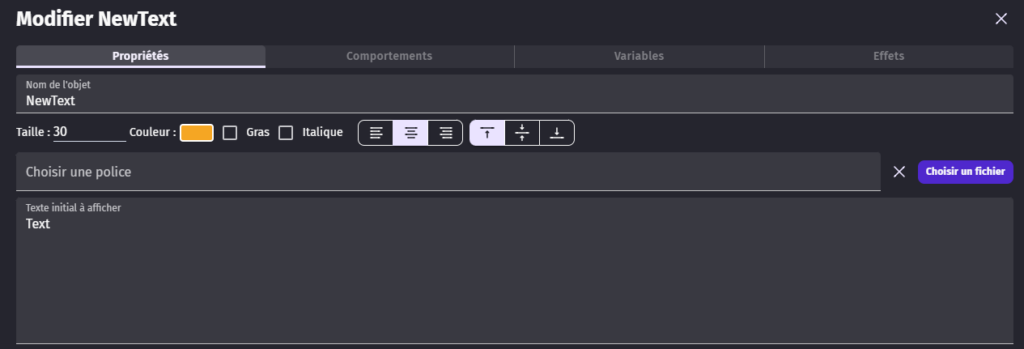
Pour voir le score, on doit ajouter du texte.

  1. Clique sur Ajouter un objet
  2. Choisis Texte
  3. Ajoute-le Ć  la scĆØne

Clique sur ton texte et modifie :

  • la taille
  • la couleur
  • le gras
  • l’alignement

Maintenant, on va faire en sorte que le texte affiche le score en direct.

  1. Va dans l’évĆ©nement :

Variable game_over = 0 (ce même événement où les obstacles bougent)

  1. Ajoute une action :

Texte → Modifier le texte

Ɖcris :Ā "Score : "+score

gdvelop-flappypaln-couv-mobile

Ajouter un objet bonus

Dans cette partie, on va ajouter un bonus dans ton jeu.
Ce bonus va apparaĆ®tre de temps en temps, et si l’avion le touche, il gagnera plus de points.

ConcrĆØtement :

  • un objet apparaĆ®t toutes les X secondes
  • il se dĆ©place comme les obstacles
  • si tu le touches → tu gagnes des points bonus
CrĆ©er l’objet Bonus :
  • Clique sur Ajouter un objet
  • Choisis Sprite
  • Dessine ou importe une image (ex : piĆØce, Ć©toile…)
  • Clique sur Ajouter un comportement
  • Choisis :
    Projectile avancƩ

On va utiliser un chronomètre pour faire apparaître le bonus à intervalles réguliers.

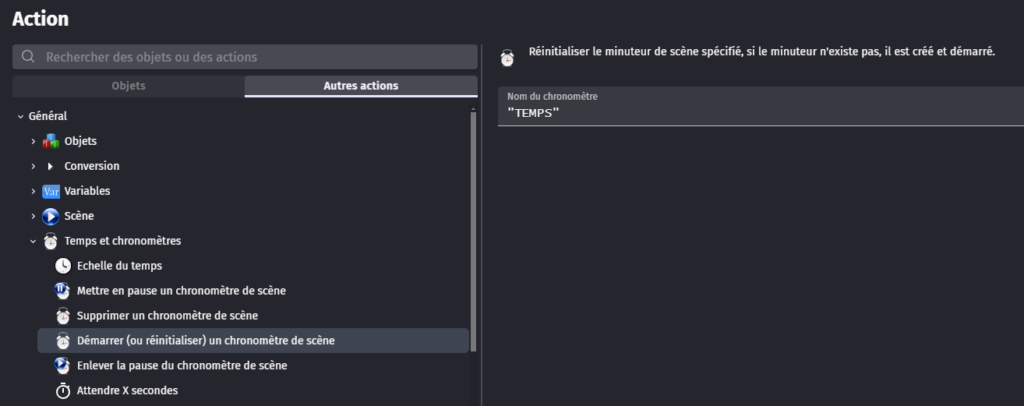
Un chronomĆØtre sert Ć  mesurer le temps dans le jeu.Ā 

  • Nom :Ā "TEMPS"
  1. Va dans la feuille d’évĆ©nements
  2. Trouve ton Ć©vĆ©nement : game_over = 0
  3. Ajoute une action :

 Temps et chronomĆØtres → DĆ©marrer (ou rĆ©initialiser) un chronomĆØtre de scĆØne

  • Nom : "TEMPS"

Ce chronomĆØtre va commencer Ć  compter dĆØs que le jeu tourne.

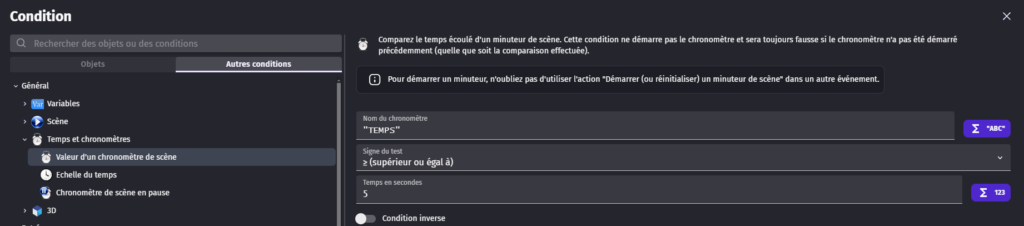
On va maintenant dire :
ā€œToutes les X secondes, un bonus apparaĆ®tā€

  1. Ajoute un nouvel ƩvƩnement
  2. Condition :

Temps et chronomĆØtres → Valeur du chronomĆØtre de scĆØne

  • Nom : "TEMPS"
  • Condition : ≄ 2 secondes

(tu pourras changer plus tard en 5 ou 10 secondes selon la difficultƩ)

On va faire apparaĆ®tre leĀ bonusĀ au niveau du spawner (donc Ć  droite de l’écran), puis il va se dĆ©placer vers la gauche. Pour Ƨa, ajoute une action :

L’objet Bonus > CrĆ©er objet >

  • Position X : Spawner.X()
  • Position Y : Spawner.Y()

Ajoute une autre action dans le même événement : Réinitialiser le chronomètre « TEMPS »

Maintenant, on va dire ce qu’il se passe quand le joueur touche le bonus.

  1. Ajoute un nouvel ƩvƩnement
  • Condition :
    Avion → collision avec → l'objet bonus

Ajoute deux actions :

  1. Variable score → ajouter 5
  2. Supprimer objet → Money_Symbol
Retour en haut