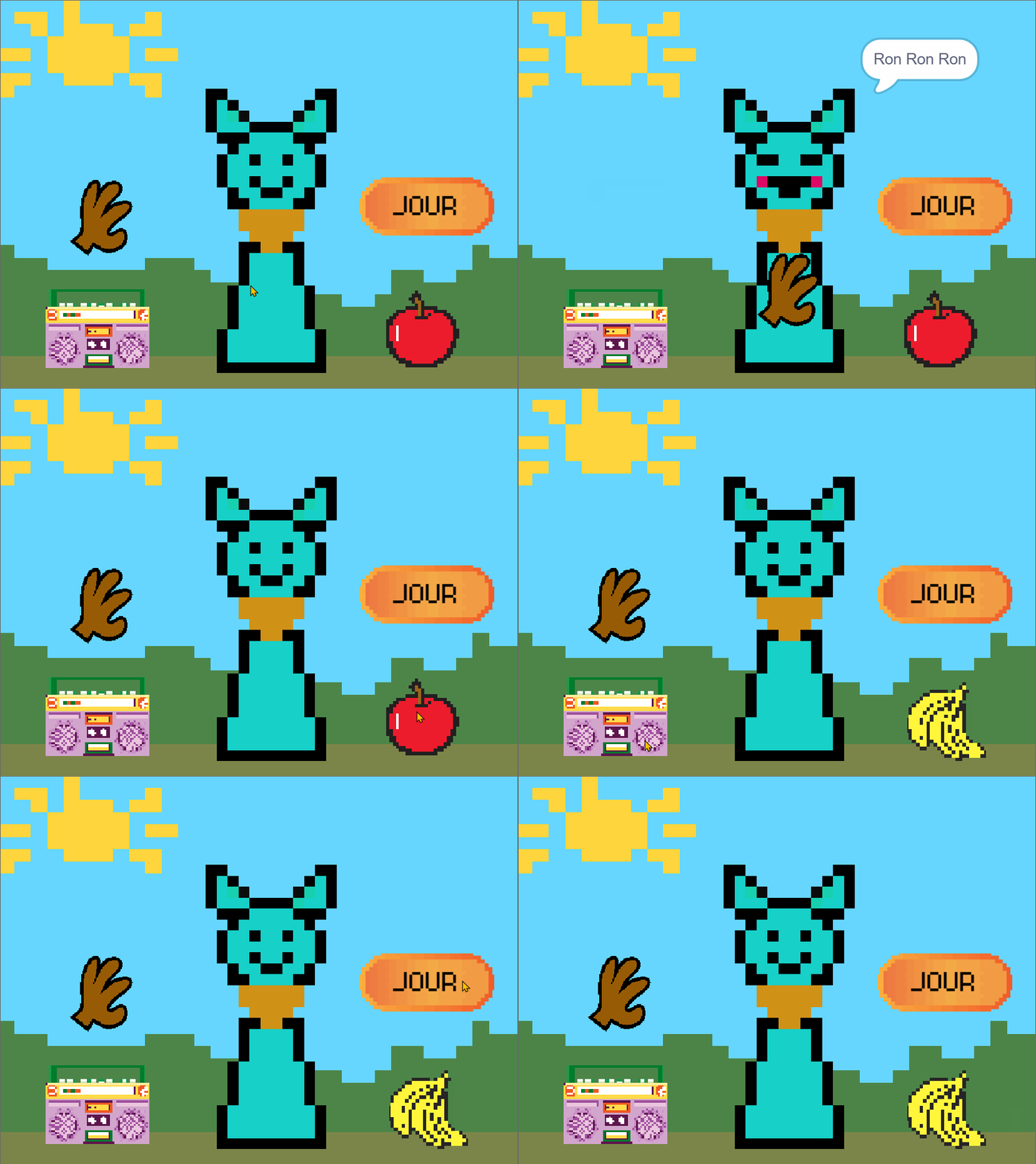
Dans ce projet, tu vas créer ton propre petit chat virtuel, un peu comme un Tamagotchi. Il pourra manger, se faire caresser, danser, et même dormir quand vient la nuit.
On va tout faire pas à pas, du dessin sur Piskel jusqu’au code sur Scratch.
Avant tout, on va dessiner ton chat en pixel art. Tu vas dessiner les différents costumes du chat. Assure-toi que le fond soit transparent.
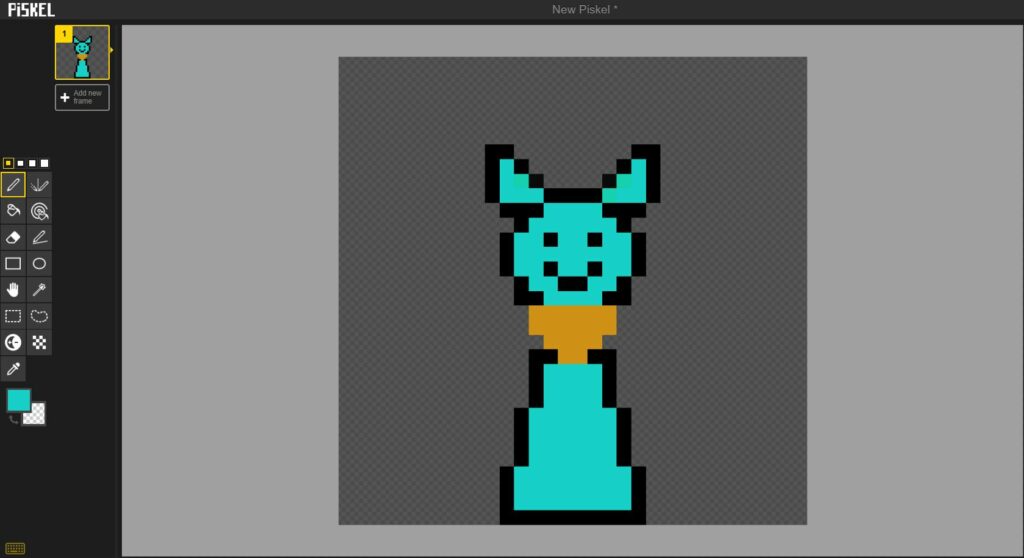
Dessiner un premier chat avec Piskel
Pour commencer, rends-toi sur le site piskelapp.com et clique sur le bouton « Create Sprite » pour ouvrir un nouvel espace de dessin.
Dessine ton chat, de la tête aux pattes. Tu peux lui faire de grandes oreilles, une queue rigolote ou des moustaches tordues… fais-toi plaisir ! Mais attention : ne fais pas trop de détails, car tu vas devoir faire plusieurs versions du chat pour les animations.
Dessiner un nouveau costume du chat avec Piskel
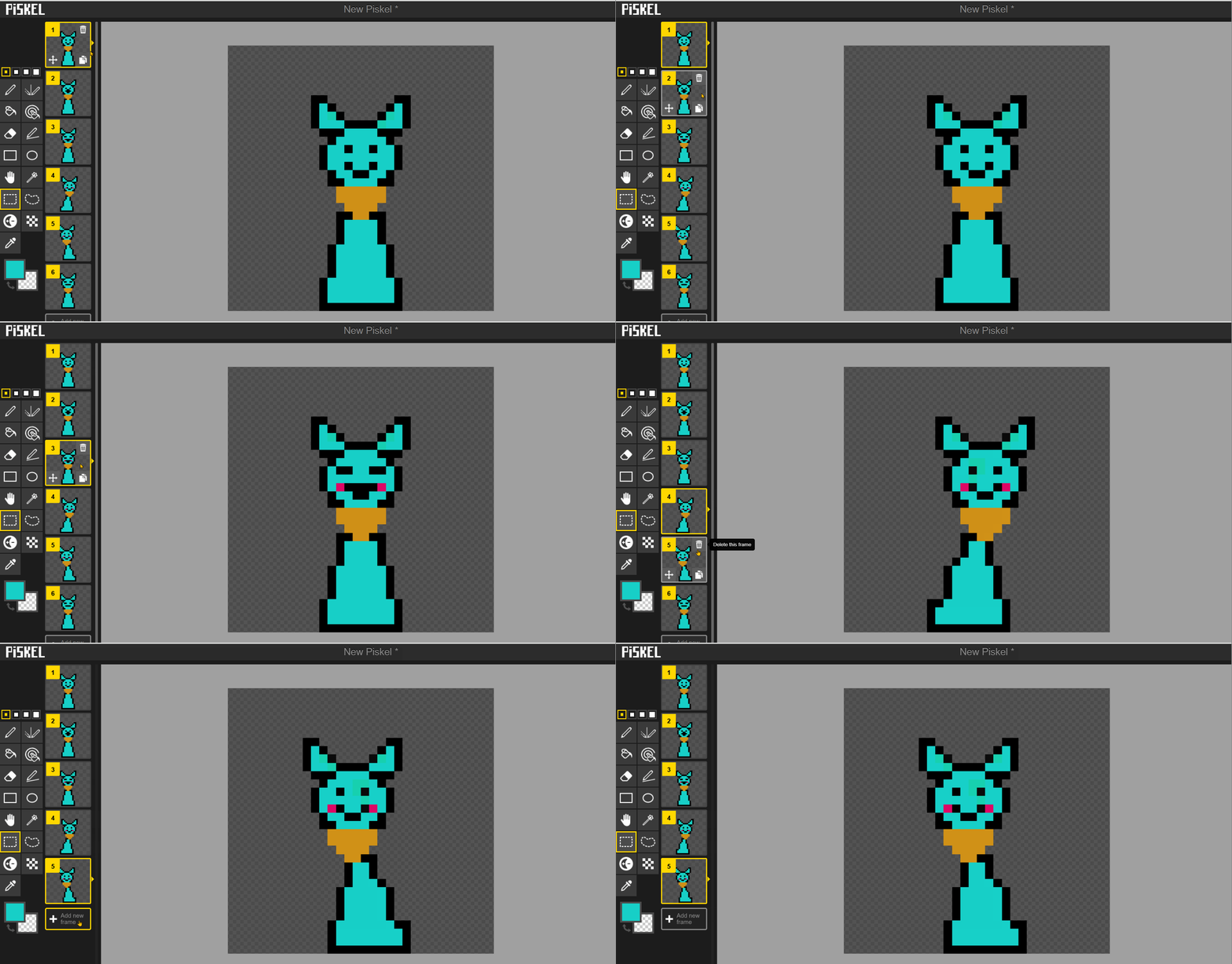
Quand ton dessin est prêt, duplique-le plusieurs fois dans Piskel. Tu vas créer plusieurs costumes (ou animations) :
normal : ton chat calme, posé.
miam : il ouvre la bouche pour manger.
content: il sourit ou ferme les yeux de bonheur.
danse1 et danse2: copie le dessin et retourne-le horizontalement (effet miroir) → ça donnera l’illusion qu’il bouge les pattes.
dormir (bonus) : il ferme les yeux.
Exporter ton chat (format GIF)
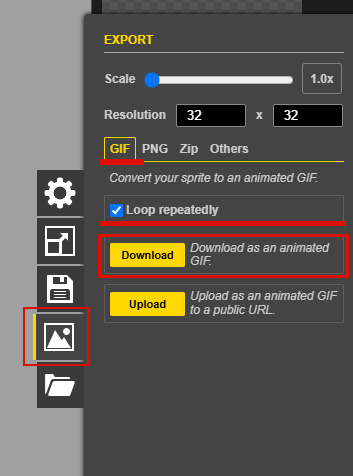
Quand tu as fini un dessin, clique sur le bouton « Export » en haut à droite. Choisis le format « GIF« . Télécharge le fichier en cliquant sur le bouton « Download » en bas !
Donne-lui un nom facile à reconnaître comme « Tamagotchi.gif »
Quand tu as fini un dessin, clique sur le bouton « Export » en haut à droite. Choisis le format « PNG » (si tu n’as qu’un seul dessin ou « GIF » si tu as plusieurs images pour une animation). Télécharge le fichier en cliquant sur le bouton « Download » en bas !
Donne-lui un nom facile à reconnaître comme « ChevalierBleu.png »
Bonus – Crée le premier objet avec lequel ton chat va interagir
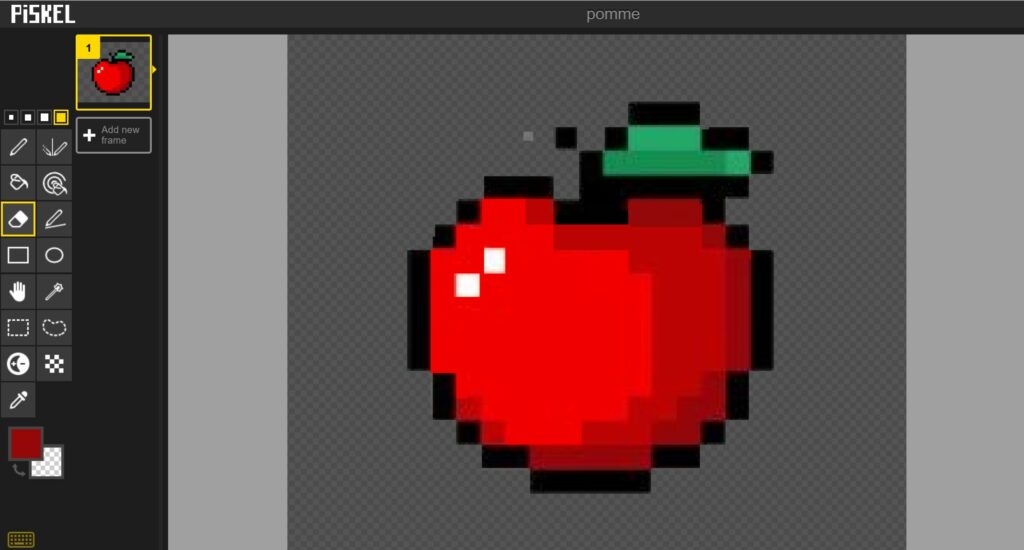
On va commencer par créer la nourriture (comme une pomme, un poisson ou un bol de croquettes).
Rajouter de l'ombre et de la lumière
Pour donner un effet plus réaliste à tes objets, tu peux leur ajouter des ombres et de la lumière. Dans Piskel, choisis l’outil “Lumière” :
Clique normalement pour éclaircir une zone,
Maintiens CTRL pour assombrir.
Essaie d’imaginer d’où vient la lumière dans ton jeu, et ajoute les ombres du côté opposé. Ça donnera plus de volume et de relief à tes objets, et ton Tamagotchi aura encore plus de charme !
Crée les autres objets avec lesquels ton chat va interagir
Tu peux maintenant créer les différents objets que ton chat utilisera pendant le jeu.
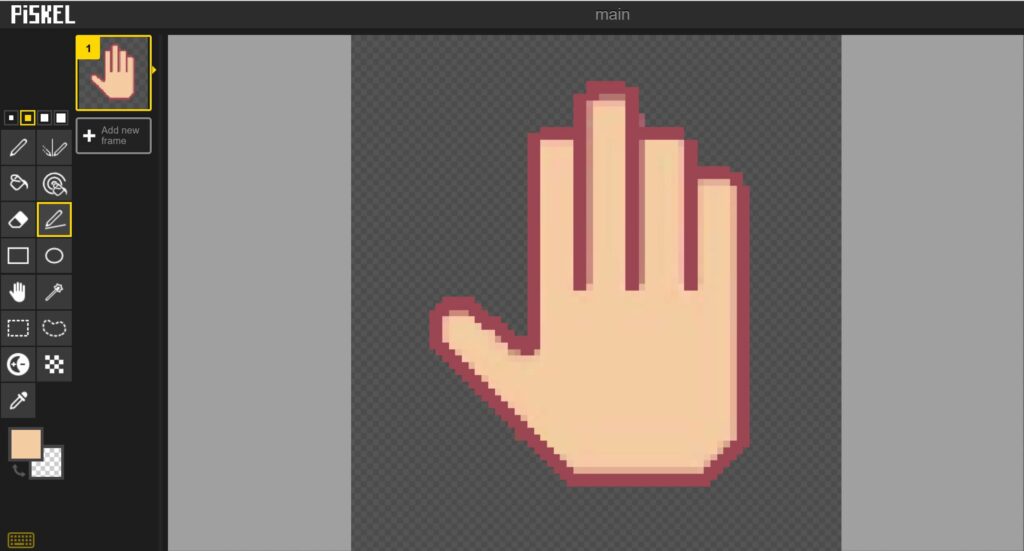
une main pour le caresser,
ou encore un poste de radio pour le faire danser.
Exporter ton chat
Quand tu as fini tes dessins, clique sur le bouton « Export » en haut à droite. Choisis le format « PNG » ou « GIF » (si ils sont tous sur le même piskel). Télécharge le fichier en cliquant sur le bouton « Download » en bas !
Costumes et Code du chat
Renommer les costumes de ton chat dans Scratch
Ouvre Scratch et importe ton GIF ou tes images en cliquant sur le petit chat bleu en bas à droite → “Importer un sprite”.
Positionne ton chat au centre de l’écran et ajuste sa taille.
Va dans Costumes et renomme-les tous proprement :
normal
miam
content
dance1
dance2
dormir (bonus)
Premier code du Chat
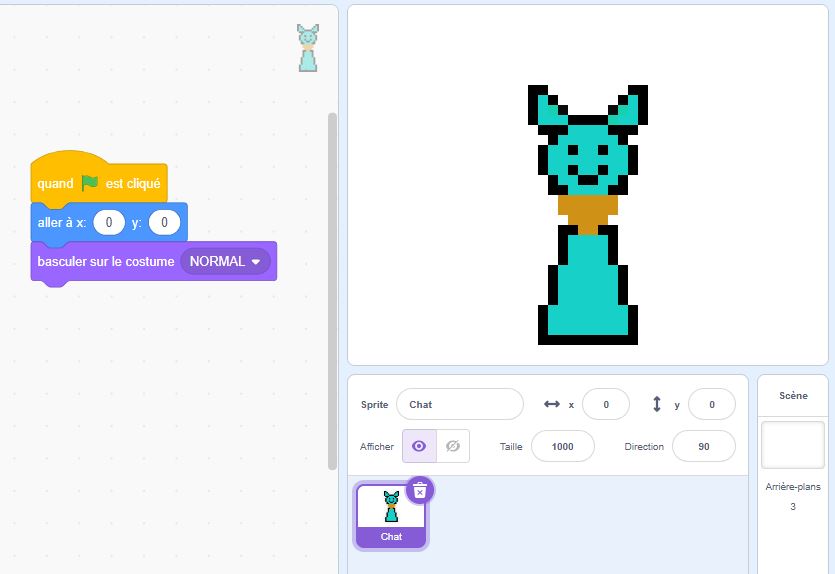
Puis, dans l’onglet Code du Chat, crée le programme de départ :
Quand drapeau vert est cliqué
Aller à x:0 y:0
Basculer sur le costume [normal]
Ce code permet de placer ton chat au bon endroit et de commencer la jeu avec le bon costume.
Nourrir le chat
Pixellisation de la nourriture
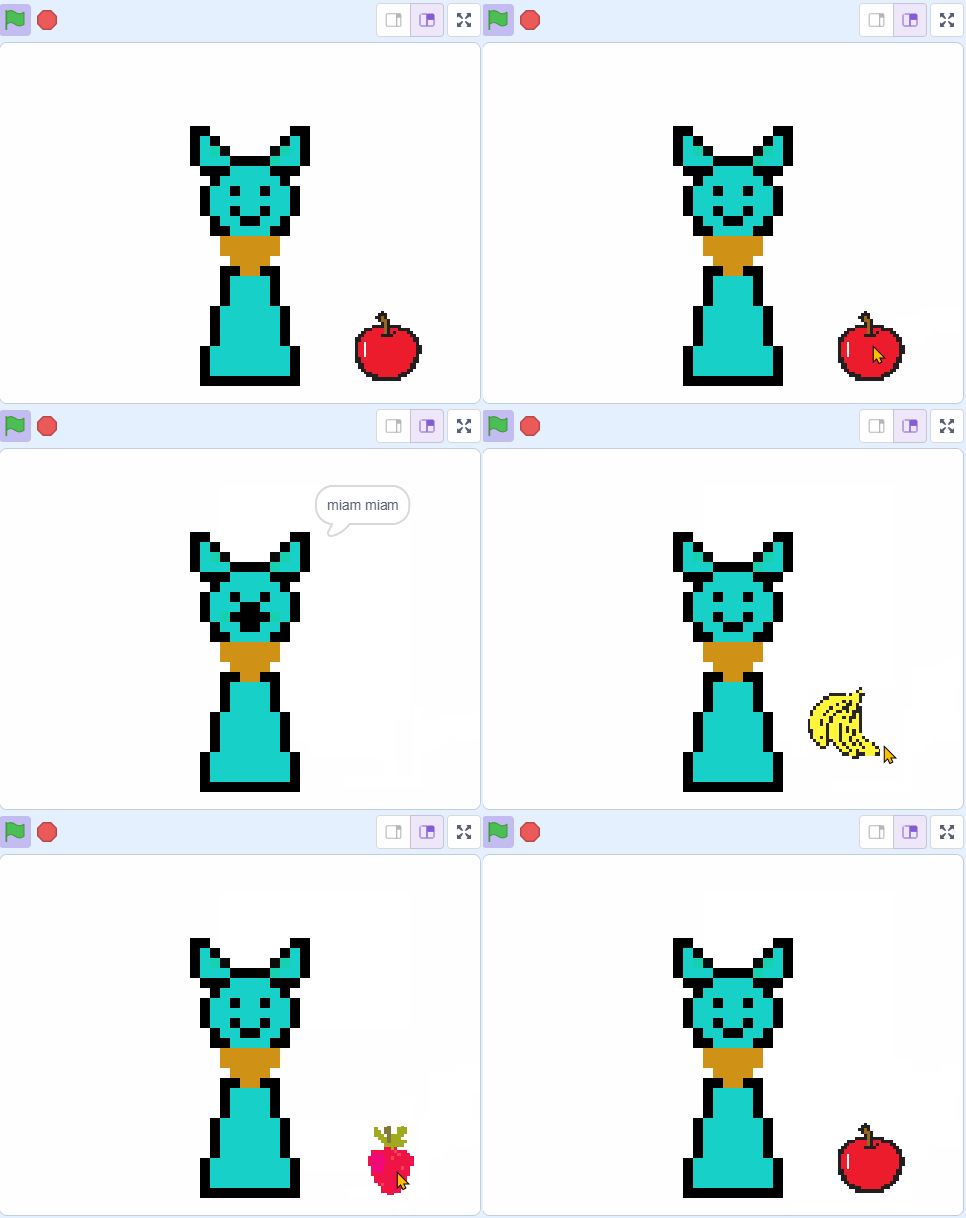
Ton chat a faim, alors on va lui créer à manger !
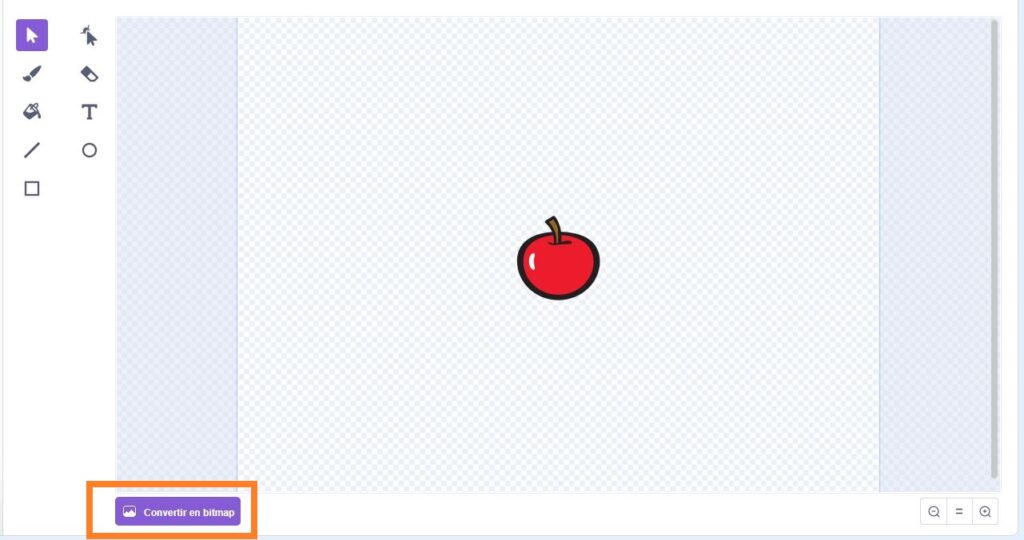
Clique sur “Choisir un sprite” → “Nourriture” → sélectionne par exemple une pomme.
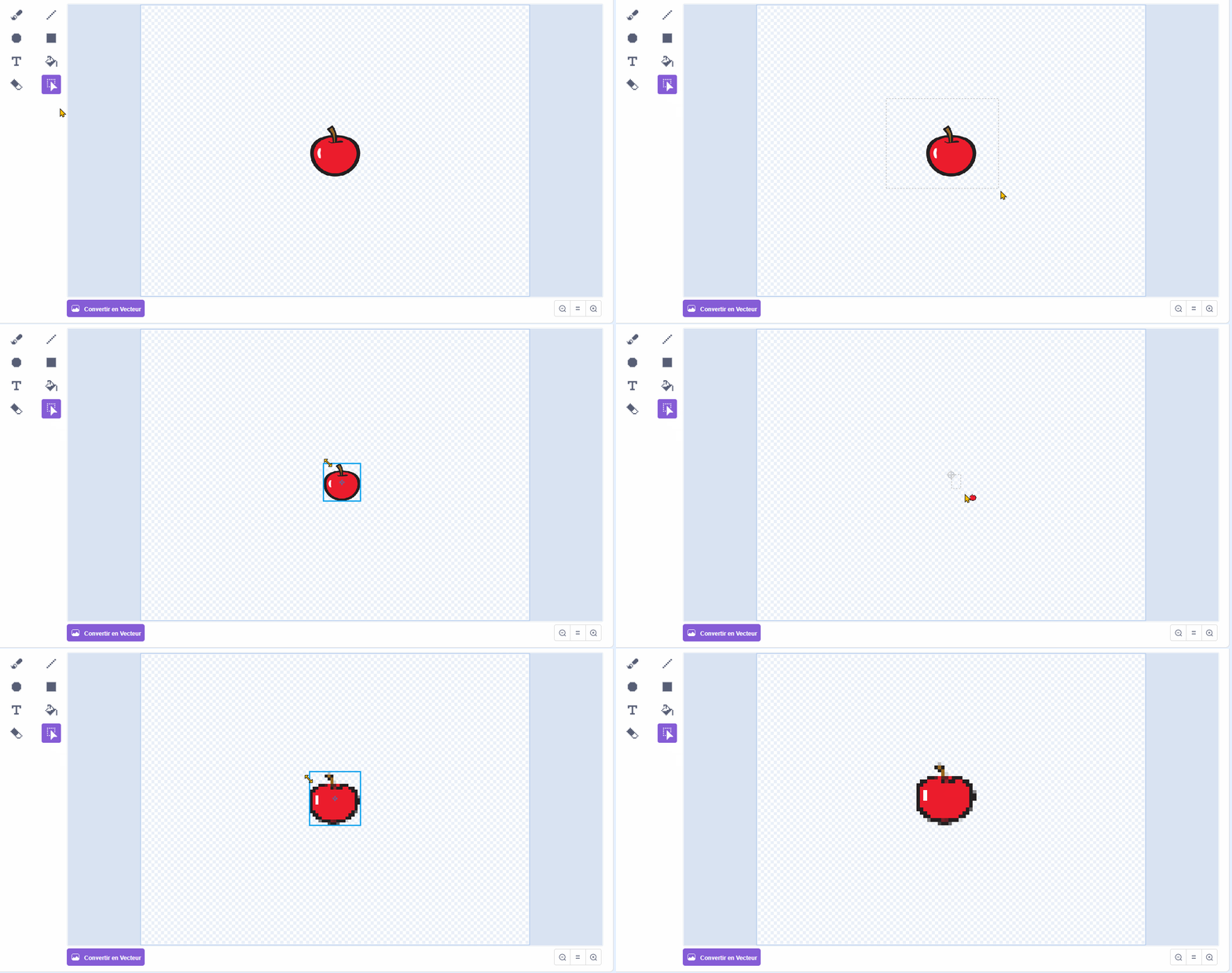
Va dans l’onglet Costumes, clique sur “Convertir en bitmap”
3. Puis sélectionne la pomme et rétrécis beaucoup la pomme et agrandis-la à nouveau. ➜ Ça lui donne un effet pixelisé, parfait pour ton jeu !
Tu peux choisir un nouveau sprite, comme des banane ou un autre aliment et les pixellisé pour créer plusieurs aliments (poisson, banane, gâteau…).
Mouvement de la nourriture
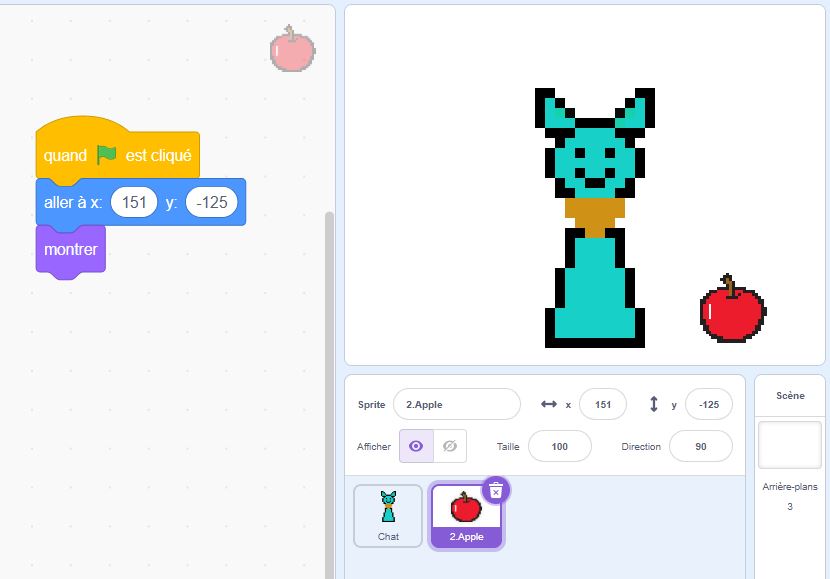
Place la nourriture en bas de l’écran, sur un côté. Puis dans le code de la pomme, fais en sorte que :
au drapeau vert, elle aille à sa position de départ et s’affiche.
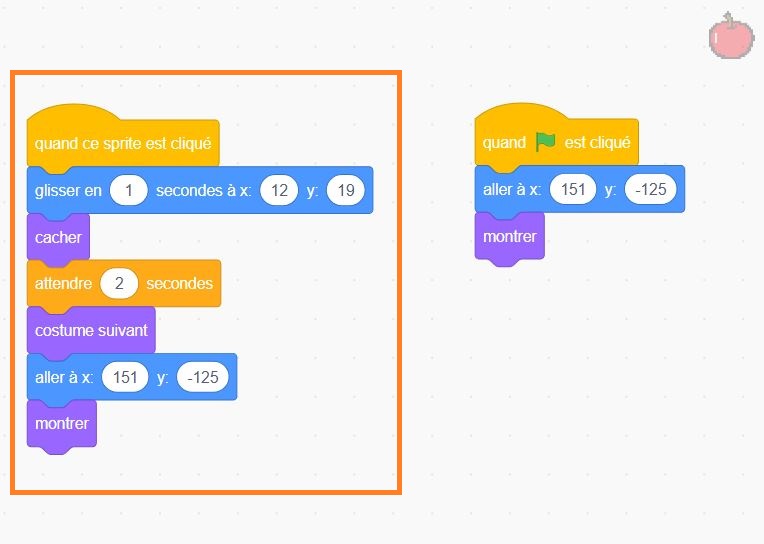
On va créer le code qui s’applique lorsqu’on clic sur la pomme, à savoir aller jusqu’à la bouche du chat pour se faire manger :
quand le sprite est cliqué
Glisser jusqu’à la position de la bouche du chat
Puis se cacher (car elle est mangée)
Attendre
Ensuite, elle change de costume (pour présenter une nouvelle nourriture)
Elle revient à sa place de départ
Et pour finir réapparaît !
Changer le costume du chat
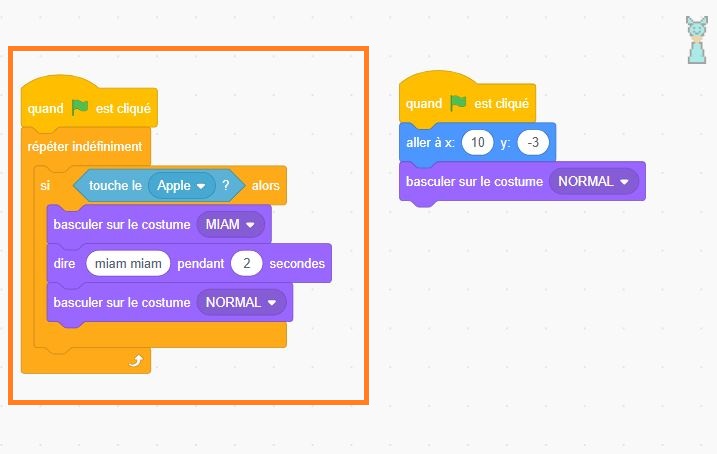
Puis dans le code du chat, fais en sorte que son costume de chat change pour celui où il mange :
au drapeau vert, répéter indéfiniment
si toucher par la [nourriture]
Basculer sur [miam]
Dire [ miam miam] pendant 2 secondes
Basculer sur le costume [normal]
Et voilà, ton chat mange ! 😺
Caresser le chat
Ajoute la main
Ton chat adore les câlins, on va donc lui permettre d’être caressé.
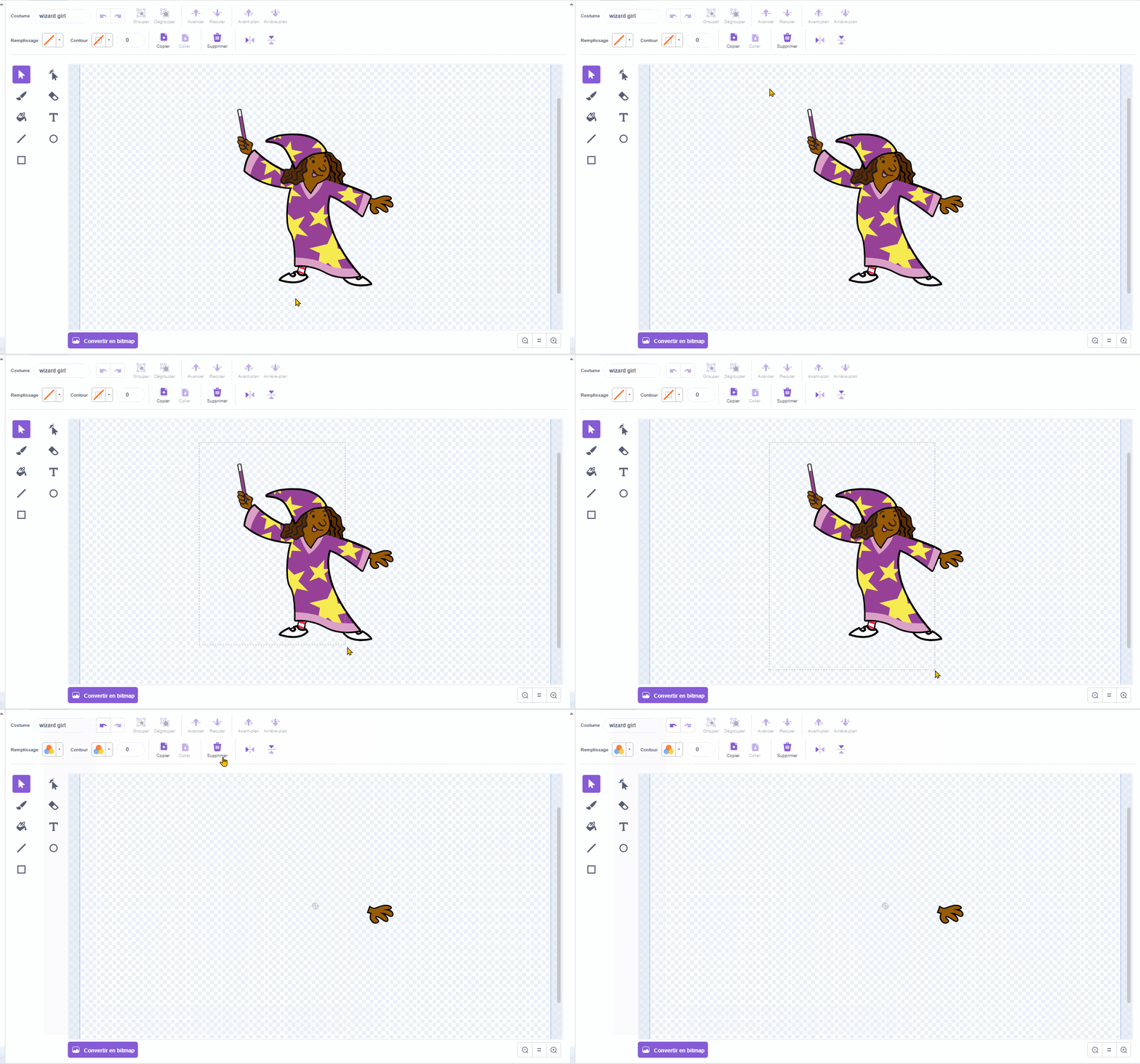
Tu peux en dessine-en une toi-même.
Ou ajoute un nouveau sprite d’un personnage qui aune main visible. Puis dans les costume sélectionne l’entièreté du corps du personnage sauf la main et supprime le tout, pour ne garder que la main.
Fais aussi le petit effet pixel (convertir en bitmap → rétrécir → agrandir).
Le code la Main
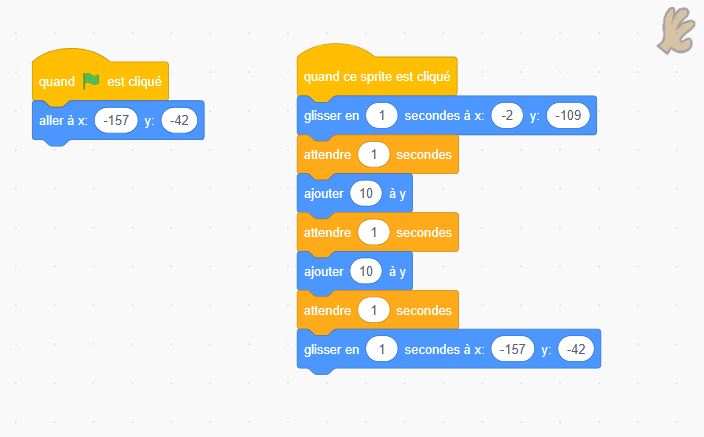
Place-la où tu le souhaite sur l’écran. Puis dans le code de la Main, programme :
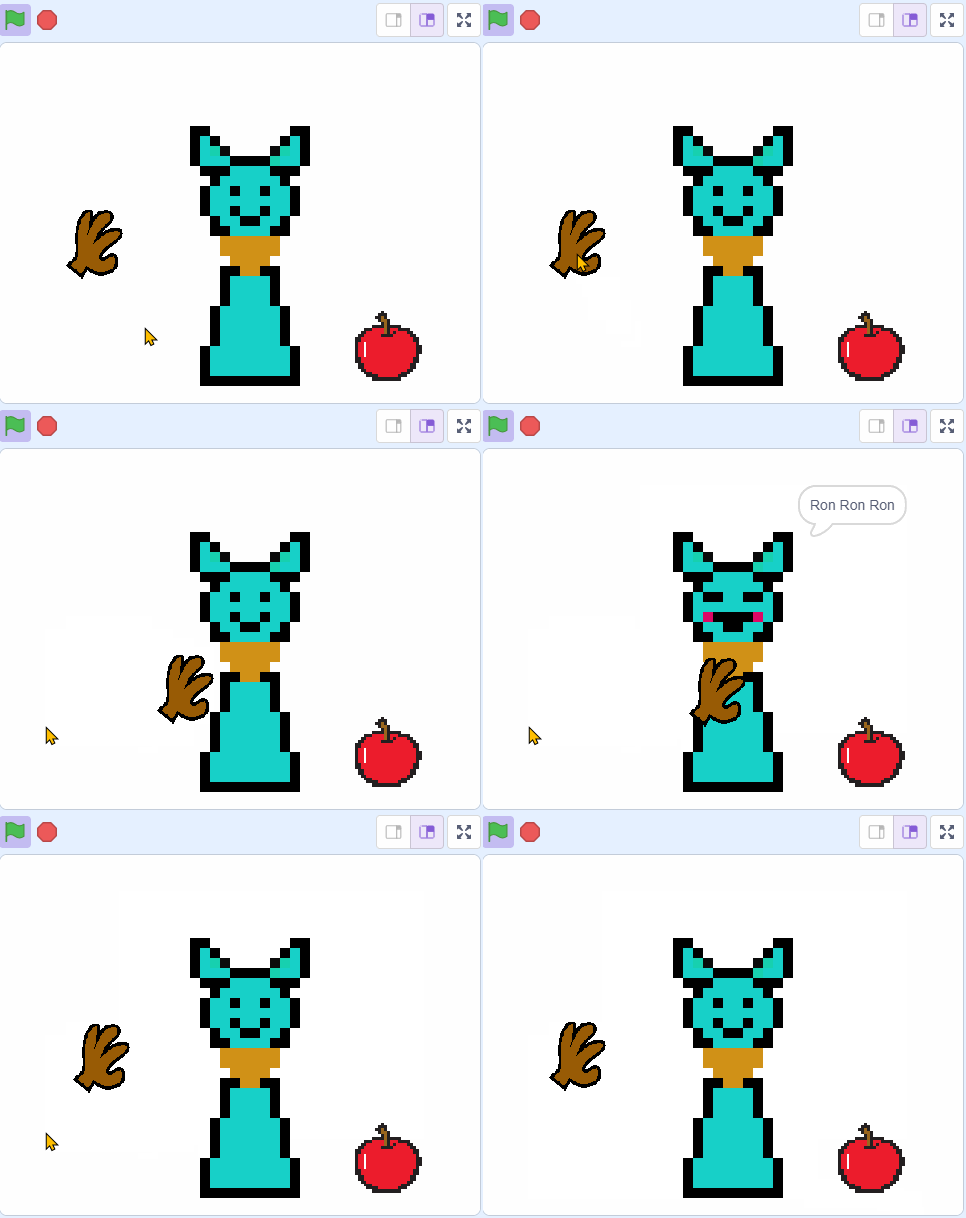
Quand on clique sur la main, elle glisse vers le ventre du chat,
Elle bouge un peu à gauche et à droite (comme une vraie caresse)
Elle attend entre chaque mouvement
Puis elle revient à sa place.
Ajoute également une positon de départ au début du jeu.
Le code du chat
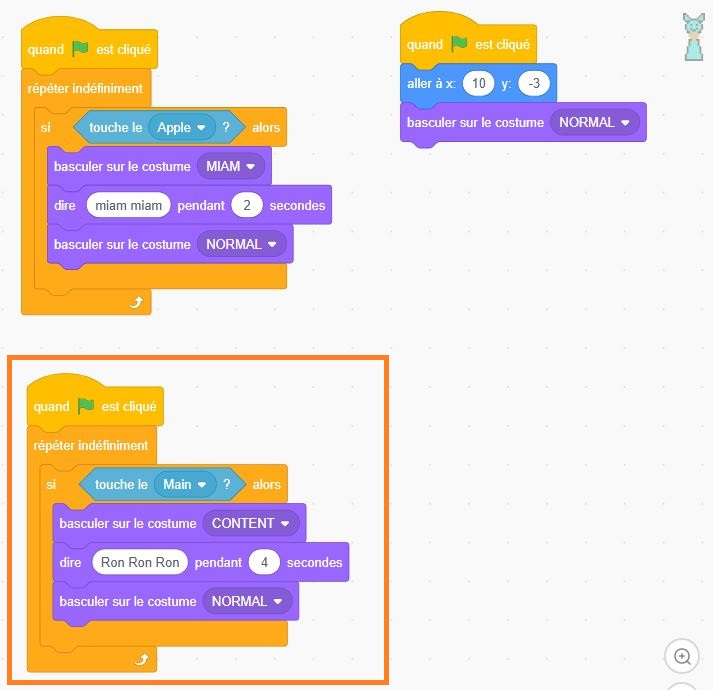
Puis dans le code du chat, fais en sorte que son costume de chat change pour celui où il mange :
au drapeau vert, répéter indéfiniment
si toucher par la [main]
Basculer sur [content]
Dire [ Ron Ron] pendant 2 secondes
Basculer sur le costume [normal]
Maintenant ton chat ronronne de plaisir !
Faire danser le chat
Ajoute l’instrument de musique
Ton chat sait danser ! Ajoute un sprite de radio ou instrument de musique.
Fais aussi le petit effet pixel (convertir en bitmap → rétrécir → agrandir).
Le code l’instrument de musique
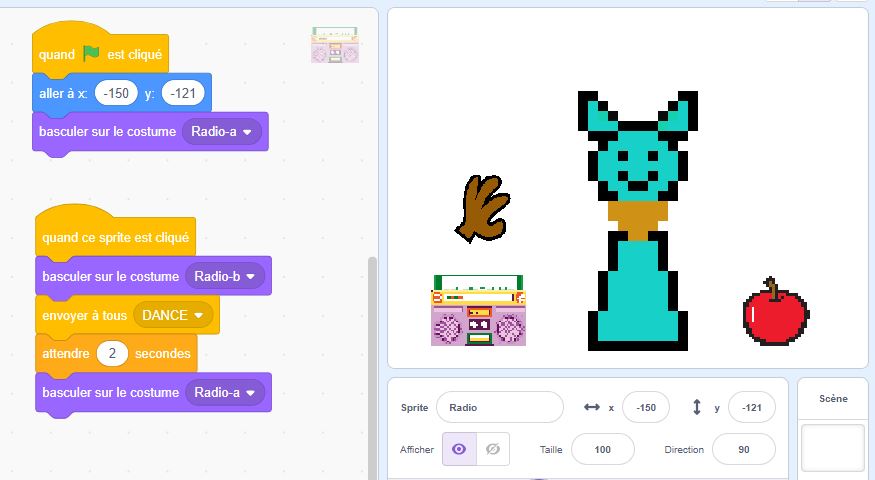
Place-la où tu le souhaite sur l’écran. Puis dans le code de l’instrument, programme :
Quand on clique sur l’instrument,
Elle bascule sur le costume suivant (si il y a un autre costume)
Elle envoie le message [DANCE]
Elle attend 2 secondes
Puis elle revient sur son costume de départ.
Le code du chat
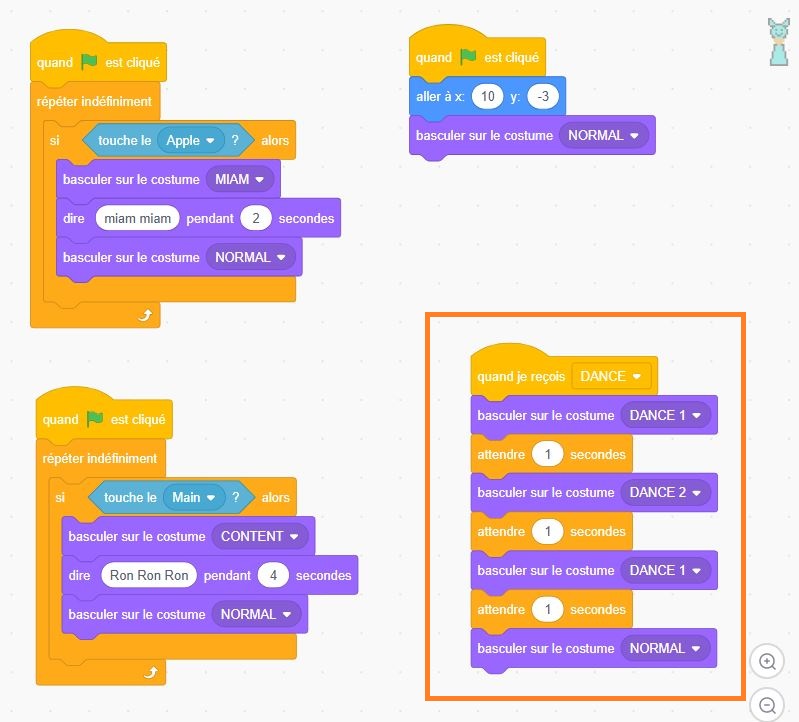
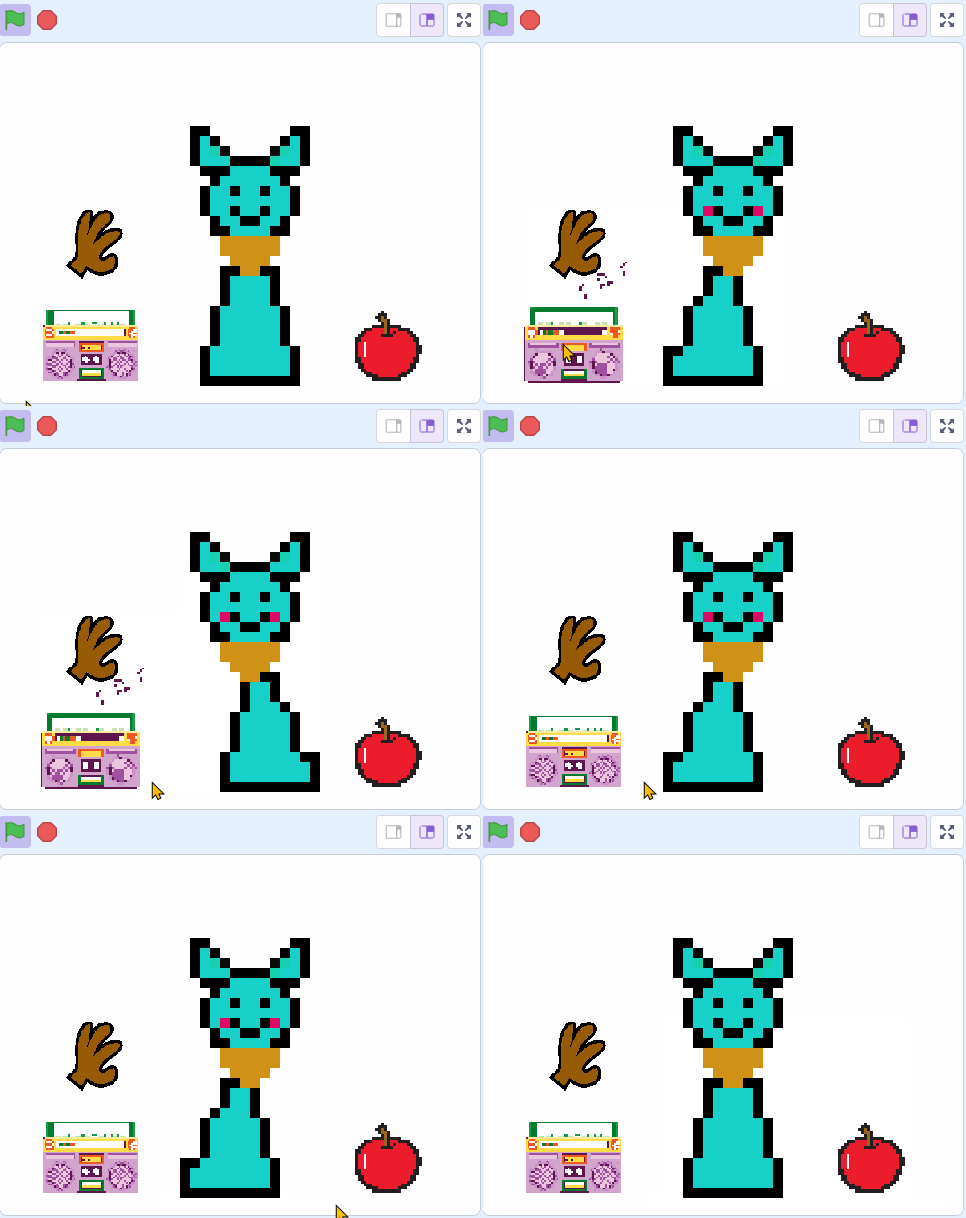
Puis dans le code du chat, fais en sorte que son costume de chat change pour celui où il danse :
Quand je reçois [dance]
Basculer sur [dance1]
Attendre 1 seconde
Basculer sur [dance2]
Attendre 1 seconde
Basculer sur [dance1]
Attendre 1 seconde
Puis basculer sur [normal]
Et voilà, ton chat se déhanche sur la musique 🎶
Bonus
Crée le mode jour/nuit
Ton chat doit aussi dormir de temps en temps.
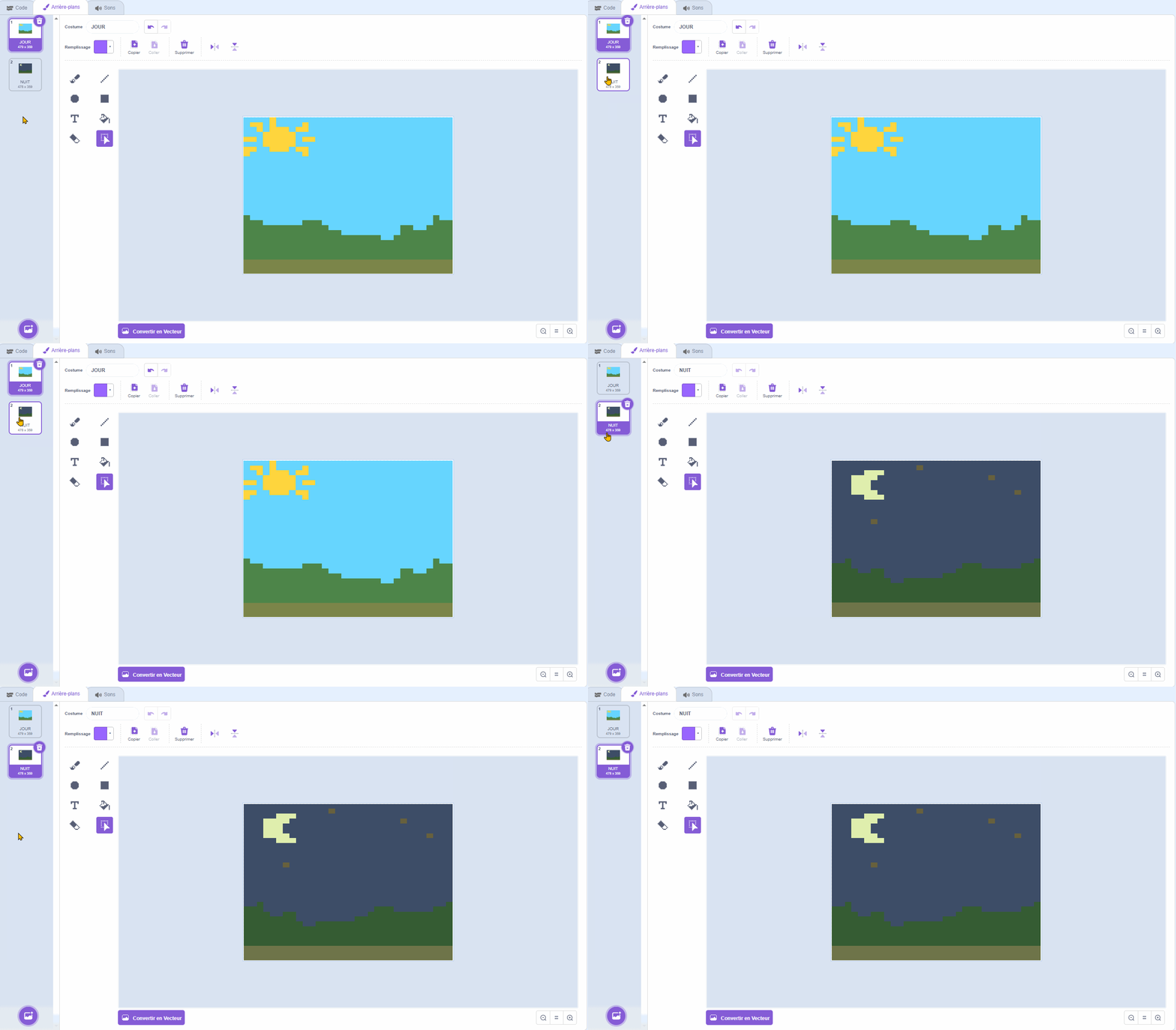
Ajoute deux arrière-plans : un clair (jour) et un sombre (nuit).
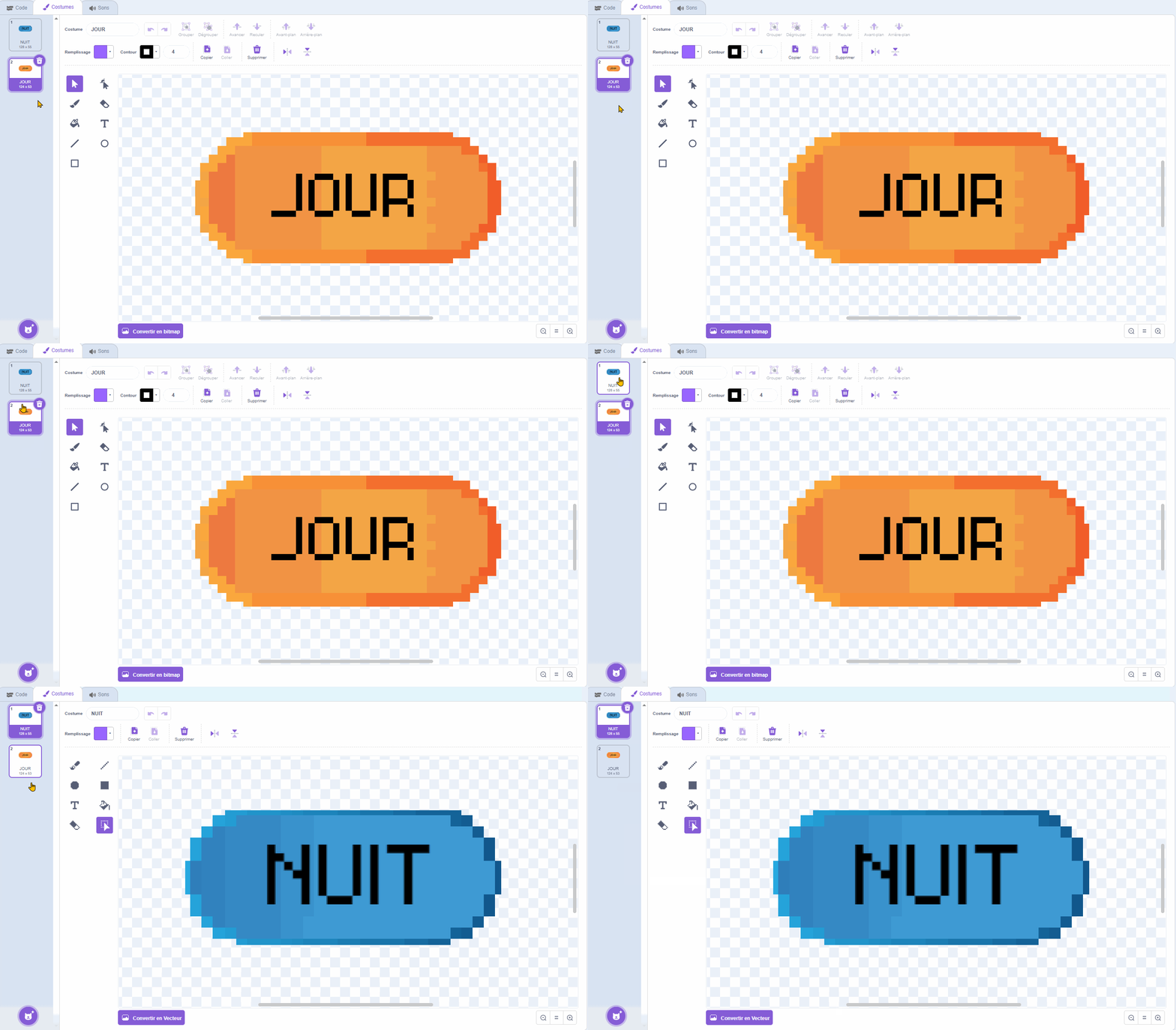
Crée un bouton “Jour/Nuit” (par exemple un petit soleil/lune).
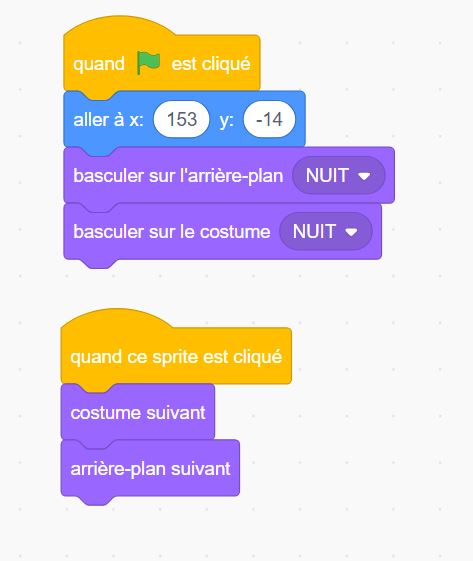
Dans son code du bouton :
Quand on clique dessus, il il bascule sur d’arrière-plan suivant et sur le costume du bouton suivant.
Détermine également si tu veux commencer avec l’arrière-plan de jour ou de nuit lorsque le drapeau vert est cliqué.
Et voilà il y a un mode jour et nuit !
Avoir un sprite de chat endormi ou non
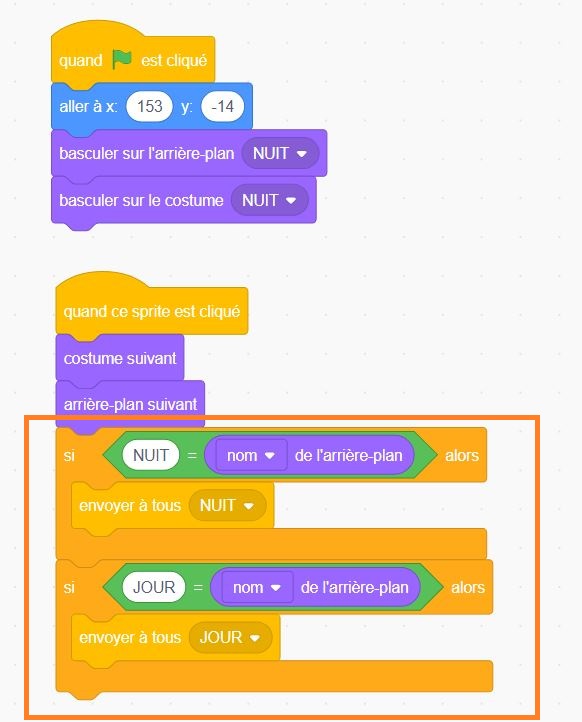
Pour pousser encore plus loin tu peut faire changerle costume de ton chat si c’est le jour ou la nuit! Pour se faire tu devra comparré le nom des arrière plan et en fonction envoier un message “jour” ou “nuit” selon celui affiché.
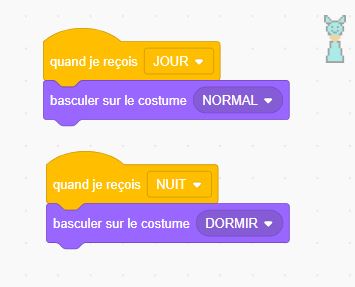
Dans le code du chat, ajoute :
Quand je reçois [jour] → Basculer sur [normal]
Quand je reçois [nuit] → Basculer sur [dormir]
Ton chat s’endort quand la nuit tombe… et se réveille au matin ☀️