Tutoriel LibreOffice
Créer ta page
Ouvrir LibreOffice Writer
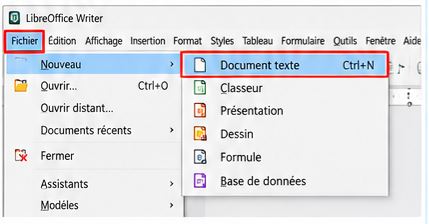
Lance LibreOffice Writer sur ton ordinateur. Si aucun document ne s’ouvre automatiquement, clique sur Fichier → Nouveau → Document texte.
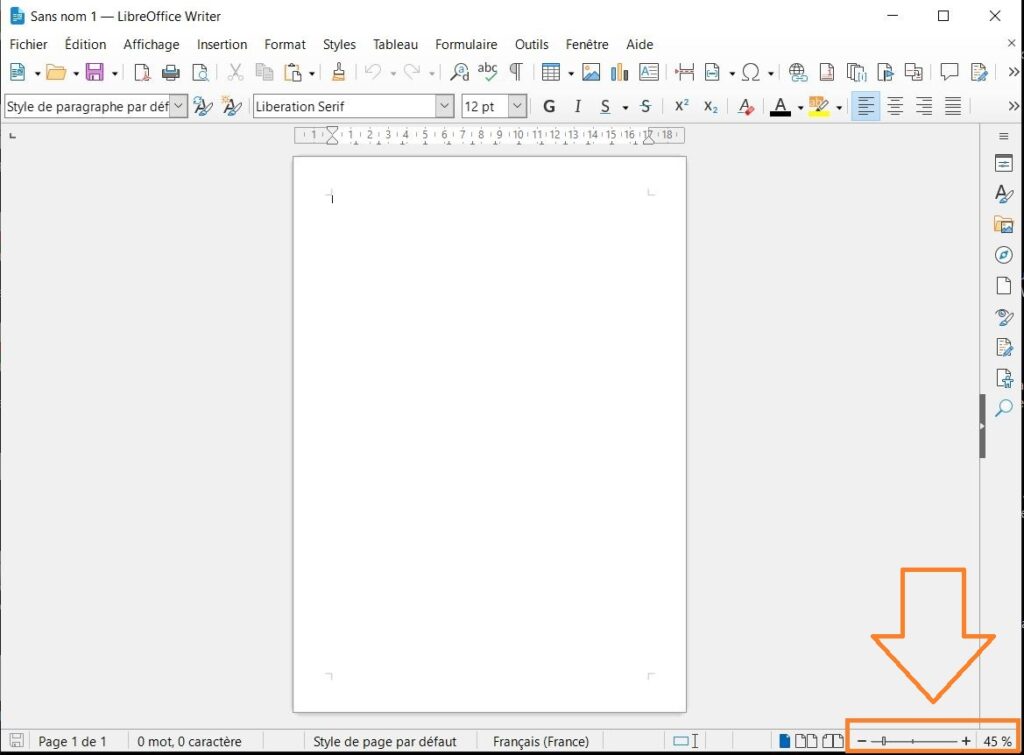
Tu arrives sur une page blanche : c’est ici que tu vas créer ton document.
Tu peux écrire directement sur la page, mais tu vas surtout apprendre à utiliser le menu Insertion pour placer différents éléments où tu le souhaites.
Agrandir ou réduire l’affichage
En bas à droite de LibreOffice, tu trouveras les boutons de zoom.
- Clique sur + pour agrandir ta page.
- Clique sur − pour la voir en plus petit.
Conseil : Essaie d’afficher la page entière à l’écran. Tu pourras ainsi mieux organiser les différents éléments.
Ajouter un fond coloré
Un fond coloré permet de donner une ambiance à ta page. Par exemple, tu peux choisir une couleur claire si ton document contient beaucoup de texte, afin qu’il reste bien lisible grâce au contraste.
À l’inverse, une couleur plus soutenue peut être intéressante pour une affiche qui fait davantage la part belle aux images.
Dessiner un rectangle
Clique sur :
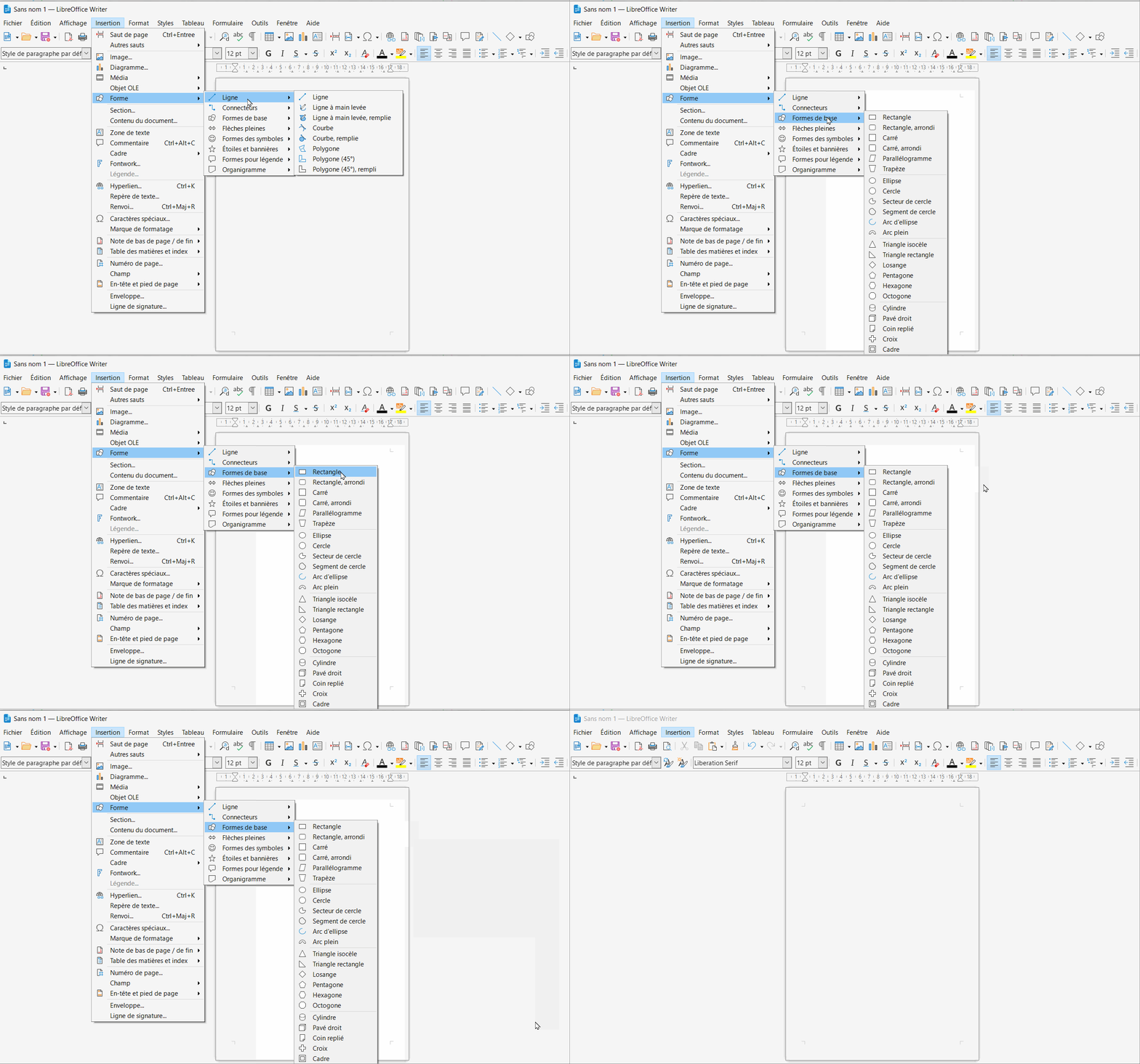
Insertion → Forme → Rectangle.
Place ta souris dans un coin de la page, maintiens le clic et fais-la glisser jusqu’au coin opposé. Tu viens de dessiner un grand rectangle.
Choisir une couleur
Clique sur ton rectangle pour le sélectionner. Dans la barre d’outils, repère le bouton Couleur de remplissage, souvent représenté par un pot de peinture.
Clique sur la petite flèche à côté du bouton pour afficher les couleurs disponibles. Choisis celle que tu préfères.
Envoyer le fond derrière les textes
Pour éviter que ton rectangle cache les autres éléments, fais un clic droit sur le rectangle, puis utilise Position → À l’arrière-plan.
Ajouter du texte
Pour construire ton journal, tu vas utiliser plusieurs zones de texte indépendantes. Cela te permettra de placer ton titre, tes articles et tes petites informations où tu le souhaites.
Ajouter du texte
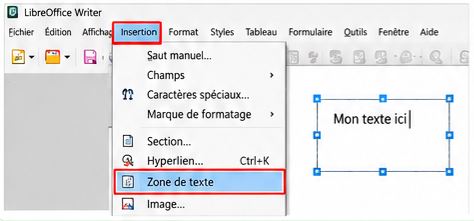
- Clique sur Insertion → Zone de texte.
- Clique ensuite sur ta page, maintiens le clic et fais glisser ta souris pour dessiner une zone.
- Tu peux maintenant écrire à l’intérieur.
Conseil : Utilise des titres en gras et une taille de police assez grande pour qu’ils soient bien visibles. Les sous-titres ou textes secondaires doivent être dans une taille de police plus petite, mais toujours lisibles.
Déplacer et agrandir ta zone
Pour déplacer une zone de texte, clique sur son bord, puis fais-la glisser.
Pour changer sa taille, sélectionne son cadre et tire sur les petites poignées qui apparaissent autour.
Tu peux créer autant de zones de texte que nécessaire.
Changer la taille et le style du texte
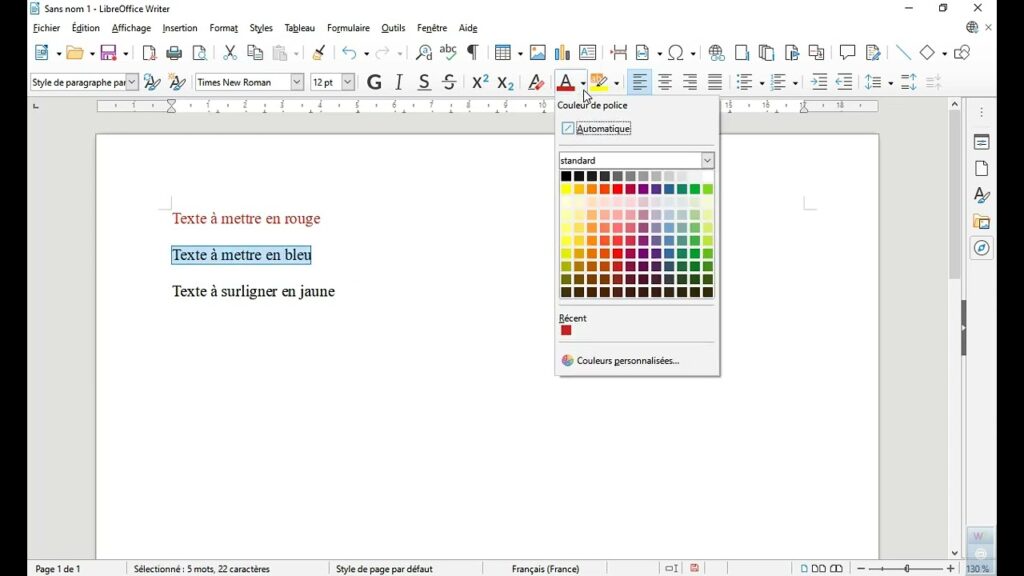
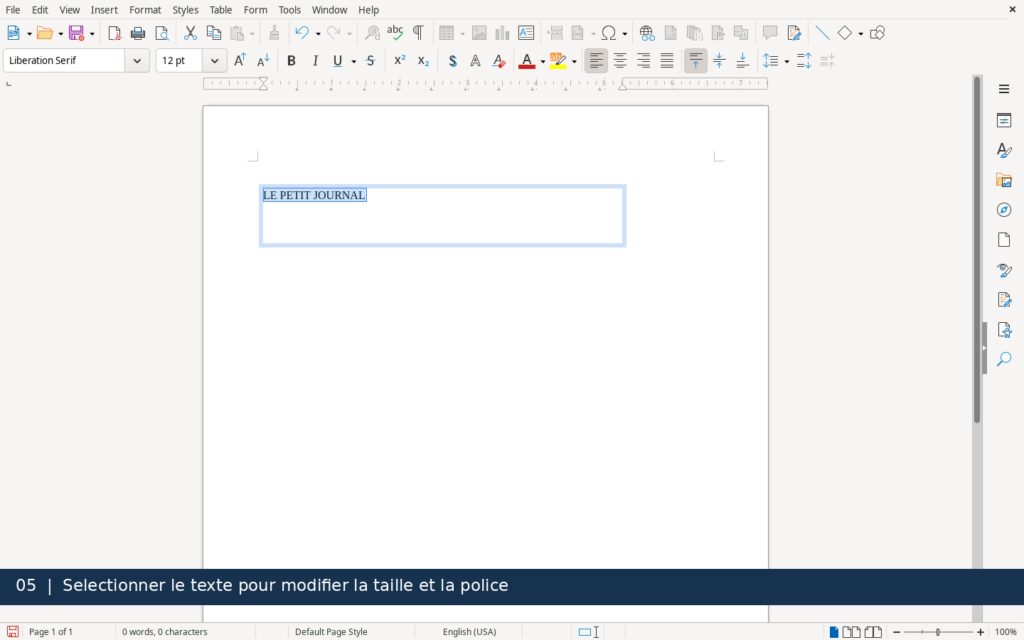
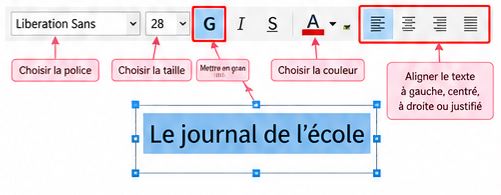
- Clique sur le texte dans le cadre pour le sélectionner. Le texte doit apparaître en bleu pour que les modifications soient appliquées dessus
Puis :
- Tu peux changer la police, la taille et l’alignement (gauche, centré, droite). Et la couleur également.
Ajouter une image
Tu peux ajouter une photo, un dessin dans ton visuel pour le personnaliser encore plus. Une belle image attire immédiatement le regard.
Trouver une image
Ouvre ton navigateur Internet et rends-toi sur Google Images.
Tape quelques mots qui correspondent à ton histoire. Par exemple, si ton article parle d’un dinosaure dans la cour de récréation, tu peux rechercher « dinosaure école ».
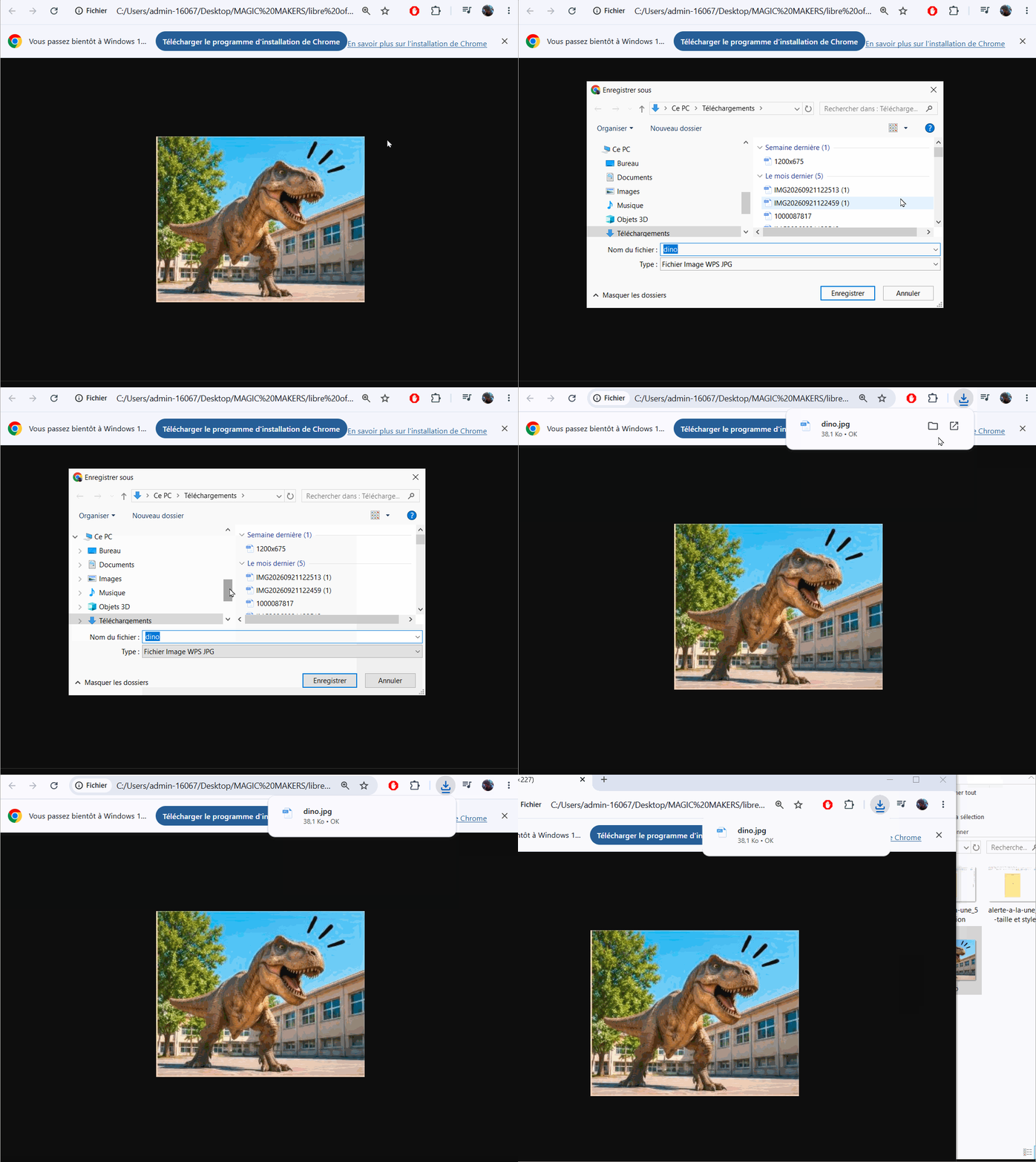
Quand tu as trouvé une image qui te plaît, fais un clic droit → Enregistrer l’image sous….
Choisis un dossier facile à retrouver, comme Téléchargements.
Insérer ton image dans LibreOffice
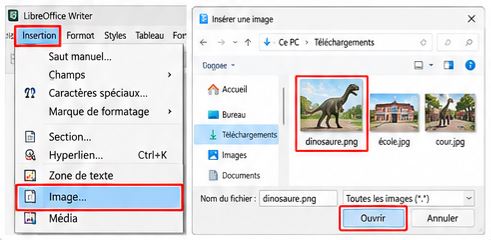
Retourne dans ton document, puis clique sur Insertion → Image.
Une fenêtre s’ouvre. Retrouve ton image dans les fichiers de ton ordinateur, sélectionne-la, puis clique sur Ouvrir.
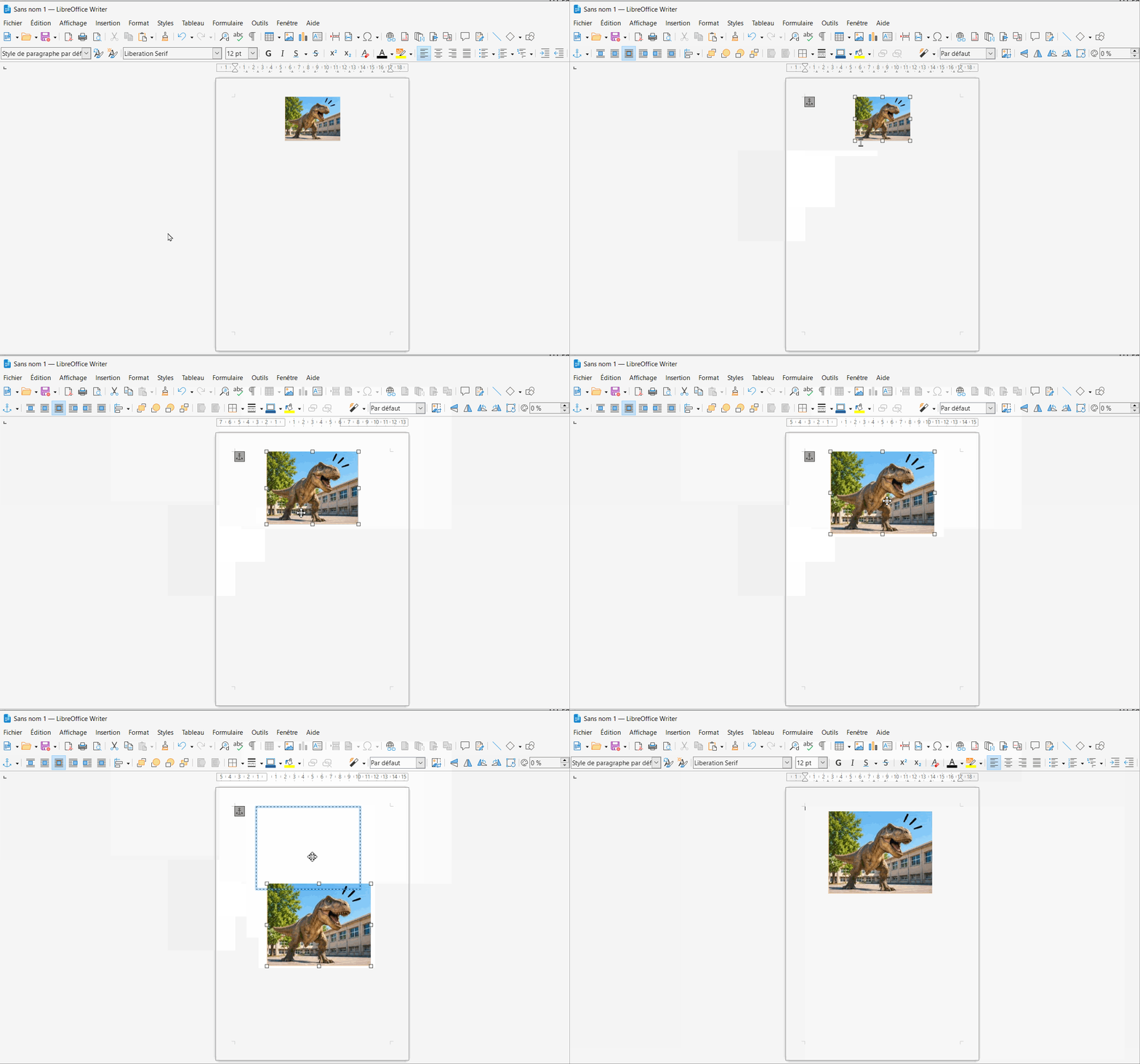
Ton image apparaît sur la page !
Modifier sa taille et Déplacement
- Clique sur ton image pour la sélectionner. De petites poignées apparaissent autour.
- Tire sur une poignée située dans un coin pour agrandir ou réduire l’image sans changer ses proportions.
- Conseil : Ton image doit être suffisamment grande pour attirer l’attention, mais elle ne doit pas prendre toute la place au détriment de ton article
- Si tu veux changer le positionnement, tu n’as qu’à selectionner l’élèment et le déplacer.
Ajouter une forme ou créer un logo
L’ajout de formes, qu’elles soient avec du texte (avec des infos) ou sans rien dedans, sert à rendre ton design plus attrayant, et lisible. Cela améliore l’impact visuel de ton projet tout en facilitant la compréhension des informations essentielles.
Créer une forme prédéfinie
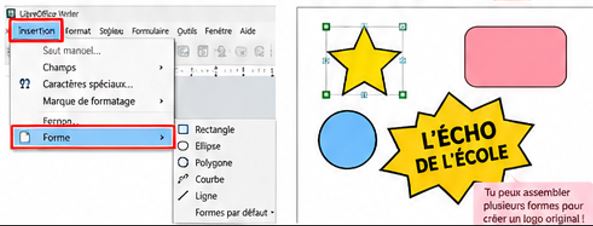
- Clique sur Insertion → Forme.
- Choisis une forme, par exemple un rectangle, un cercle ou une étoile.
Clique sur la page et fais glisser ta souris pour la dessiner. - Tu peux ensuite modifier sa couleur, sa taille et son emplacement.
Inventer un logo
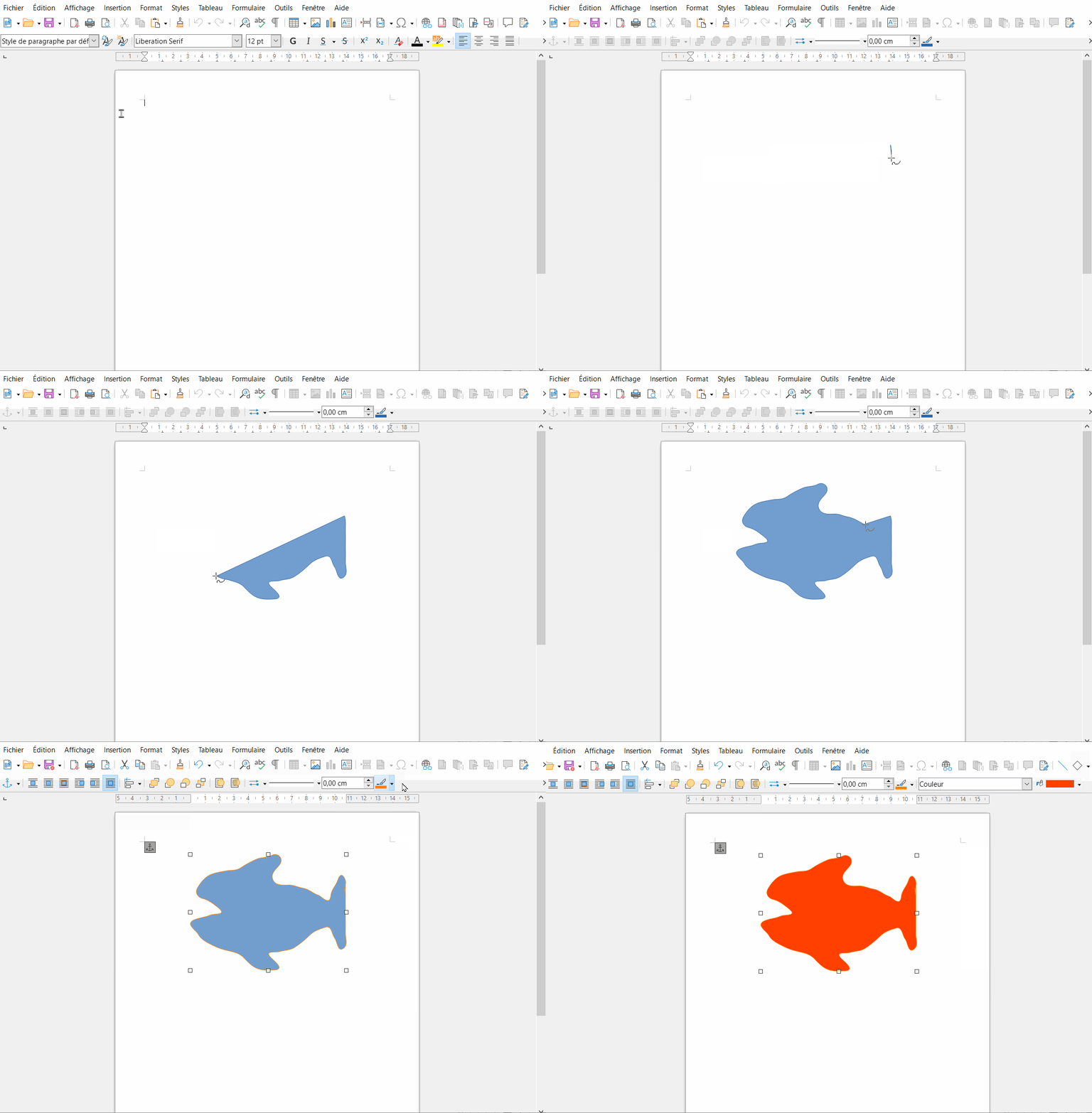
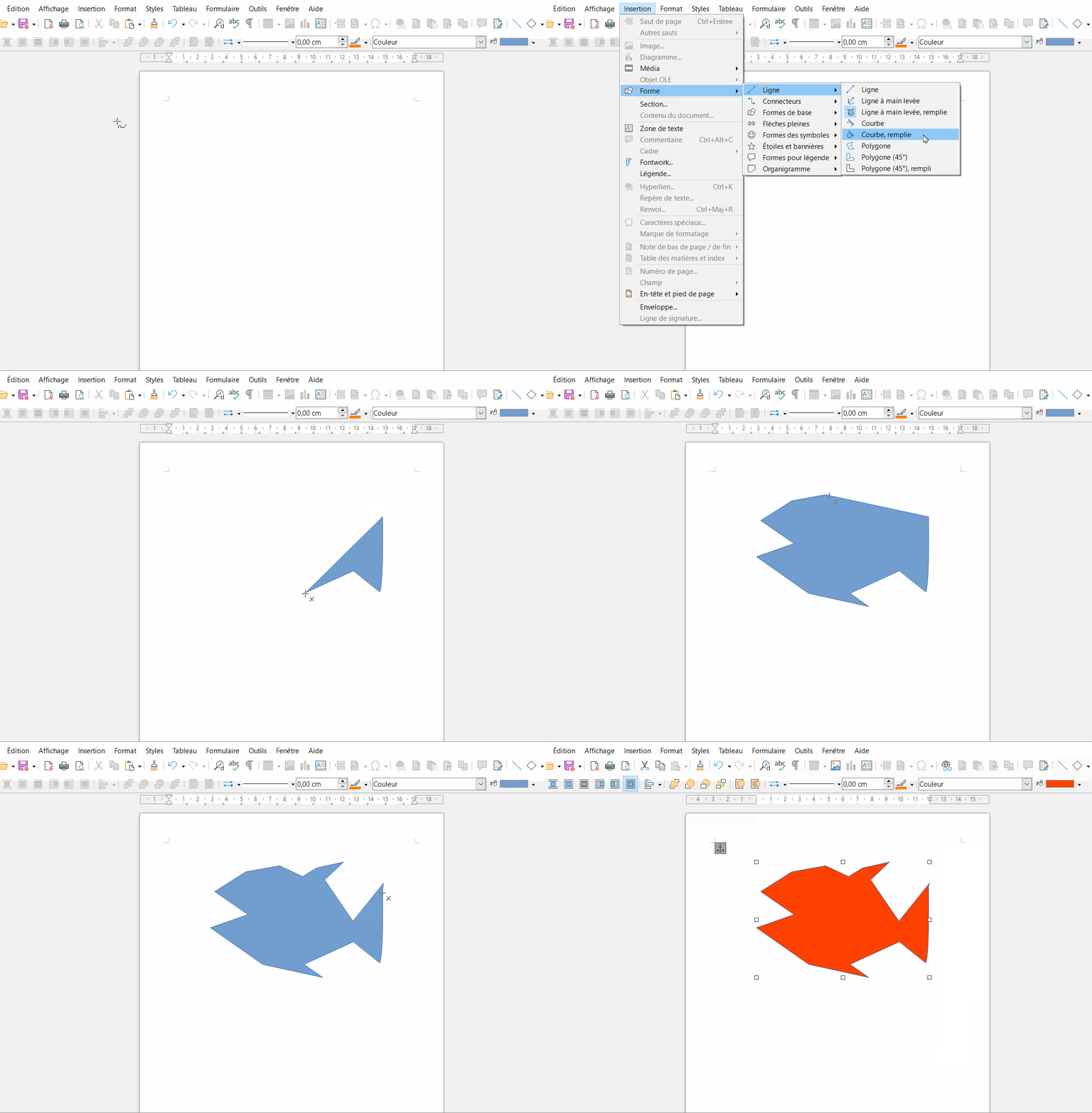
Clique sur Insertion → Forme → Ligne puis choisis :
- ligne à main levée, rempli
- courbe
Clique sur ta page et maintiens le clic avec ta souris.
Fais glisser ta souris pour dessiner ta forme, puis relâche le clic.
Tu peux ensuite déplacer ou redimensionner ta forme en cliquant dessus et en utilisant les petites poignées qui apparaissent autour.
Conseil : Les logos et formes personnalisées peuvent ajouter un aspect unique à ton affiche. Sois créatif, mais garde à l’esprit l’harmonie du design. Ne surcharge pas l’affiche avec trop de formes.
Organiser les éléments sur la page
Tu as maintenant plusieurs éléments sur ta page : des textes, des images et des formes. Il est temps de les organiser pour obtenir une véritable page cohérente.
Placer les textes autour de l’image
Essaie de placer ton image au centre ou sur un côté de la page.
Déplace ensuite tes zones de texte pour qu’elles se trouvent autour de l’image, plutôt que de tout empiler les uns sous les autres.
Placer un élément devant ou derrière
Si une forme cache ton texte, sélectionne-la, fais un clic droit, puis utilise les options du menu Position.
Enregistrer et télécharger
Relis ton texte et vérifie les alignements et la qualité des images. Avant de quitter LibreOffice, pense à enregistrer ton travail !
Enregistrer ton document
Clique sur Fichier → Enregistrer sous….
Choisis un dossier, puis donne un nom à ton fichier. Par exemple : Mon_journal_de_lecole.odt
Clique ensuite sur Enregistrer. Pense à enregistrer régulièrement pendant l’atelier, et pas seulement à la fin.
Télécharger l’affiche
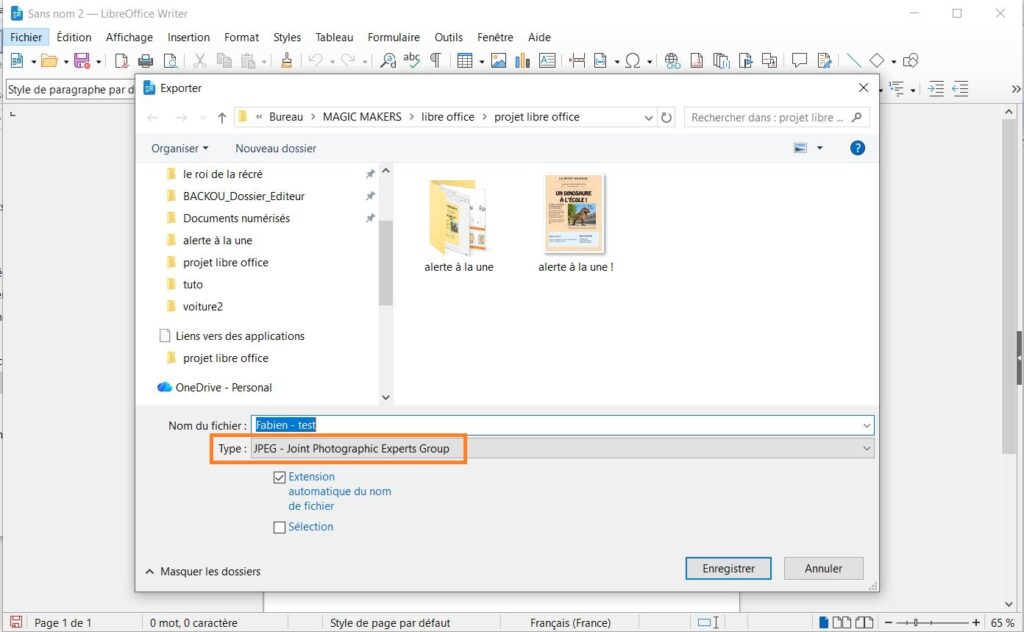
- Pour partager ton journal ou l’imprimer, clique sur Fichier → Exporter → Exporter au format JPEG.
Choisis un emplacement, puis valide l’enregistrement. - Ton journal est maintenant prêt à être partagé.