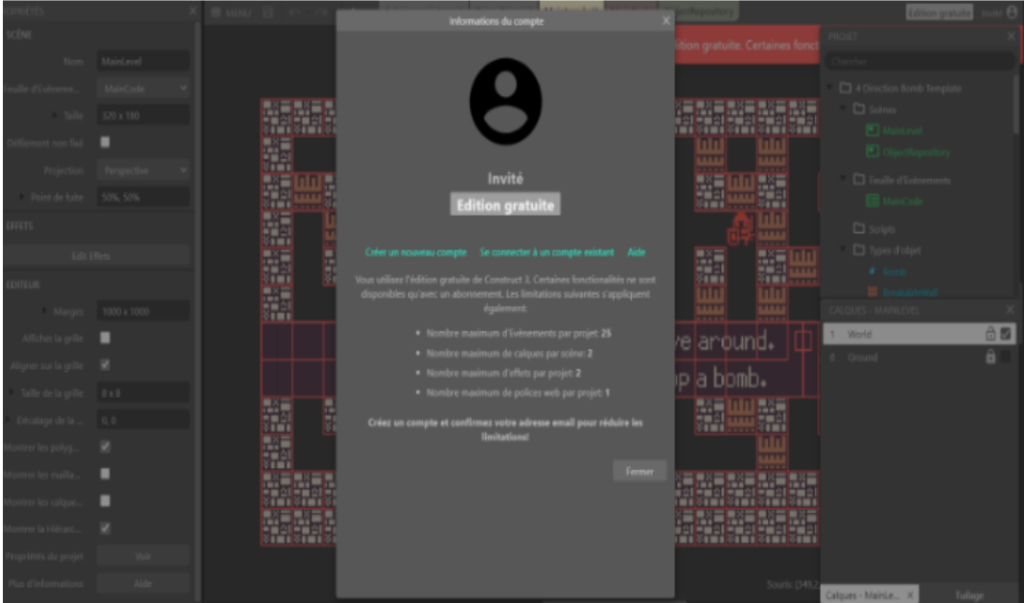
On peut se connecter à l’EDITION GRATUITE en tant qu’INVITE sans avoir à utiliser un compte Google.
L’inconvénient est que le nombre maximum d’événements par projet est limité à 25.
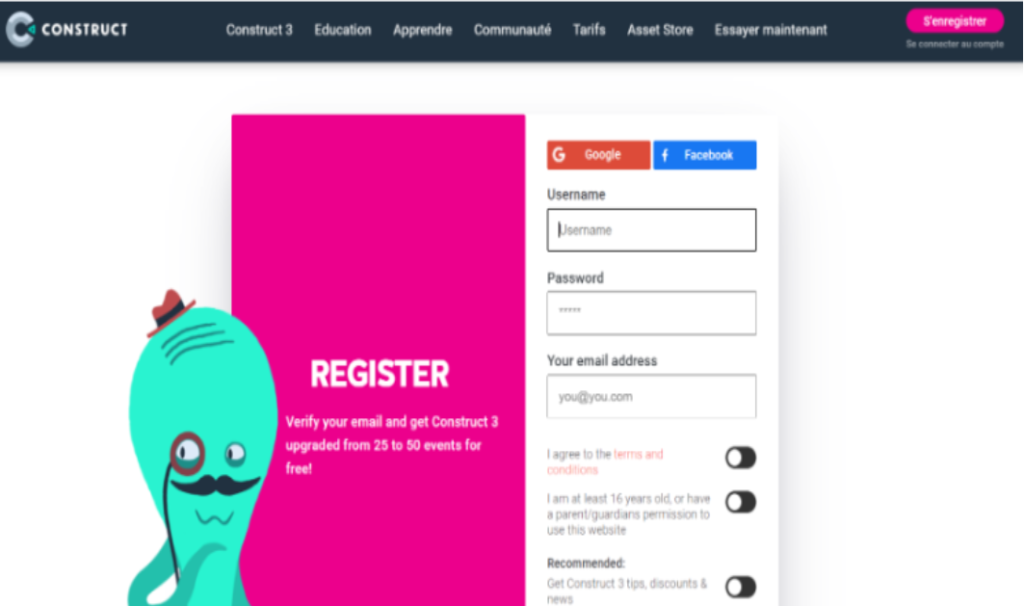
CONSTRUCT propose d’améliorer cette capacité en portant le nombre maximum d’événements par projet à 50 si :
on crée un NOUVEAU COMPTE,
on se connecte avec un COMPTE EXISTANT.
Les autres limitations resteront inchangées :
nombre maximum de calques par scène = 2,
nombre maximum d’effets par projet = 2,
nombre maximum de polices web par projet = 1.
Pour pouvoir ouvrir ce compte, il faut :
avoir minimum 16 ans ou disposer de la permission des parents.
indiquer son adresse e-mail ou se logger avec le compte Google connecté
Sauvegarde un jeu
Sauvegarder un jeu en local ou sur une clé USB
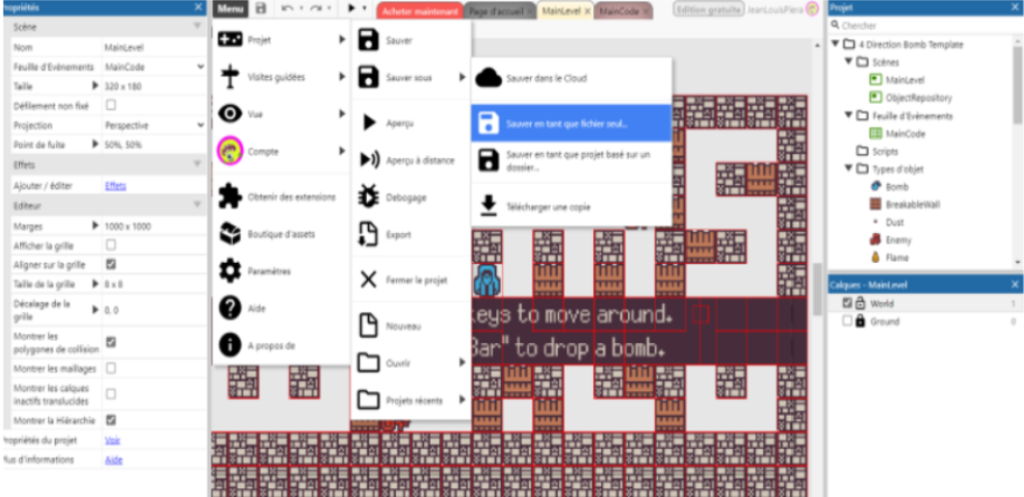
Menu > Projet > Sauver sous> Sauver en tant que fichier seul …
Sauvegarder un jeu dans le Cloud
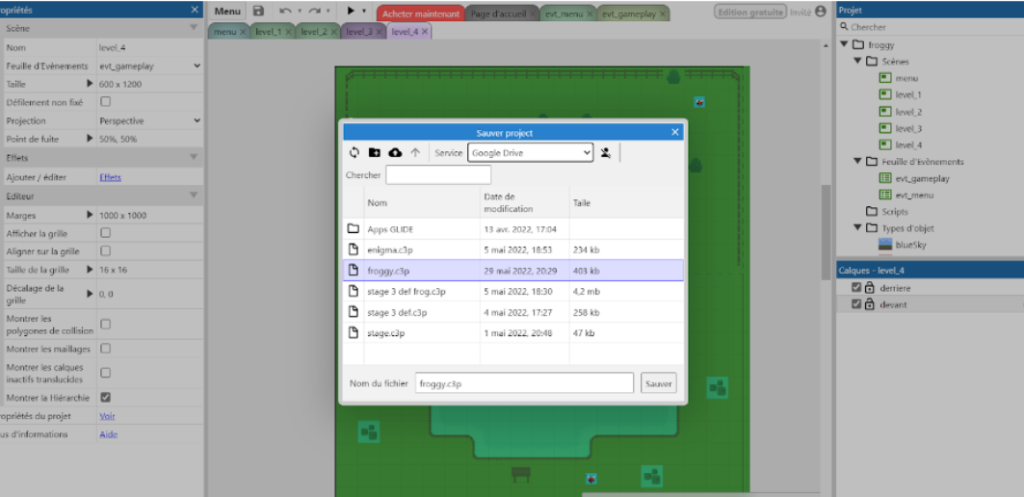
Si tu disposes d’un compte Google, tu peux sauvegarder ton fichier .c3p sur ton Drive.
Menu > Projet > Sauver sous> Sauver dans le Cloud
Sauvegarder rapidement / sauvegarder différentes versions de son jeu
Une fois que tu auras choisi où sauvegarder ton projet une première fois, tu pourras faire facilement des sauvegardes rapides de ton projet. L’icone à côté du bouton menu permet de faire une sauvegarde rapide. Ce type de sauvegarde écrase la sauvegarde précédente et garde le même nom.
Si tu veux avoir différentes versions de sauvegarde de ton projet (par exemple au cas où l’ajout de nouvelles améliorations causeraient un gros bug), il faudra alors suivre le processus pour « sauvegarder sous » (vu juste avant) afin d’avoir une nouvelle copie du projet. C’est un peu comme sauvegarder la version 1.1 puis la version 1.2 de son jeu.
Mets ton projet en ligne avec Construct Arcade
note : avant Construct Arcade s’appelait Scirra Arcade.
On va commencer par télécharger le projet au format zip pour pouvoir le mettre en ligne sur ConstructArcade .
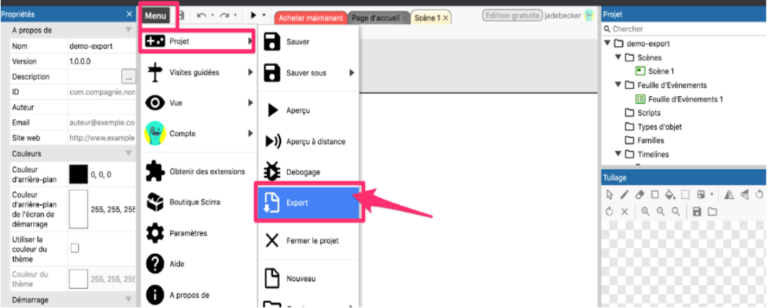
Clique sur Menu > Projet >Export :
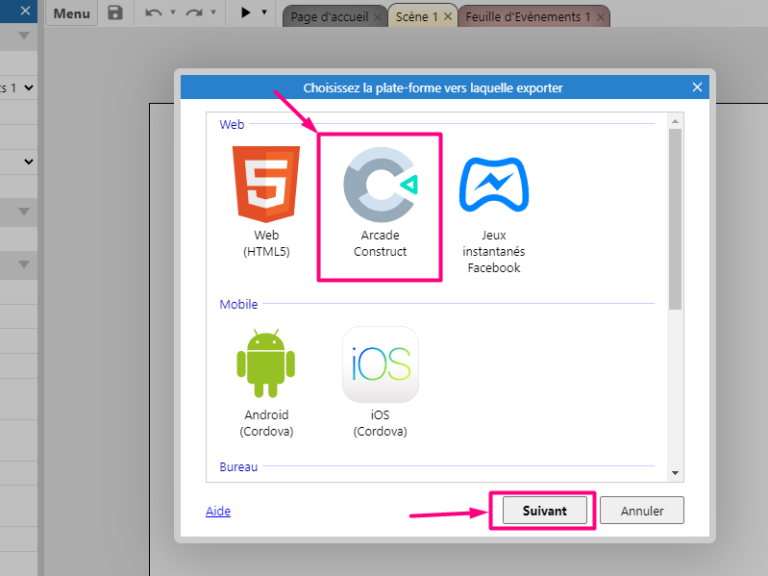
Sélectionne l’export pour Construct Arcade.
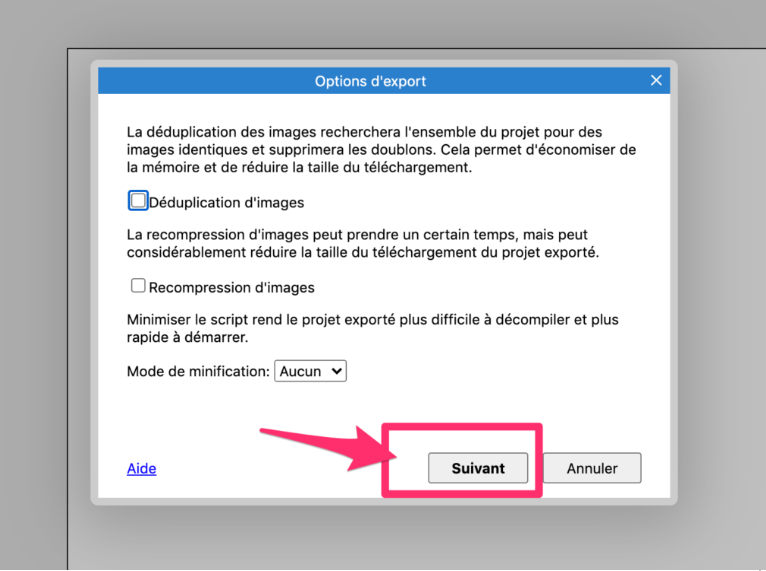
Tu peux passer l’étape suivante
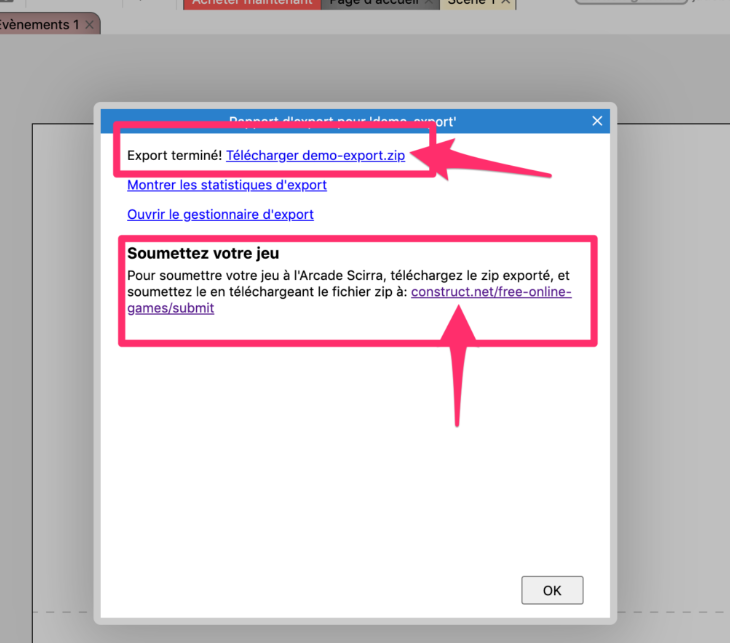
Télécharge le fichier zip. Assure toi d’être bien connecté à ton compte Construct puis copie et ouvre ce lien :
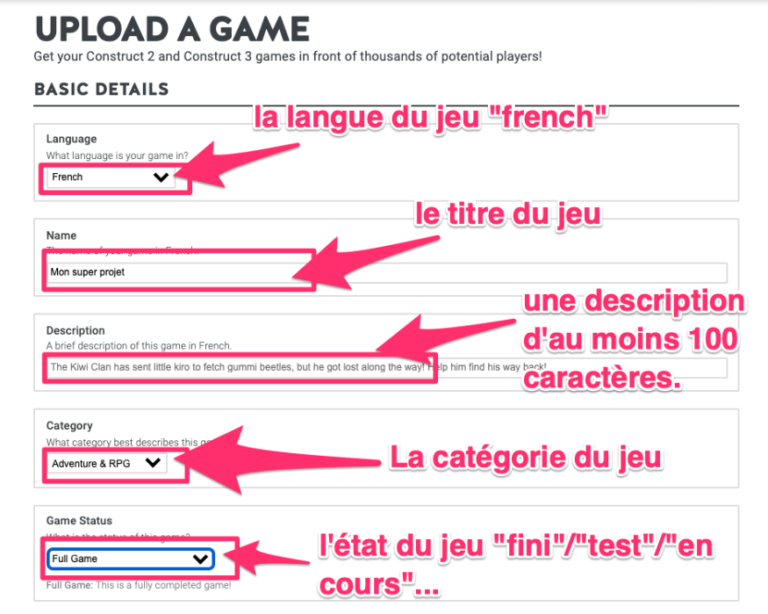
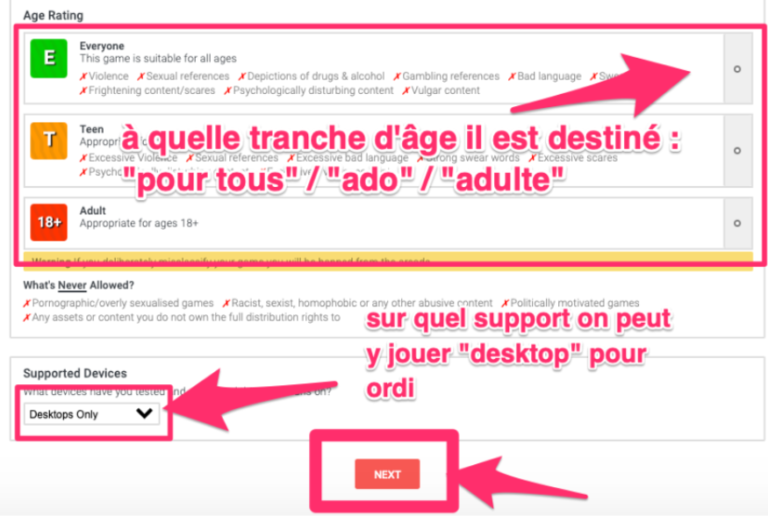
Quand tu cliques sur le lien indiqué, tu arrives sur la page de mise en ligne qui se passe en plusieurs étapes.
Tu commences par remplir les infos du projet.
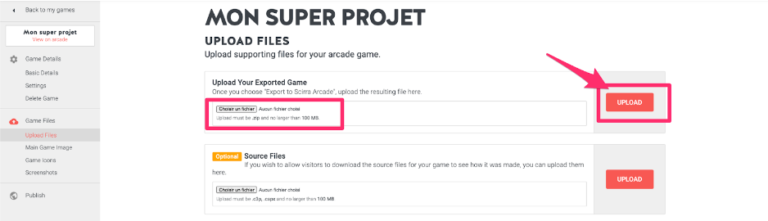
Tu uploades le fichier zip du projet
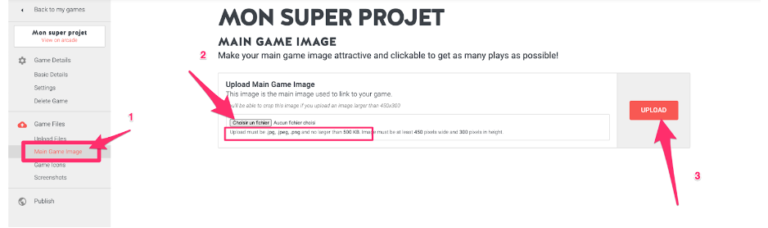
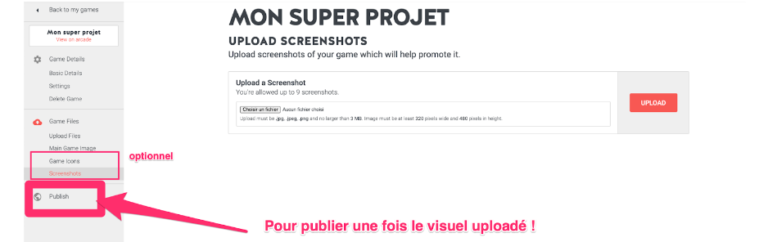
Tu ajoutes une capture du projet :
Attention à la taille de l’image !!
Tips : Tu peux faire une capture d’écran du projet et la renommer pour l’uploader à cette étape
Dernières étapes optionnelles et Publish
Modifier ton jeu
Si tu fais des modifications de ton jeu, tu peux mettre à jour le jeu sur le site de construct.
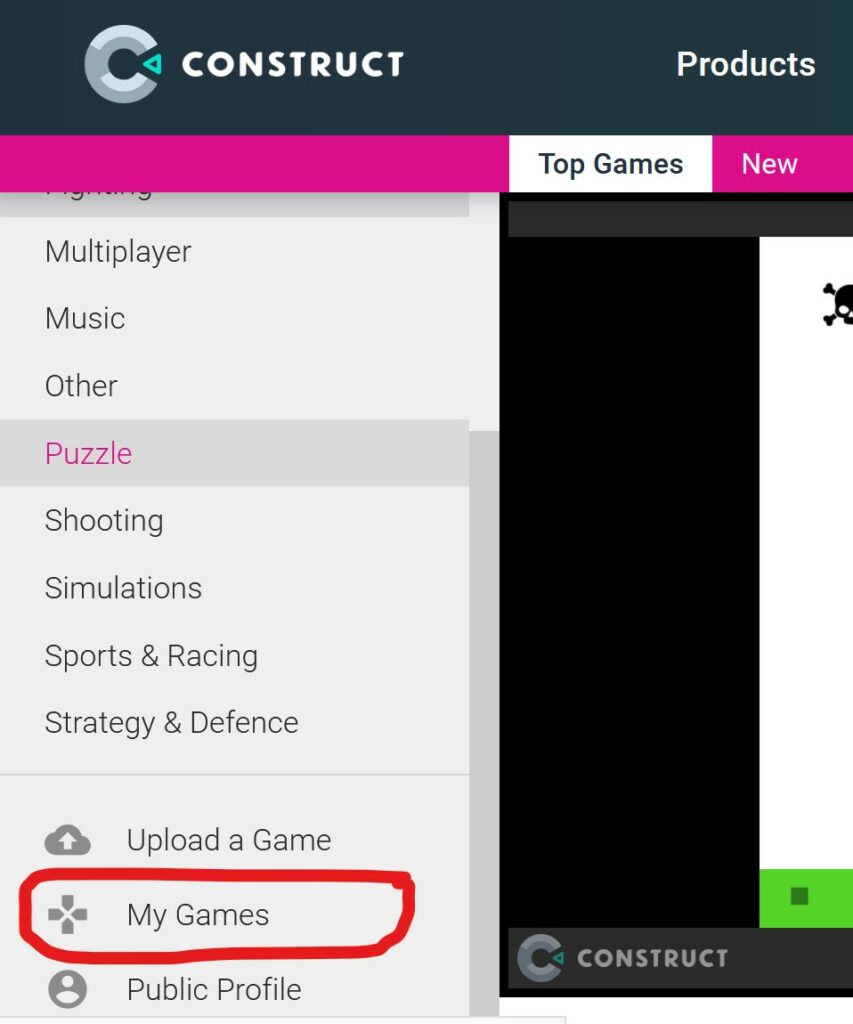
Commence par te rendre dans tes jeux en cliquant sur le bouton My Games.
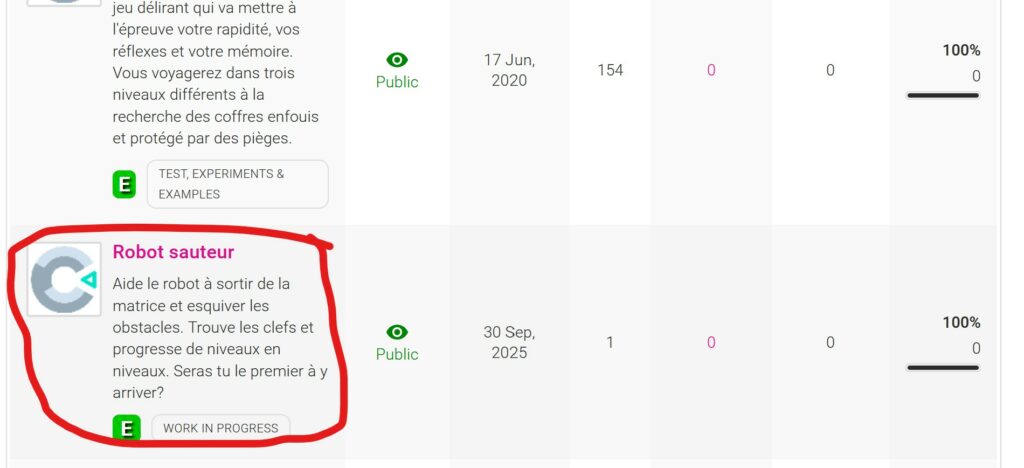
Puis cliques sur le jeu que tu veux modifier.
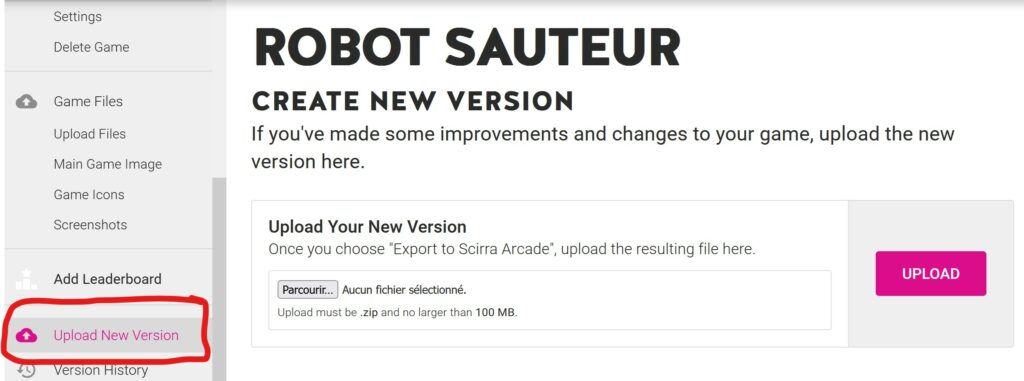
Sur la barre de navigation de gauche, va tout en bas et clique sur Upload New Version et mets en ligne la nouvelle version en choisissant le nouveau fichier puis en appuyant sur le bouton upload
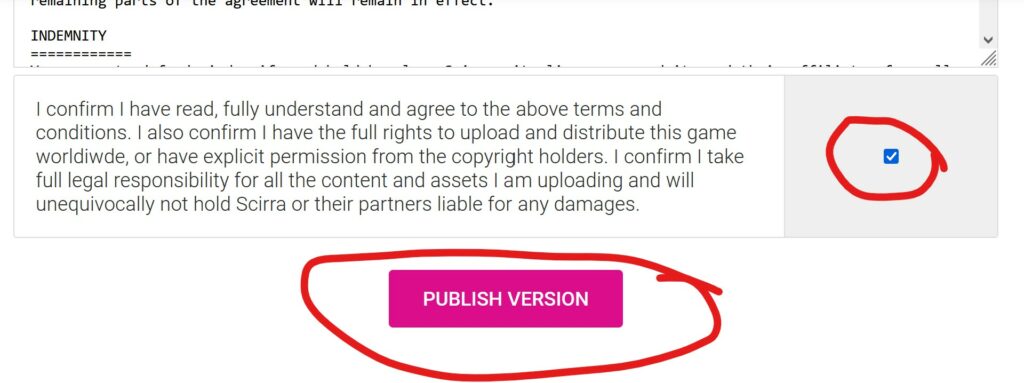
Enfin rends toi en bas de la page, valide les conditions d’utilisation et appuye sur le bouton Publish
Mets ton projet en ligne avec itch.io
Tu vas commencer par télécharger le projet au format zip pour pouvoir le mettre en ligne sur itch.io.
Clique sur Menu > Projet >Export :
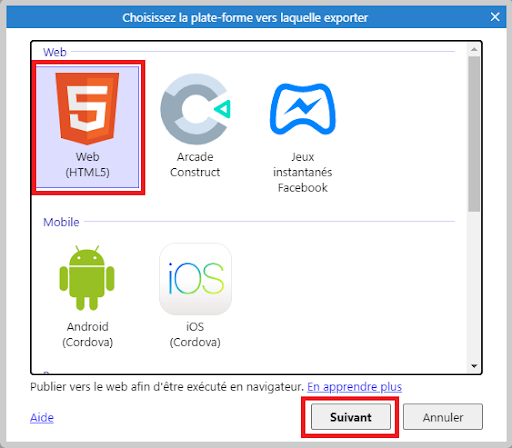
Sélectionne l’export pour Web (HTML5) et passe l’étape suivante :
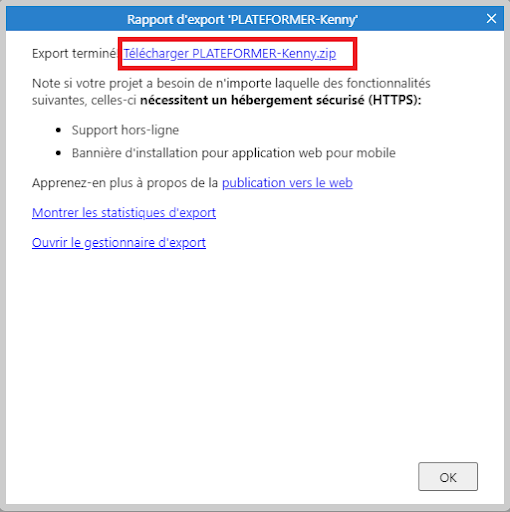
Télécharge le fichier zip :
Tu n’as plus besoin de Construct pour la suite tu peux te rendre sur itch.io
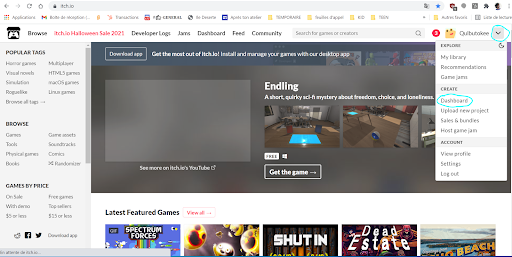
Va sur le site itch.io. Crée toi un compte, valide ton compte sur ton adresse mail. Puis va dans DASHBOARD.
Crée un nouveau projet.
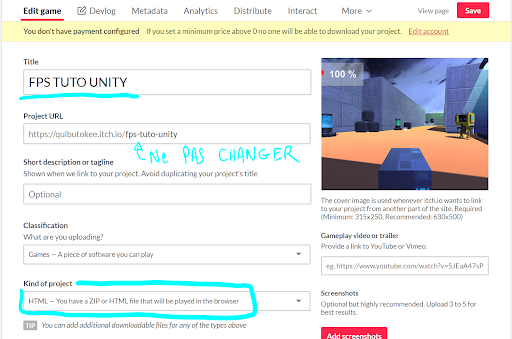
Voici les options indispensables à Choisir. Tu peux également ajouter une image.
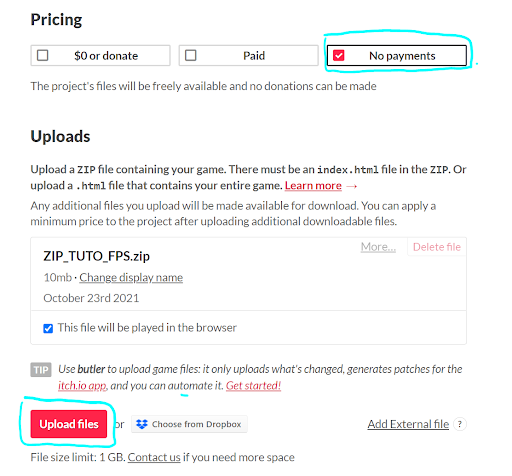
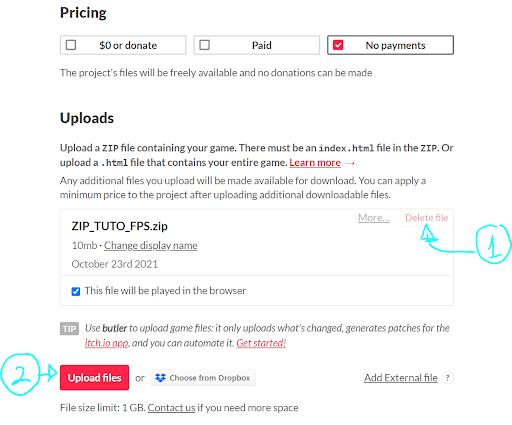
Choisis no Payment Puis uploade le dossier Zippé de ton projet.
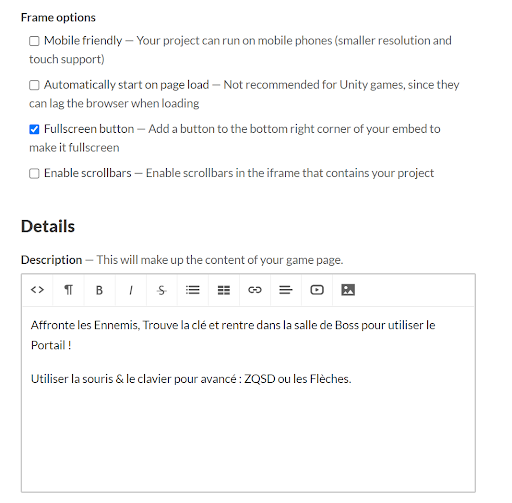
Choisis l’option pour ouvrir votre jeu en grand. Ajoute une description, comme les boutons pour jouer et le But du jeu.
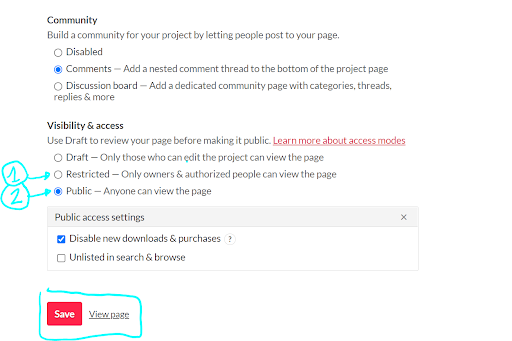
Et enfin clique sur Restricted puis sur PUBLIC (pour le rendre visible aux internautes). Puis pour finir sur SAVE.
Et voilà tu peux jouer au jeu en cliquant sur Run Game !
Modifie un projet en ligne avec itch.io
Va dans le DASHBOARD. Va sur le projet et clique sur Edit. Tu peux changer toutes les options. Et si tu veux mettre à jour ton projet : clique sur DELETE et télécharge ton nouveau dossier Zippé.
Va en bas et clique sur SAVE puis View Page. Et voilà !!
Adapter sa mise en ligne pour le mobile
Si ton projet est pensé pour être joué sur mobile (avec le support du toucher) tu peux faire ces réglages pour que ton jeu fonctionne bien sur téléphones :
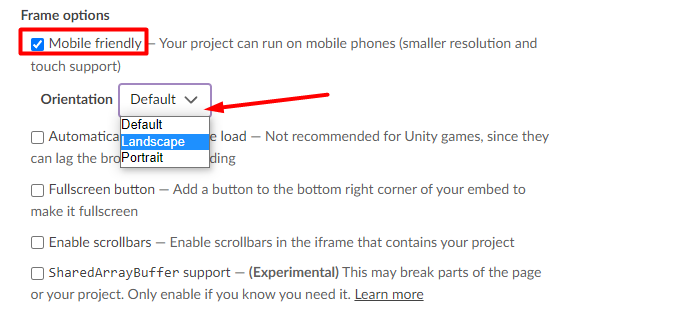
Au moment de compléter la page itch.io de ton projet coche l’option “Mobile friendly”. Ensuite, choisi l’orientation adaptée à ton jeu entre portrait (verticale) ou paysage, landscape en anglais, (horizontal).
Coche aussi l’option de fullscreen bouton et éventuellement celle pour commencer automatiquement le projet quand la page a chargé si tu le souhaites.
Exporter pour android
Les informations suivantes ne concernent que les modules de Construct sur mobile. Utilise les autres ressources pour les modules qui ne sont pas sur mobile.
pré-requis : un téléphone / tablette android
Préparer son projet. :
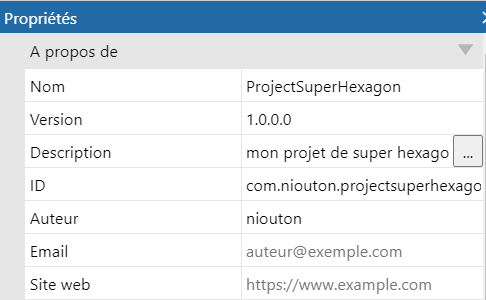
Commence par aller compléter les propriétés de ton projet. Clique sur le nom de ton projet dans la barre de projet, puis regarde les options affichées dans les propriétés.
Vérifie le nom de ton projet, ajoute une description et surtout rempli l’ID ainsi :
com.nomdecompagnie.nomduprojet
pour le nom de la compagnie : quand tu exporte un .apk que tu vas installer toi même sur ton téléphone android tu peux simplement mettre ton nom ou ton pseudo. Ne met aucune majuscule, caractère spécial ou accent.
N’oublie pas de remplir également l’auteur.
Ouvre la fenêtre d’export de Construct :
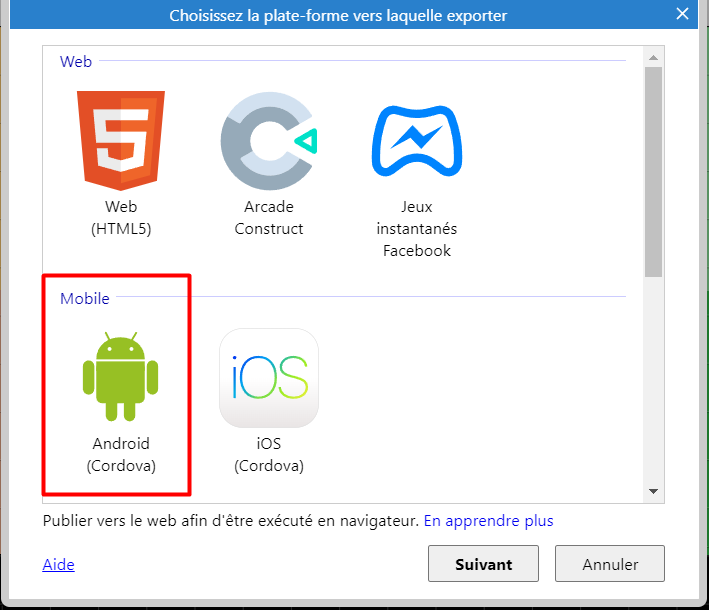
Menu => Projet => export => Android Cordova
Sur la fenêtre d’export tu peux laisser les options par défaut.
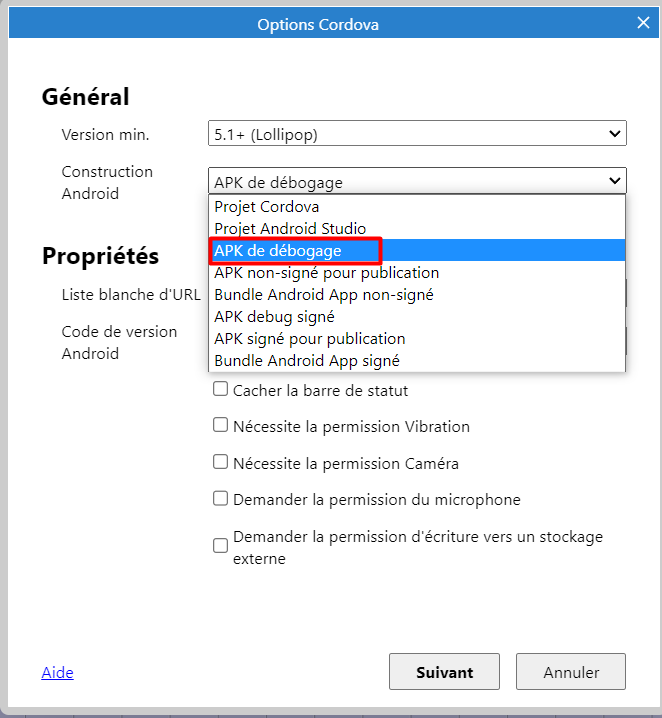
Sur la fenêtre d’options Cordova, règle la Construction Android sur « APK de débogage ».
« APK » signifie « Android Package » c’est le format de fichier utilisé pour faire des applications mobiles sous android. Ici, on veut simplement récupérer notre fichier pour l’installer manuellement sur un téléphone android. Le plus choix le plus simple sera donc une APK de débogage.
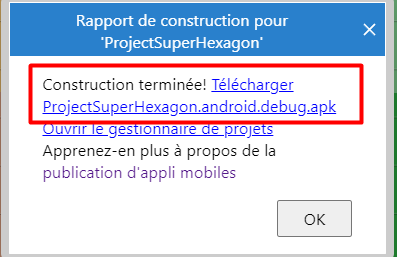
L’export en format apk peut prendre quelques temps même pour un petit jeu. Laisse Construct ouvert et attend. Quand l’export est terminé une fenêtre de rapport de construction apparaît. Clique sur « Télécharger nomduprojet.debug.apk ».
Regarde bien où tu enregistre ce projet pour le retrouver ensuite.
Sur ton téléphone :
Branche ton téléphone par usb à ton ordinateur.
Sur l’ordinateur :
Glisse dépose le fichier .apk de ton jeu dans le stockage de ton téléphone. Regarde bien où tu l’as déposé pour le retrouver.
Sur le téléphone :
Retrouve ton fichier .apk (tu peux utiliser l’appli de fichier pour regarder les fichiers du téléphone et éventuellement regarder les fichier récent). Sélectionne ton appli en .apk. Ton téléphone devrait te proposer de l’installer. Tu pourras ensuite l’ouvrir et le retrouver dans tes apps.