Créer une scène de départ avec un menu « Commencer »
Ajouter une Scène
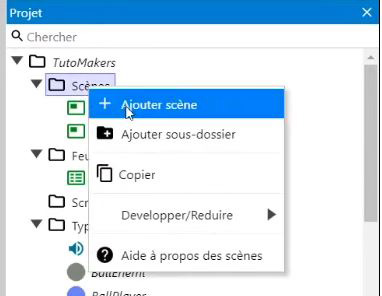
Dans la fenêtre Projet (en haut à droite) fais un clic droit sur le dossier Scènes, et clique sur Ajouter scène
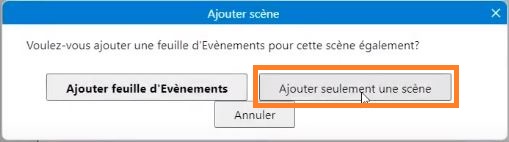
Puis clique sur Ajouter seulement une scène
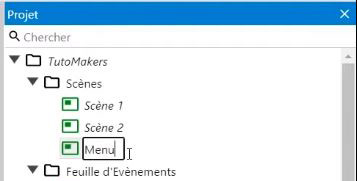
Renomme la scène en « Menu »
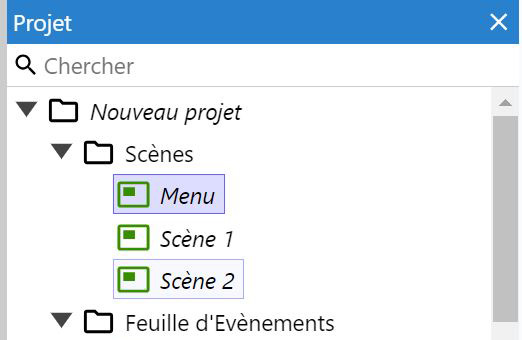
Déplace la Scène Menu pour qu’elle soit la première en haut de la liste.
Ainsi ça sera la première scène à être jouée !
Maintenant très important :
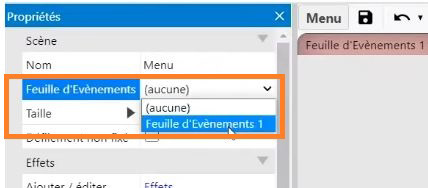
En restant bien sur la scène « menu », associe la Feuille d’Événement 1 à la scène, sinon aucun code ne s’exécutera !
Mettre une image de fond
Télécharge une image sur google pour le fond de ton écran d’accueil.
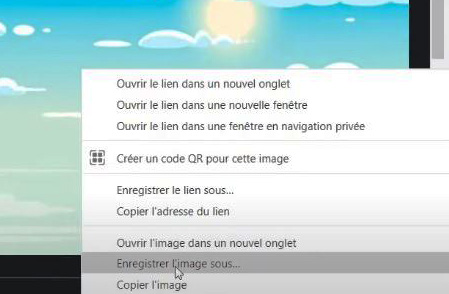
Pour se faire après avoir choisi ton image fais un clic droit > Enregistrer l’image sous. L’image s’enregistre par défaut dans le dossier de Téléchargement de l’ordinateur.
Retourne sur Construct :
Puis créer un nouveau sprite
Importe l’image du fond
Renomme le Sprite
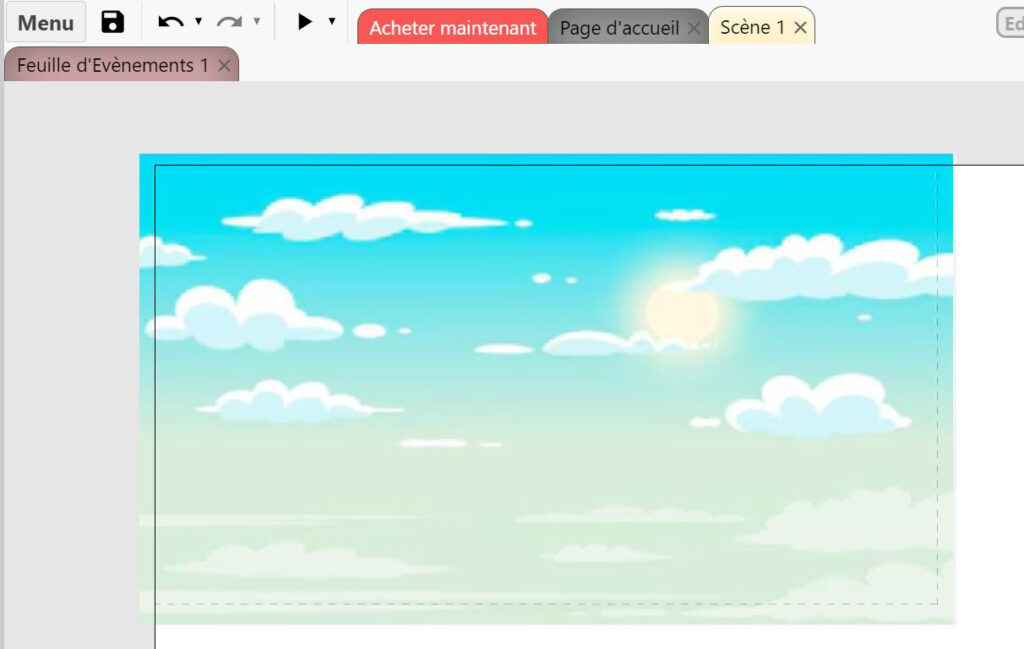
Puis place l’image sur la scène en la positionnant dans le coin haut gauche d’une taille légèrement supérieure aux pointillés.
Donne un titre à ton jeu
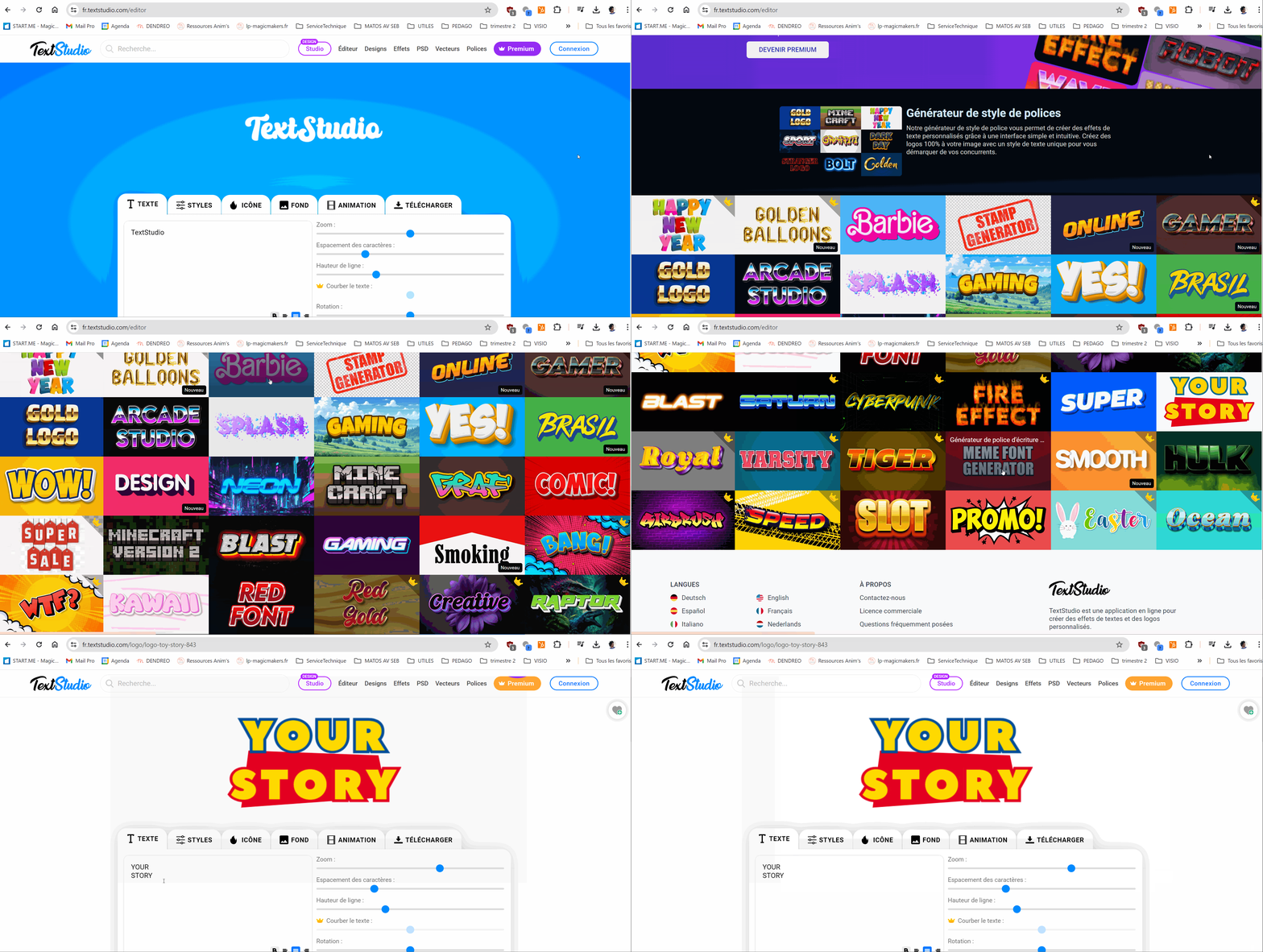
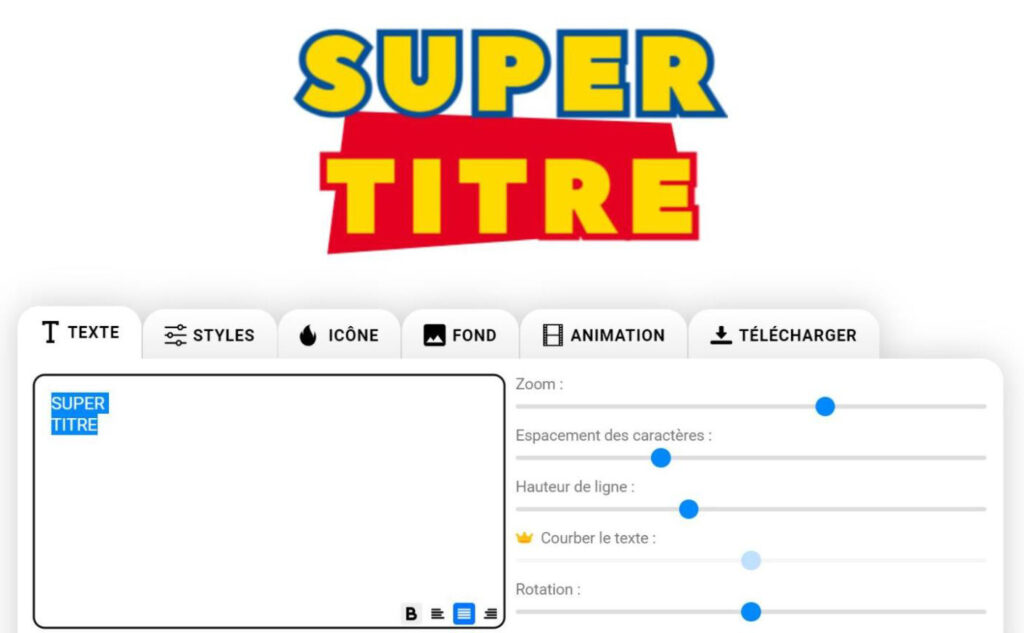
Aller sur Texstudio. C’est un logiciel en ligne pour créer des textes 3D reprenant des designs populaires et permettant d’en créer une image très rapidement !
Choisis une typo parmi celles qui se trouvent en bas de l’écran.
Ecris ton titre dans le champs Texte
Tu peux regarder les autres onglets si tu le souhaites, pour ajouter du style, un icône, un fond..
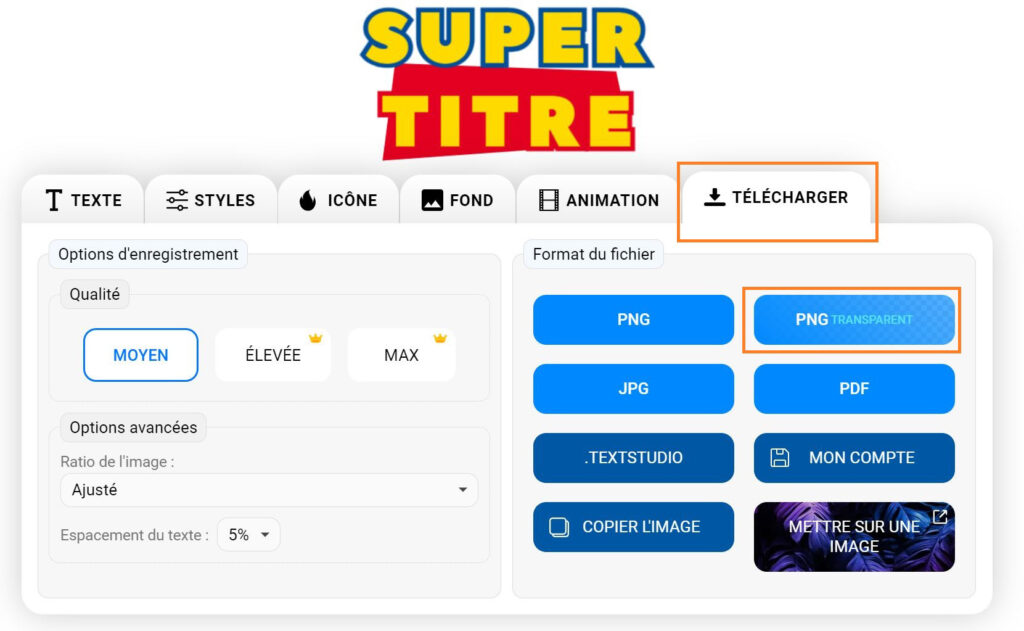
Enfin, télécharge ton titre en allant dans l’onglet Télécharger
Clique surPNG TRANSPARENT pour ne pas avoir de fond
Retourne sur Construct :
Créer un nouveau sprite
Importe l’image du titre
Renomme le Sprite
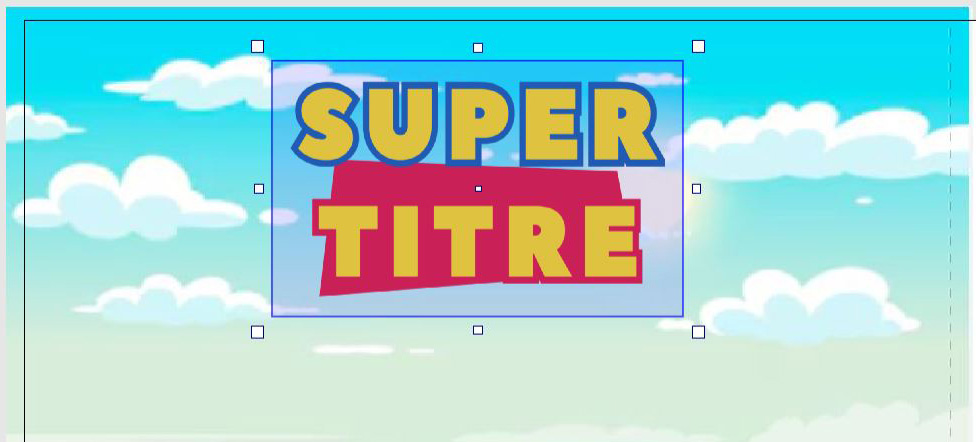
Puis place l’image sur la scène
Créer un bouton pour lancer le jeu
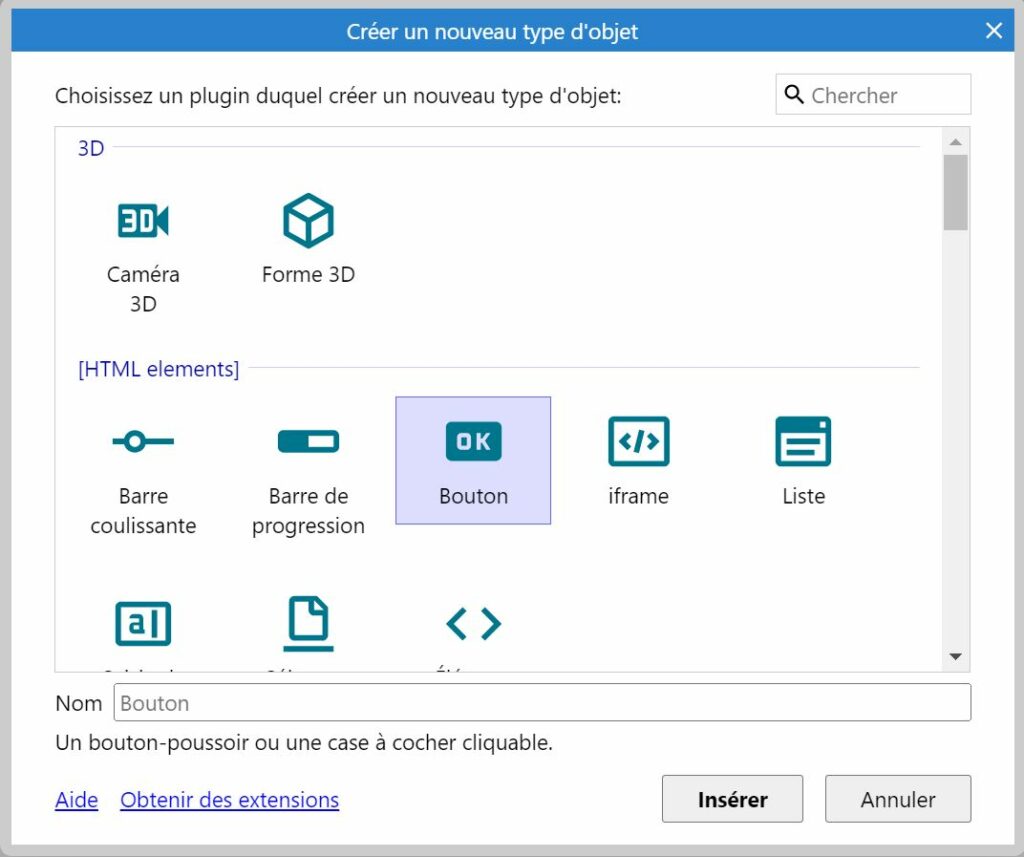
Insére un nouvel objet de type Bouton
Place le bouton
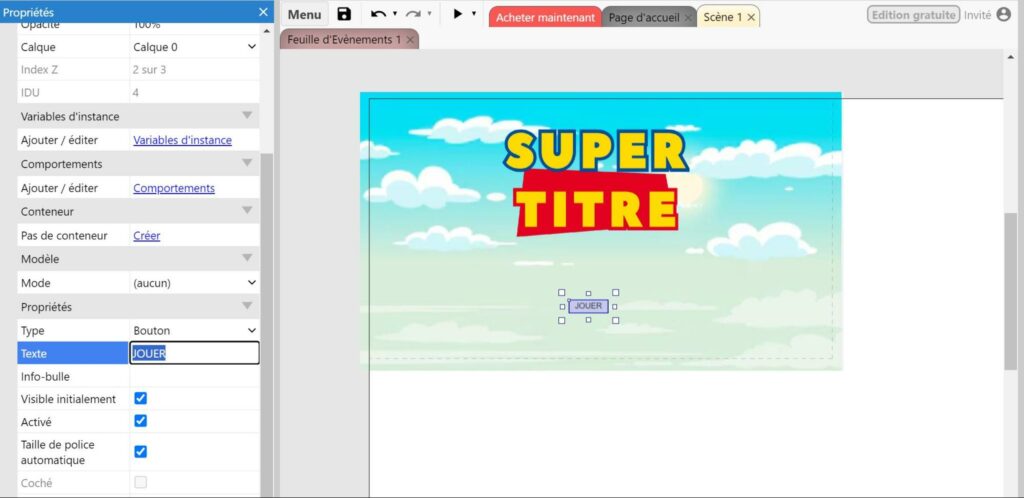
Et change le Texte (par défaut il y a écrit OK)
Créer un nouvel événement : Bouton > Vient d’être cliqué
Ajouter une action : Systeme > Aller à la scène et sélectionner la scène de début de jeu.
Ajouter un score pour compter le nombre d’objets ramassés
Pour ajouter un score, on va créer une variable : une variable permet de stocker une valeur qui peut changer au fil du jeu. Ainsi on pourra lui dire que l’on a ramassé par exemple une pièce, et changer en 2.. 3.. 10 au fil du jeu.
Tout va se passer dans la feuille d’événement :
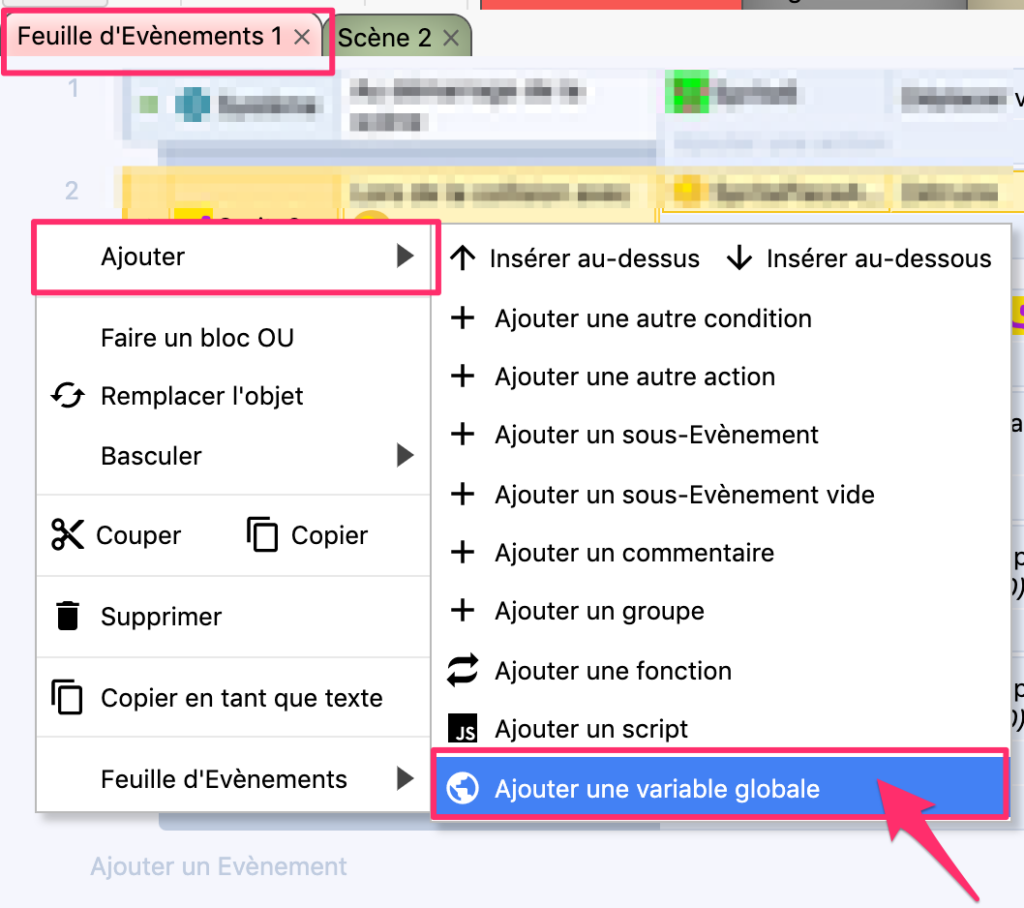
Fais un clic droit dans la zone grise où il n’y a pas de ligne de code
Puis Ajouter une Variable Globale
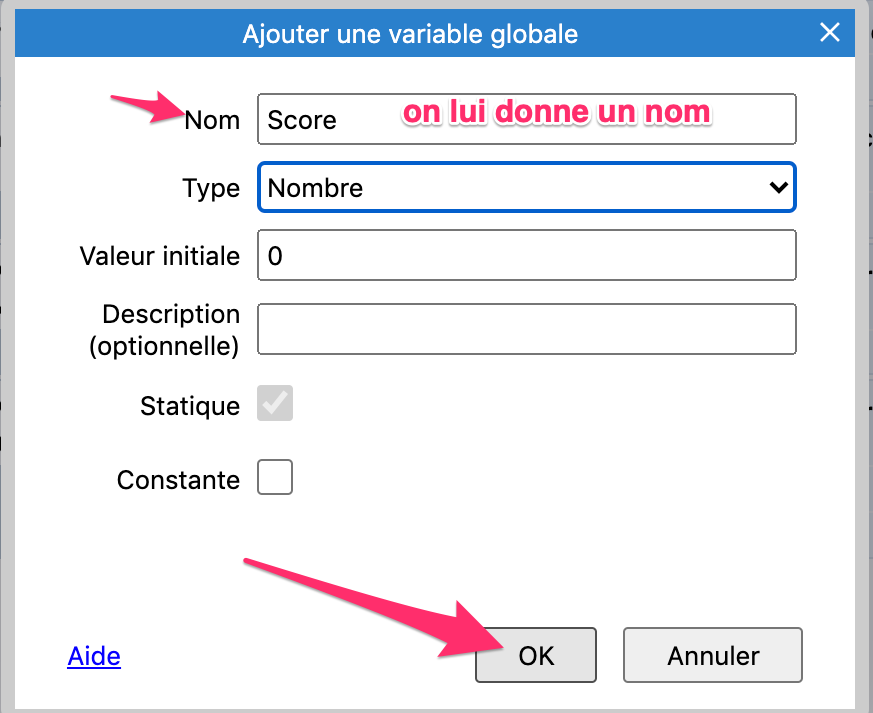
On lui donne un nom clair puis OK
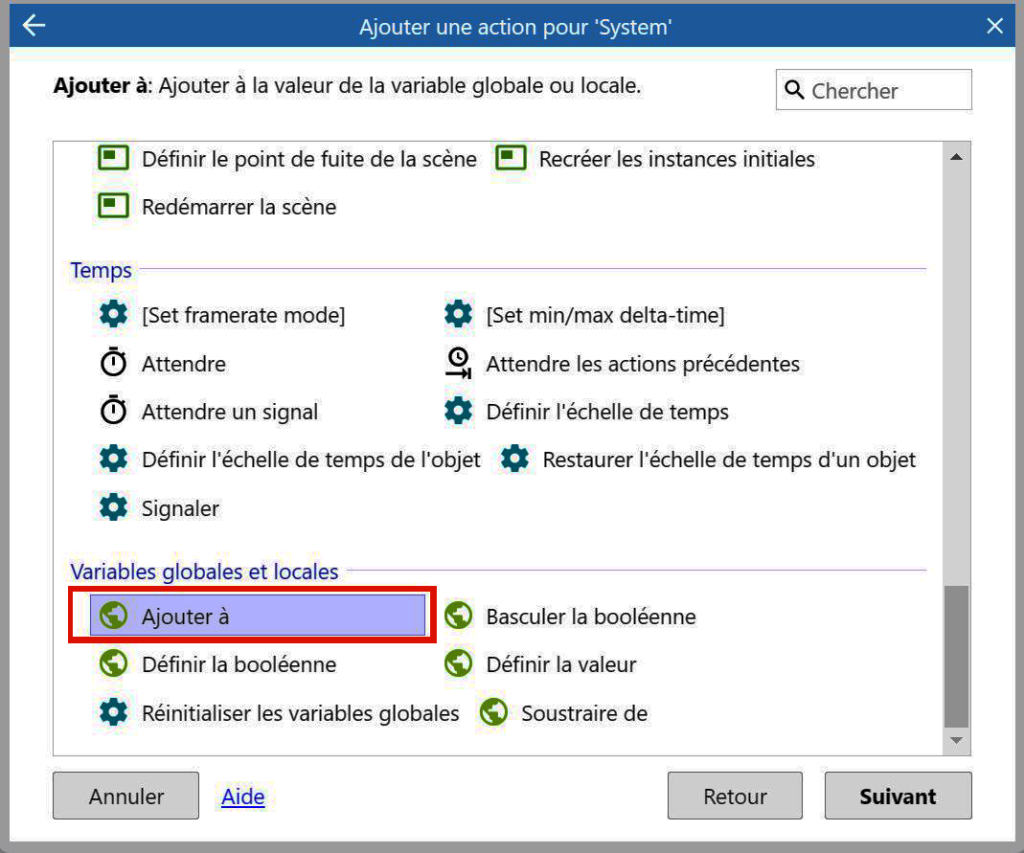
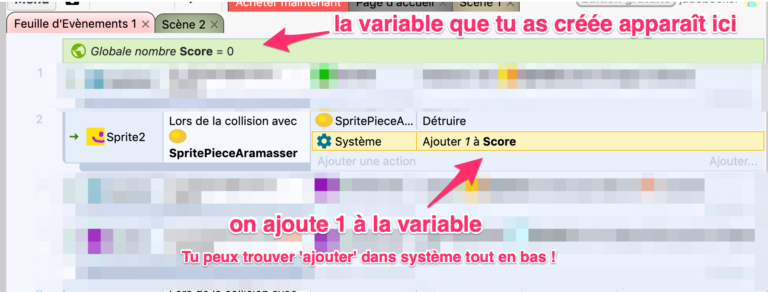
Puis on ajoute une action en dessous de notre pièce détruite : Ajouter une Action :Système > Ajouter à (c’est tout en bas)
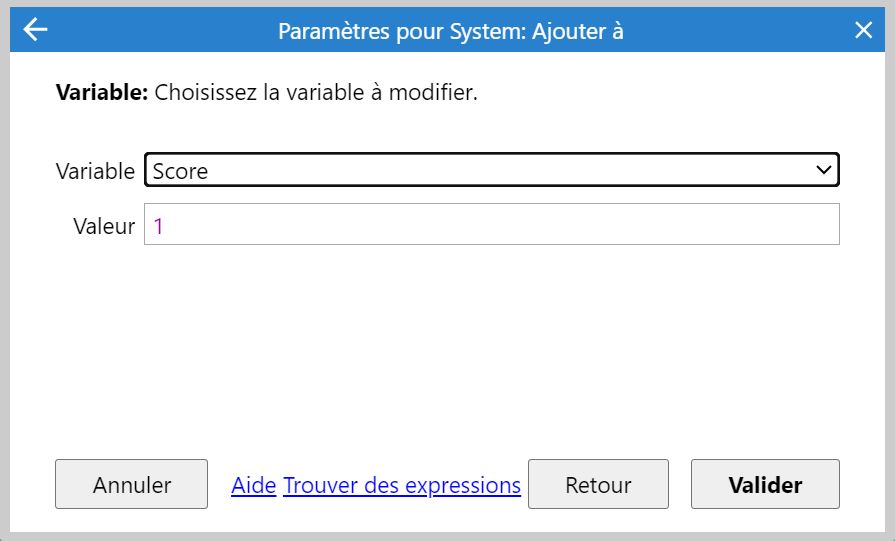
Sélectionne la bonne variable (si tu en as plusieurs) Et par défaut la valeur ajoutée est de 1.
Voilà le résultat que tu dois obtenir :
Ajouter des Points de Vie au Héros
Il va falloir le faire en 3 étapes :
Créer un compteur de « vies » pour suivre les points du héros
Créer un programme permettant de lui enlever des points lorsqu’il touche un piège ou objet ennemi
Créer un programme de fin (mort du héros) si les points de vie que cela lui a enlevé le met à 0 point.
1 – Crée un compteur de « Vies » pour suivre les points de vie du héros !
Pour cela, nous allons créer une variable globale. Une variable globale peut être utilisée partout dans notre projet. Ainsi, d’une scène à l’autre, les points de vie du héros s’adapteront.
Tout va se passer dans la feuille d’événement :
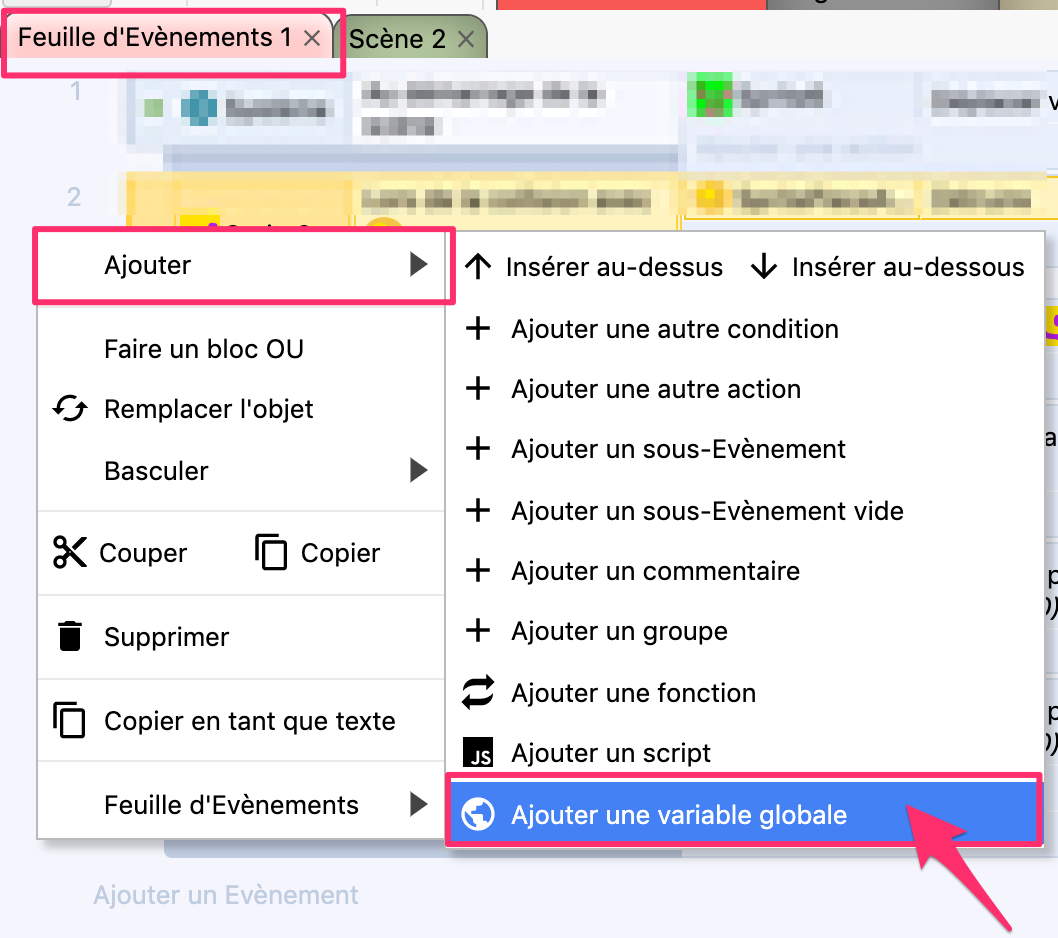
Clic droit dans la zone grise où il n’y a pas de ligne de code
Ajouter
Ajouter une Variable Globale
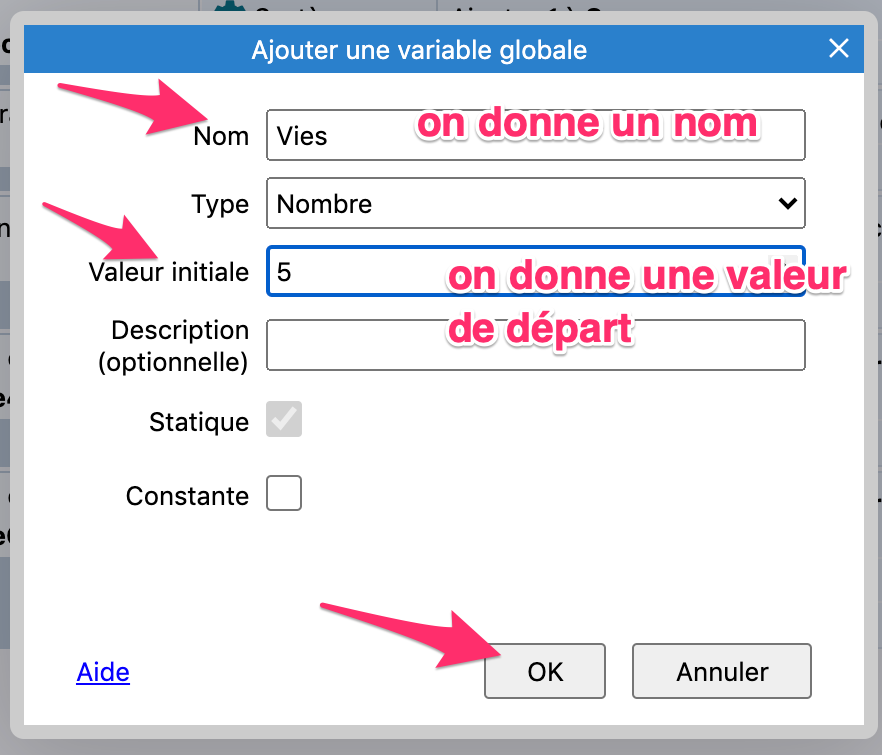
On lui donne un nom clair et un nombre de Points de vie puis OK
2 – Blessure du héros :
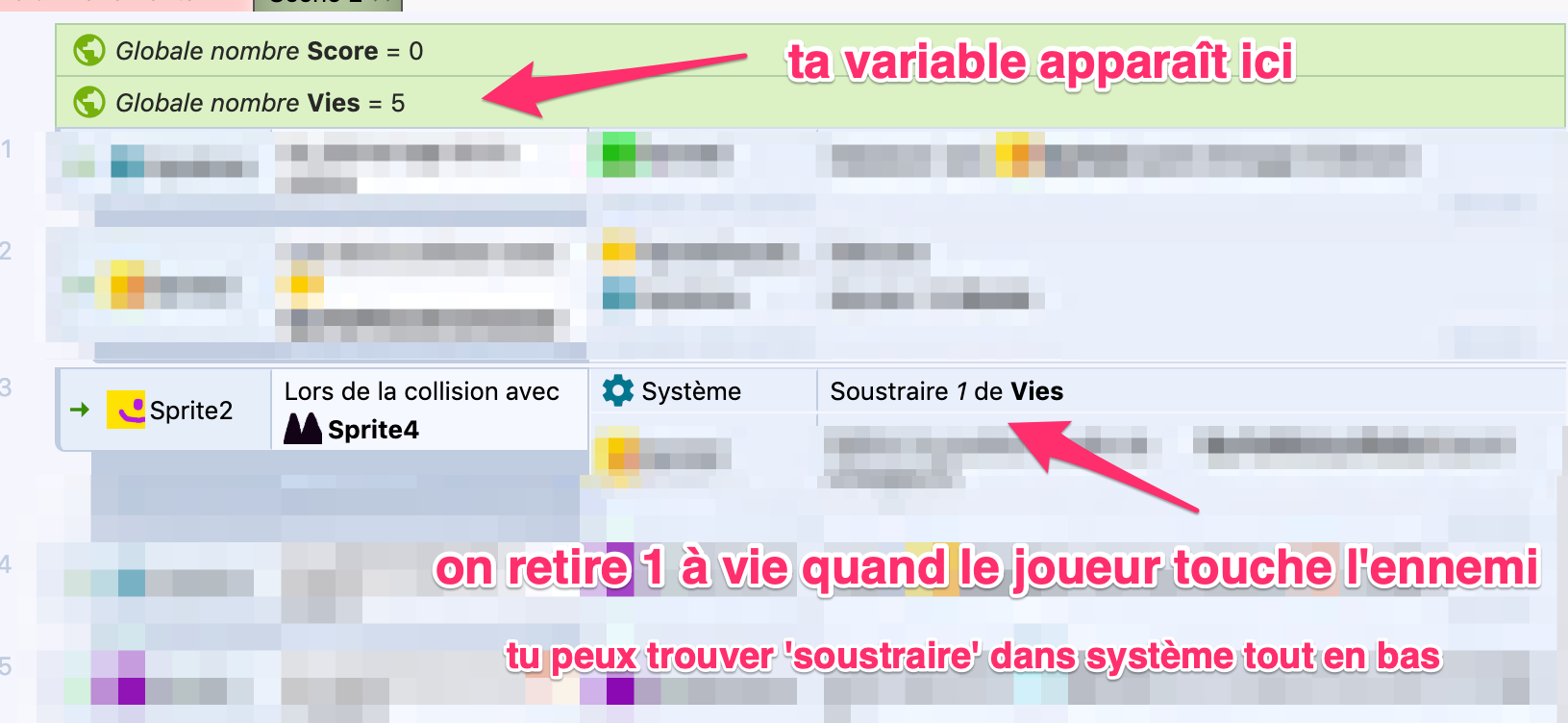
On retire un point de vies à la variable quand on touche un sprite ennemi.
Modifier un événement :
Repère dans ton code l’Action : Système > Redémarrer la scène lorsque tu te fais toucher par des Pièges / Ennemies.
Supprime cette Action et à la place met :
Système > Soustraire à (c’est tout tout en bas)
Sélectionne la bonne variable (si tu en as plusieurs) et indique la valeur à soustraire.
3 – Mort du héros :
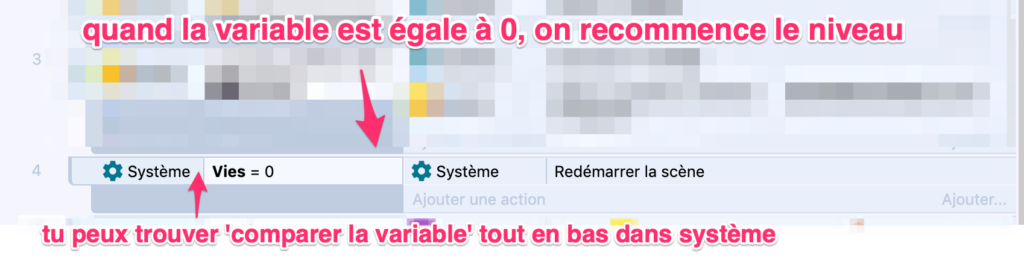
Si le joueur n’a plus de vie de Points de Vie, on recommence le niveau !
Tu peux coder une conséquence différente comme aller à une scène GameOver ou autre…
Et très important redonne lui de la vie pour recommencer le niveau !
Tu peux coder une conséquence différente comme aller à une scène GameOver ou autre…
Ajoute une Action en dessous de “Redémarrer la scène”
Système> Définir la valeur à (c’est tout tout en bas dans Système)
Et redonne à la bonne variable sa valeur initiale ! (Dans mon exemple: 5 points de vie.)
Afficher une variable de score, de vie ou autre à l’écran
Ajoute un texte à la Scène
Pour afficher une variable :
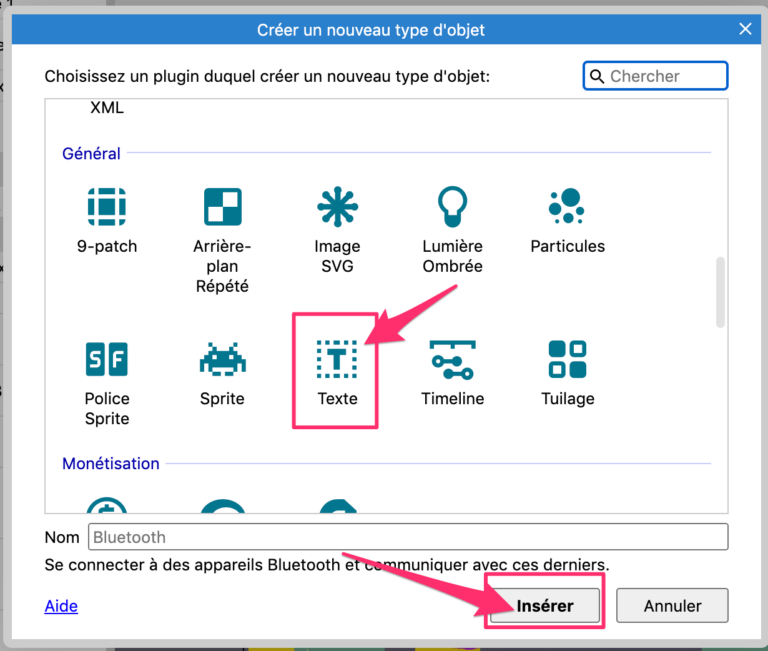
On va avoir besoin d’ajouter un objet de type Textesur la scène:
Pour que ton texte soit toujours à la même position dans ta scène, on va :
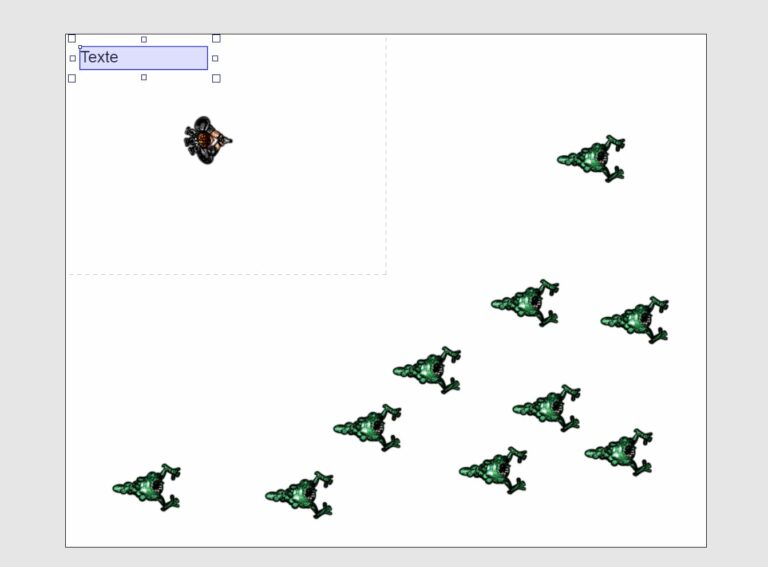
Le placer là où veut le voir placer à l’écran
Attention a bien le placer à l’intérieur du rectangle de droite.
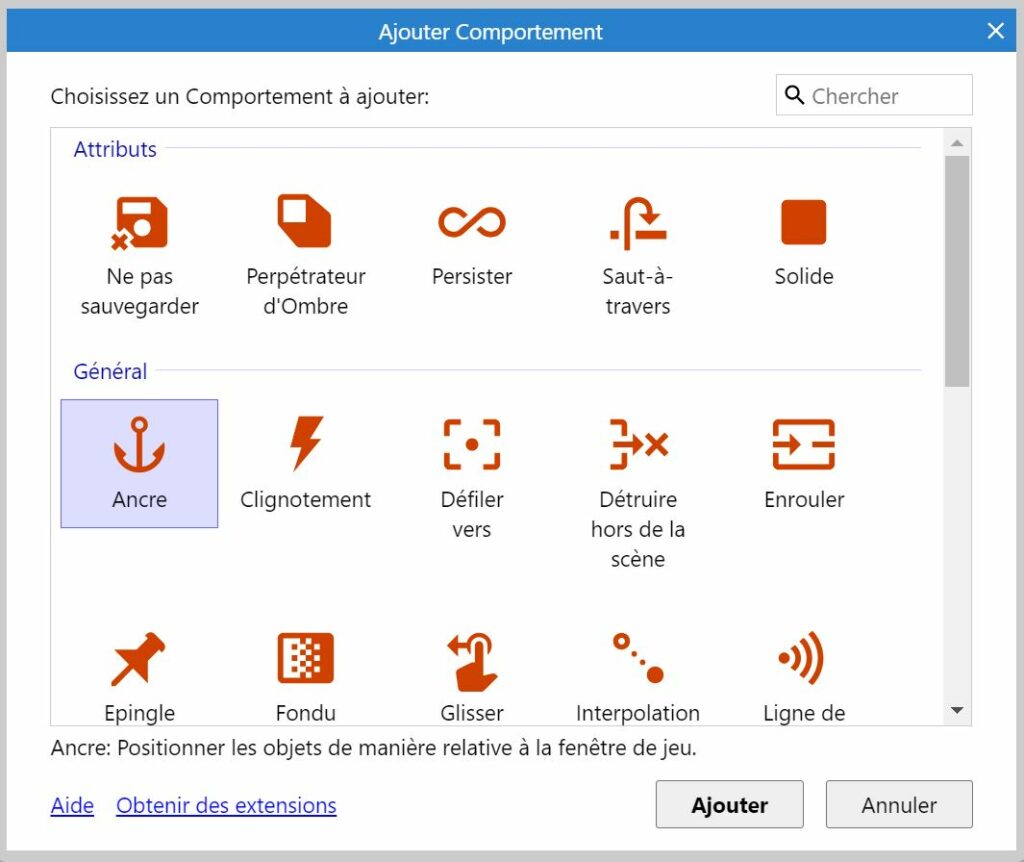
Ajoute lui le comportement Ancre pour qu’il reste en place
Modifier le texte
Dans la feuille d’événement, on va modifier le texte à afficher pour qu’il affiche un mot + notre variable :
Dans un Nouvel Evénement : Système> Chaque Tick
Ajouter une Action : Texte> Définir le Texte
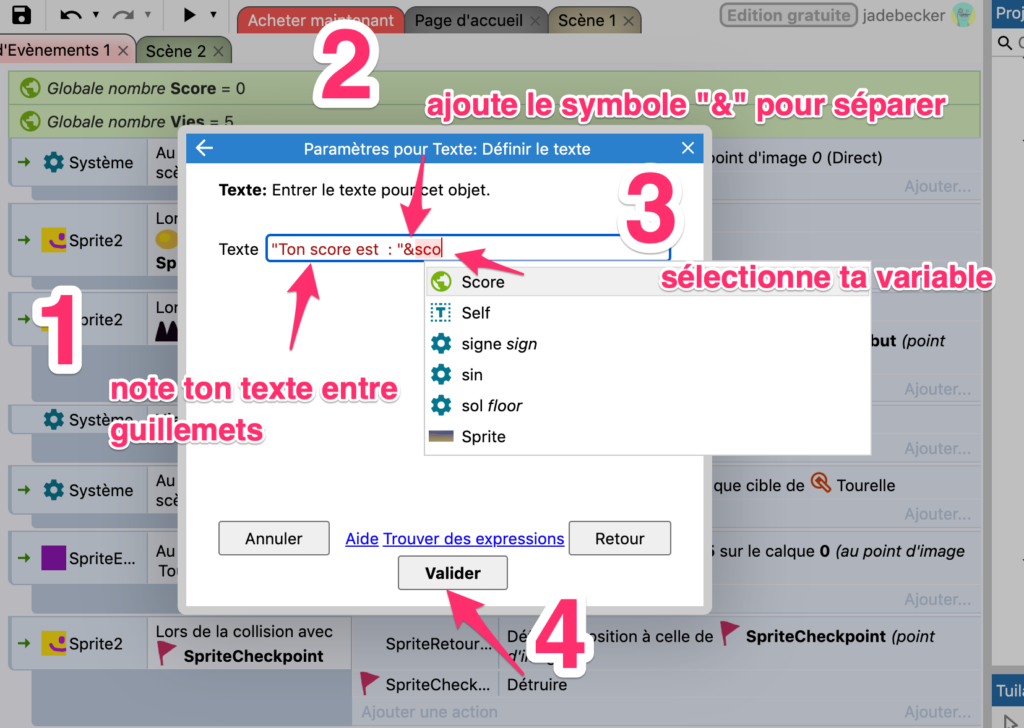
Ecrire dans le champs texte exemple “Ton score est :” (les “” sont très important)
et à la suite des “”, écris le caractère &
Puis écris le nom de ta variable.
Exemple du résultat attendu :
Ajouter du son
Récupérer des sons
Va sur le site Music Screen, il y a beaucoup de musiques d’ambiance sympas et libres de droits. Tout est catégorisé donc la recherche est très facile !
Télécharge le ou les sons qui t’intéressent.
Importer un fichier son dans Construct
Dans la barre de projet (à droite) :
Descendre jusqu’au dossier Sons
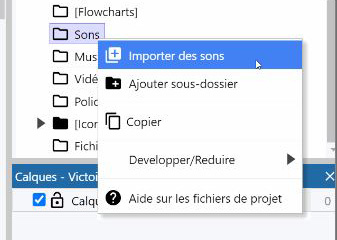
Fais un clic droit sur le dossier Sons et clic sur Importer des sons
Clique sur le bouton d’Importation et aller dans le dossier où se trouve tes fichiers audios et importe les.
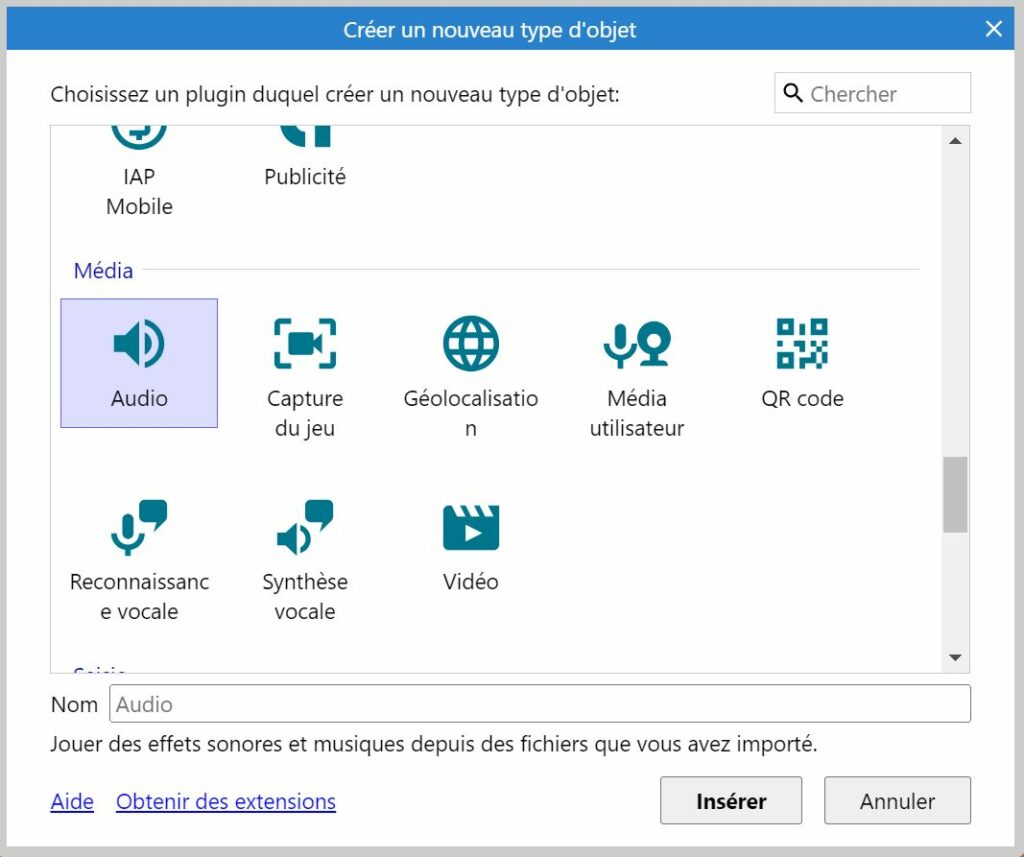
Puis tu vas avoir besoin d’un objet Audio dans ton Projet :
Clic droit sur la scène
Sélectionne « Insérer un nouvel Objet »
Sélectionne « Audio »
Dans la barre de projet, un objet Audio apparaîtra sous « Object types » et ses propriétés apparaîtront dans la barre des propriétés (à gauche du layout).
Dans la Feuille d’Événement, nous ajoutons les événements sonores :