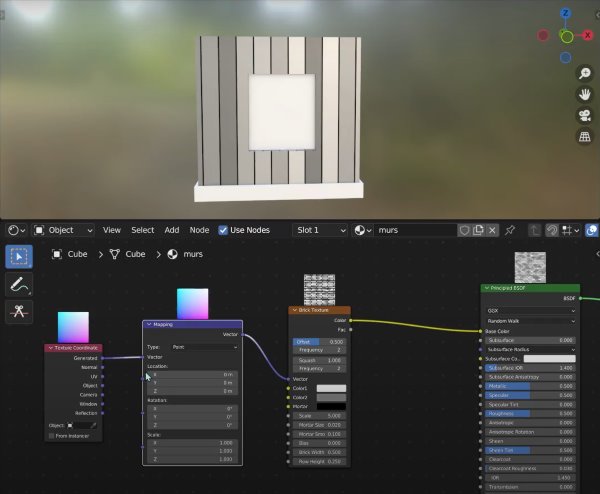
Un Shader c’est un ensemble de calculs appliqués sur une texture procédurale, c’est-à-dire une texture qui ne provient pas d’une image et que l’on peut generer directement dans blender.
Nous pouvons régler le shader pour qu’il ressemble à un matériau comme du plastique, du verre, du métal…
Il est également possible de réaliser des Shaders plus poussés si notre objet à un UV Map correctement déployé, nous pouvons alors générer des murs, du bois, du carrelage et pleins d’autres…
Comment créer un Shader (Interface Nodal) ?
Avant de créer un Shader il faut déjà comprendre comment fonctionne l’interface de création: Blender utilise une interface Nodal c’est -à -dire que pour créer un shader nous utilisons des boîtes (les Nodes) que nous pouvons relier entre elles afin de régler tous les détails.
Par exemple ajouter une map de relief, gérer les reflets, la couleur, faire briller un objet…
Nodes
On peut créer de nouvelles nodes en appuyant sur MAJ + A, comme pour les objets. Mais là on a aussi une barre de recherche, très pratique pour éviter d’avoir à apprendre par cɶur le menu de chaque node!
Voici les nodes que nous allons utiliser le plus:
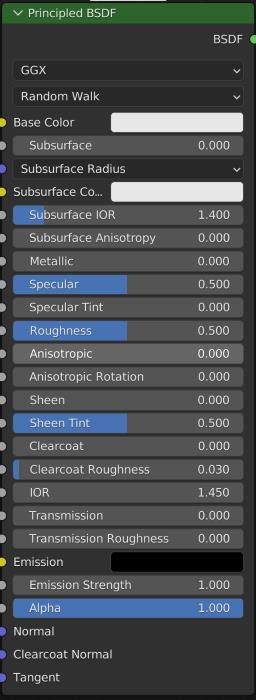
Principled BSDF
La node de base, la plus utilisée car elle contient presque toutes les options pour les materiaux simple. Tu n’auras pas à toutes les utiliser, rassure toi. Voici celle qui sont importantes pour commencer:
Base Color: La couleur de base du material
Metallic: A quel point le material est metalique (et donc reflète la lumière)
Roughness: Si le material est brilliant (comme du verre) ou mat (comme du bois)
Transmission: Si le material fragmente et laisse passer la lumière (comme du verre)
Emission: La couleur de la lumière émise par l’objet
Emission Strength: La puissance de la lumière emise par l’objet
Alpha: Si l’objet est transluscent.
Normal: Ajoute du relief sans avoir de modélisation détaillée.
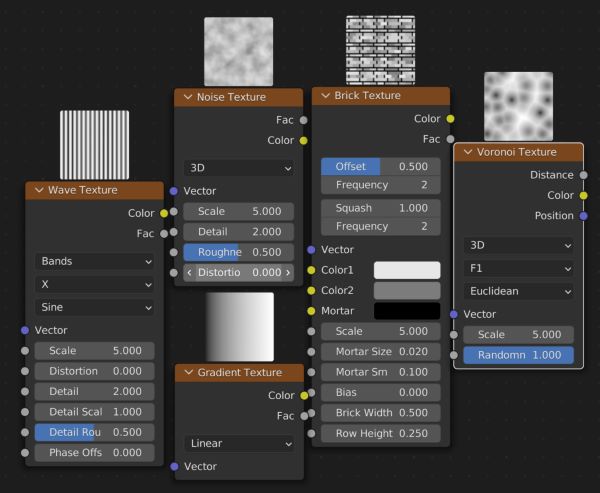
Les textures
Cette famille de node contient des textures infinies et seamless, qui peuvent être appliqué sur n’importe quel objet pour obtenir des materiaux détaillés.
Elles sont rarement utilisée seules, et sont combinée avec les nodes de conversion et de mapping.
Nodes de conversion
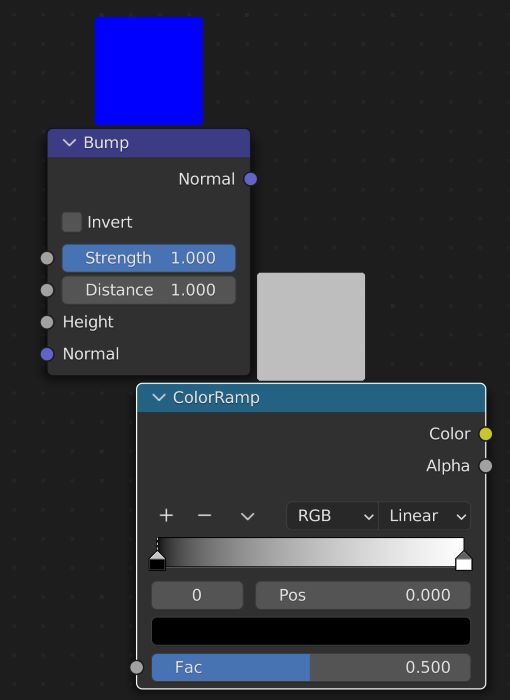
Ces nodes permettent de transformer nos textures en noir&blanc, en couleur ou en relief.
Bump: Transforme une image noir&blanc en relief 3d
ColorRamp: Transforme une image noir&blanc en image couleur, selon les couleur choisies dans la réglette.
Nodes de mapping
Ces nodes permettent de changer la façon dont nos textures sont appliquées sur nos objets (leur echelle, leur rotation, etc)
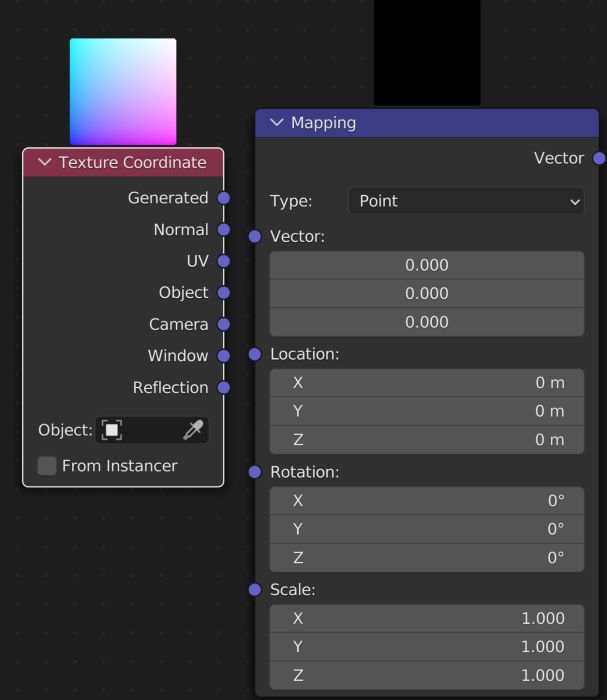
Texture Coordinate: Indique à la texture quels UVs map utiliser. – Generated est une estimation de blender – UV sont les UVs que l’on aura fait nous-même si on en a. – Object déplie chaque face indépendament pour y applier la texture – Camera projete la texture depuis la camera comme un rétro-projecteur – Window projete la texture depuis la fenêtre du logiciel comme un rétro projecteur. (un petit fait divers: le portail de l’End de Minecraft utilise la projection Window! 😉)
Mapping: Determine la taille, la position et l’orientation de la texture sur les 3 axes.