Bases des Menus

Sur cette page tu trouveras comment crƩer :

Créer une Nouvelle Scène (un Niveau)

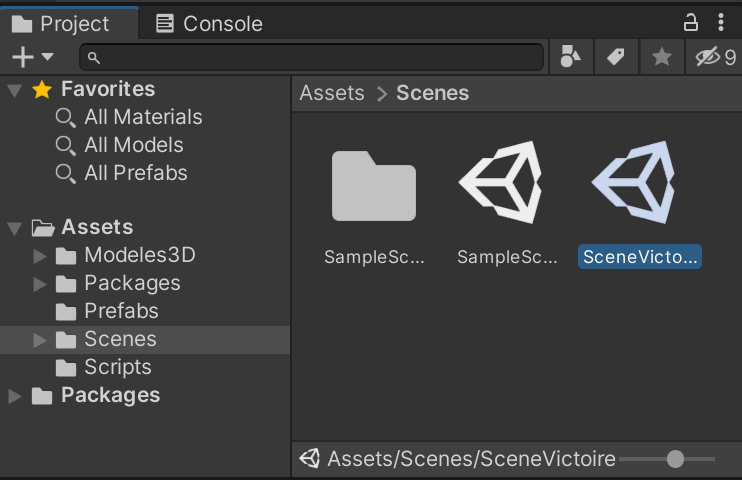
Pour créer une nouvelle scène, qui peut être un nouveau niveau ou le menu ou une scène Victoire. Nous allons simplement se rendre dans les Assets dans le dossier Scene.

Je vous invite à changer le nom de votre scène actuelle « SampleScene » et de la sauvegarder.

Puis, toujours dans le dossier Scene, Clic Droit > Nouveau > Scene. Et voilà vous avez créer une nouvelle scène !!

Bravo !!

Menu d’Accueil

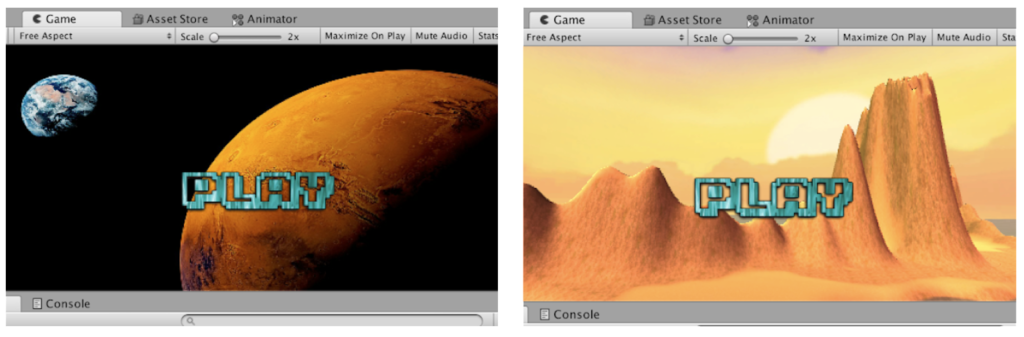
Dans cette section, tu vas voir comment créer une scène Menu et ajouter un bouton pour commencer le jeu !

Si l’image apparaĆ®t devant le bouton, inverse l’ordre des deux dans la ā€˜HiĆ©rarchy’ !

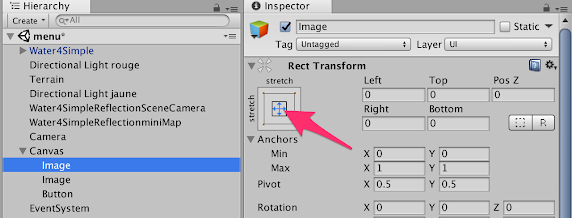
Pour centrer une image par rapport à la caméra, tu peux utiliser les ancres + ALT : 

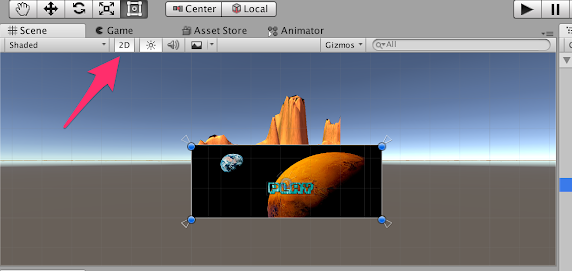
Puis, dans ā€˜Scene’, on passe en mode 2D pour ajuster les coins de l’image Ć  ceux du Canvas.

Ecran Victoire

Dans cette section, tu vas voir comment créer une scène Victoire et comment y accéder en touchant un Objet de fin de jeu !

On va crĆ©er la fin de notre niveau afin de passer au niveau suivant, puis un autre jusqu’à la fin du jeu. Nous pour l’exemple on va simplement crĆ©er une scĆØne avec un message de Victoire.

Ā 

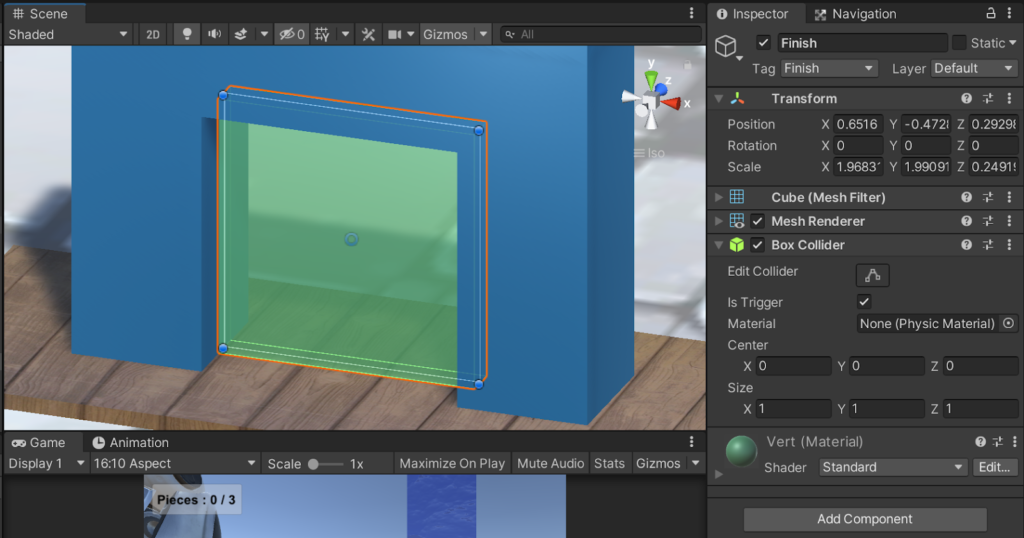
  1. En fin de Niveau, crĆ©er un Cube 3D et donnez lui une couleur, il servira Ć  basculer au niveau suivant. Cocher ISTRIGGER dans son BOX COLLIDER et donnez lui un TAG. J’ai crƩƩ ce Cube entre l’arche crƩƩ lors du Tuto PrĆ©cĆ©dent.

  1. Retourner dans le Script « JoueurCollision ».

  2. Rentrer dans ce nouveau Script Ajouter tout en haut (ligne 4) : using UnityEngine.SceneMagnement;

  1. Et va rajouter dans le OnTriggerEnter. CrĆ©ez une Condition. Cette condition vĆ©rifie si on touche le Cube de fin de Niveau, si c’est le cas, on passe Ć  la scĆØne suivante.

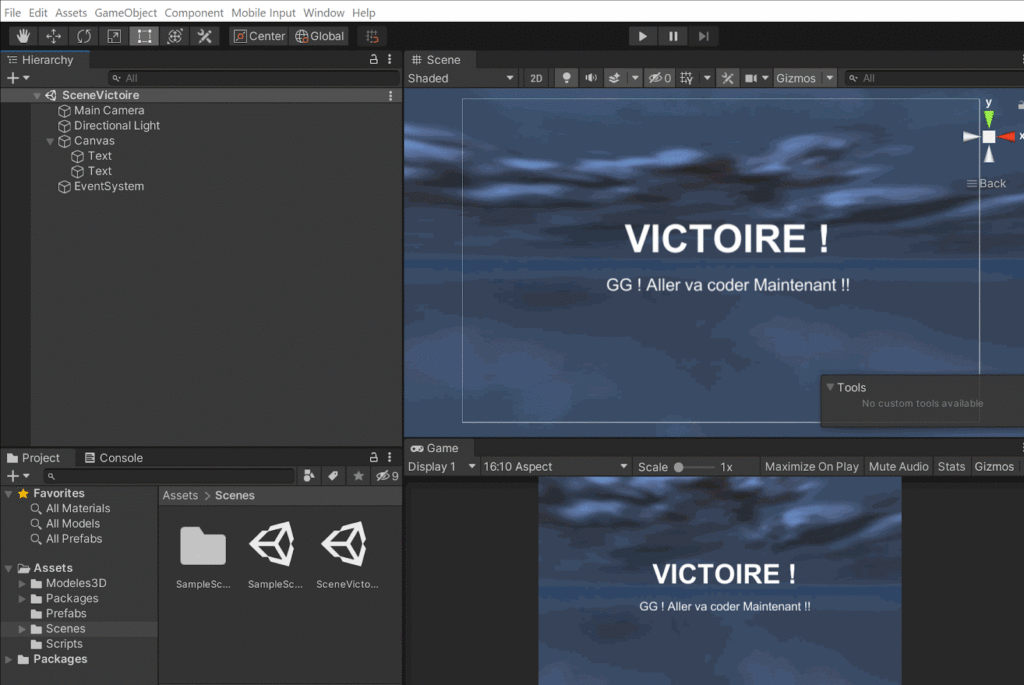
  1. Il faut maintenant crĆ©er cette scĆØne de Victoire. Sauvegarder votre ScĆØne actuelle. Pour se faire aller dans le dossier ScĆØne qui se trouve dans les Assets du Projet. Clic droit > Create > ScĆØne et nommĆ© la ā€œSceneVictoireā€.

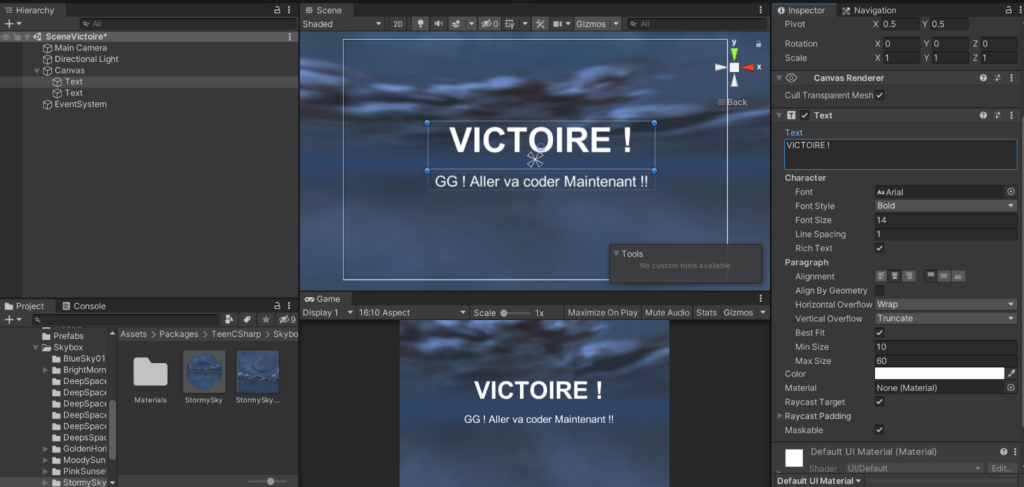
  1. Dans cette scĆØne j’ai crƩƩ deux champ texteĀ UI > Text.

  1. Cliquer surĀ File > Build Settings.

  • Et glisser les 2 scĆØnes ( Celle de Victoire et celle nommĆ©e SampleScene qui est celle de votre jeu) dans la fenĆŖtre.
  • Fermer la fenĆŖtre.
  1. Retournez dans la SampleScene (Vous pouvez la renommer) et testez le Portal !

Retour en haut