C’est le logiciel pour coder ton bot. Dedans tu trouvera:
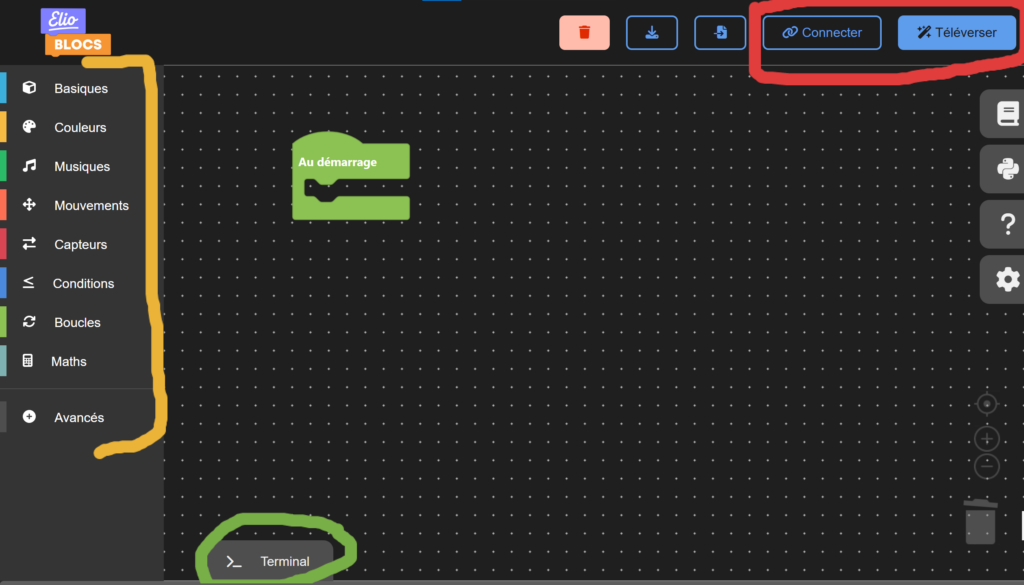
En rouge: les boutons pour envoyer le code à ton bot A gauche de ces boutons tu as les boutons pour sauver ton code sur l’ordi, ou ouvrir un code sauvé sur l’ordi. Et la poubelle pour tout reset.
En jaune: la bibliothèque des blocs (comme dans scratch)
En vert: le terminal, pour debuger et faire afficher des infos à l’eliobot
Import/Export
Pour sauver son code il faut utiliser le bouton exporter, en haut à droite:
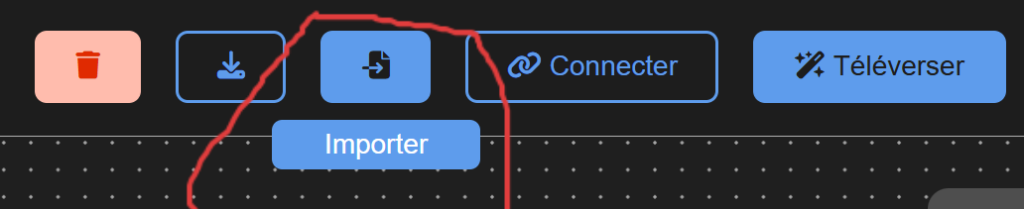
Et pour importer (pour utiliser des codes exemples)
c’est le bouton juste à coté. Une fois cliqué, il faut juste aller chercher son fichier (un json) de code, et l’ouvrir!
Les blocs
Ils sont divisés en catégories qui gèrent chacune un aspect différent:
Basique: Démarrage, répéter infiniment, et attendre. Les blocs les plus communs.
Couleur: Ton bot possède une petite Led dont tu peux gerer la couleur ici!
Musique: ton bot est un petit musicien, et tu peux lui faire faire des sons ici
Mouvements: tout ce qui fera bouger ton bot sera ici
Capteur: tout les capteurs qui sont intégrés à l’eliobot sont ici
Condition: Si, sinon etc.
Boucles: repeter des actions
Maths: pas d’inquiétudes, c’est pas des maths compliquées :p
On entre ensuite dans les blocs ‘avancés’ qui permettent de faire plus de choses:
Texte: faire dialoguer ton eliobot (si tu as un écran)
Listes ET Variables: stocker des données
Réseau: ton eliobot est capable de se connecter au wifi et faire un site internet, mais on verra ça plus tard!
Backpack: tous les composants électroniques en plus qui se branche sur l’eliobot auront des blocs ici!
Envoyer le code à l’eliobot
Televerser
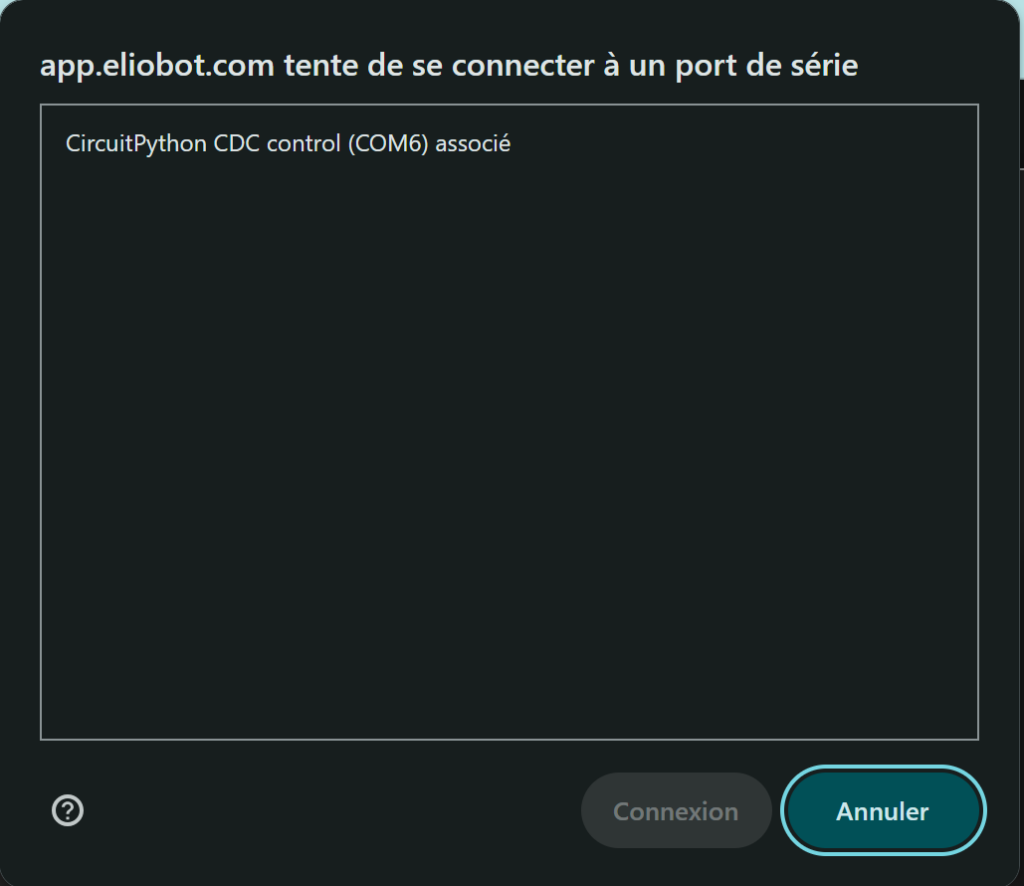
Pour envoyer ton code, tu dois d’abord brancher ton eliobot. Quand il est branché, tu peux alors appuyer sur le bouton « Televerser » (comme vu sur la 1er image tout en haut) On te demande de bien selectionner l’eliobot qui est connecté à l’ordi (au cas ou tu en ais plusieurs)
Ton eliobot se met à clignoter, signe qu’il reçoit le code. Quand il a fini, il s’arrête, et t’affiche une fenêtre de fichiers. Tu est prêt à tester ton code, et tu peux débrancher l’eliobot!
Connecter
Si tu as besoin de tester des chiffres précis etc, tu va vouloir utiliser le bouton « connecter »
La connexion se fait, comme un téléversement. Mais cette fois quand c’est fini, tu laisse l’eliobot connecté à l’ordinateur, et grace à cette connexion tu peux tester ses actions etc, et afficher des valeurs dans le terminal (en vert sur l’image)