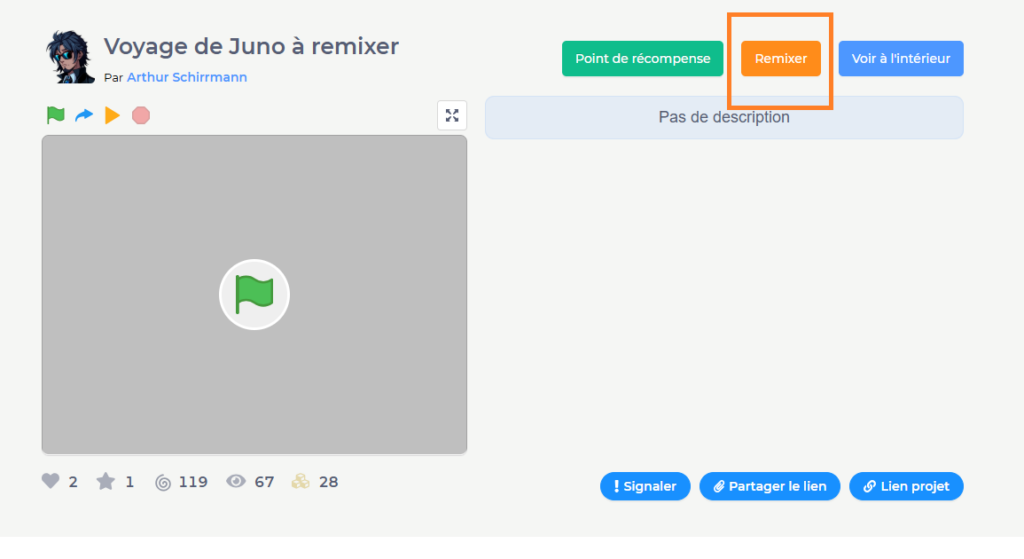
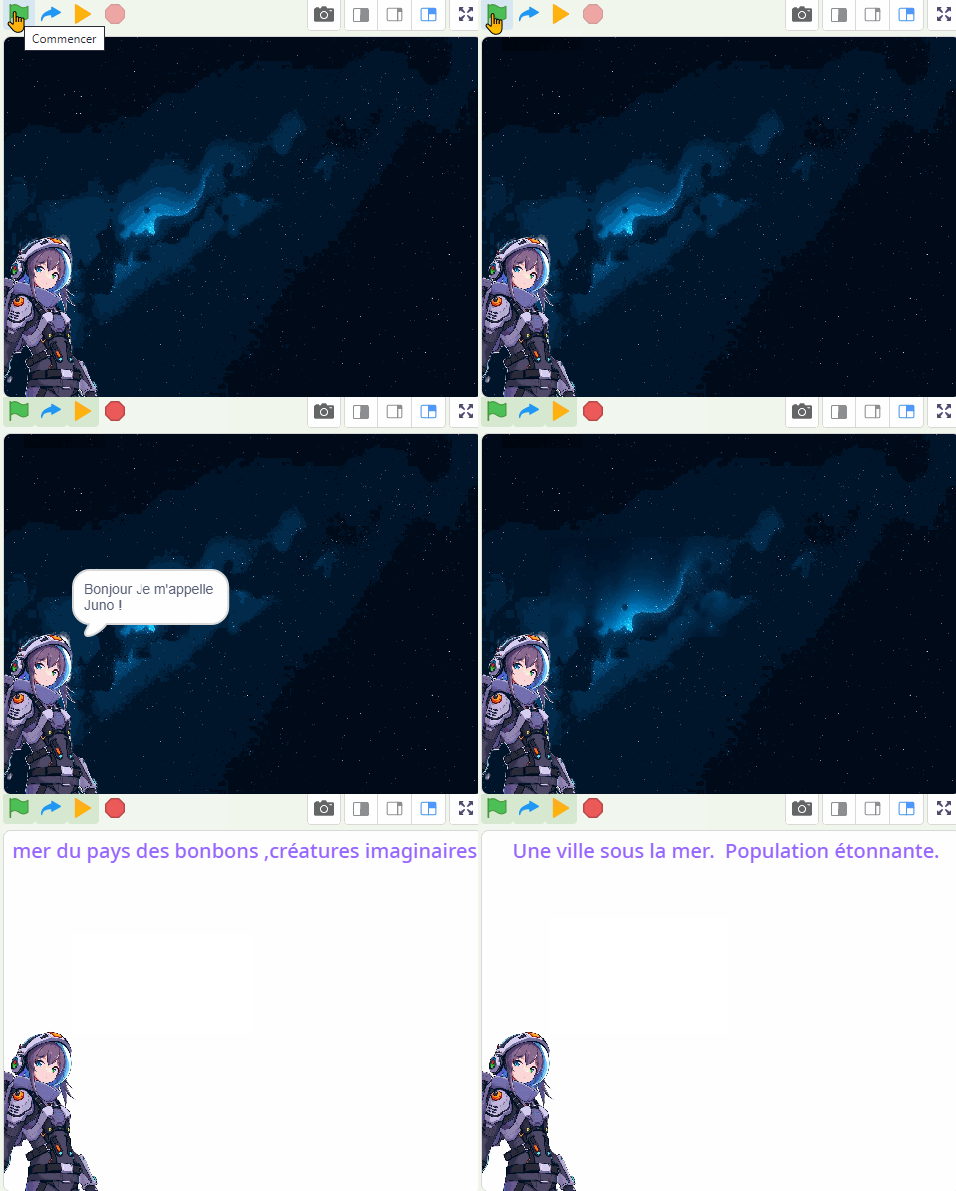
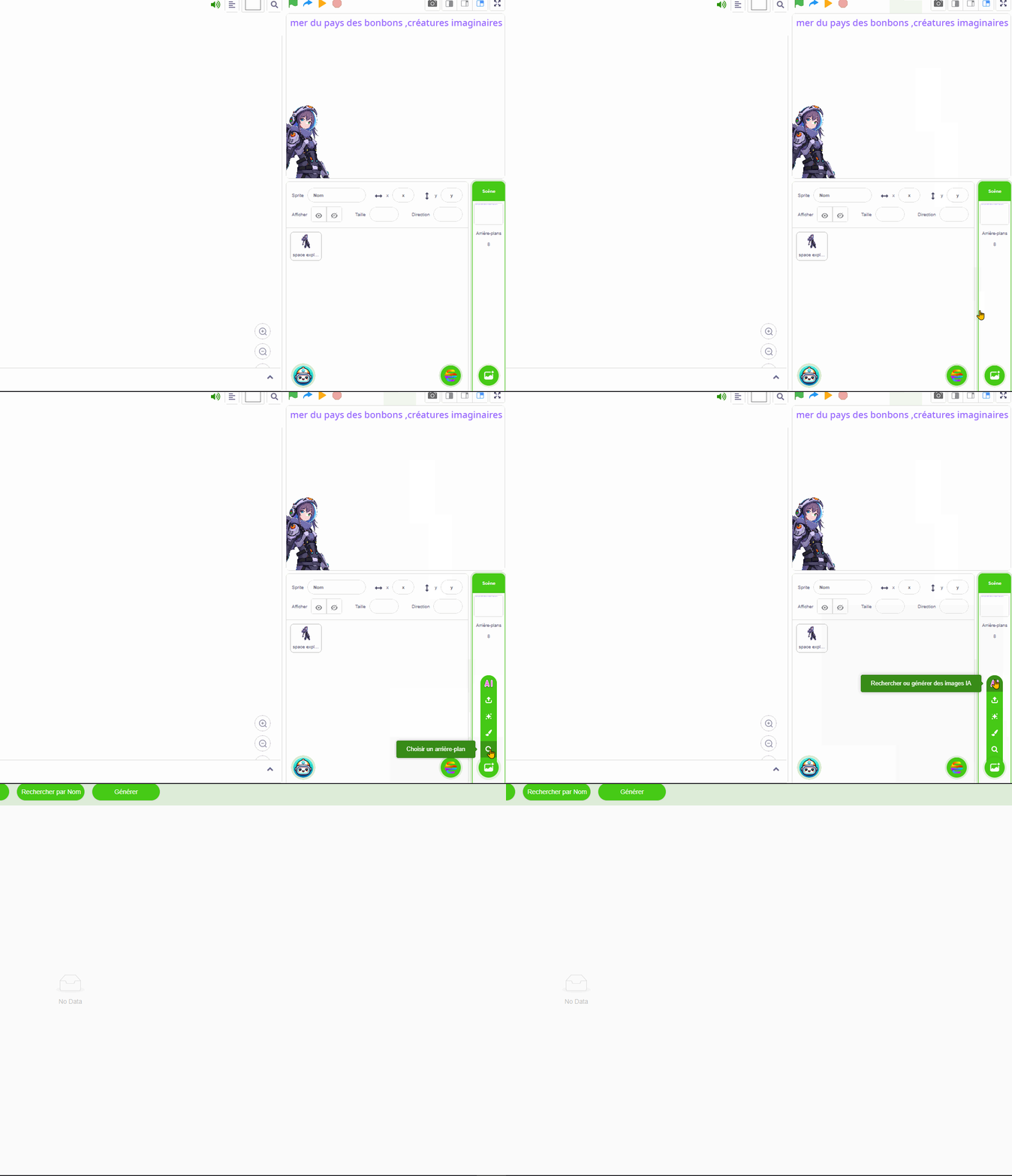
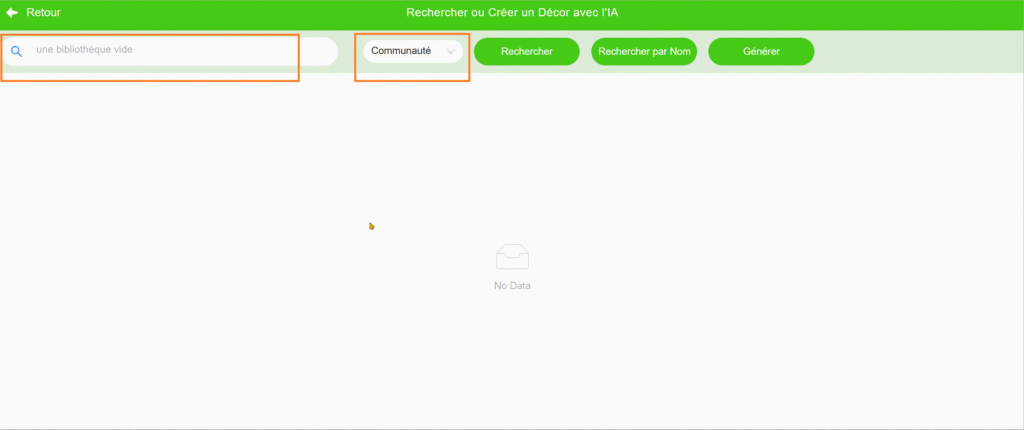
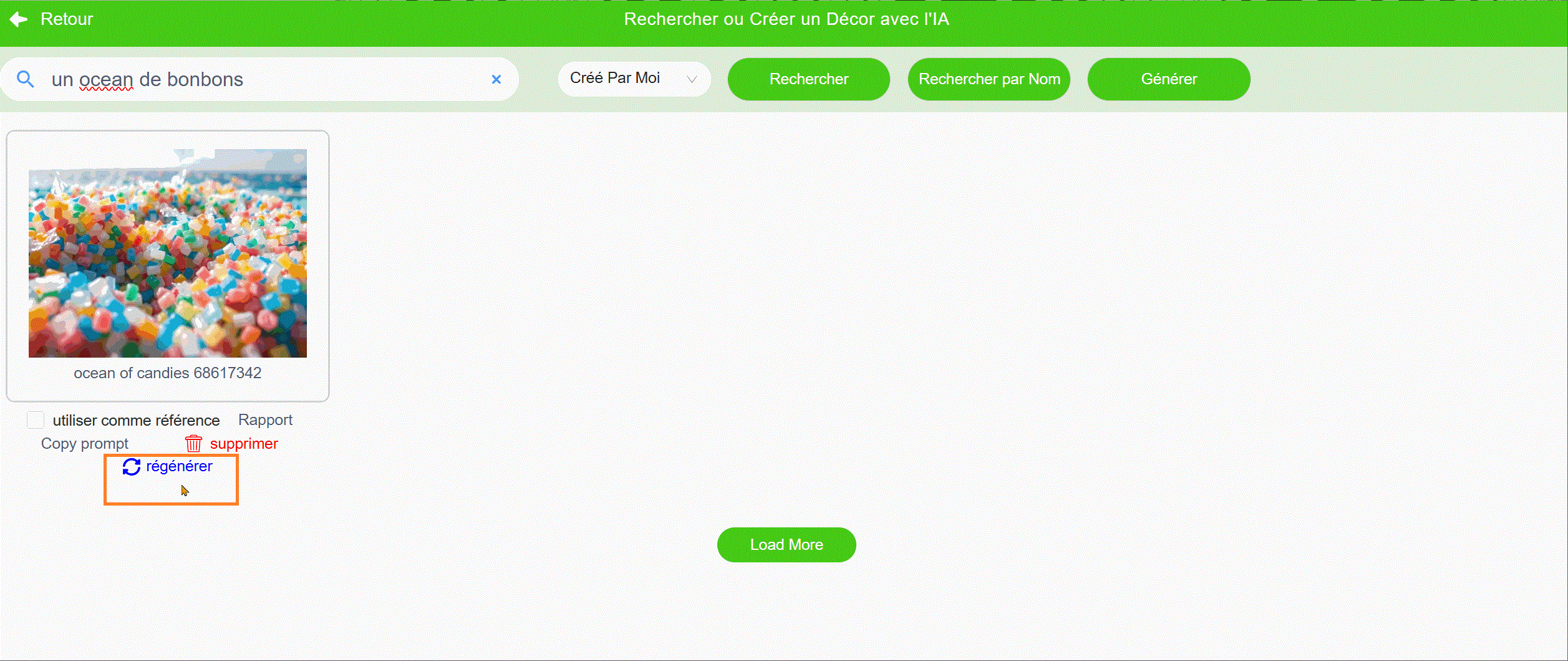
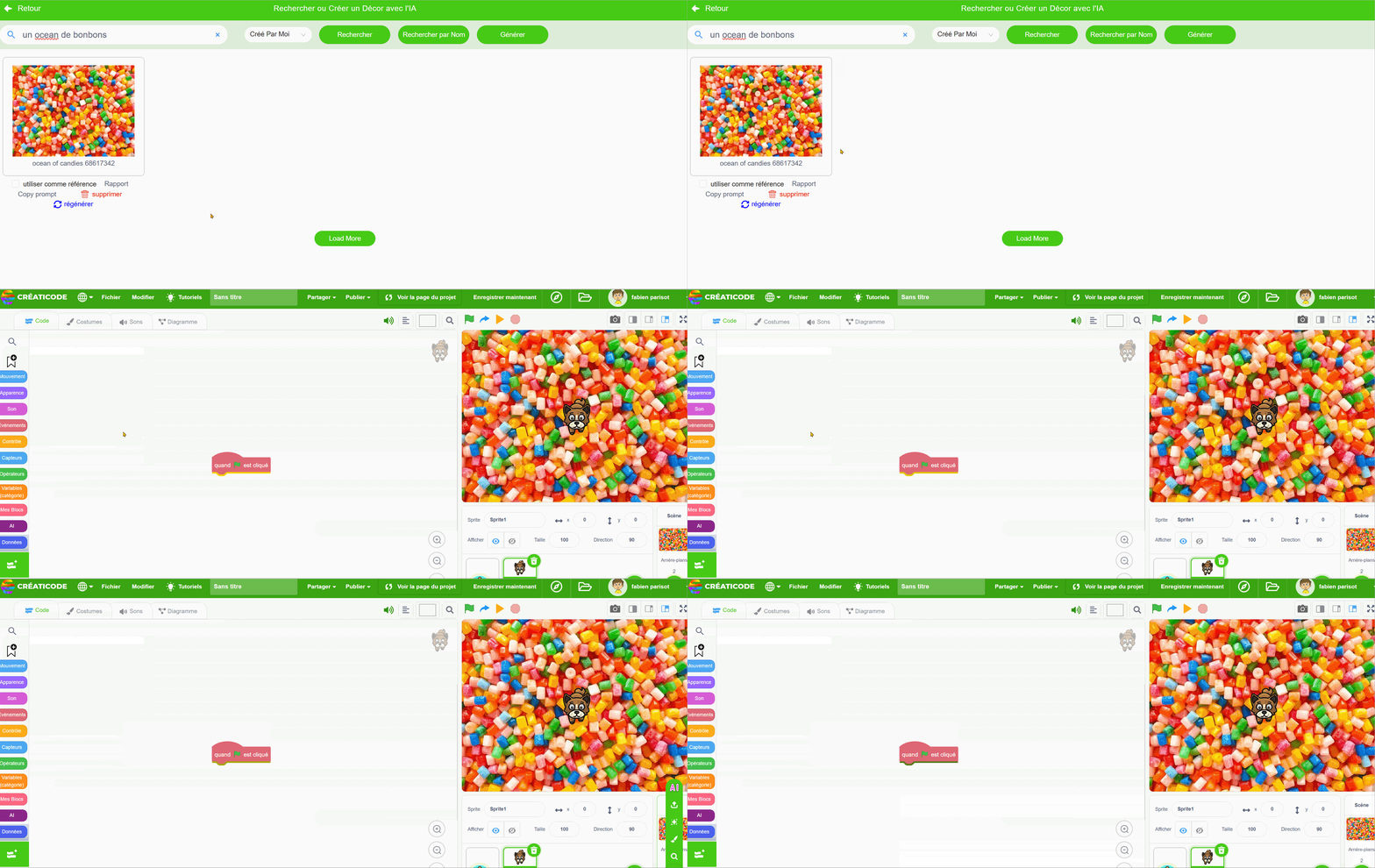
Voyage de Juno Sur cette page, tu trouveras :Le projetGénérer un arrière-plan Le projet Remix le projet Commence par ouvrir le lien : Projet à remixerUne fois sur la page, clique sur Remix en haut de l’écran.Grâce à cela, le projet devient le tien et tu vas pouvoir le modifier comme tu veux. Découvre comment fonctionne le projet Clique sur le drapeau vert pour lancer le jeu.Tu vas voir que les décors changent automatiquement toutes les 5 secondes.À part le tout premier, tous les autres arrière-plans sont vides.Ils ne contiennent qu’un titre/consigne à suivre.Ce sont ces décors-là que tu vas devoir créer toi-même grâce à l’IA. Générer un arrière-plan Créer une image par AI Pour cet exercice, je vs devoir créer des arrière-plan bien précis. Survol le bouton des Arrière-plan et sélectionne AI. En haut, tu as une barre, avant toute chose bascule de “Communauté” à “Créer par moi-même”. Puis tu peux écrire ton prompt c’est la description de l’image que tu veux créer.Par exemple :“Une forêt magique avec un ciel violet”“Un château en style dessin anim锓Un océan de bonbons”Quand tu as écrit ta phrase, appuie sur Entrée. L’IA va générer ton image en quelques secondes. Regénérer ou garder ton image Quand l’image apparaît, tu as deux choix :Re-générer : tu cliques sur le bouton pour créer une nouvelle version du même prompt.Garder l’image : si elle te plaît, clique dessus pour l’ouvrir. Donne-lui un nom simple, comme ocean_bonbons.png, pour t’y retrouver facilement, et place l’arrière plan dans le bon ordre.