Démarre sur scratch JR
C’est quoi Scratch JR
C’est Scratch en plus simple
Qu’est ce qu’il manque
Certaines fonctionnalités que vous utilisez régulièrement sur Scratch n’existent tout simplement pas dans ScratchJr :
- Il n’y a pas d’événement « quand une touche est pressée ». ScratchJr étant conçu pour les tablettes, il n’utilise pas le clavier.
- Il n’y a pas de variables.
- Il n’y a pas de clones.
- Il n’y a pas de costumes, et donc pas d’animation basée sur leur changement.
- Les projets ne peuvent pas être partagés en ligne comme sur Scratch. ScratchJr n’est pas un réseau social.
ScratchJr reprend donc les grands principes de Scratch, mais avec une programmation beaucoup plus simple et adaptée aux jeunes enfants. Le principal piège, lorsqu’on connaît déjà Scratch, est de chercher à reproduire les mêmes mécaniques alors que ScratchJr fonctionne parfois différemment.
Supprimer un élément
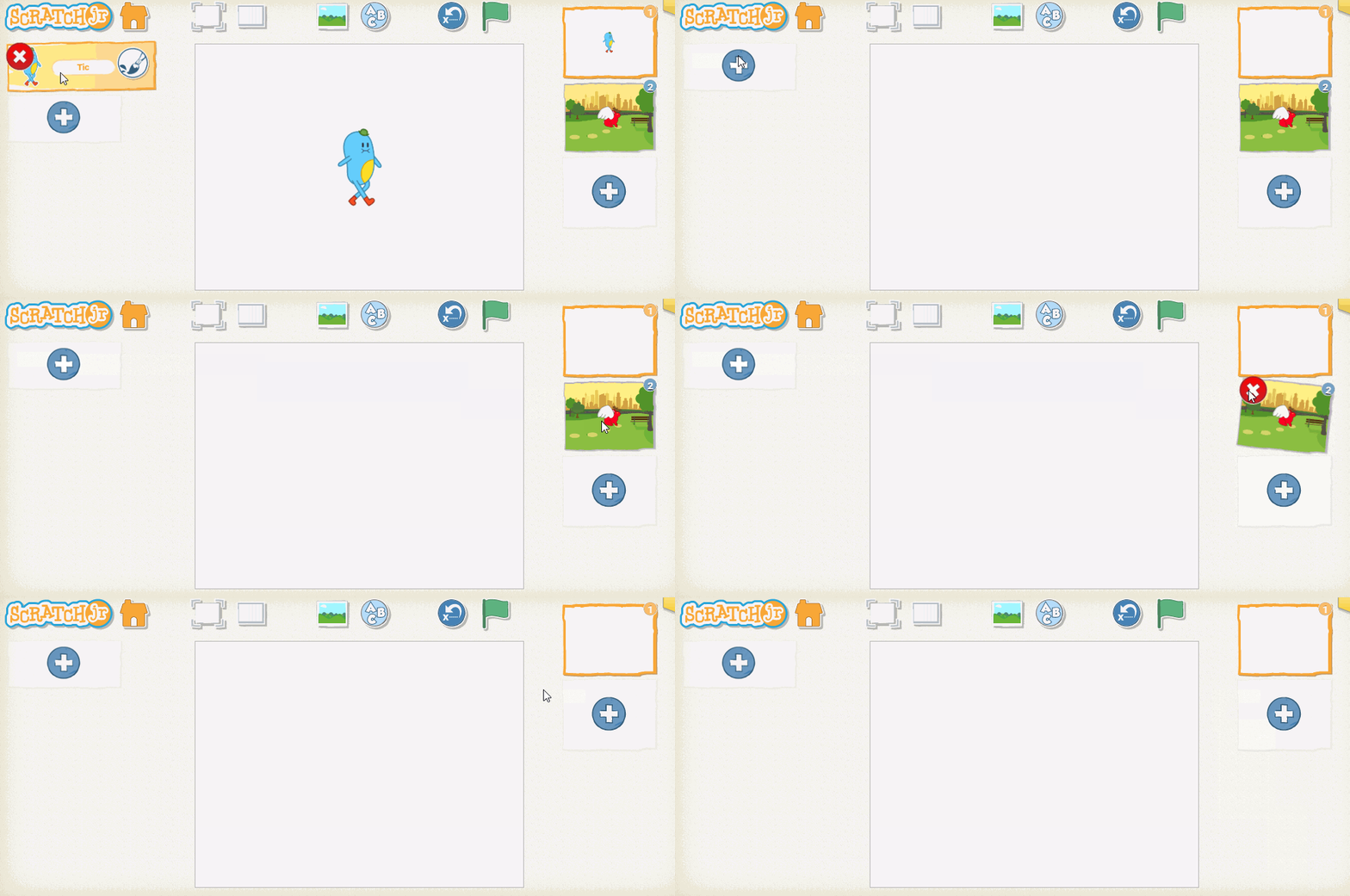
Dans ScratchJr, les projets contiennent déjà un personnage par défaut. Les Makers vont probablement vouloir le supprimer pour créer leur propre projet, mais l’option de suppression est volontairement un peu cachée afin d’éviter les suppressions accidentelles.
Pour supprimer un sprite ou un élément, il faut rester appuyé dessus jusqu’à ce qu’une croix apparaisse. Il faut ensuite cliquer sur la croix pour le supprimer.
Bloc Avancer
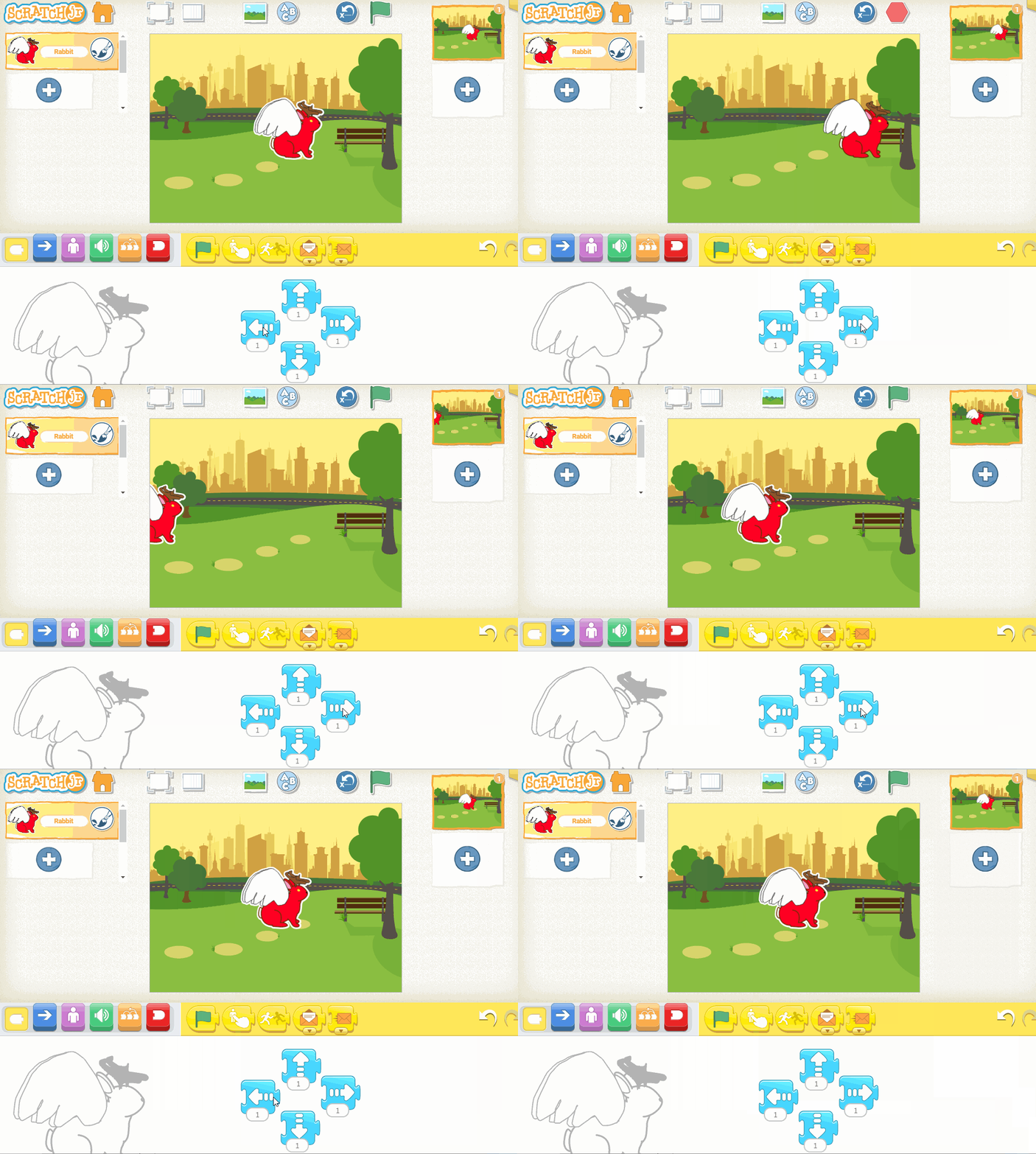
Dans ScratchJr, il n’y a pas de bloc « avancer » qui dépend de l’orientation du personnage. Les déplacements se font uniquement avec des blocs gauche, droite, haut et bas, de manière absolue : le personnage se déplace donc dans la direction indiquée, quelle que soit son orientation.
Enroulement
Quand un sprite atteint le bord de l’écran, il réapparaît directement de l’autre côté. L’écran fonctionne donc comme l’enroulement dans scratch.
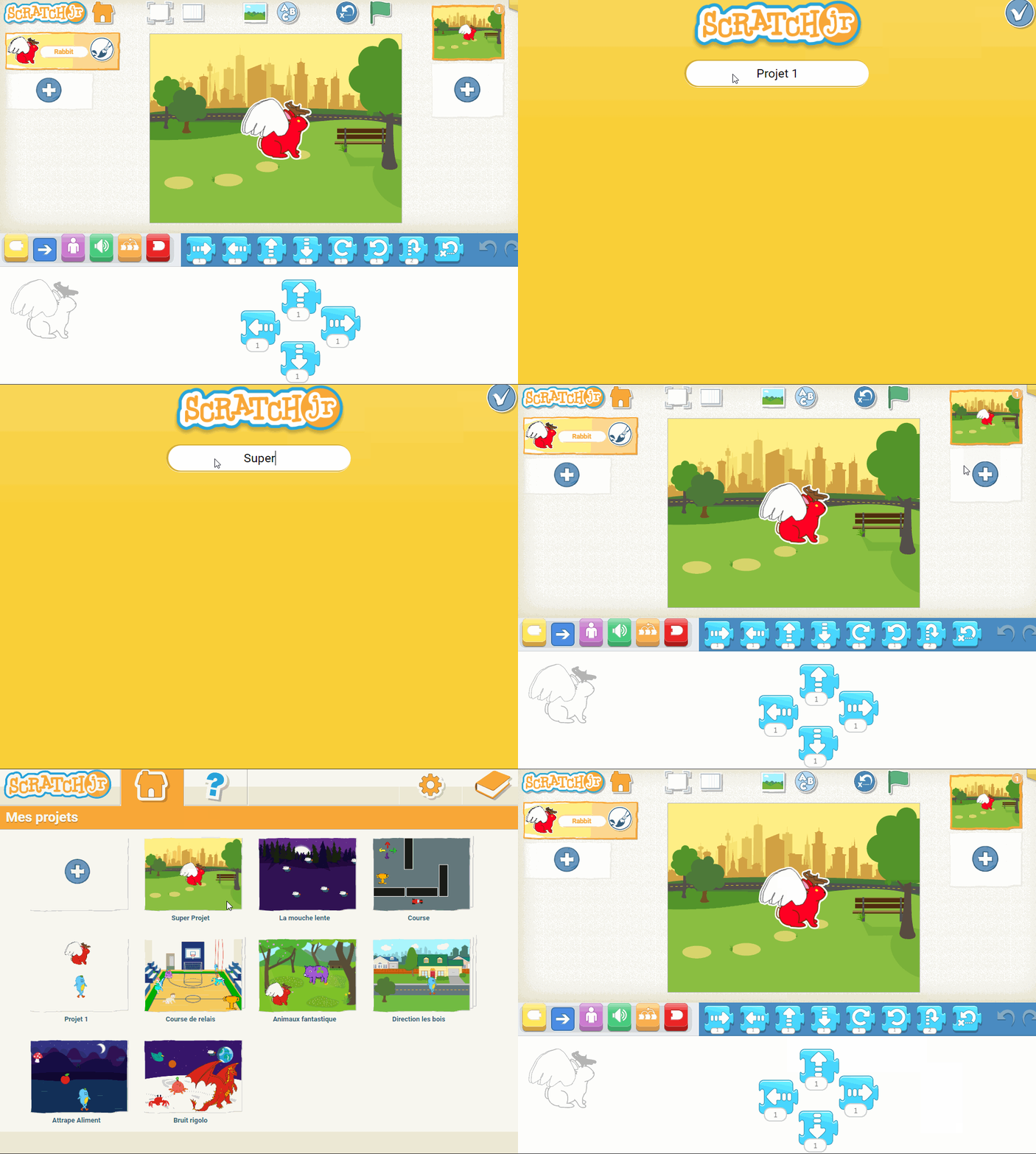
Sauvegarde de projets
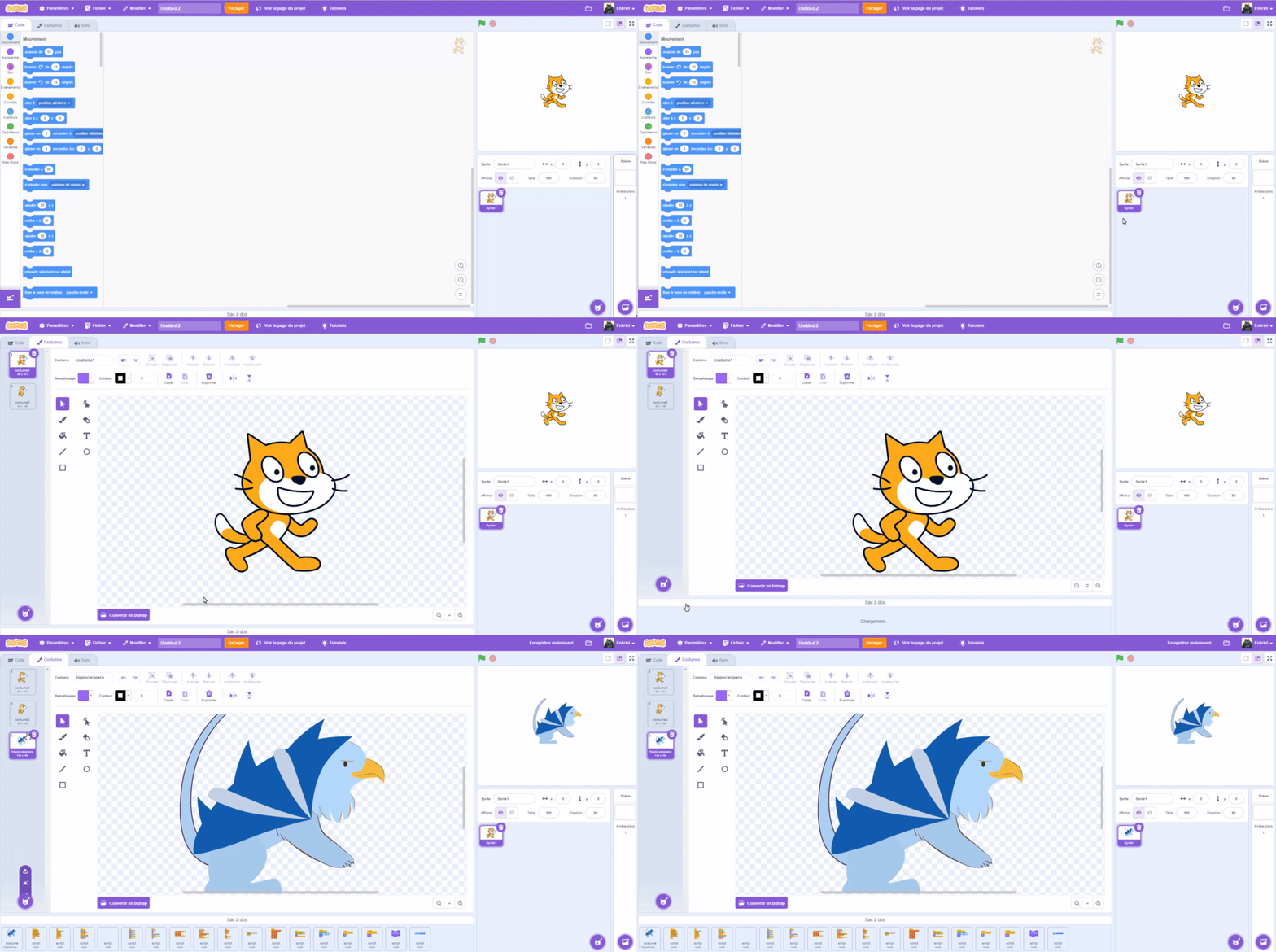
Modifier un sprite
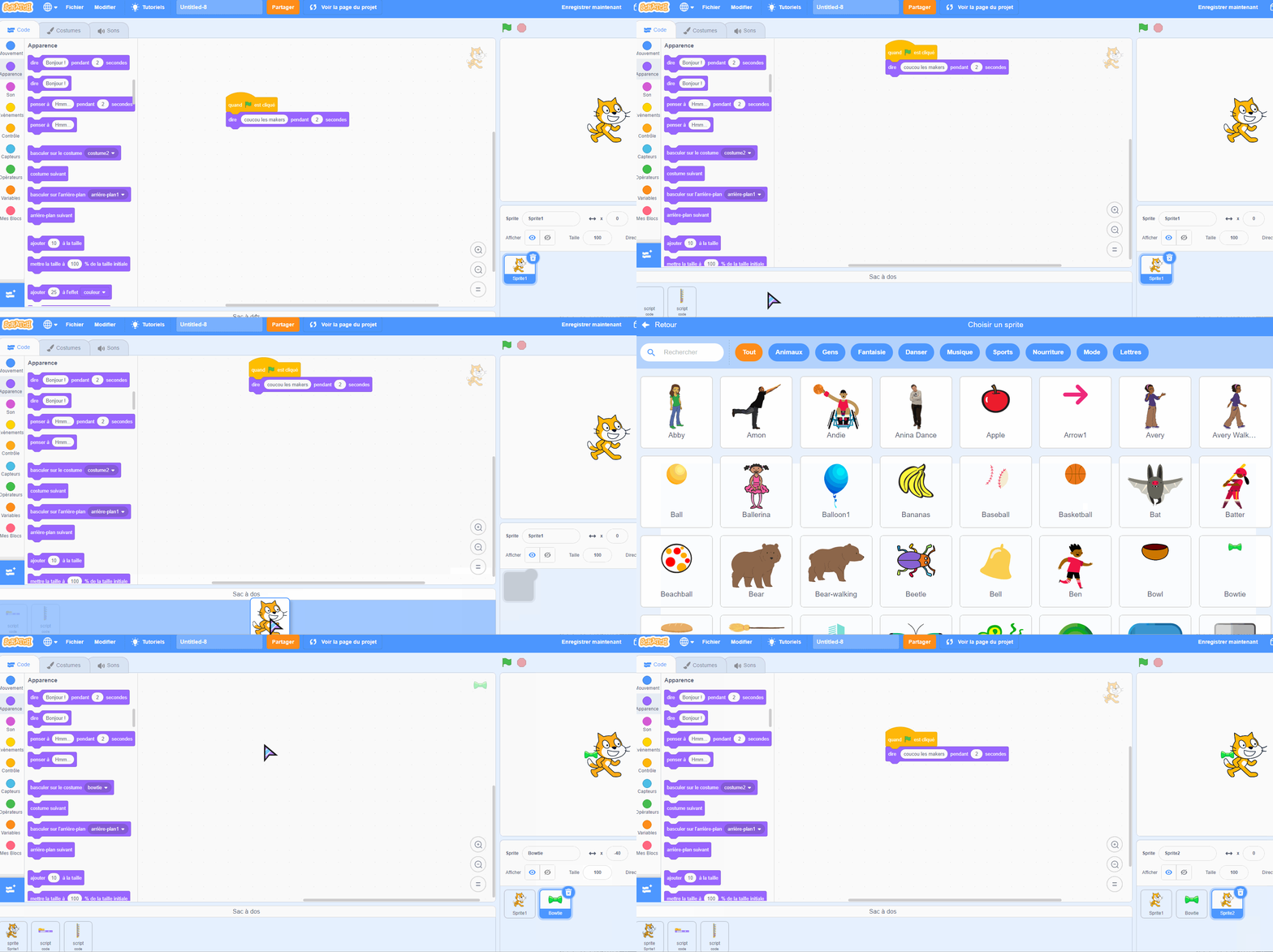
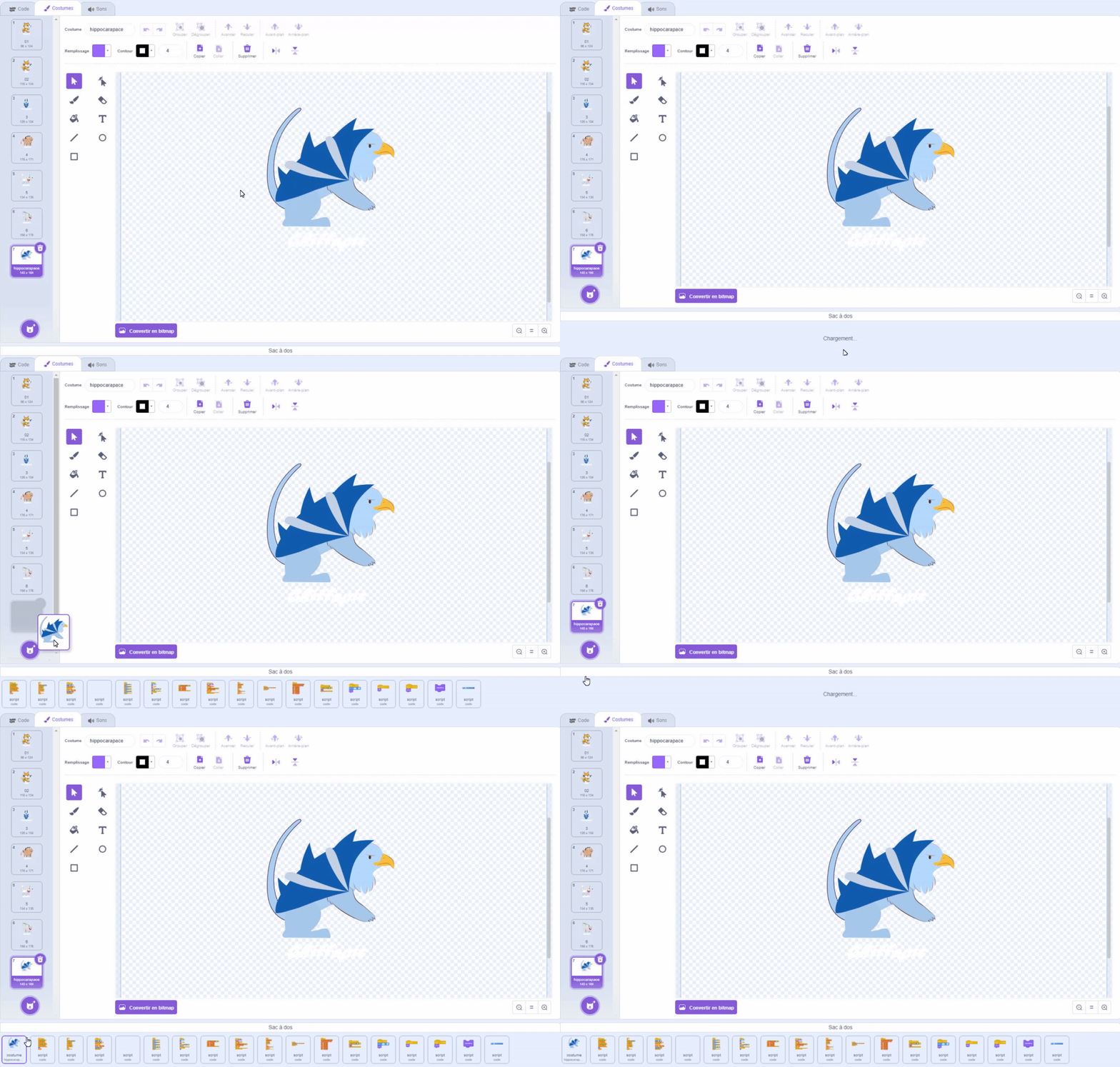
Le sac à dos te permet de glisser et déposer, un code , un sprite, un costume ou encore un arrière plan.
Pour l’utiliser, c’est très simple il te suffit d’ouvrir le sac à dos en cliquant dessus, de récupérer l’élément que tu souhaites y déposer et de le fermer. Tous les éléments que tu auras ajouter dans ton sac à dos pourront être réutiliser à l’infini dans ton ou tes prochains projets. Il faut être connecté à un compte pour utiliser le sac à dos !
Initialisation au drapeau vert
Comment enregistrer ton projet?
Pour enregistrer ton projet tu as deux options:
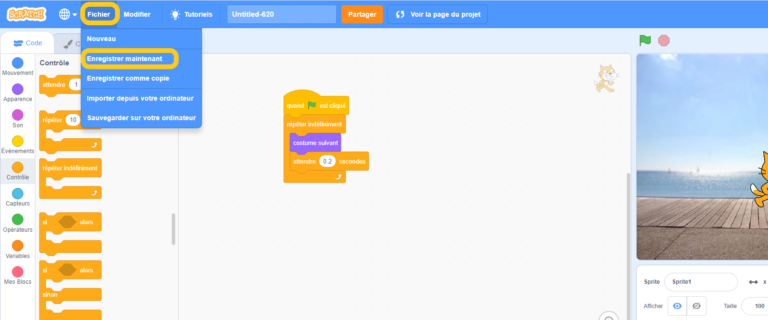
- Option 1: Tu peux enregistrer ton projet en ligne , à condition d’être connecté à ton compte
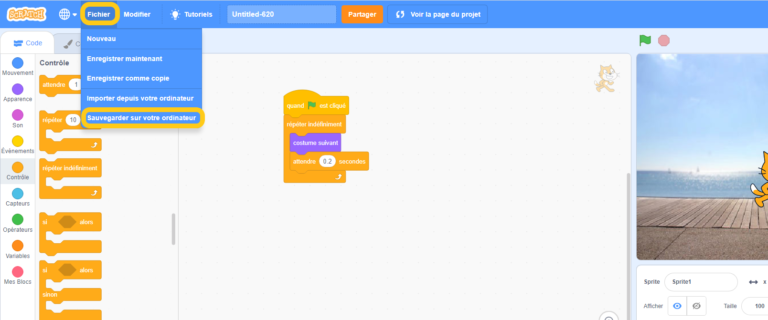
- Option 2: Tu peux enregistrer ton projet sur ton ordinateur
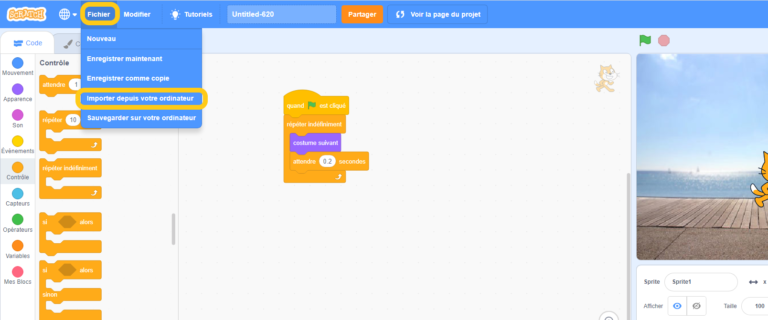
Dans les deux cas de figure, il faudra cliquer sur fichier puis pour l’option 1 enregistrer maintenant et pour l’option 2 sauvegarder sur l’ordinateur.
En ligne :
Sur l’ordinateur :
Comment récupérer le projet que j’ai sauvegardé sur mon ordinateur?
Il suffit de cliquer sur importer le projet, se rendre à l’endroit où l’on a enregistré le projet ( souvent il se trouve dans les téléchargements)
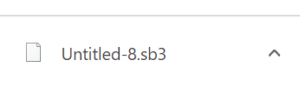
Choisir le fichier qui finit par .sb3 qui est le nom de l’extension scratch et de cliquer sur ouvrir.
Comment partager ton projet ?
Quand tu crées un projet, il n’y a que TOI qui peux le voir !
Pour partager ton projet avec la communauté, il faut trois étapes :
- valider l’inscription sur Scratch (c’est tes parents qui pourront le faire, ils reçoivent un email avec un lien sur lequel ils doivent cliquer !)
- tu dois ensuite cliquer sur « partager » dans ton projet :
Ton projet est maintenant visible par tous les scratcheurs !
Boucle répéter indéfiniment
Un studio c’est quoi ?
Un studio : c’est une page Scratch dans laquelle on peut ranger des projets, un peu comme un dossier de rangement !
Un studio a TOUJOURS une url (une adresse internet) unique !
Sur Scratch, tu peux :
- créer ton propre studio à la condition d’avoir partager quelques projets auparavant
- mettre ton projet dans un studio existant (celui de ton stage ou de ton atelier hebdomadaire par exemple)
Crée ton propre studio
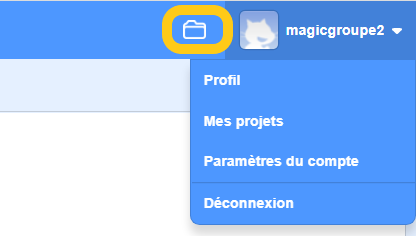
Dans la page d’accueil de Scratch, tu peux cliquer sur l’icône de tes projets :
Pour créer ton propre studio, clique sur « Nouveau studio » :
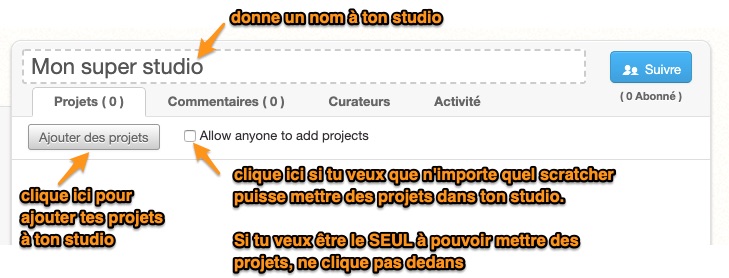
Quand tu as créé ton studio, décide de son titre et qui peut poster des projets à l’intérieur :
Poste un projet dans un studio existant
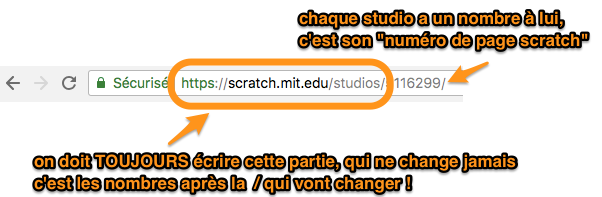
Va sur la page d’un studio : dans la barre de recherche internet tu peux écrire : scratch.mit.edu/studios/…. (remplace les « … » par les numéros du studio que ton animateur te donnera)
ATTENTION : on écrit studios avec un « s » à la fin !
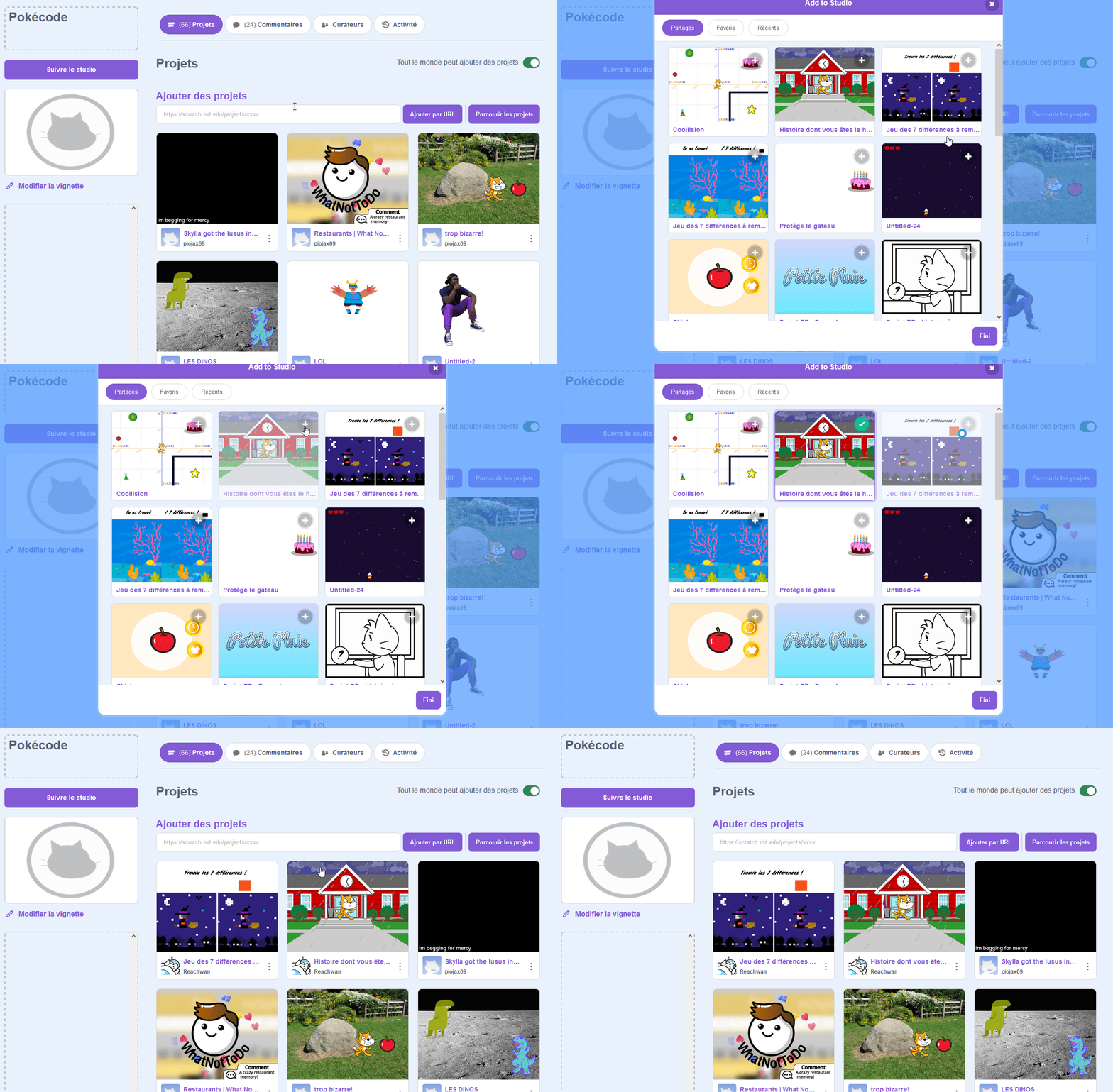
Ajoute ton projet au studio, pour ajouter un projet dans un studio, tu as 2 possibilités :
1. En ajoutant l’url du projet
- Il faut d’abord récupérer l’url de ton projet et le copier
- Colle ensuite l’url du projet dans la barre
- Et clique sur « Ajouter par URL »
2. En parcourant tes projets
- Clique sur [Parcourir les projets]
- Cherche le projet que tu veux partager
- Clique sur le petit (+)
ATTENTION : tes projets n’apparaitront que s’ils sont partagés
Super, tu es prêt(e) pour partager tes projets !
Les Messages
Un studio c’est quoi ?
Un studio : c’est une page Scratch dans laquelle on peut ranger des projets, un peu comme un dossier de rangement !
Un studio a TOUJOURS une url (une adresse internet) unique !
Sur Scratch, tu peux :
- créer ton propre studio à la condition d’avoir partager quelques projets auparavant
- mettre ton projet dans un studio existant (celui de ton stage ou de ton atelier hebdomadaire par exemple)
Crée ton propre studio
Dans la page d’accueil de Scratch, tu peux cliquer sur l’icône de tes projets :
Pour créer ton propre studio, clique sur « Nouveau studio » :
Quand tu as créé ton studio, décide de son titre et qui peut poster des projets à l’intérieur :
Poste un projet dans un studio existant
Va sur la page d’un studio : dans la barre de recherche internet tu peux écrire : scratch.mit.edu/studios/…. (remplace les « … » par les numéros du studio que ton animateur te donnera)
ATTENTION : on écrit studios avec un « s » à la fin !
Ajoute ton projet au studio, pour ajouter un projet dans un studio, tu as 2 possibilités :
1. En ajoutant l’url du projet
- Il faut d’abord récupérer l’url de ton projet et le copier
- Colle ensuite l’url du projet dans la barre
- Et clique sur « Ajouter par URL »
2. En parcourant tes projets
- Clique sur [Parcourir les projets]
- Cherche le projet que tu veux partager
- Clique sur le petit (+)
ATTENTION : tes projets n’apparaitront que s’ils sont partagés
Super, tu es prêt(e) pour partager tes projets !