Configurer pour mobileā GDevelop
Sur cette page, tu trouveras :
CrƩer un calque UI
Avant de commencer, il est recommandĆ© dāavoir consultĆ© la partie coder son jeu. Cela te permettra de mieux comprendre les Ć©vĆ©nements utilisĆ©s dans cette section.
Sur mobile, on ne peut pas utiliser de clavier. On va donc ajouter un joystick pour contrƓler le hƩros avec des boutons.
Il est aussi possible de crƩer des jeux sans boutons, pour des jeux plus simples qui utilisent seulement des clics ou des glisser-dƩposer avec le doigt.
Ajouter un nouveau calque
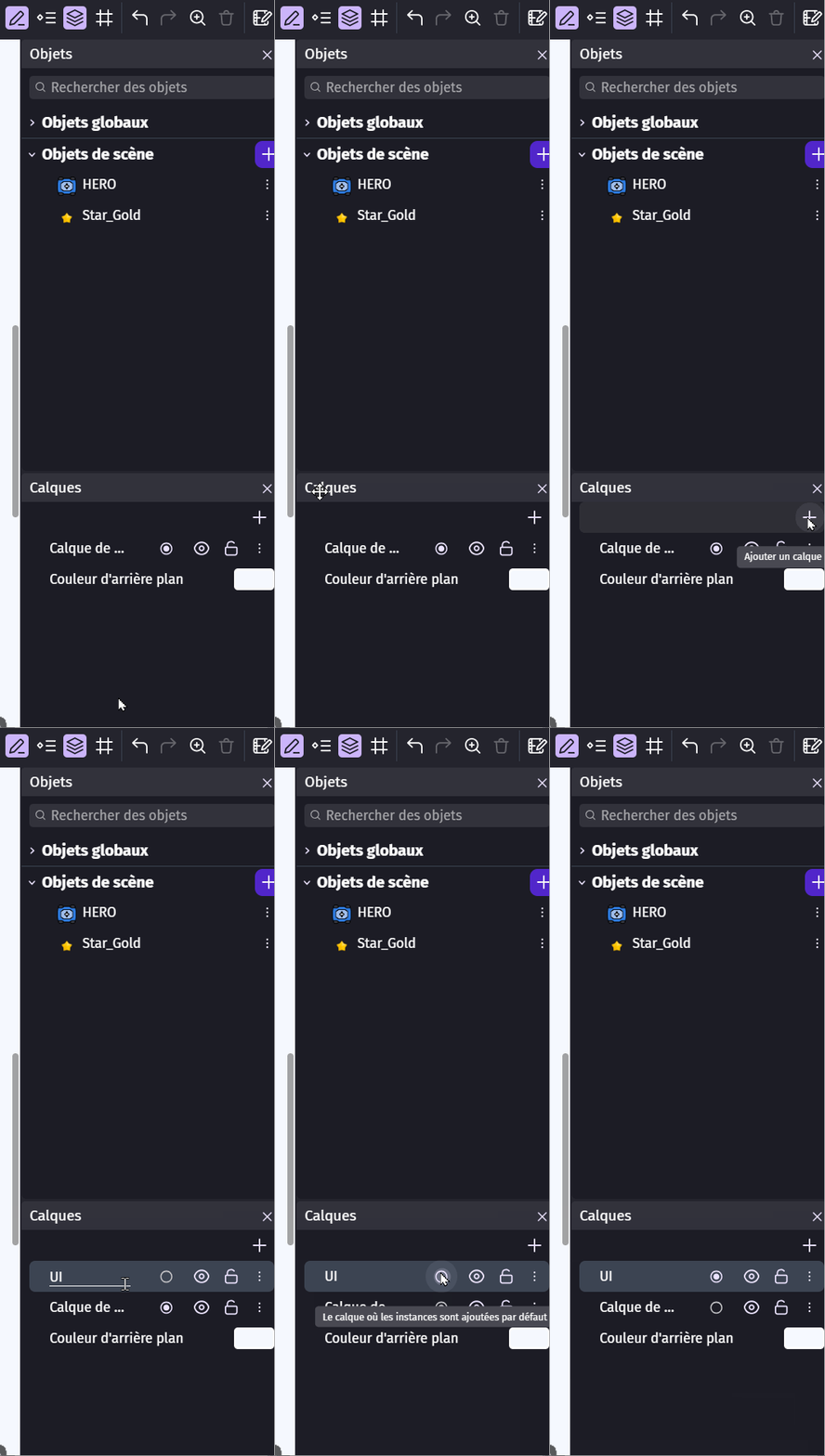
Avant dāajouter le joystick, il faut crĆ©er un calque spĆ©cial.
Ce calque servira Ć afficher :
- les boutons
- le joystick
- les informations du jeu (score, vieā¦)
On appelle ce calque UI (interface utilisateur)
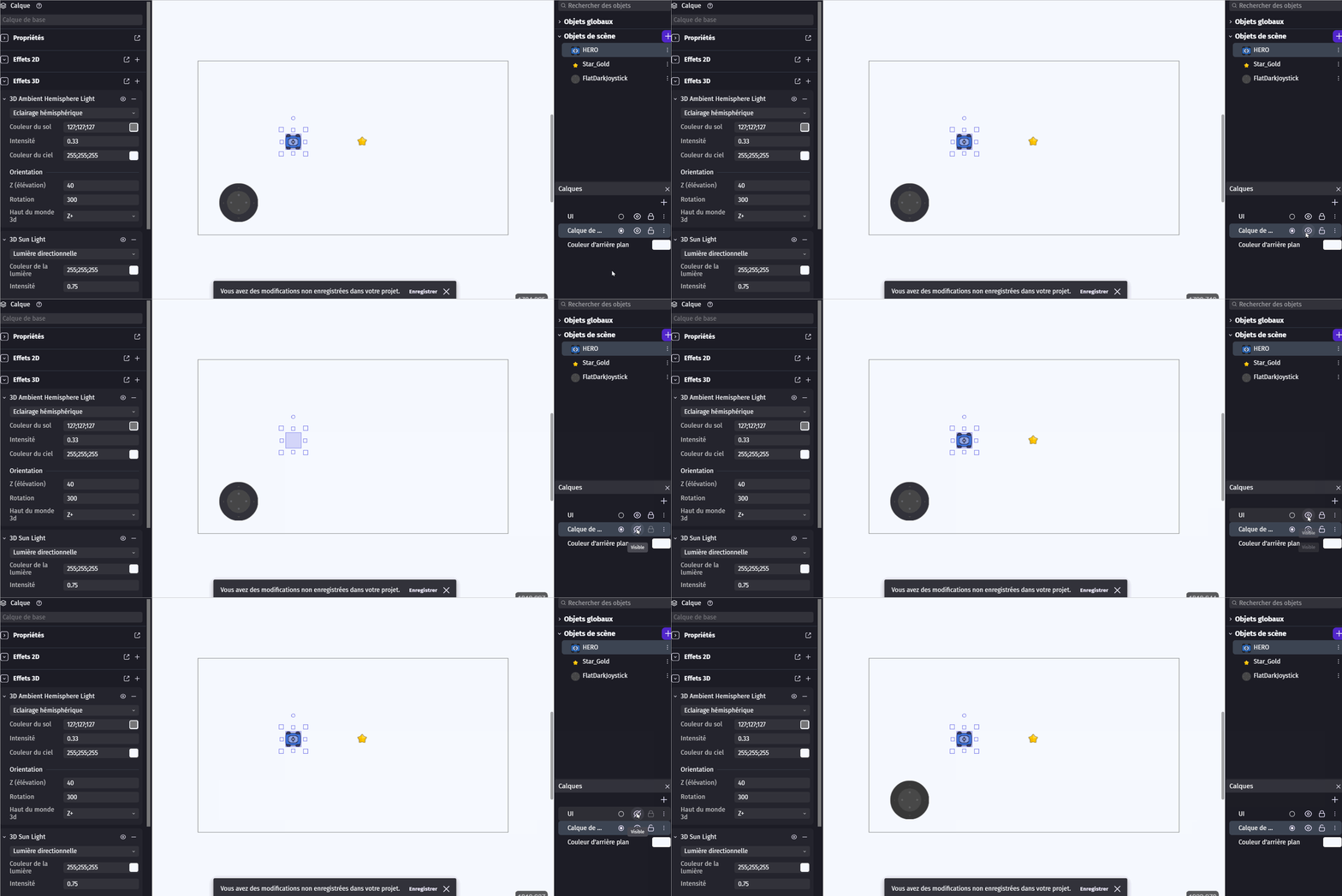
CrƩe un nouveau calque au-dessus des autres et nomme-le UI. Et clic sur le rond pour dire que tu veux mettre les objet suivant sur ce calque.
Ce calque reste toujours visible Ć lāĆ©cran, mĆŖme quand le joueur se dĆ©place.
Ajouter le joystick
Où trouver le joystick dans GDevelop
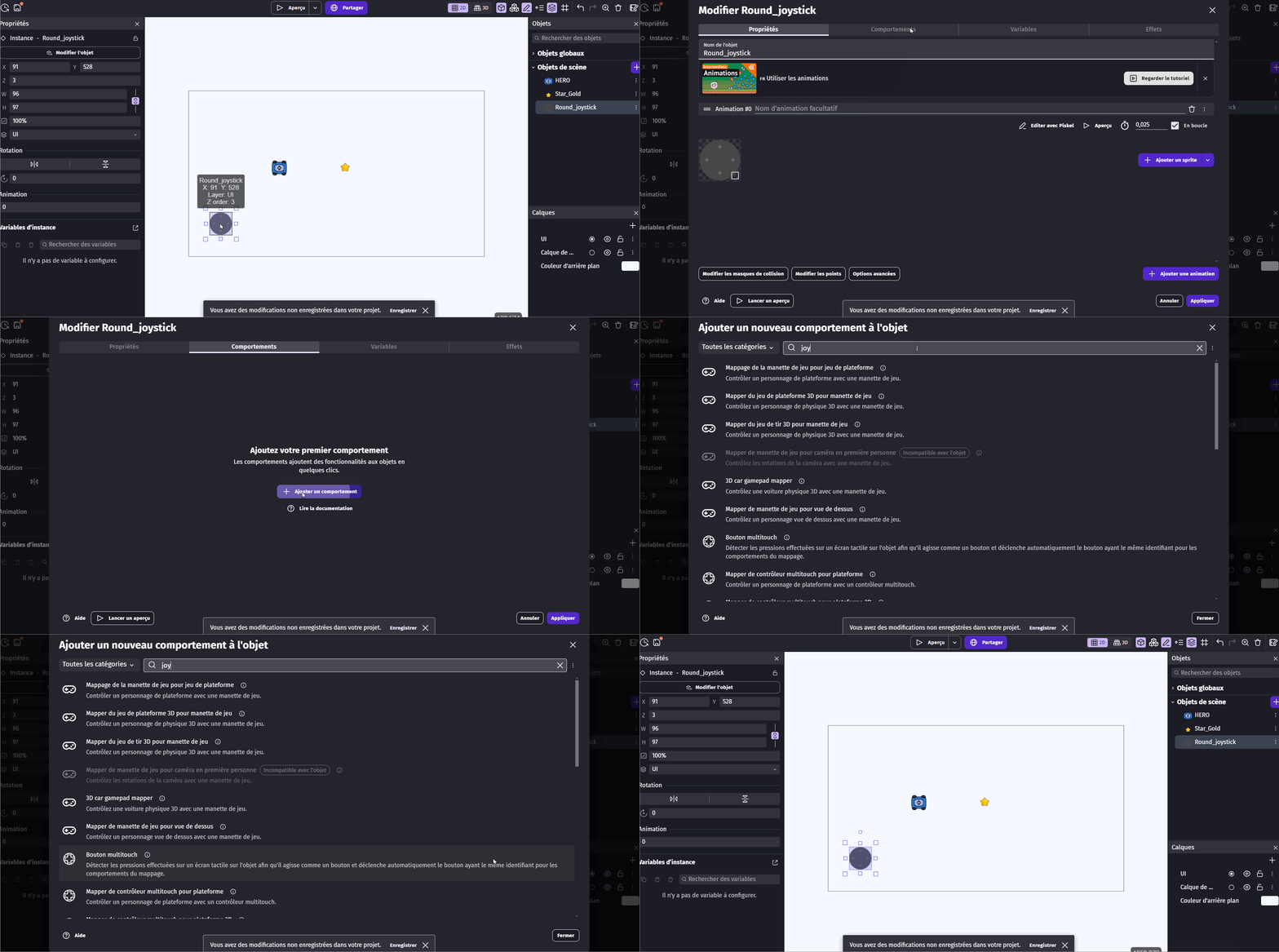
Pour ajouter un joystick, tu dois passer par les ressources de GDevelop.
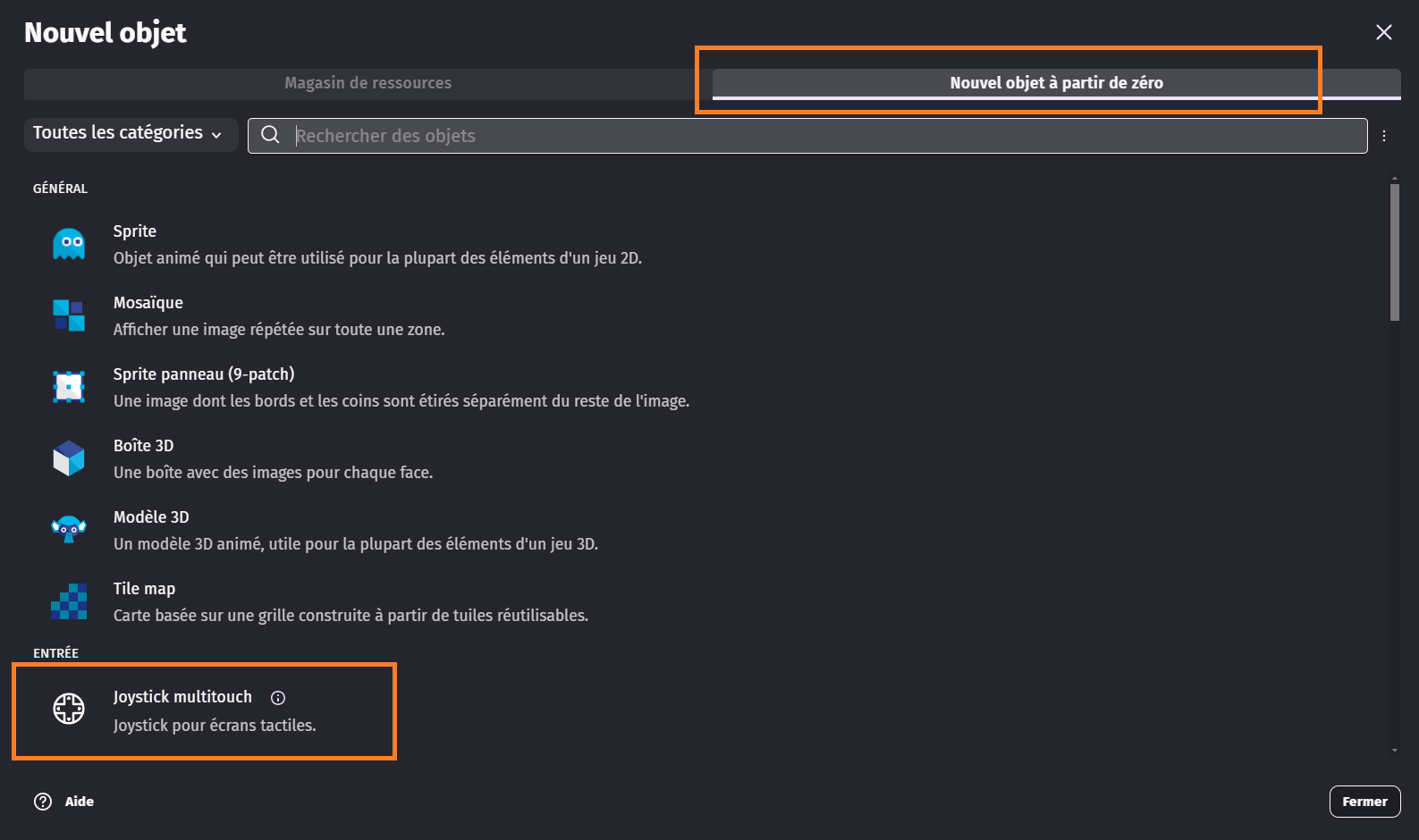
Commence par créer un nouvel objet. Ensuite, clique sur Nouvel objet à partir de zéro.
Sélectionne : Joystick multitouch
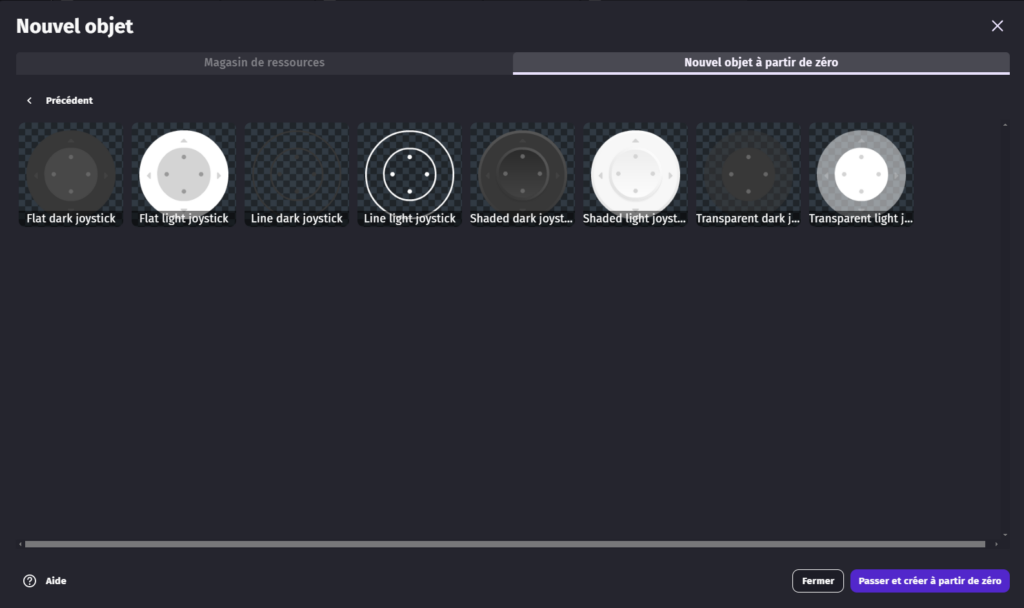
Tu vas trouver des éléments de contrÓle pour mobile. Choisis un joystick, puis clique sur Ajouter à la scène
GƩrer les calques avec le joystick
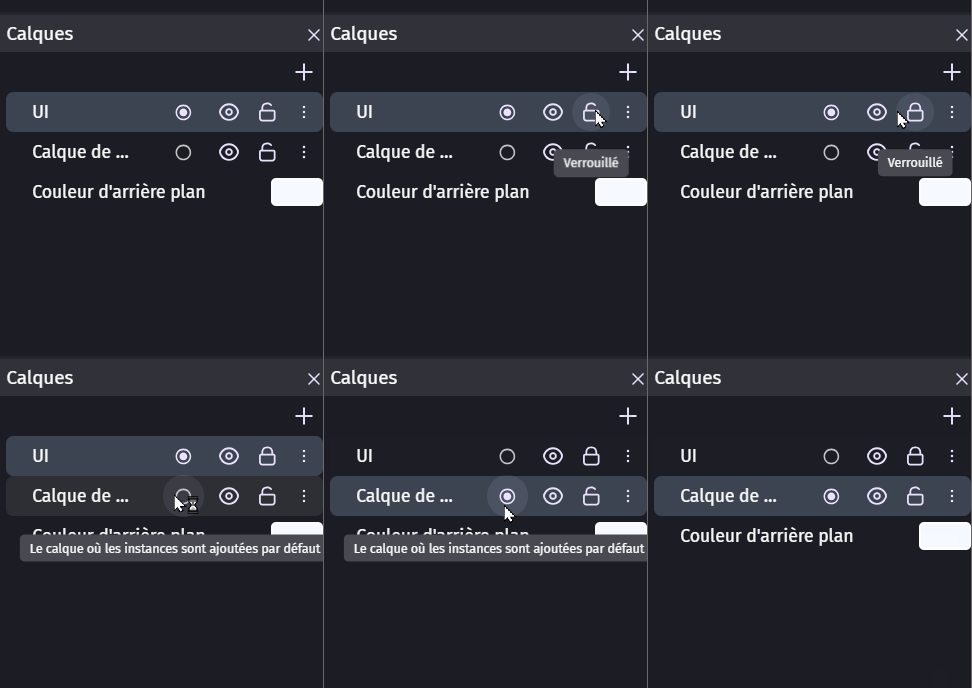
Une fois le joystick ajoutĆ© au projet, il faut bien organiser les calques !Ā Ce calque est rĆ©servĆ© uniquement Ć lāinterface (boutons, joystick, scoreā¦).
- Pour Ć©viter de mettre dāautres objets dessus par erreur, tu peux clic sur leĀ Cadenas sur ce calque UI.
- Ensuite, tu dois revenir sur le calque principal du jeu pour continuer Ć placer tes objets (personnage, dĆ©corā¦).
Astuce : VƩrifier le bon calque
- Tu peux cliquer sur lāicĆ“neĀ ÅilĀ pour afficher ou cacher un calque.
- Cela permet de vƩrifier facilement sur quel calque tu travailles.
Ajouter le comportement joystick
Une fois lāobjet ajoutĆ© :
- sƩlectionne le joystick
- clique sur Ajouter un comportement
Cherche le comportement lié au joystick ou aux contrÓles tactiles et ajoute-le à ton objet.
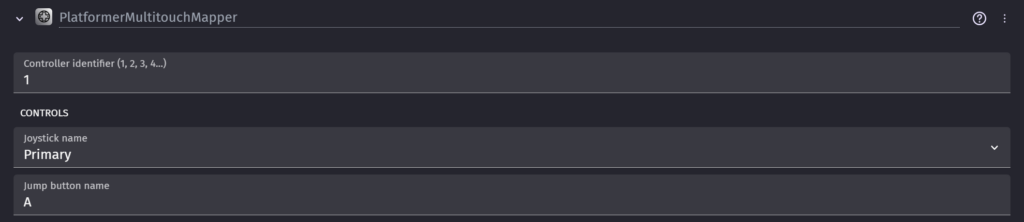
Voici le joystick pour un plateformer
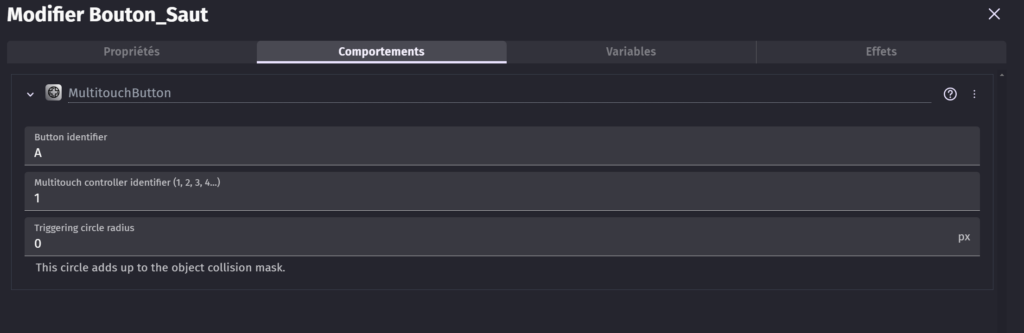
Voici le joystick pour un Vue du dessus
Coder le mouvement
Aller dans la feuille dāĆ©vĆ©nements
Maintenant, on va coder les dƩplacements.
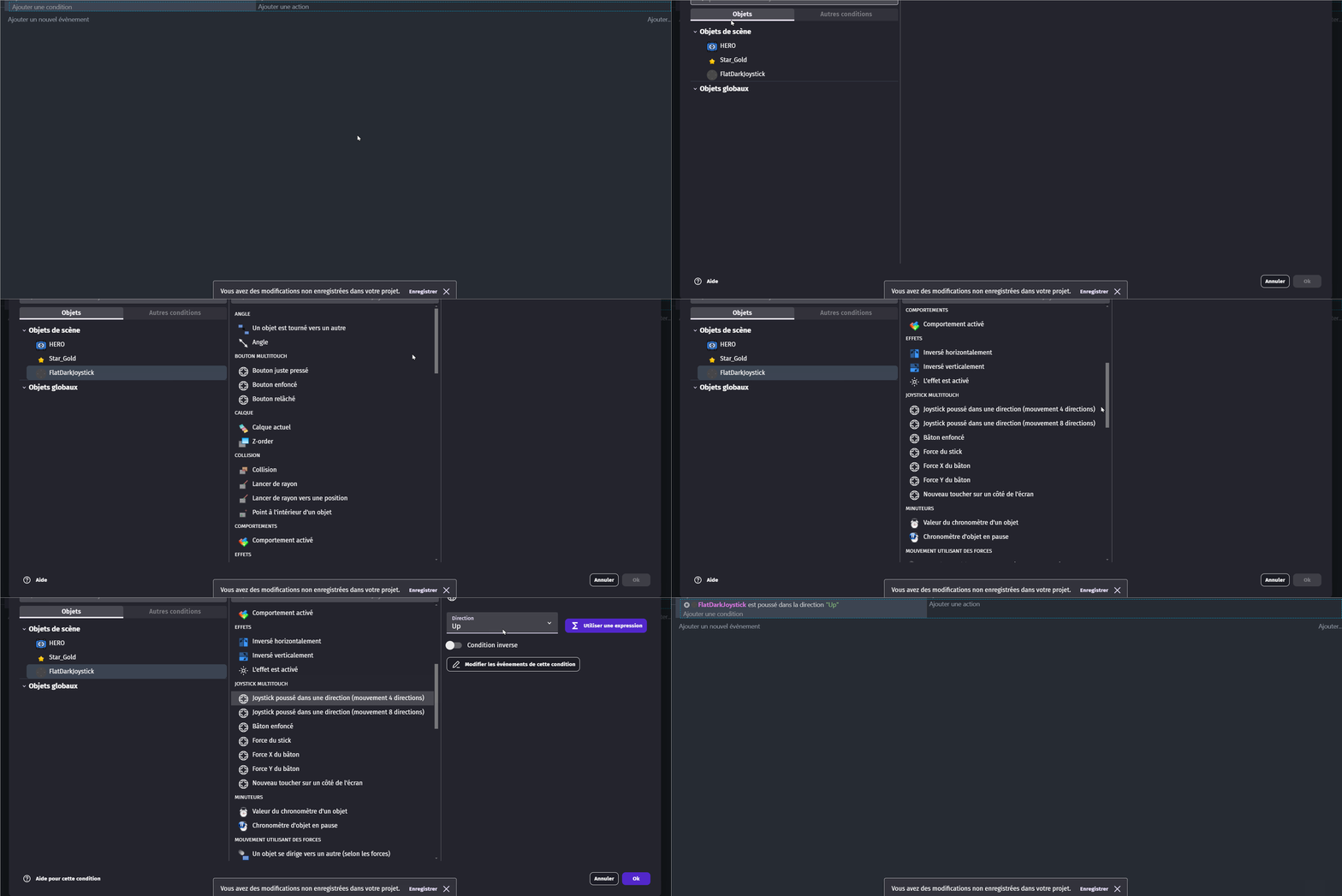
Va dans lāonglet ĆvĆ©nements en haut de lāĆ©cran. Clique sur Ajouter un nouvel Ć©vĆ©nement.
Le principe reste le mĆŖme qu’un code basique :
SI une condition est vraie ā ALORS une action se produit
Dans notre cas :
- SI le joystick est poussƩ vers le haut
- ALORS le vƩhicule se dƩplace vers le haut
Ajouter une conditionĀ
Clique sur Ajouter un evenement.Ā
- SƩlectionne ton joystick.
- Ensuite, cherche lāoption :Ā une direction du joystick est pressĆ©e (par exemple vers le haut)
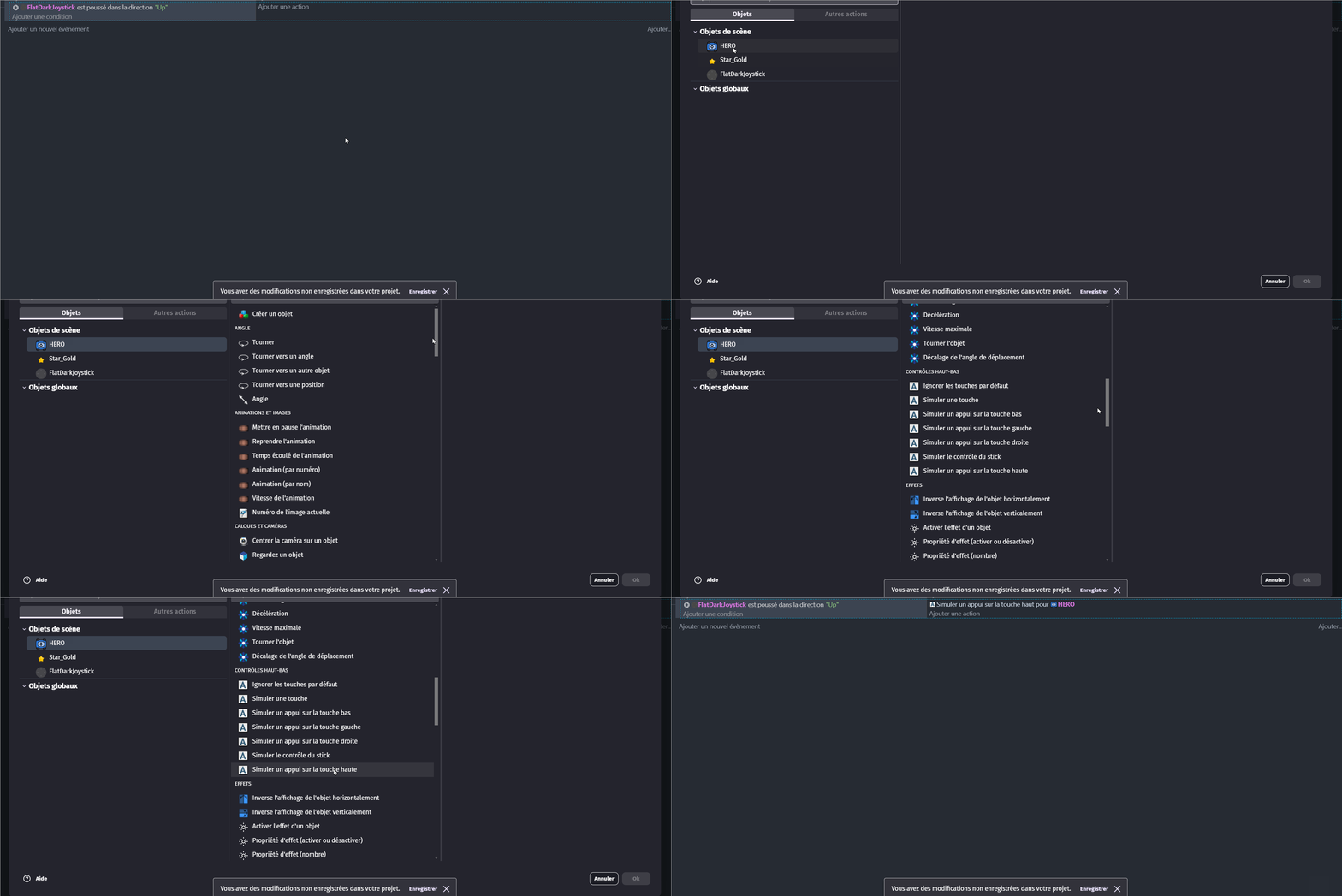
Ajouter une action
Clique maintenant sur Ajouter une action.Ā
- SƩlectionne ton hƩros (le personnage qui doit bouger).
- Puis va dans son comportement de dƩplacement (ex : Top-down movement).
- Choisis :Ā Simuler lāappui sur une touche
- Ensuite, sƩlectionne la direction correspondante (par exemple : haut).
Ā
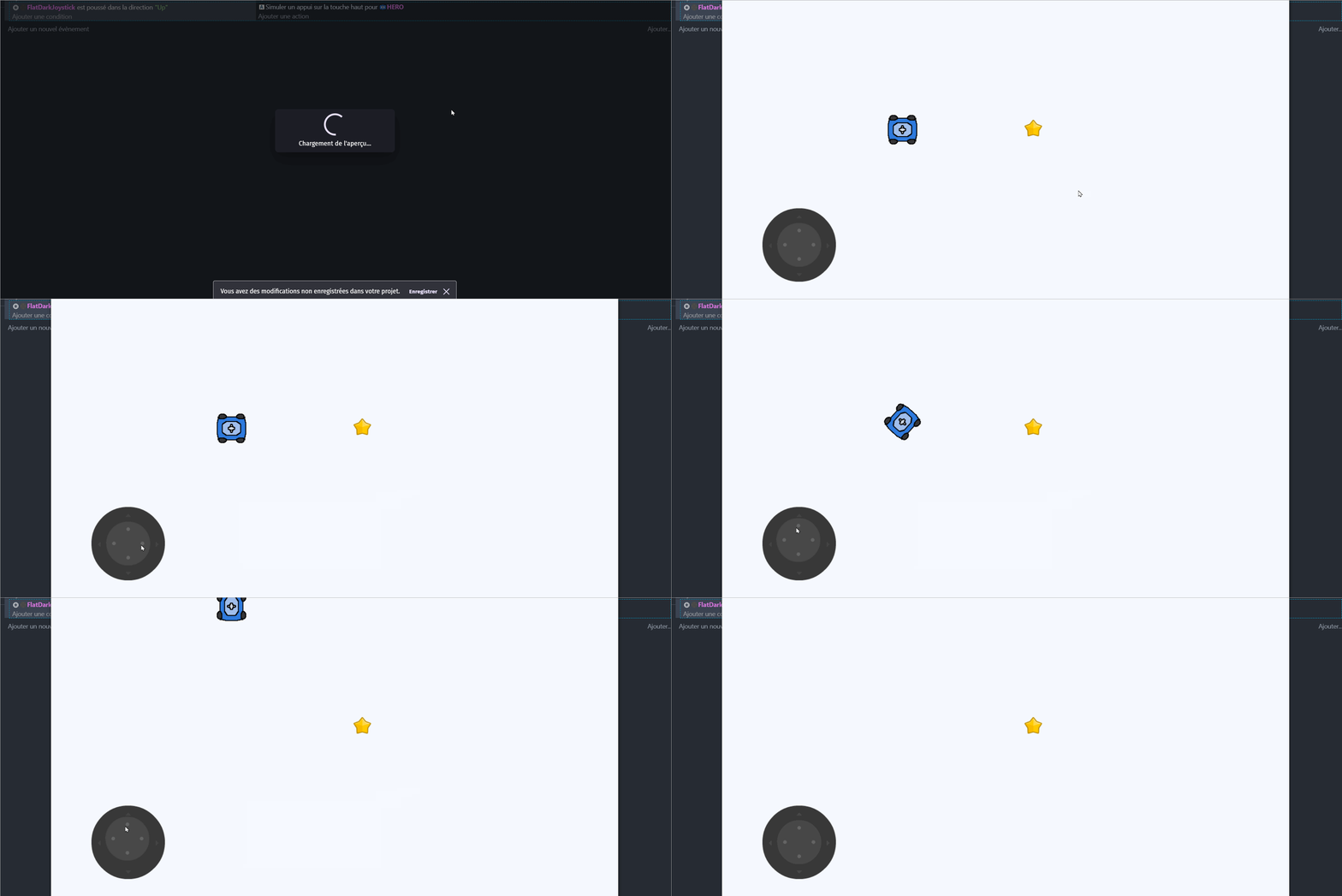
RƩsultat
Quand tu bouges le joystick vers le haut :
- Le jeu simule lāappui sur la touche
- Et ton personnage avance vers le haut
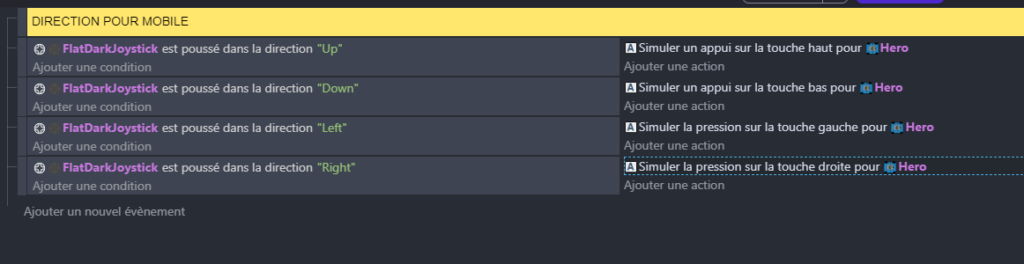
Tu peux refaire la mĆŖme chose pour :
- bas
- gauche
- droite