Flappy Plane

Dans cette page tu trouveras :

Tuto pas-Ć -pas

Nous allons crĆ©er un jeu Flappy Plane sur Scratch. Le but est de faire voler un objet comme un oiseau ou un avion ou un vaisseau… en Ć©vitant des obstacles.

Suis ces Ʃtapes pour rƩaliser ton propre jeu.

1) Choisir ton dƩcor & CrƩer ton personnage

Choisir un arriĆØre-plan

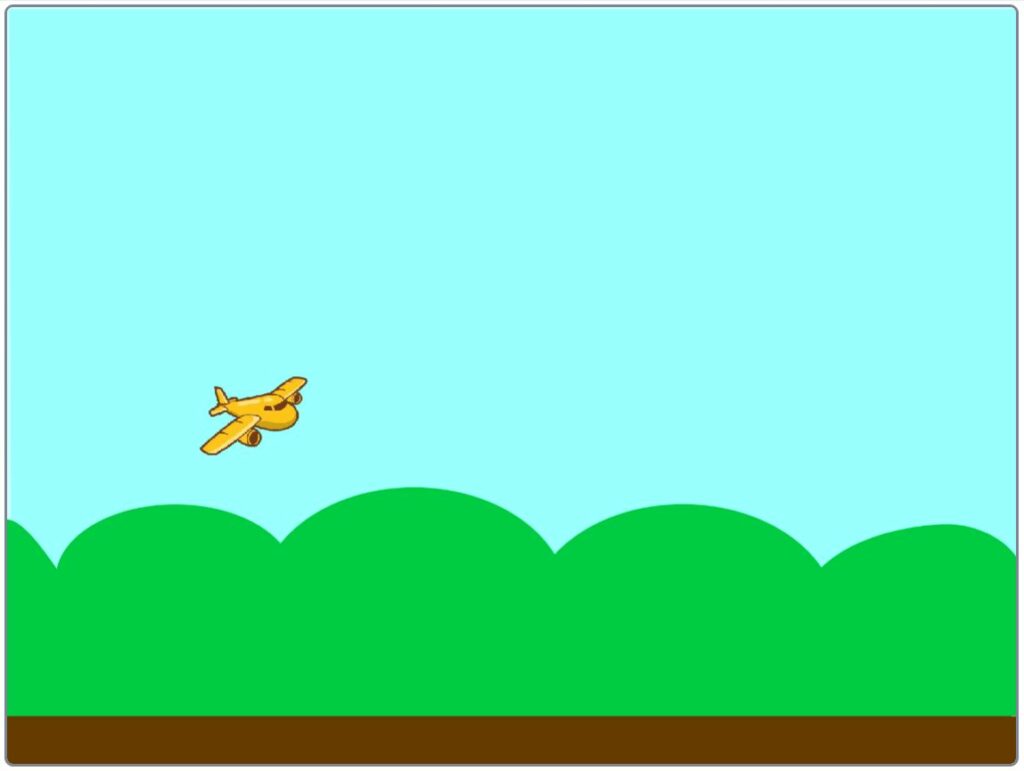
SĆ©lectionne un arriĆØre-plan en cliquant sur l’icĆ“ne d’arriĆØre-plan en bas Ć  droite. Choisis un ciel ou un paysage. Cela rendra ton jeu plus attrayant visuellement.

Choisir le sprite du hƩros

Choisis un sprite pour ton hĆ©ros en cliquant sur l’icĆ“ne de tĆŖte de chat en bas Ć  droite. SĆ©lectionne un avion ou un autre personnage. C’est important de placer ton hĆ©ros vers la gauche et au centre de l’Ć©cran pour qu’il ait de la place pour voler.

C’est important de placer ton hĆ©ros vers la gauche et au centre de l’Ć©cran pour qu’il ait de la place pour voler.

2) Programmer les mouvements du hƩros

Position de dƩpart

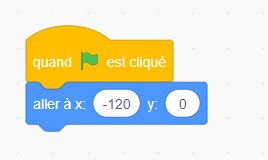
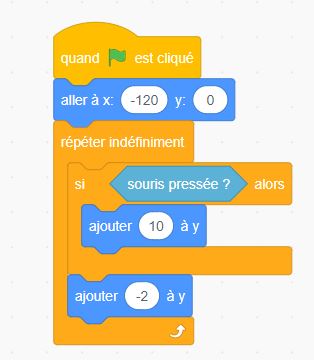
Ajoute un bloc « quand drapeau vert est cliqué » dans l’onglet « CodeĀ Ā» de ton sprite. Ensuite, ajoute un bloc « aller Ć  x: [ ] y: [ ]Ā Ā» tu n’as pas modifier les coordonnĆ©es de ton hĆ©ros, eles correspondent Ć  l’emplacement actuel de ton hĆ©ros. Si tu as un doute tu peux prendre les mĆŖmes coordonnĆ©es que dans l’exemple, mais normalement ce n’est pas la peine.

Cela permet Ć  ton avion de commencer toujours au mĆŖme endroit.

Faire tomber le hƩros

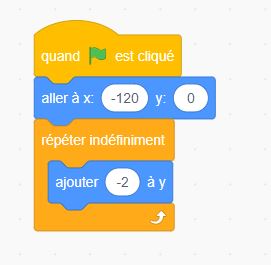
ComplĆØte le code. Ajoute un bloc « rĆ©pĆ©ter indĆ©finiment« , puis place « ajouter [-3] Ć  yĀ Ā» Ć  l’intĆ©rieur.

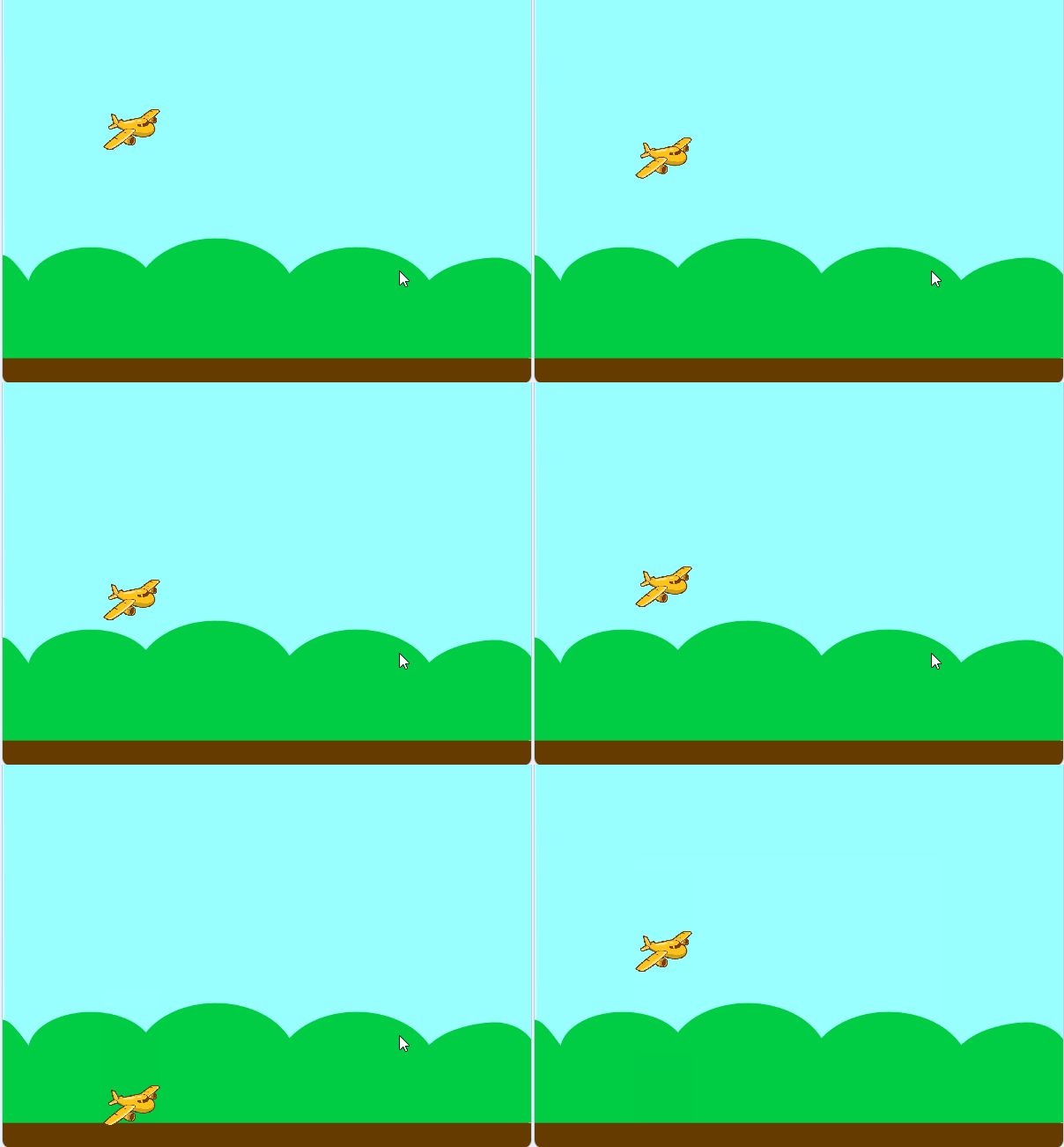
Cela fera tomber ton hƩros, ce qui simule la gravitƩ et crƩƩ le challenge du jeu !

Faire remonter l’avion

Complète le code. Ajoute un bloc « si alors » avec la condition  « souris pressé » et place « ajouter [10] à y« .

Ton hĆ©ros remontera quand tu effecturas un clic gauche de la souris, ce qui permet au joueur de contrĆ“ler l’avion.

3) GƩrer les collisions avec les bords

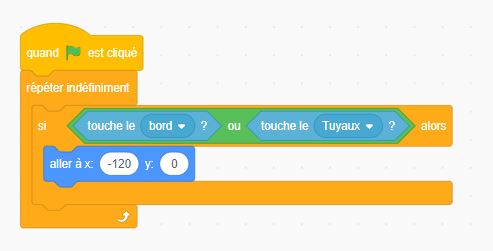
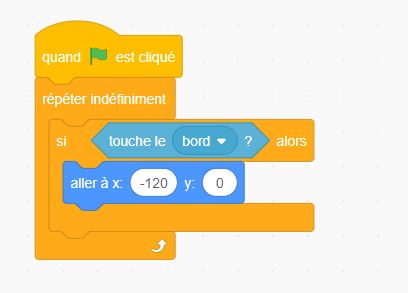
Créer un nouvel ensemble de blocs avec « Quand drapeau vert est cliqué » Ajoute un bloc « si alors » et « touche le bord ? » dans « Capteurs ».

Ajoute Ć  ‘intĆ©rieur de la condition le bloc « aller Ć  x: [ ] y: [ ]Ā Ā» avec les mĆŖmes coordonnĆ©es de dĆ©part du hĆ©ros.

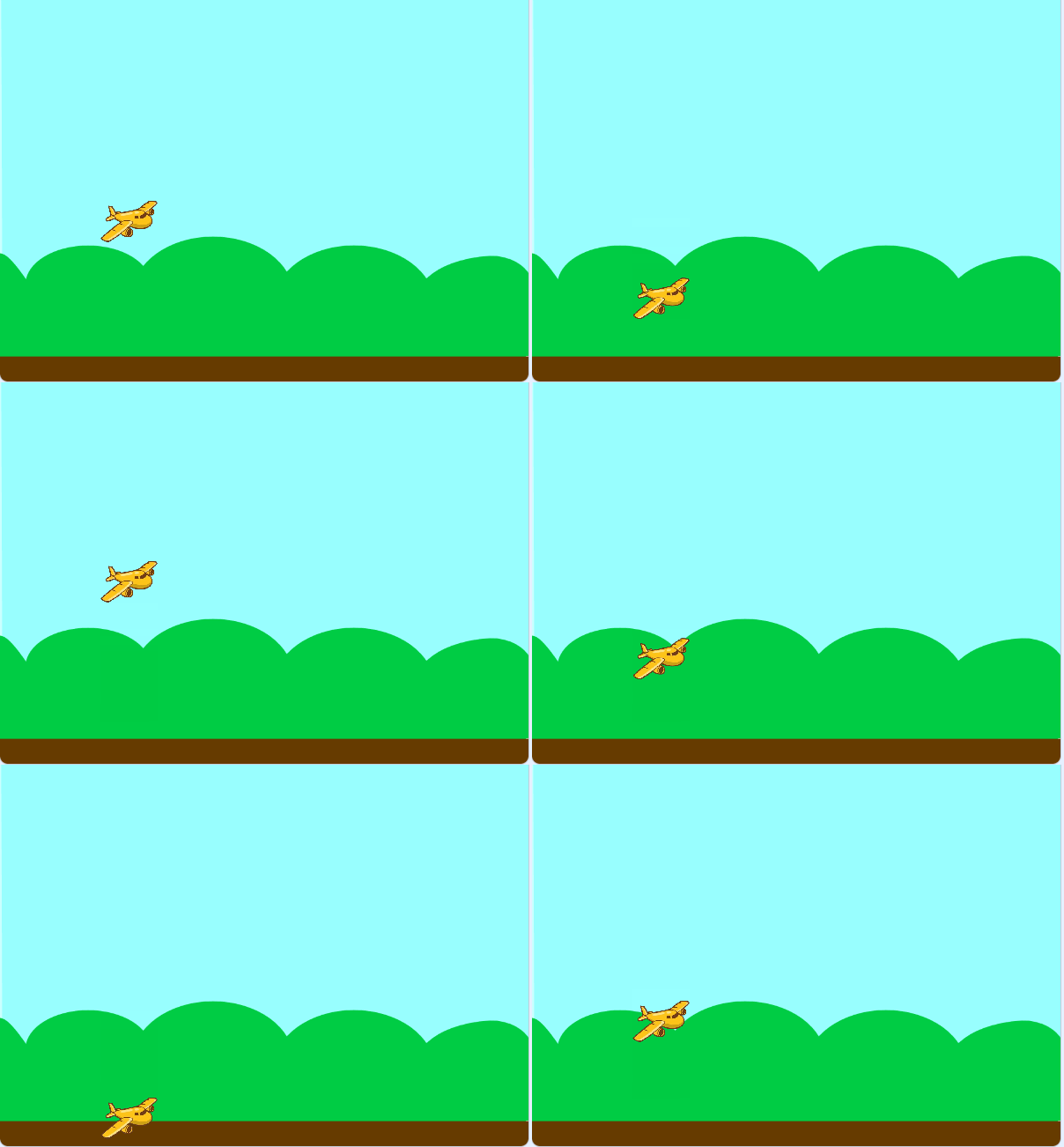
Cela empĆŖche l’avion de sortir de l’Ć©cran, si le hĆ©ros touche les bords d’en bas ou d’en haut, il a perdu et il se retrouve tĆ©lĆ©portĆ© Ć  sa potion de dĆ©part.

4) CrƩer des obstacles mobiles

CrƩer les obstacles

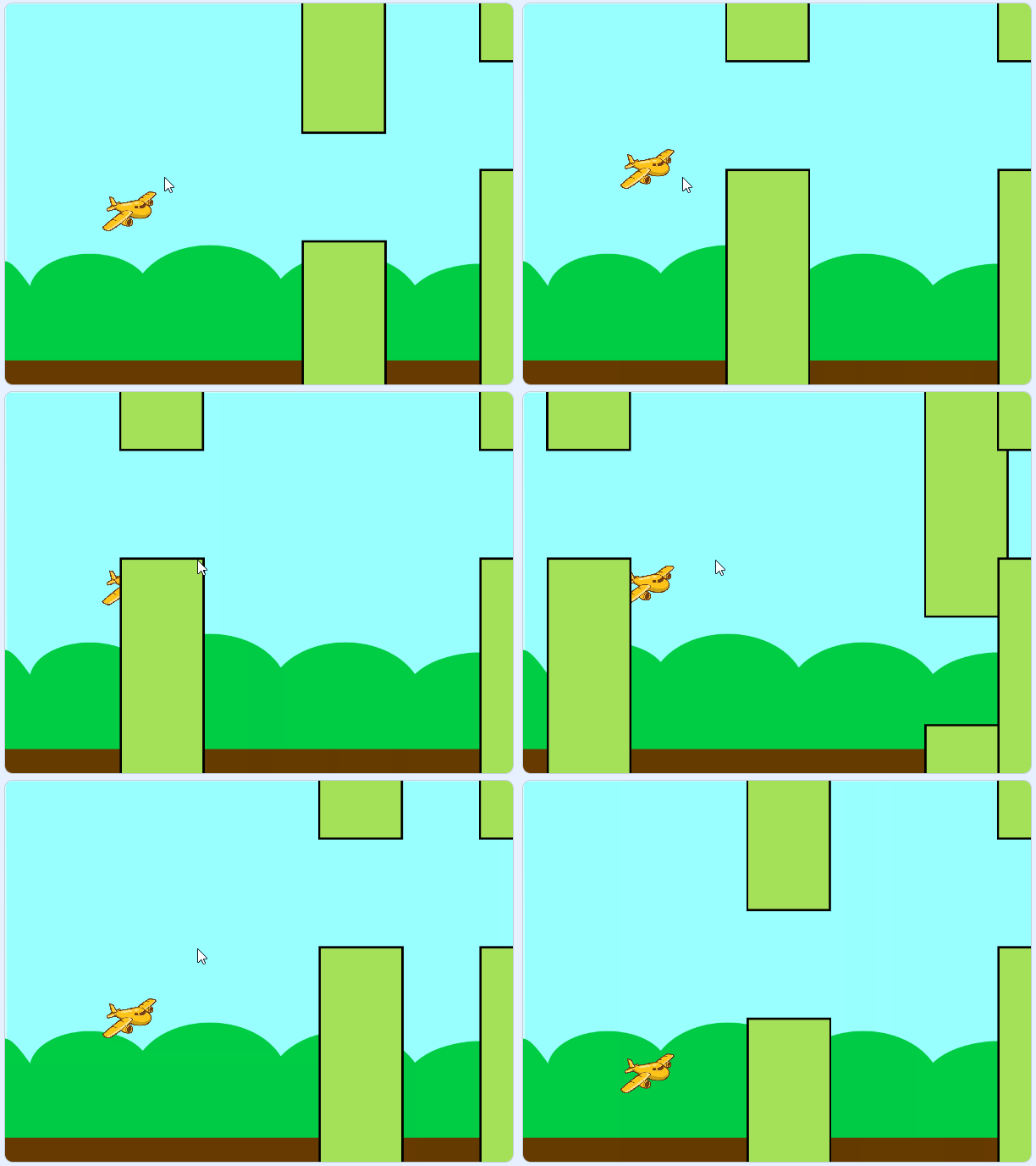
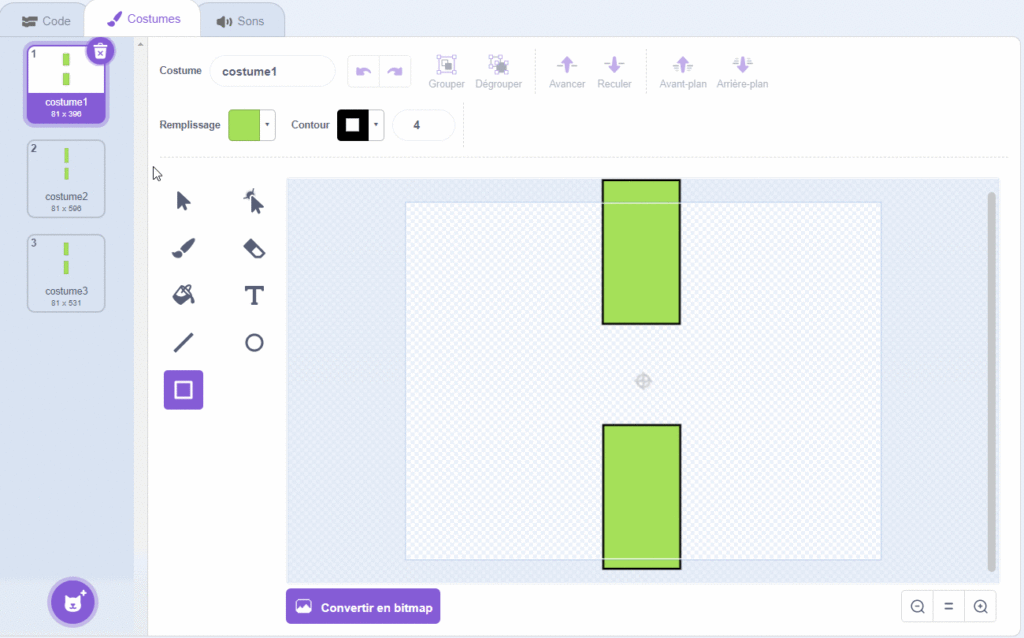
CrĆ©e un nouveau sprite pour les obstacles. Dessine un tuyau ou choisis un autre objet. AprĆØs en avoir crĆ©er un qui te plait avec assez d’espace pour laisser passer le hĆ©ros.

Tu vas pouvoir dupliquer cette image et dĆ©placer l’ouverture en bas et en haut sur une troisiĆØme duplication d’image. Il faut en avoir au minimum 3 type d’obstacles pour que le jeu ne soit pas linĆ©aire, mais tu peux crĆ©er plus de variĆ©tĆ© avec des demis hauteurs et des entres deux.

DƩplacement des Tuyaux

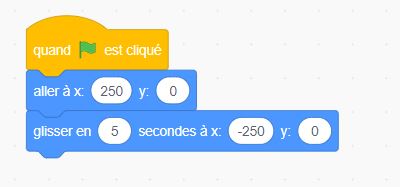
Dans le code des Tuyaux. CrĆ©er un ensemble de blocs « quand drapeau vert est cliqué« , puis un bloc « aller Ć  x: [ ] y: [ ]Ā Ā» avec un positionnement Ć  l’extrĆŖme droite.Ā  Puis un « glisser en [ ] seconde Ć  x: [ ] y: [ ]Ā Ā» pour effectuer un glissement de la droite jusqu’Ć  positionnement Ć  l’extrĆŖme gauche.

Ainsi le tuyau se dirigera vers le joueur afin de lui barrer le chemin et simulera l’avancement du joueur.Ā 

Ā 

Le Muti-clonage

Nous ne voulons pas avoir un seul tuyau, mais en avoir plusieurs !! Pour cela, nous allons utiliser une technique appelée le multi-clonage chez le NinjaCodeur. 🤣

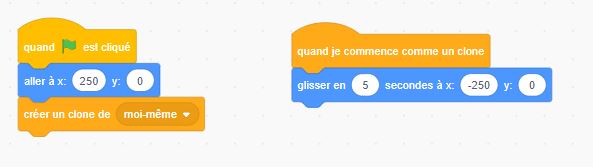
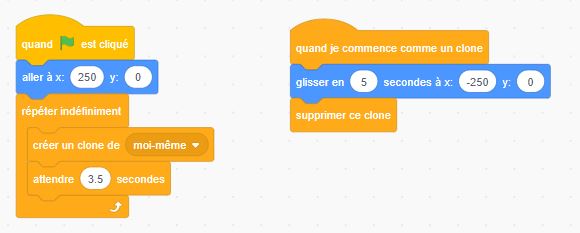
Pour commencer, nous allons modifier notre code prƩcƩdent pour le sƩparer en deux parties.

  1. La première partie va utiliser le tuyau original et « créer un clone de [lui-même] ».
  2. La deuxième partie sera exécutée par les clones : Une fois créés, les clones effectueront le déplacement grâce au bloc « Quand je commence comme un clone« .

Cela permettra Ć  chaque tuyau de se dĆ©placer indĆ©pendamment sur l’Ć©cran.

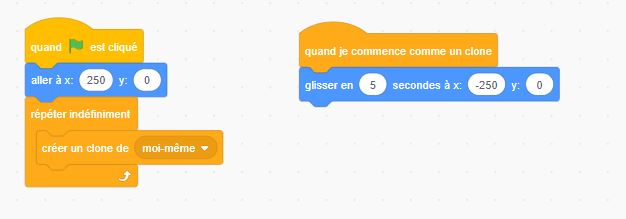
Un clone c’est bien ! Mais on veut en avoir plusieurs ! On va donc utiliser un « RĆ©pĆ©ter indĆ©finiment« 

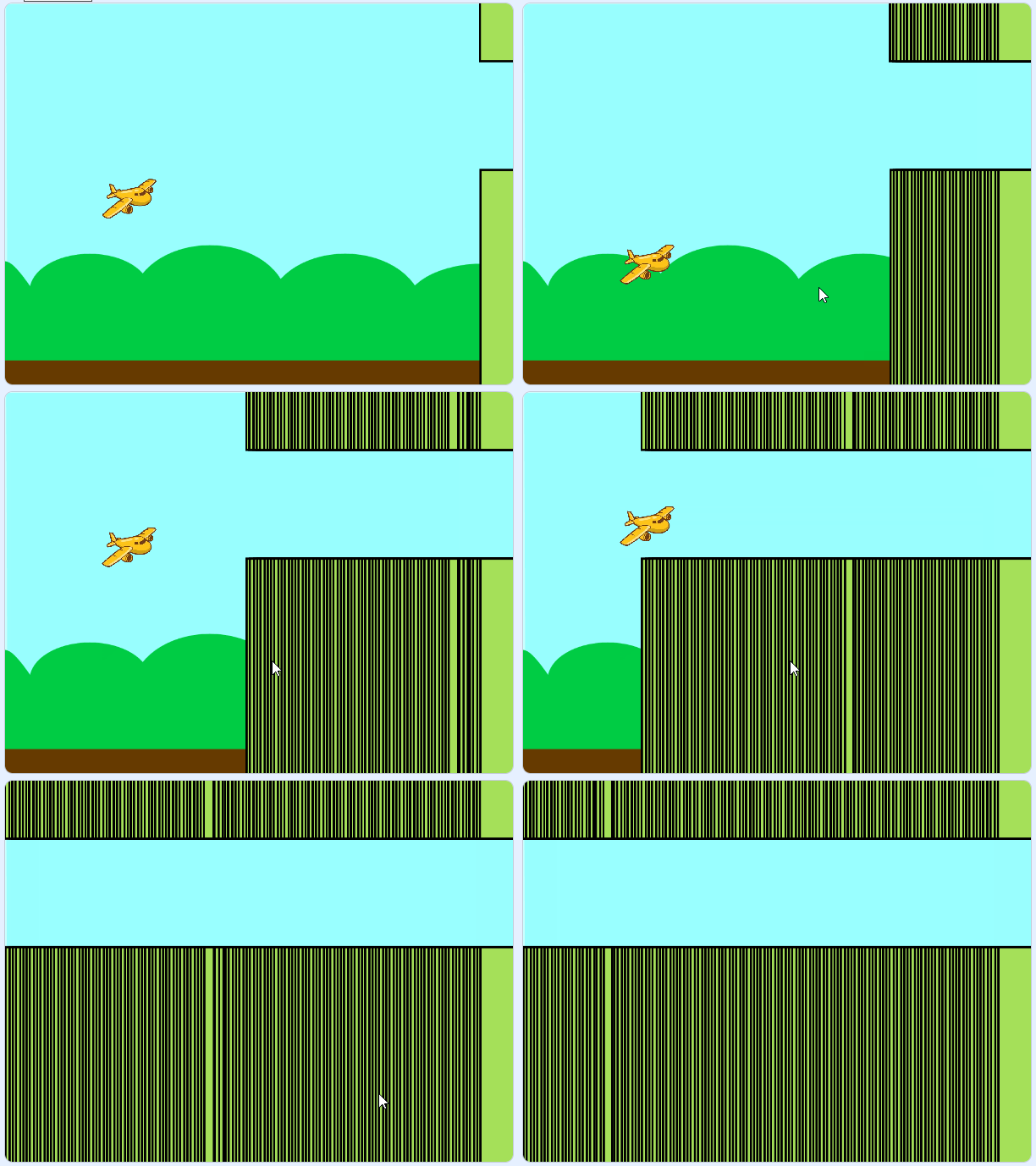
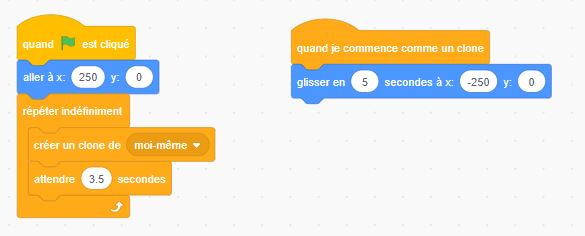
Mais lĆ  Ƨa fait peut-ĆŖtre un peu beaucoup !! On va donc laisser un temps d’attente entre chaque crĆ©ation de clone, pour respirer un peu.

Et supprimer le clone une fois qu’il a finit d’effectuer son glissement jusqu’Ć  la fin.Ā 

CrĆ©er de l’alĆ©atoire

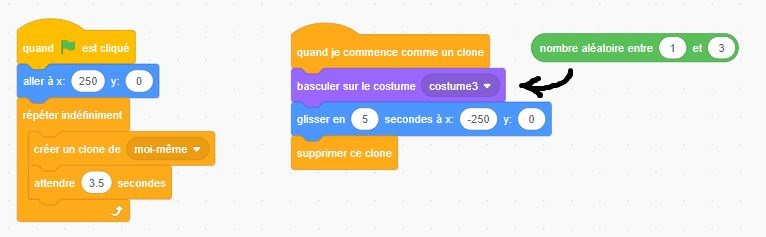
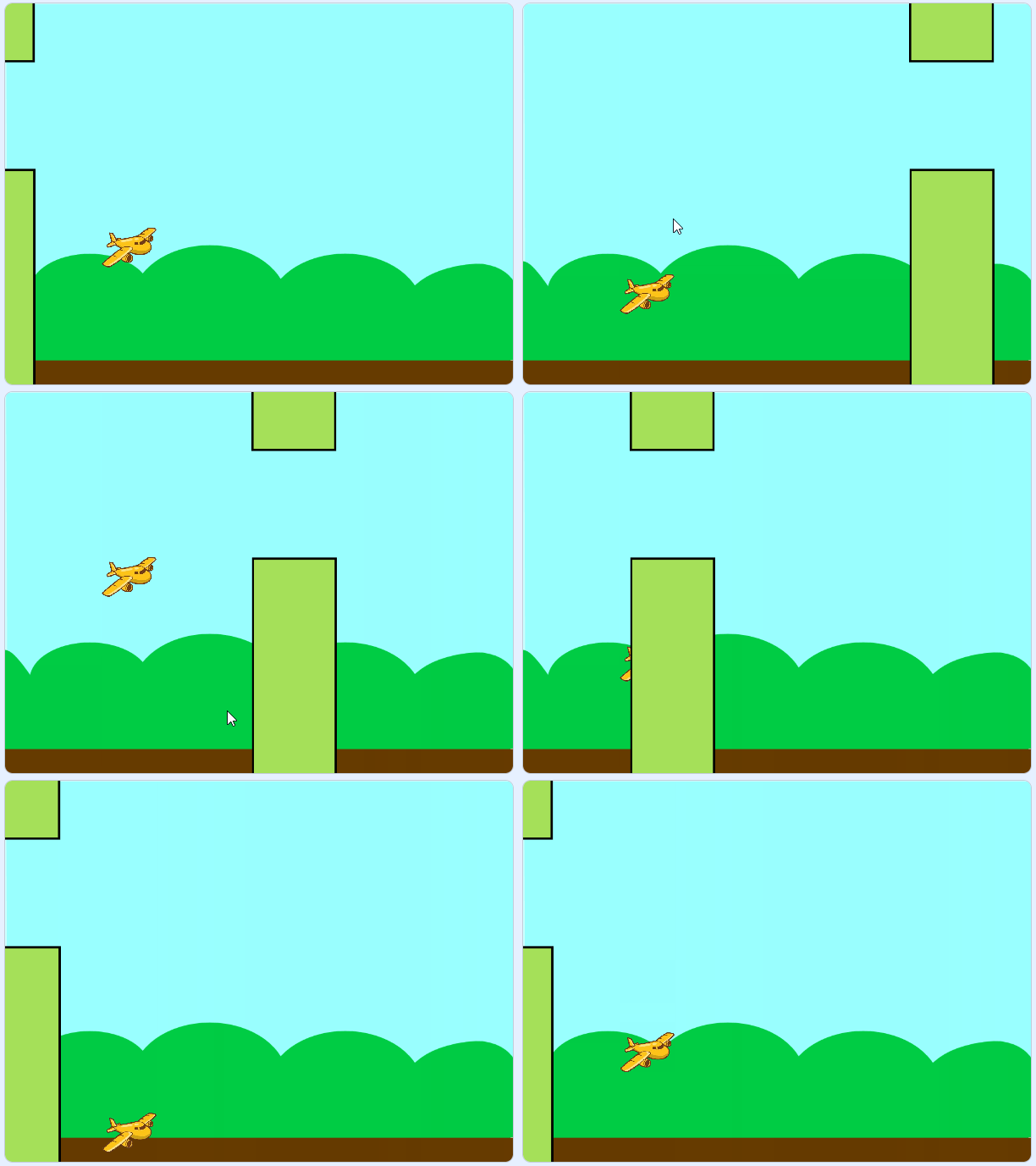
Pour ajouter de la variĆ©tĆ© dans les tuyaux, nous allons faire en sorte que l’ordinateur choisisse alĆ©atoirement parmi diffĆ©rentes images de tuyaux. Cela rendra chaque partie unique et plus amusante.

Utilise un bloc « nombre alĆ©atoirement de 1 Ć  XĀ Ā» (où X est le nombre total d’images de tuyaux) pour sĆ©lectionner une image Ć  chaque clonage.

Dans l’exemple prĆ©sentĆ©, nous avons trois images diffĆ©rentes de tuyaux, donc l’alĆ©atoire sera de 1 Ć  3. Si vous avez plus d’images, il faudra adapter l’alĆ©atoire en fonction du nombre total d’images disponibles.

5) GƩrer les collisions avec les Tuyaux

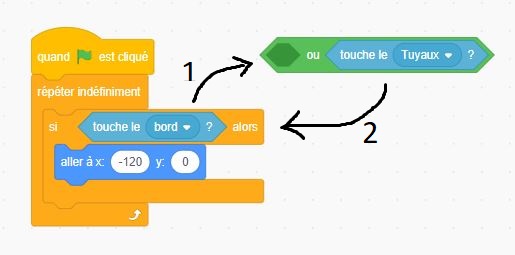
Retourner dans le code du héros. et dans le bloc qui gère les collisions avec les bords. on va  y ajouter un bloc « OU » dans les Opérateurs et ajoute un bloc « touche [obstacle] ? » dans « Capteurs » et mets-le dans « si alors ». 

Ƨa donne Ƨa :

6) Les Messages

ƀ quoi Ƨa sert ?

Les messages dans Scratch sont utilisĆ©s pour que diffĆ©rents scripts et sprites (personnages ou objets) communiquent entre eux. C’est comme envoyer un signal pour dire aux autres scripts ou sprites de commencer une action spĆ©cifique.

Comment Ƨa fonctionne ?

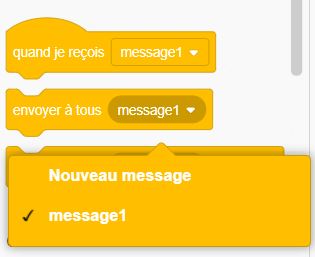
  1. Envoyer un message : Utilise le bloc « envoyer message » pour envoyer un signal. Tu peux créer des messages avec des noms spécifiques comme « Game Over » ou « Start ».

  2. Recevoir un message : Utilise le bloc « quand je reçois [message] » pour déclencher une action quand le message est reçu.

Exemple :

  • Si ton hĆ©ros touche un obstacle, il envoie le message « Game OverĀ Ā».
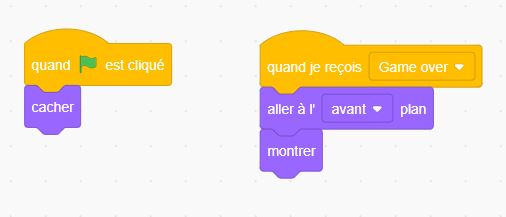
  • Quand le message « Game OverĀ Ā» est reƧu, les tuyaux arrĆŖtent de bouger, et un bouton « RejouerĀ Ā» apparaĆ®t.

Cela permet de synchroniser les actions et de crƩer des interactions plus complexes dans ton jeu.

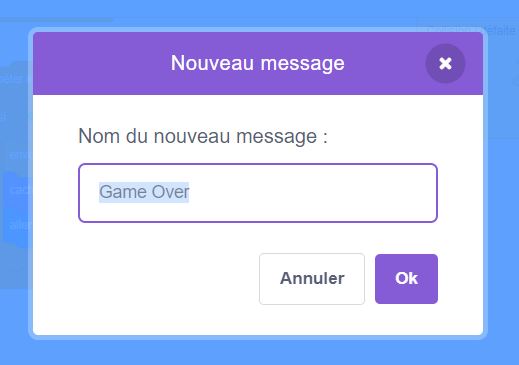
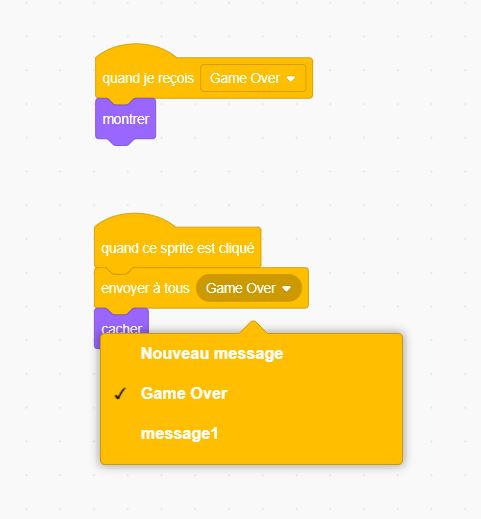
Crée un message « Game Over ». 

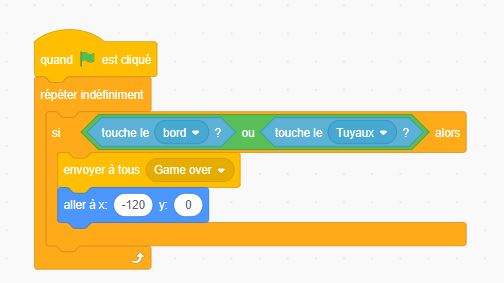
Toujours dans le code du heros :Ā Quand l’avion meurt, envoie ce messageĀ [Game Over].

7) CrĆ©er un Ć©cran de DĆ©faite 

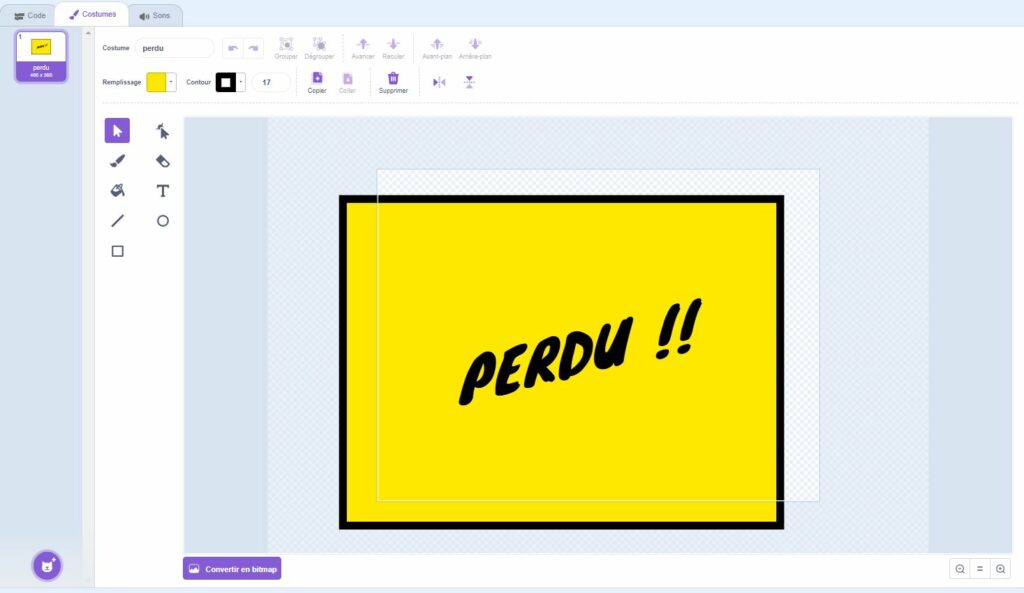
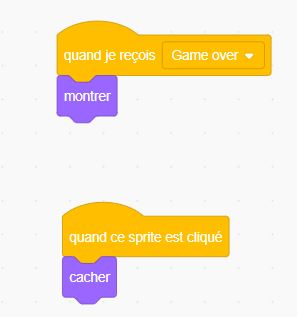
Pour se faire crĆ©er un nouveau Sprite, ajoute une couleur de fond qui recouvrira tout l’Ć©cran et ajoute un Texte Perdu ! ou autre.

Programme-le pour qu’il se « montreĀ Ā» avec « quand je reƧois [Game Over] » 

Et se « cacher » « quand le sprite est cliqué« .

Et voilƠ la base de ton jeu est terminƩ !!!

AmĆ©liore ton jeu – Grace au Variable (Score)Ā 

CrƩer un Score

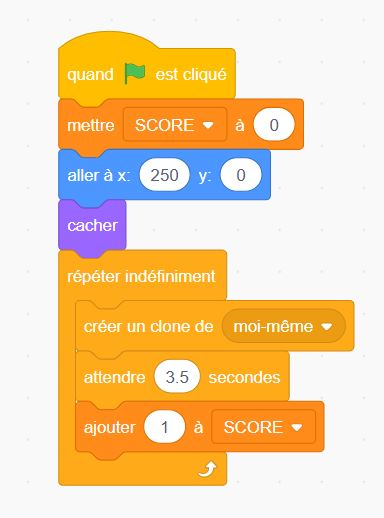
Pour rendre ton jeu plus captivant, pense Ć  inclure un compteur de points. Cela permet aux joueurs de savoir combien de tuyaux ils ont franchi avec succĆØs !

C’est une maniĆØre interactive d’encourager les joueurs Ć  amĆ©liorer leurs performances et Ć  rendre l’expĆ©rience plus stimulante.

Ce code est Ć  modifier dans le bloc existant du Tuyaux !! On crĆ©er simplement une variable SCORE, qu’on initialise Ć  0 au dĆ©but du jeu et qui rajoute 1 Ć  la variable Ć  chaque passage de tuyauĀ 

Inclure un Ʃcran Victoire

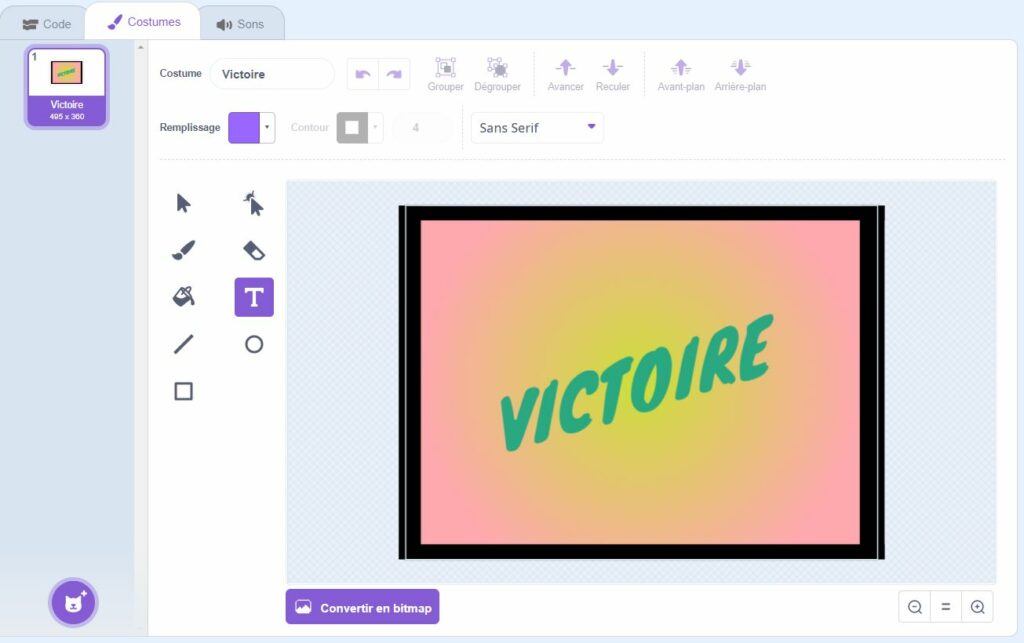
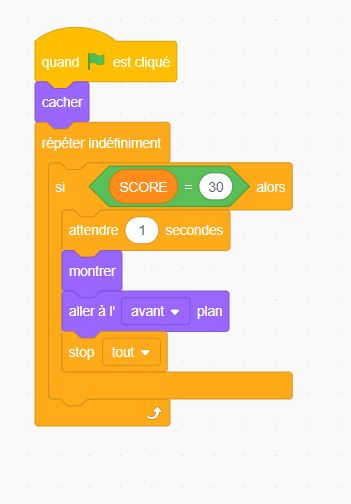
Pour donner une fin Ć  ton jeu :Ā Tu peux fĆ©liciter le joueur aprĆØs qu’il a franchi 30 obstacles, ce qui est un beau record !

Pour se faire crĆ©er un nouveau Sprite, ajoute une couleur de fond qui recouvrira tout l’Ć©cran et ajoute un Texte de FĆ©licitation !

Evolution du Héros 

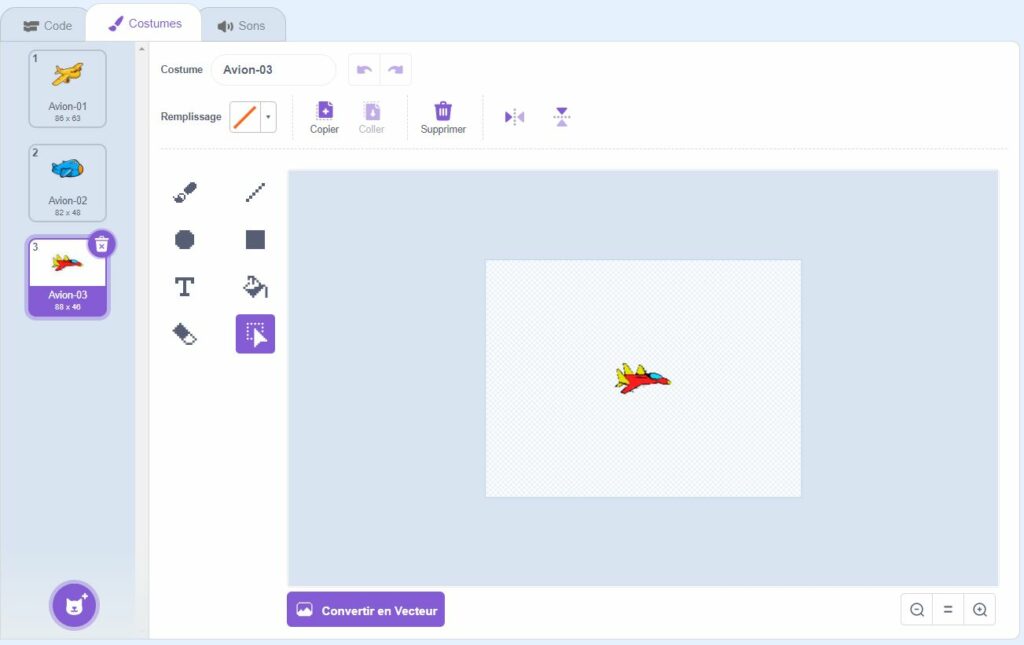
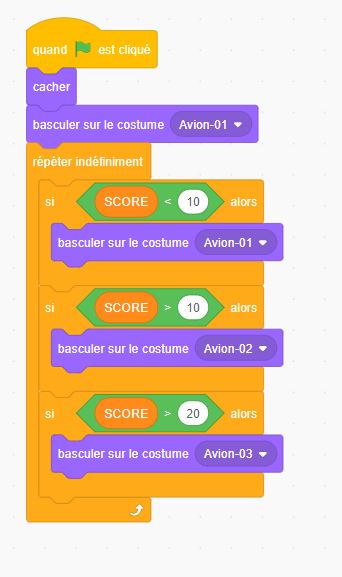
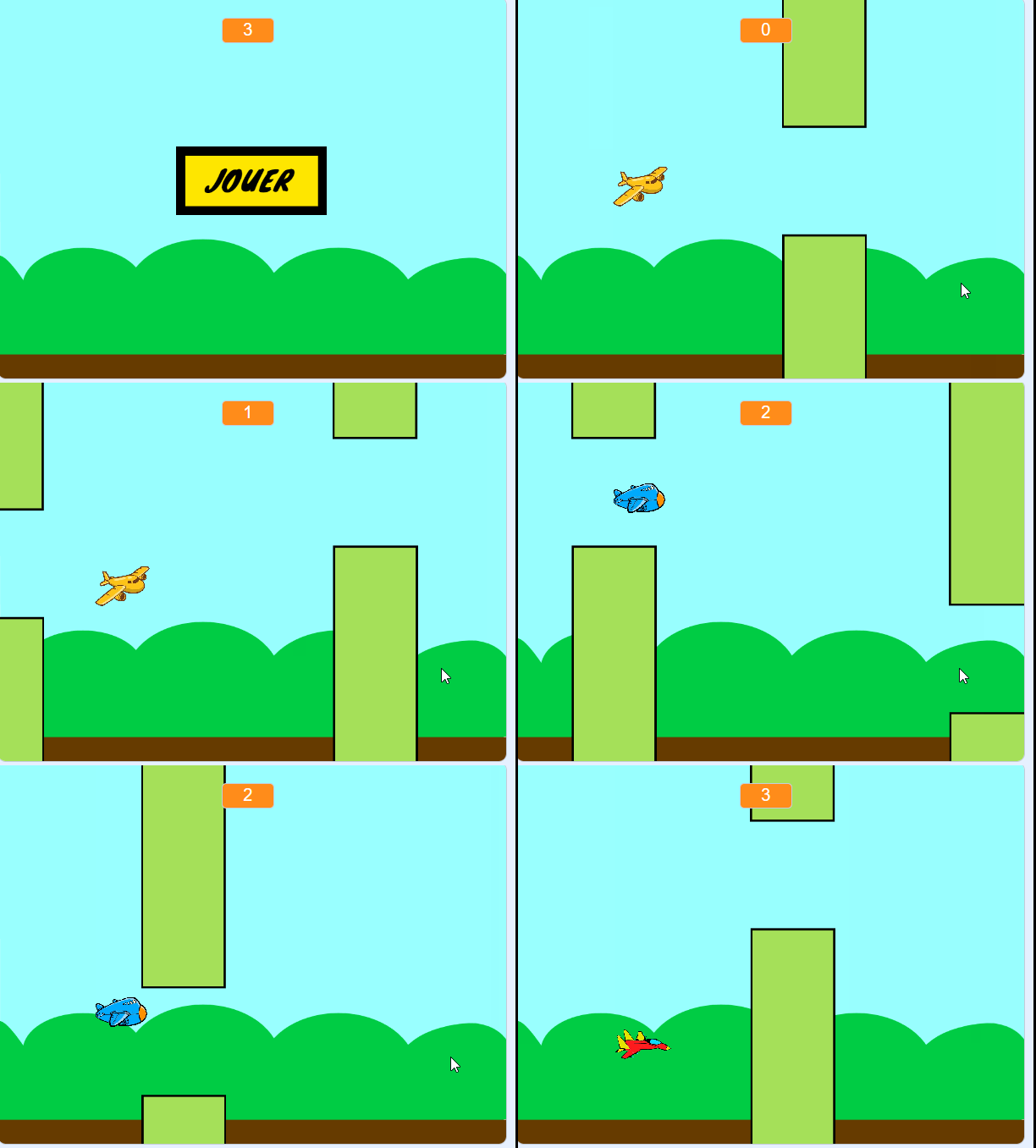
Pour aller plus loin :Ā Pour rendre le jeu encore plus intĆ©ressant, tu peux changer l’apparence du hĆ©ros pour marquer une Ć©volution Ć  chaque pallier de 10 points franchi ! Cela motivera le joueur Ć  continuer !

L’exemple en dessous prĆ©sente une Ć©volution beaucoup beaucoup plus rapide que le code du dessus mais c’est juste pour la dĆ©monstration.Ā 

AmĆ©liore ton jeu – CrĆ©er un bouton de redĆ©marrage

On va crĆ©er un bouton qui va s’afficher Ć  deux moment ! Au dĆ©but du jeu et Ć  chaque fois que le HĆ©ros meurt!Ā 

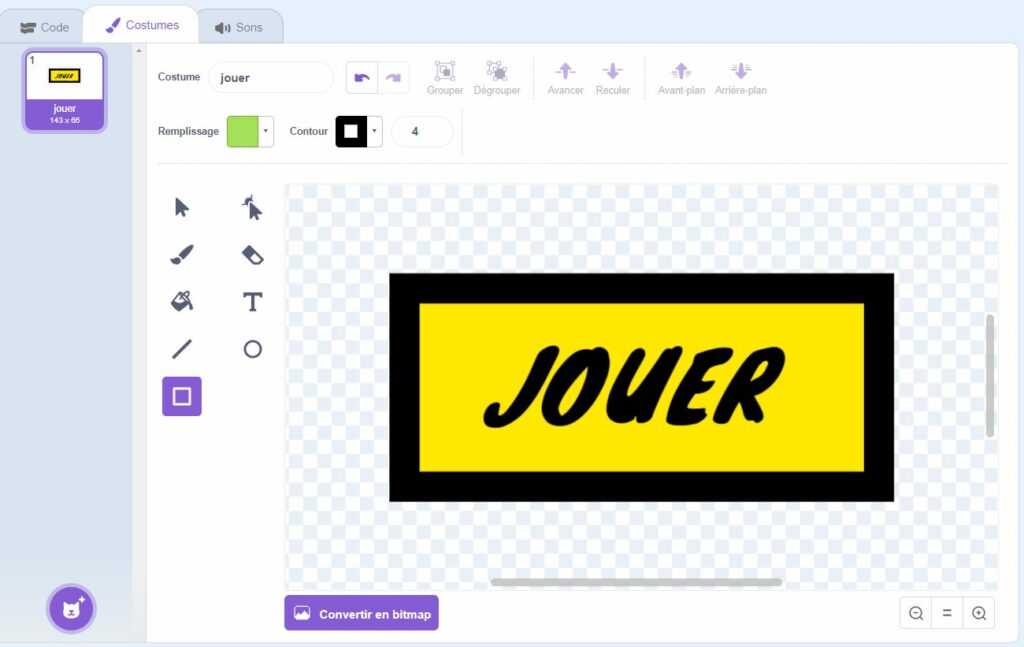
CrƩe un sprite pour le bouton de redƩmarrage.

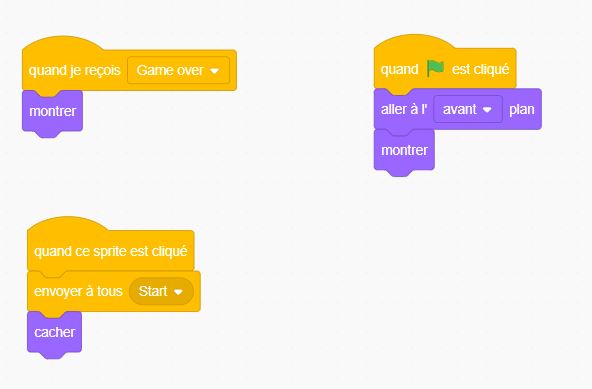
Programme-le pour qu’il se « montreĀ Ā» avec « quand je reƧois [Game Over] » 

Et se « cacher » « quand le sprite est cliqué« .

Ajoute « envoyer [Start] » quand on clique sur le bouton.

Ainsi que de monter le bouton lorsque le Drapeau vert est cliquƩ.

Cela permet au joueur de recommencer une nouvelle partie facilement.

Adapter le code du hƩros

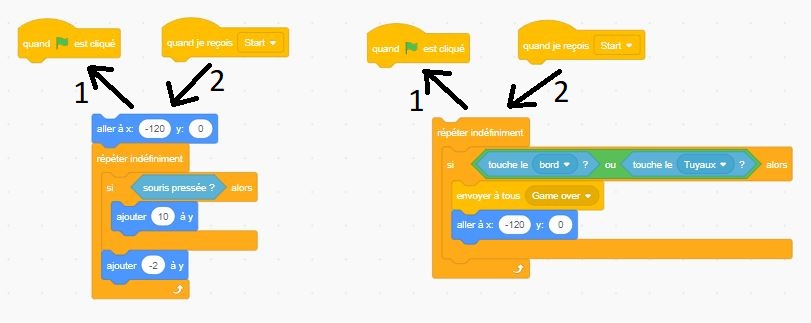
Pour que le héros effectue ses actions seulement après avoir cliqué sur le bouton « Jouer ».

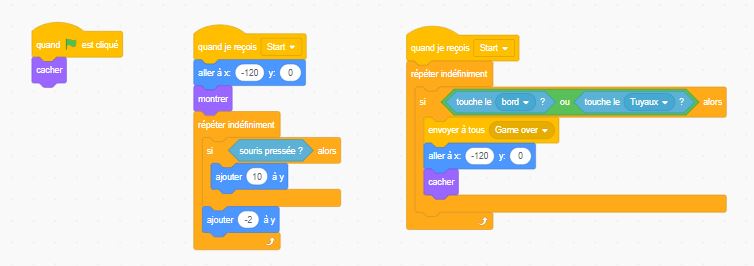
Au code du Héros : remplace le « Quand le Drapeau vert est cliqué » par « Quand je reçois Start« 

Puis ajoute un bloc « quand le drapeau vert est cliqué » et « monter » et ainsi quand il reçoit « Start » pour rendre le héros visible. 

Et Ć  l’inverse ajoute le bloc « cacher« à la mortĀ du hĆ©ros.Ā 

Ā 
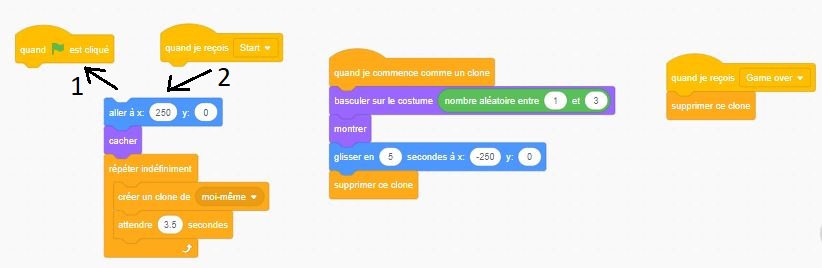
Adapter le codeĀ des Tuyaux

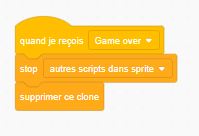
Dans le code des Tuyaux. Fais de mĆŖme,Ā remplace le « Quand le Drapeau vert est cliqué » par « Quand je reƧois Start« . EtĀ ajoute « quand je reƧois [Game Over]Ā Ā» et « supprimer ce clone« . Cela permet de nettoyer l’Ć©cran des Tuyaux aprĆØs la mort du hĆ©ros.

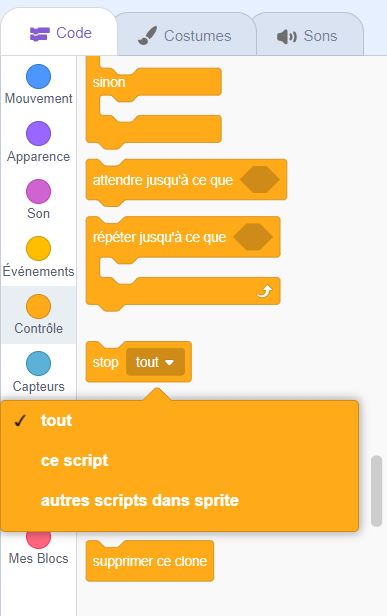
Pour ĆŖtre sĆ»r que de nouveaux tuyaux ne se crĆ©ent pas tant qu’on n’a pas appuyĆ© sur le bouton « JouerĀ Ā», nous allons arrĆŖter temporairement tous les scripts en cours des tuyaux. Pour cela, lorsque les tuyaux reƧoivent le message « Game OverĀ Ā», ils s’arrĆŖtent.

Une fois le bouton « Jouer » cliqué, les tuyaux pourront de nouveau être créés et se déplacer.

Et tu peux supprimer le Sprite PERDU qui ne t’es plus utile.

Retour en haut