Avant de détailler chaque étape, regardons-les dans leur ensemble. Comme dans un éditeur de texte, si tu veux créer un joli texte dans Creaticode, tu devras :
Ajouter une zone de texte (l’espace où ton texte apparaîtra)
Ajouter le texte que tu veux écriredans la zone choisie.
Définir l’apparence de la zone (sa couleur, sa transparence, son style).
Définir le style du texte (la typographie, la couleur, la taille).
Tous ces blocs se trouvent dans l’onglet Widget
Astuce avant de commencer
Met déjà un arrière-plan, car la zone de texte que tu vas créer sera blanche, si tu as un fond d’écran ça te permettra de la visualiser !
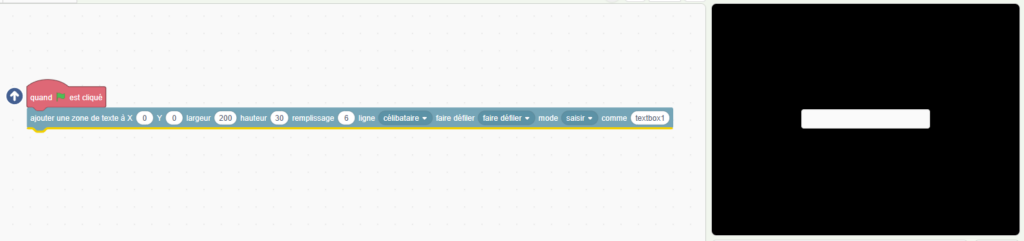
Ajouter une zone de texte
C’est le premier bloc à mettre, il crée une zone dans laquelle tu vas pouvoir mettre ton texte
X et Y : définisse ou va apparaitre ta zone de texte
Longueur et Hauteur : Définisse la taille de ta zone de texte. Attention les changer décale légèrement ta zone, il faudra peut être retouché à X et Y.
Remplissage : Est une marge sur les côtés gauche et droit du texte à 1 le texte commence au début de la zone
Ligne : Permet de choisir si tu veux que ton texte soit sur plusieurs lignes, s’il est trop long ou si tu préfères qu’il reste sur 1 ligne quoi qu’il arrive.
Faire défier : (ne sert que si tu as choisi plusieurs lignes) Permet de scroller le texte ou non.
Mode : En mode saisir, on peut écrire dans la zone de texte durant le jeu, en lecture seule on ne peut pas.
Comme : Donne un nom à ta zone de texte c’est très important ça va te permettre de la modifier facilement avec les prochain bloc
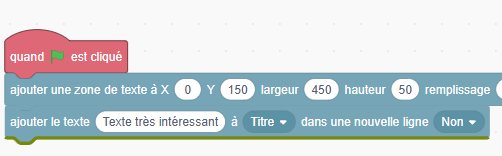
Paramètre conseillé pour ton titre
Pour créer une belle grande zone de texte en haut de ton écran je te conseille ces paramètres
Ajoute le texte de ton choix
Ajouter le texte : Permet d’ajouter le texte de ton choix
à : Permet de Choisir dans quel zone de Texte, tu ajoutes ton texte
Dans une nouvelle ligne : Fait un retour à la ligne avant d’ajouter le texte
Personnalise ta zone de Texte
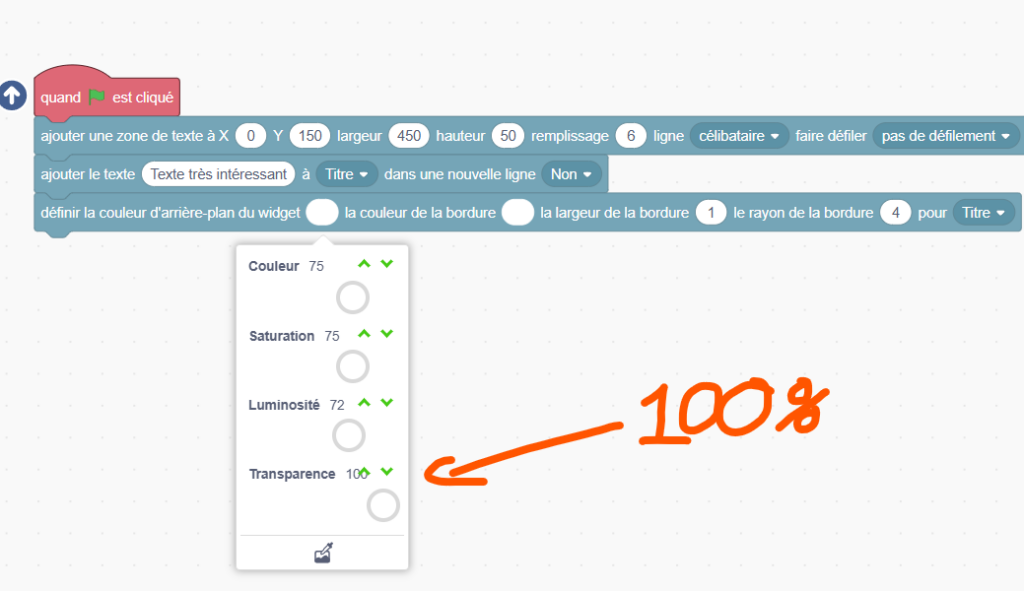
Avec le bloc « définir la couleur d’arrière-plan du widget » tu vas pouvoir personnaliser ta zone d’arrière-plan et la rendre invisible si tu le souhaites.
Couleur de l’arrière-plan et de la bordure : Ces paramètres permettent de changer la couleur mais aussi la transparence de ton widgetà 100% de transparence sur ces 2 paramètre on ne verra plus que le texte dans
Personnalise ta zone de Texte
Définir le style de texte : Permet de choisir la typographie parmi une liste.
Taille de la police : Taille du texte
Alignement : Est-ce que tu veux que ton texte soit à droite, à gauche, ou au milieu de ta zone de Texte
Générer Un texte par ChatGPT
Le code de base
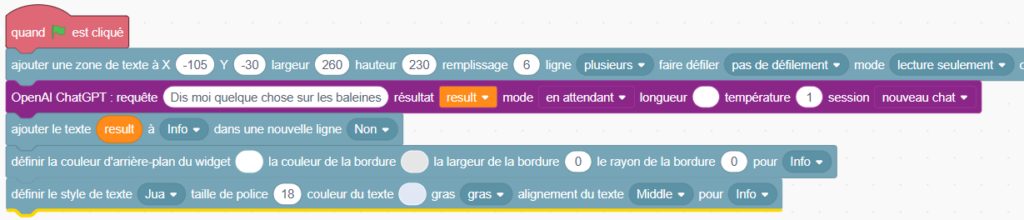
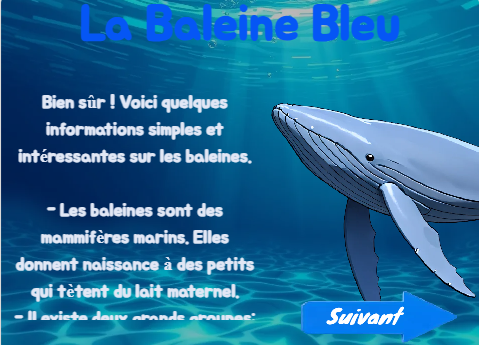
Pour cet exercice, je vais demander à ChatGPT de me générer un texte sur les baleines puis je vais utiliser les widget pour afficher ce texte. Voici un code simple et le résultat.
Les conseils
Le résultat n’est vraiment pas terrible, le texte est trop grand et le début du texte est ChatGPT qui nous parle directement au lieu de parler des baleines.
Pour améliorer ça je te conseil :
D’être précis sur les termes utilisé si tu veux une information rigolote, tu peux demander
Dire à ChatGPT de limité son texte à l’information souhaité
Donner un nombre maximale de mots voir de lettres à ChatGPT
Améliorer sa fiche de monstre
Faire un bouton page suivantes
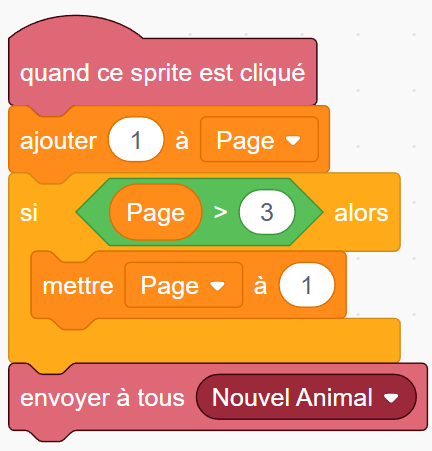
Commence par faire un sprite pour changer de page.
Puis créer une variable « Page »
augmente cette variable lorsqu’on clique sur le sprite
Si la variable dépasse ton nombre de pages, fait revenir ta variable à 1
Envoie un message pour annoncer qu’il faut rafraîchir les informations
Variable pour le sujet
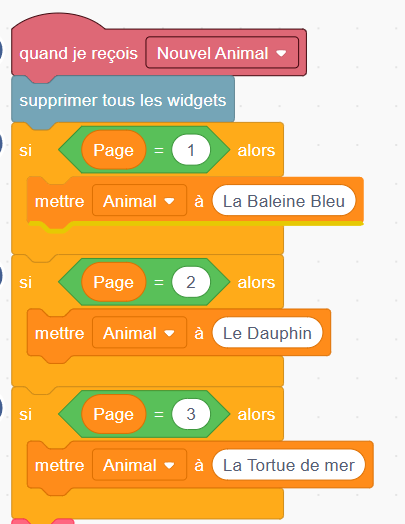
Tu peux maintenant créer une nouvelle variable (animal dans mon cas) qui change selon la page actuelle
Il faut en suite changer le titre et le texte généré par ChatGPT grâce a cette variable