On va voir les principales façons de créer des objets et comment les utiliser dans ton jeu.
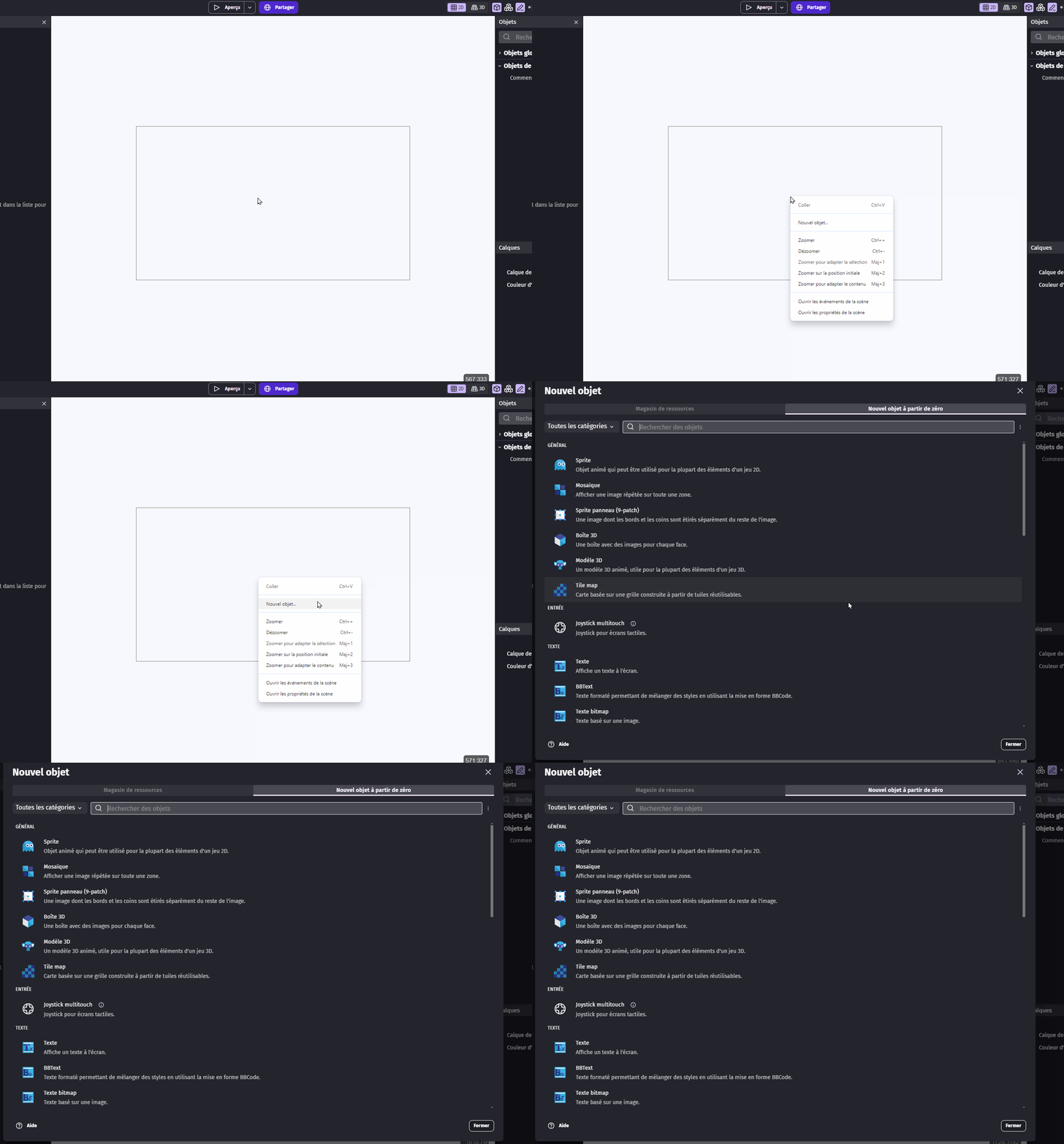
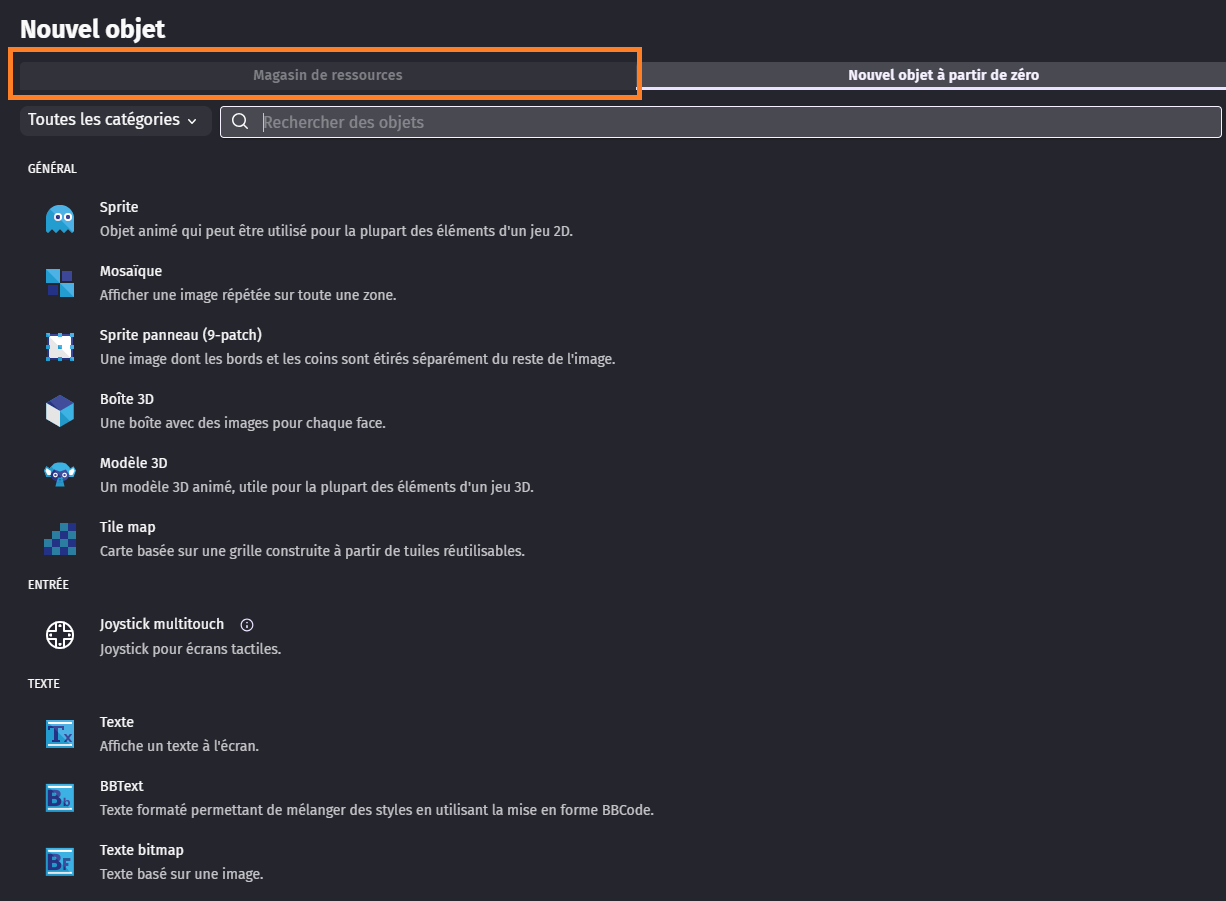
Pour commencer, fais un clic droit, puis clique sur Nouvel objet.
Ensuite, choisis le type d’objet que tu veux créer, par exemple Sprite, Mosaïque ou un autre.
Il existe d’autres types d’objets mais on va lister ici les principaux.
Sprite (objet principal en 2d)
Le sprite est l’objet le plus utilisé. Il sert à afficher une image ou une animation dans le jeu.
Exemples :
un personnage (héros)
un ennemi
un véhicule
un objet à ramasser (pièce, étoile…)
Un sprite peut aussi bouger, être animé et interagir avec d’autres objets.
Mosaïque (Tiled Sprite en 2d)
L’objet mosaïque sert à répéter une image. Au lieu d’être étirée, l’image se répète automatiquement.
Exemples :
un sol qui se répète
un fond (plateformes, sol, ciel, mur…)
une route ou un décor
Cela permet de garder une bonne qualité d’image, même sur de grandes surfaces.
Les objets 3D
Les objets 3D permettent d’ajouter du volume à ton jeu, même si tu fais un jeu en 2D, tu peux y intégrer des objets 3D. Ils sont souvent utilisés pour créer des obstacles ou des éléments de décor.
Boite 3D
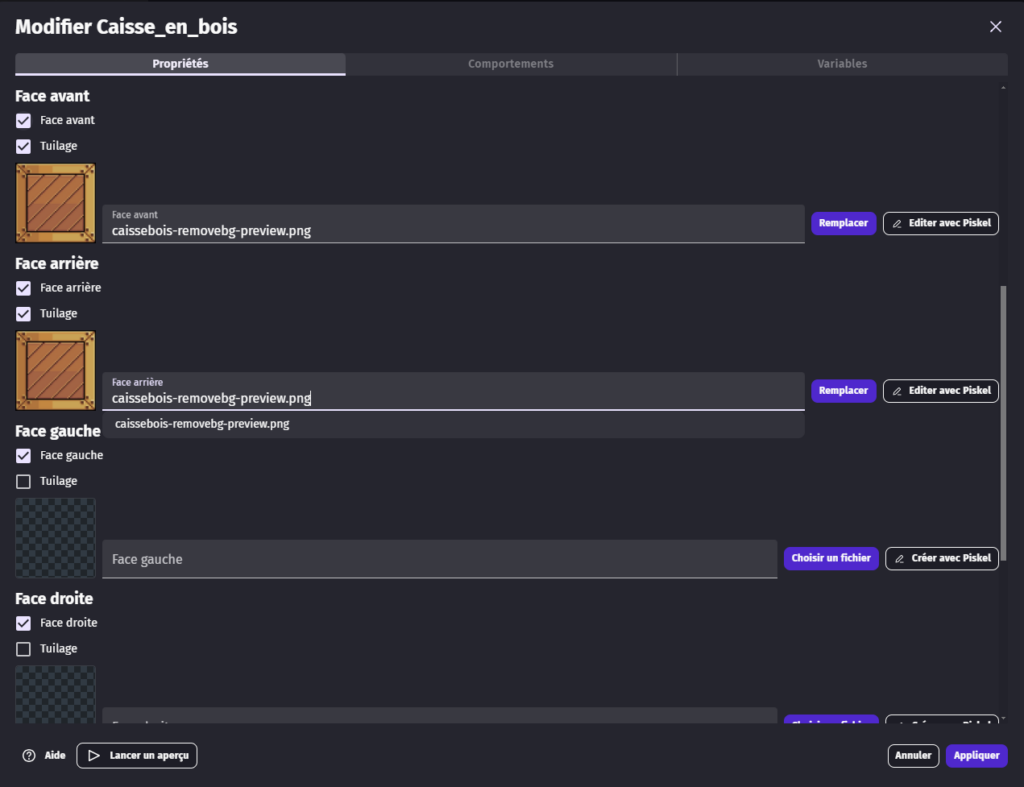
Quand tu crées un objet 3D (comme une boîte 3D), tu dois ajouter une texture.
Tu peux :
appliquer la même texture sur toutes les faces (ex : une caisse en bois)
ou mettre une texture différente sur chaque côté
Modèles 3D
Tu peux aussi utiliser des modèles 3D enregistrer d’internet ou prends un fichier 3D que tu as créé et enregister depuis ton ordinateur.
Créer un objet : les différentes méthodes
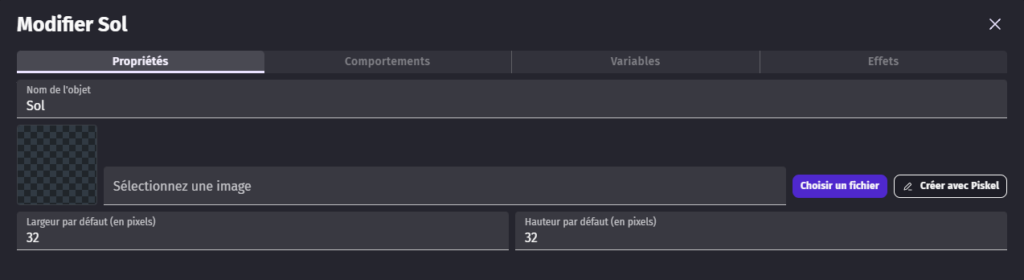
Apres avoir choisis le type d’objet et lui avoir donner un nom. Tu vas pouvoir donner un nom à ton objet et créer ton objet de plusieurs façons, on va lister les 3 principaux :
Importer une image
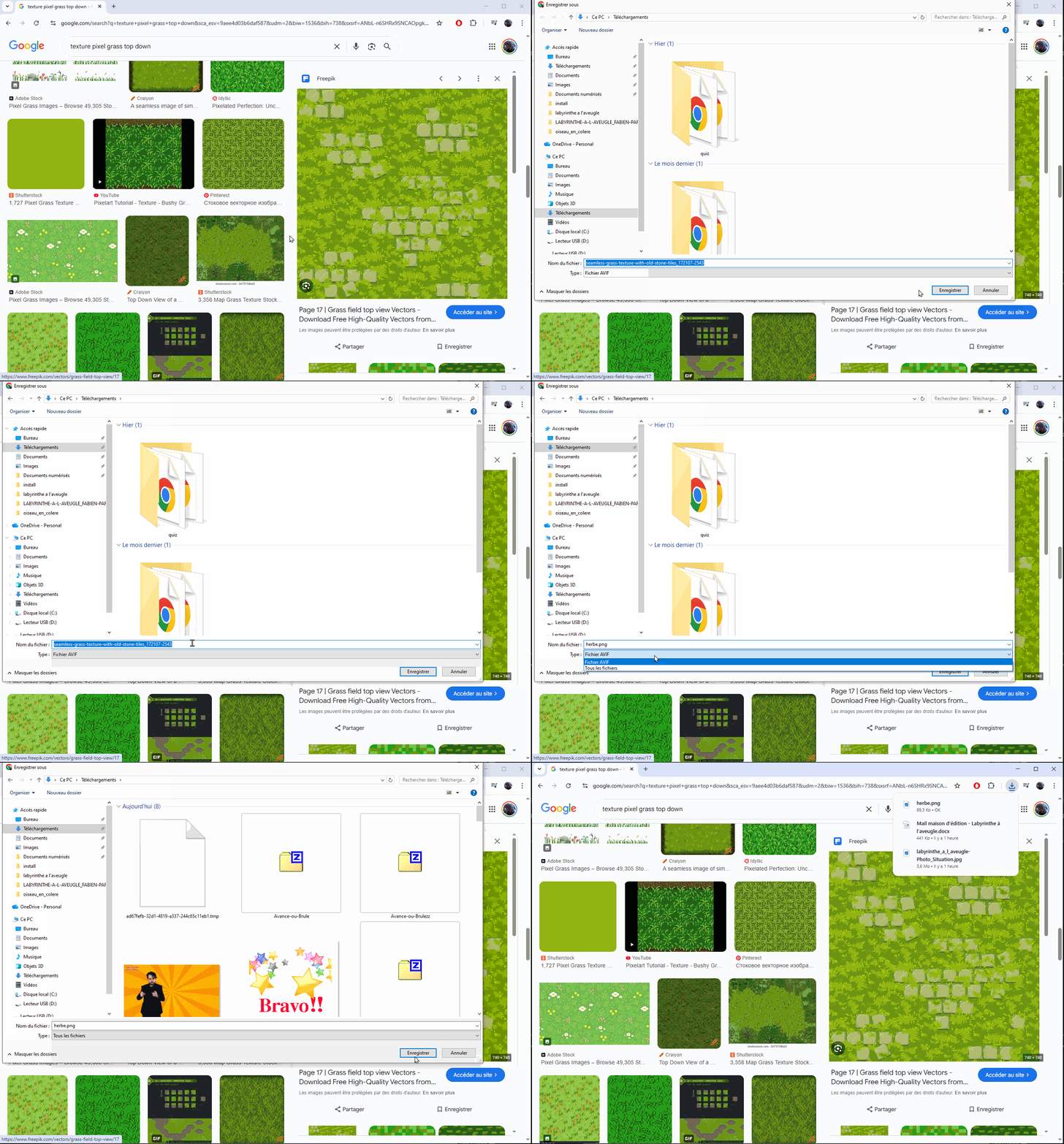
Clique sur Choisir un fichier enregistrer d’internet ou prends une image depuis ton ordinateur.
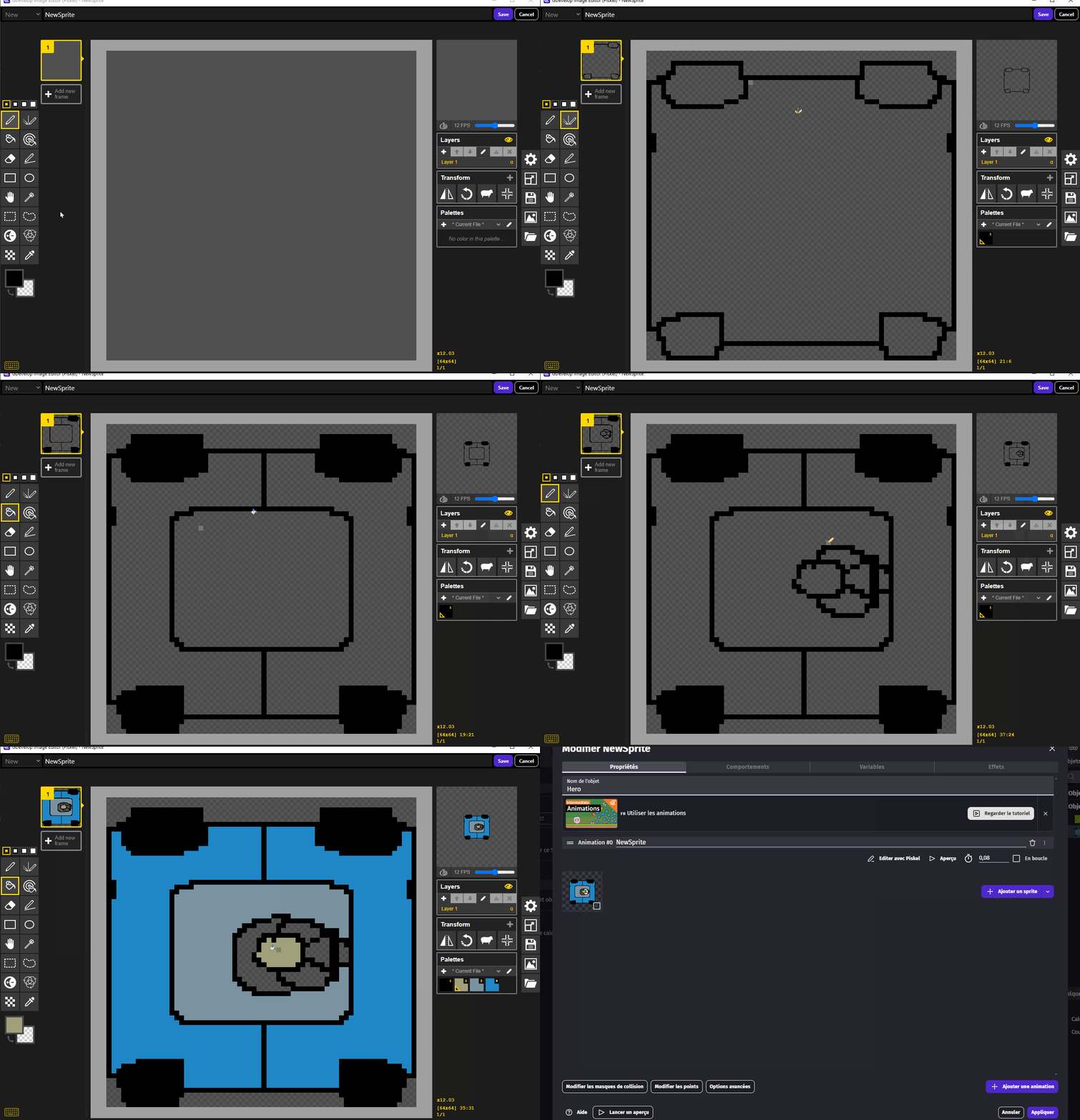
Dessiner avec Piskel
Clique sur Créer avec Piskel (outil intégré). Tu peux dessiner ton personnage directement dans GDevelop.
De préférence, essaye de dessiner ton personnage en remplissant bien le cadre, sans laisser trop d’espace vide autour(Sinon, les collisions peuvent mal fonctionner et ton objet risque de toucher des choses sans vraiment les toucher.).
Utiliser des modèles GDevelop
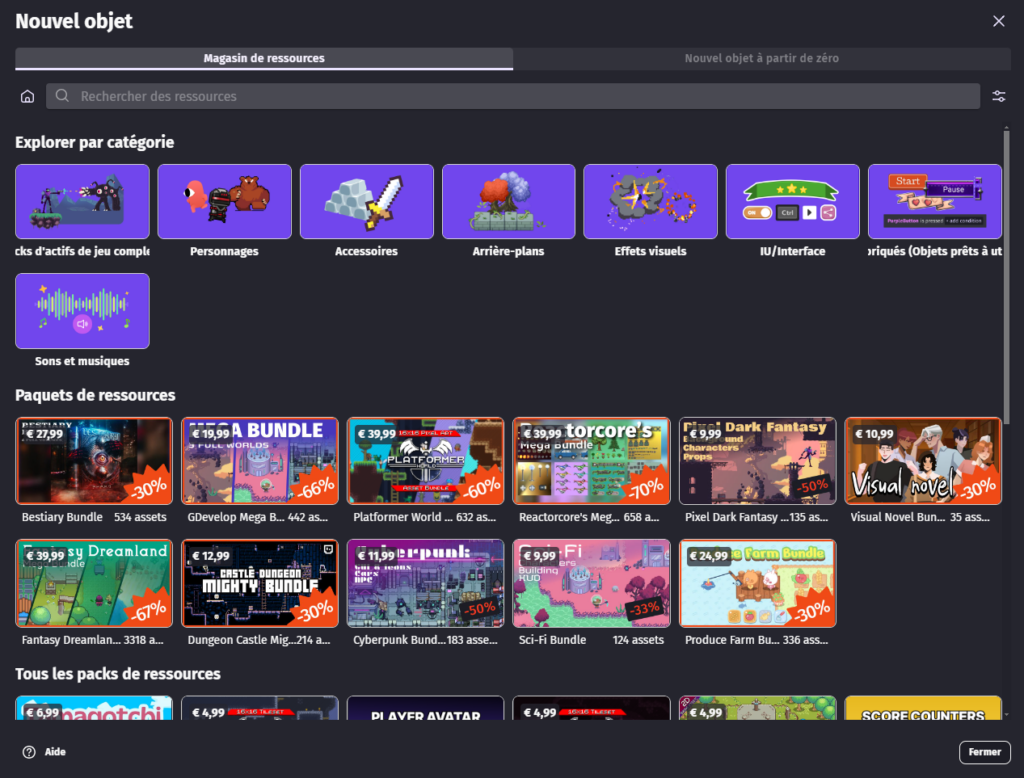
Tu peux aussi utiliser des objets déjà pressent dans le logiciel.
Va dans Magasin de ressources. Tu trouveras des modèles gratuits et payants.
Choisis un objet, puis clique sur Ajouter à la scène.
Choisis un objet gratuit, puis clique sur Ajouter à la scène.
Gérer les objets dans GDevelop
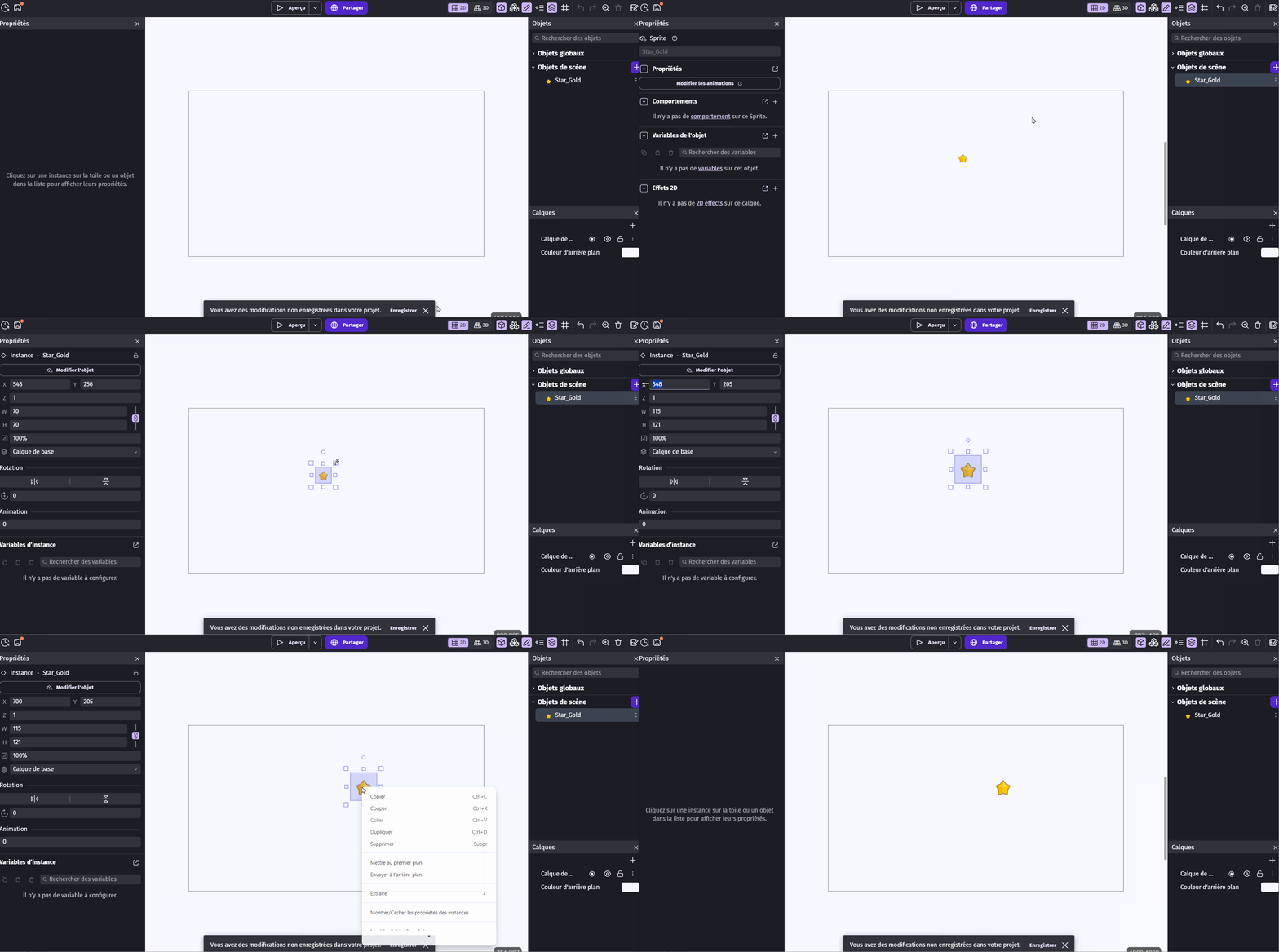
Les objets que tu crées apparaissent dans la liste à droite de l’écran. Depuis cette liste, tu peux les faire glisser directement dans la scène pour les ajouter à ton jeu.
Placer et modifier un objet
Quand tu cliques sur un objet dans la scène :
Tu peux le déplacer avec la souris
Tu peux changer sa taille
Tu peux modifier sa position
Modifier les propriétés
À gauche de l’écran, tu trouves les propriétés de l’objet. Tu peux modifier :
sa position précise (X et Y)
sa taille
son angle
et d’autres réglages
Gérer l’ordre (avant / arrière)
Un objet peut être :
au premier plan (devant les autres)
à l’arrière-plan (derrière les autres)
Tu peux changer cela en effectuant un clic droit sur l’objet.