À toi de faire la une !

Dans cette activité, tu vas devenir journaliste et créer la première page de ton propre journal avec LibreOffice.

Mais attention, ton journal ne va pas raconter une nouvelle ordinaire. Tu vas inventer une information spectaculaire, drôle ou complètement improbable, puis la présenter comme une véritable nouvelle dans le journal de l’école.

Invente une nouvelle incroyable !

Avant de commencer, imagine une nouvelle complètement folle qui se serait produite dans ton école. Plus ton idée est originale, plus ton journal sera amusant à lire !

Voici quelques idées pour t’inspirer :

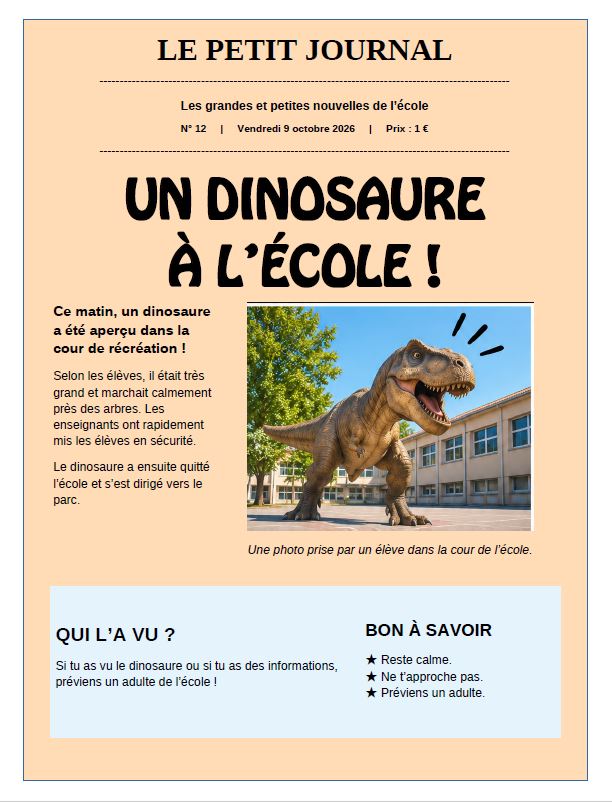
  • 🦖 Un dinosaure aperçu dans la cour de récréation !
  • 👽 Des extraterrestres débarquent à la cantine !
  • 🐱 Un chat devient directeur de l’école !
  • 🍕 Une pizza géante bloque l’entrée de l’école !
  • 🧙 Un professeur transforme ses élèves en grenouilles !
  • 🛸 Une soucoupe volante atterrit sur le toit !

Tu peux bien sûr inventer ta propre histoire. Une fois ton idée trouvée, réfléchis à un grand titre accrocheur et à quelques phrases pour raconter ce qui s’est passé.
Crée ta page

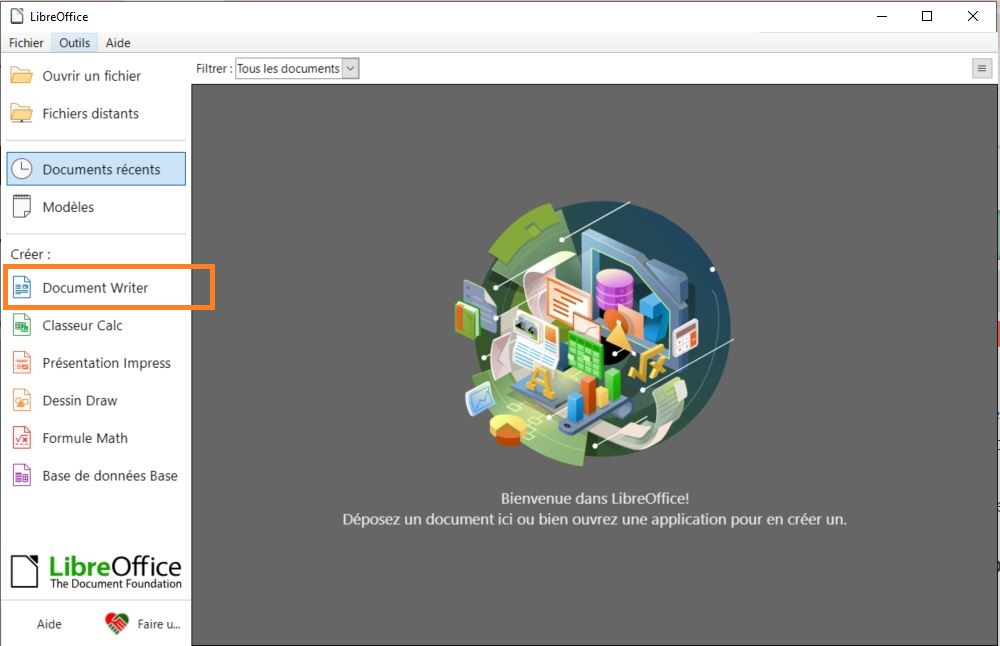
Ouvre un nouveau document

Commence par ouvrir LibreOffice, puis crée un nouveau document vierge.

Crée le fond de ton article

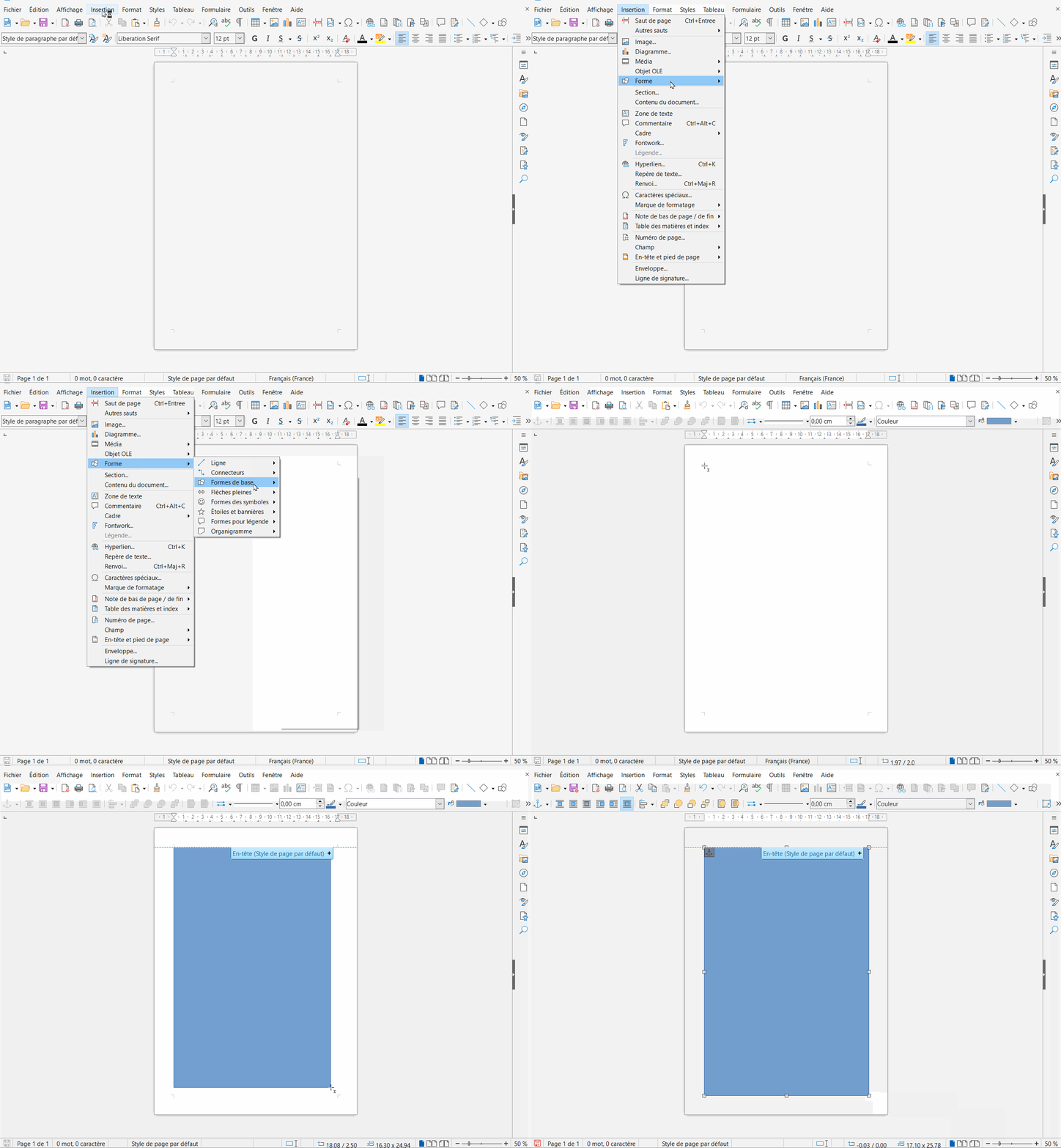
Pour donner une jolie couleur de fond à ton journal, va dans le menu Insertion → Forme → Rectangle.

Dessine un grand rectangle qui recouvre toute ta page, puis choisis une couleur assez claire pour que tes textes restent faciles à lire.

alerte-a-la-une_2

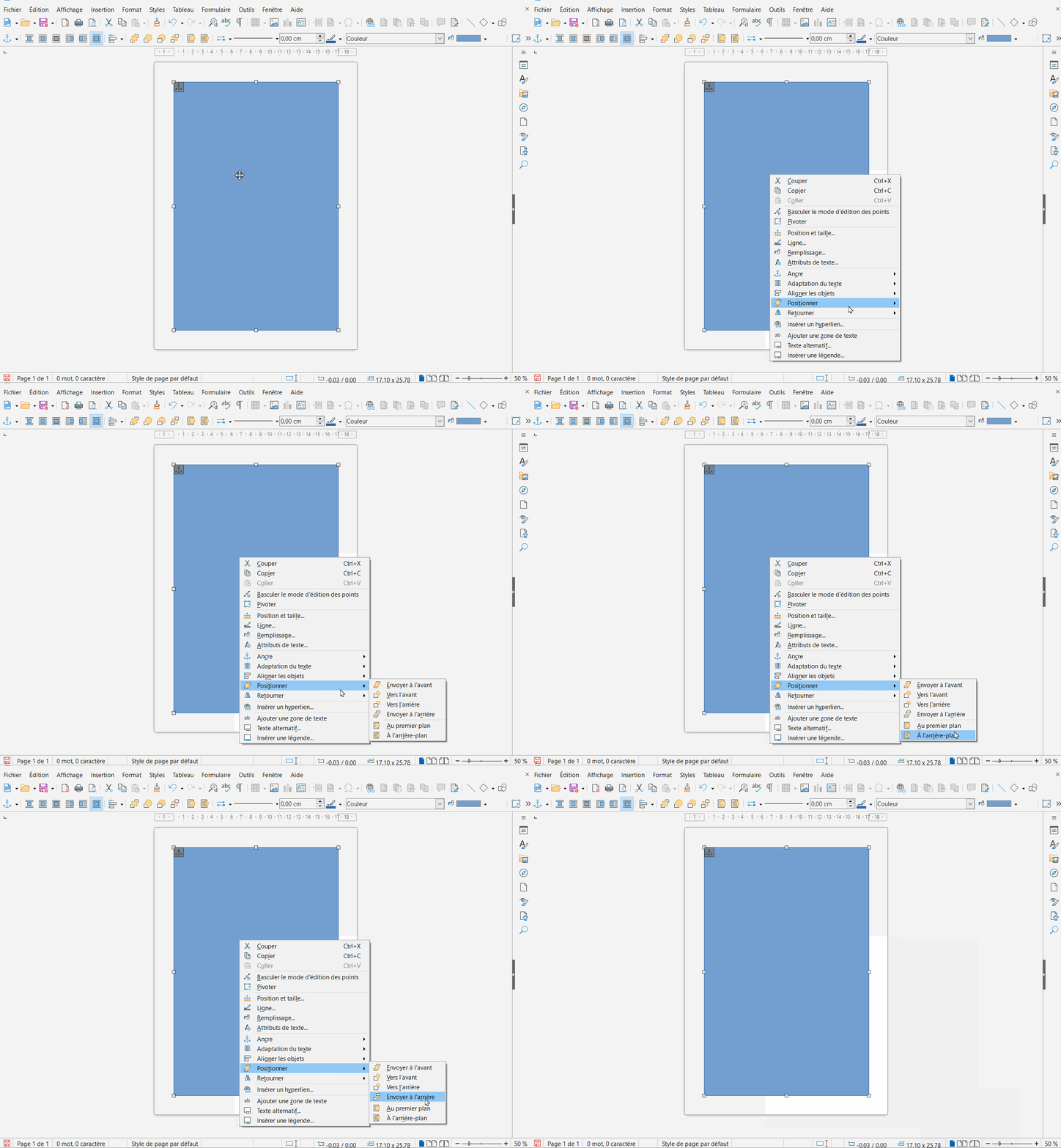
Ensuite, fais un clic droit sur le rectangle, puis choisis Position → Envoyer à l’arrière-plan pour pouvoir placer tes textes et tes images par-dessus.

alerte-a-la-une_3

Choisir la couleur du fond

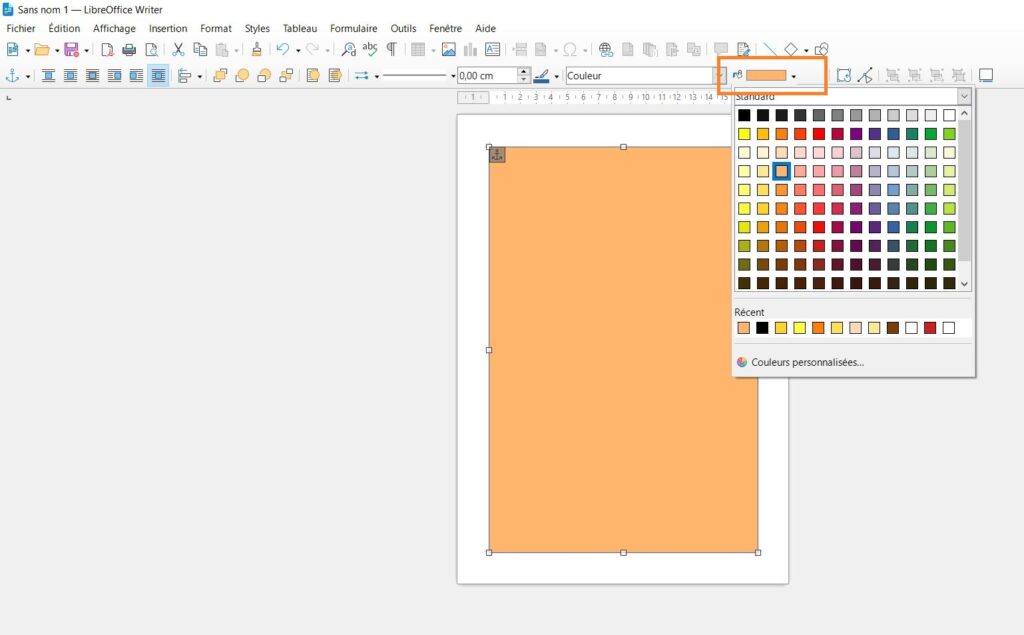
Garde ton rectangle sélectionné, puis utilise la barre d’outils en haut de l’écran pour changer sa couleur de remplissage. Clique sur le pot de peinture et choisis la couleur qui te plaît.

Privilégie une couleur assez claire pour que les textes de ton journal restent bien lisibles.

Ajoute ton en-tête

Crée le nom de ton journal

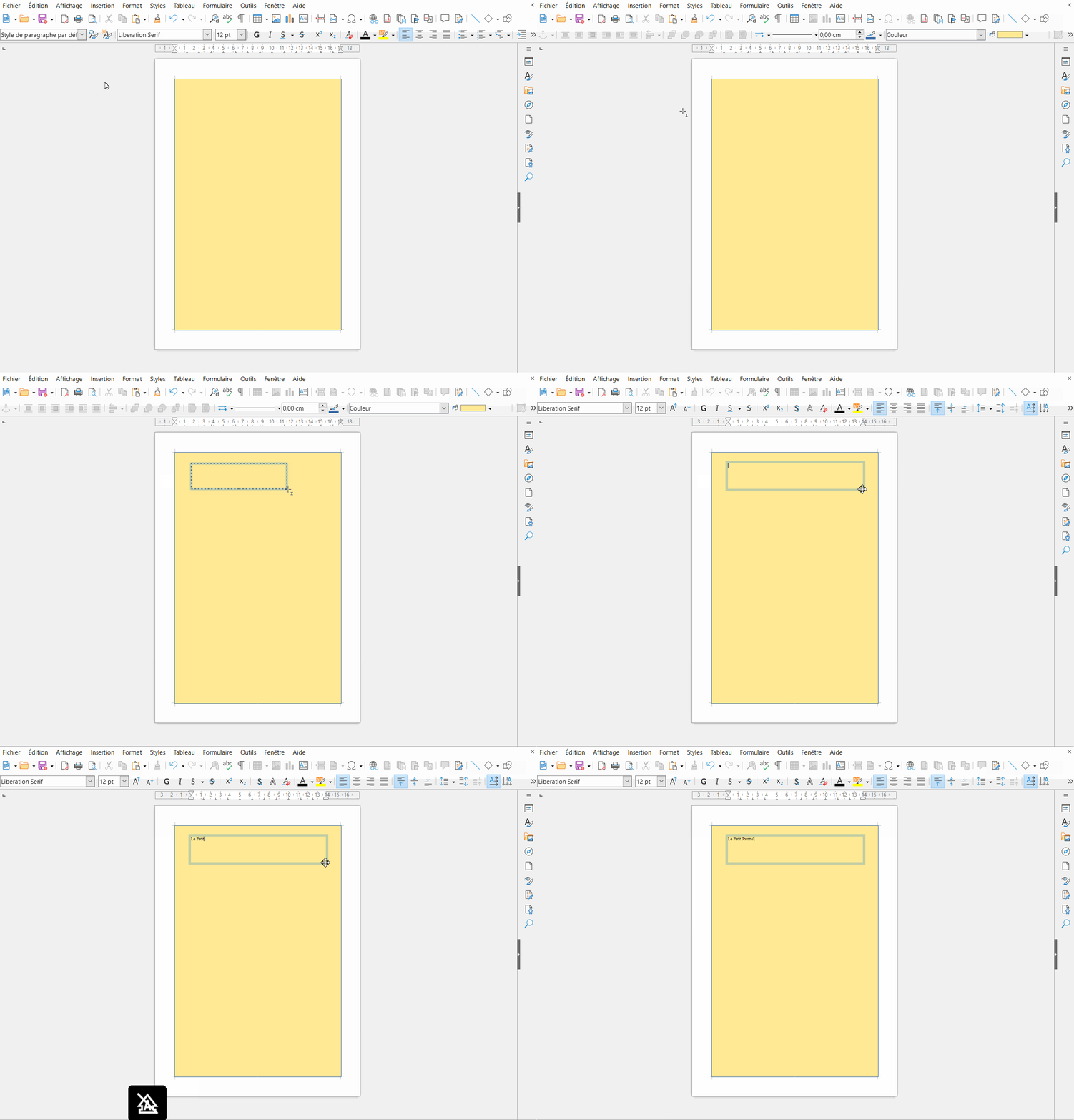
Comme les célèbres magazines « Spirou » ou « Le Journal de Mickey », ton journal doit avoir un nom bien visible en haut de la page. Utilise le menu Insertion → Zone de texte pour créer un espace dans lequel tu vas écrire le nom de ton journal. 

Clique sur ta feuille, puis maintiens le clic et fais glisser ta souris pour délimiter la zone de texte. Une fois l’espace créé, écris le nom de ton journal.

Pour l’instant, ton titre sera tout petit, mais pas d’inquiétude, on va l’agrandir et le rendre beaucoup plus joli ! Tu peux l’appeler « Le Petit Journal »  ou « L’École en folie  » ou mettre le nom de ton école ou inventer ton propre titre !

alerte-a-la-une_4-titre

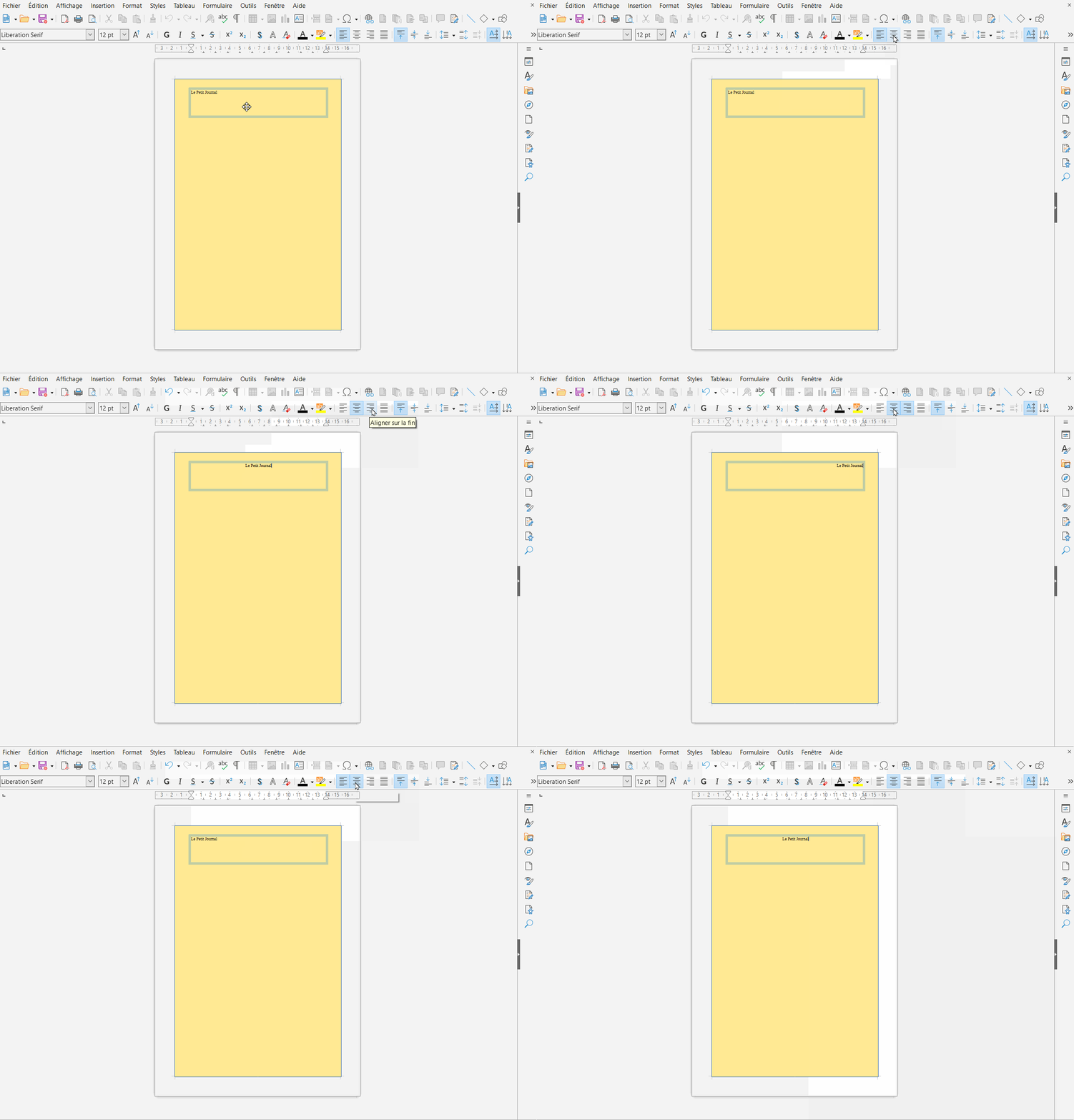
En gardant ton titre sélectionné, tu peux choisir son alignement grâce aux boutons de la barre d’outils : à gauche, au centre ou à droite. Pour le nom de ton journal, tu peux par exemple choisir de le centrer pour qu’il soit bien visible !

alerte-a-la-une_5-position

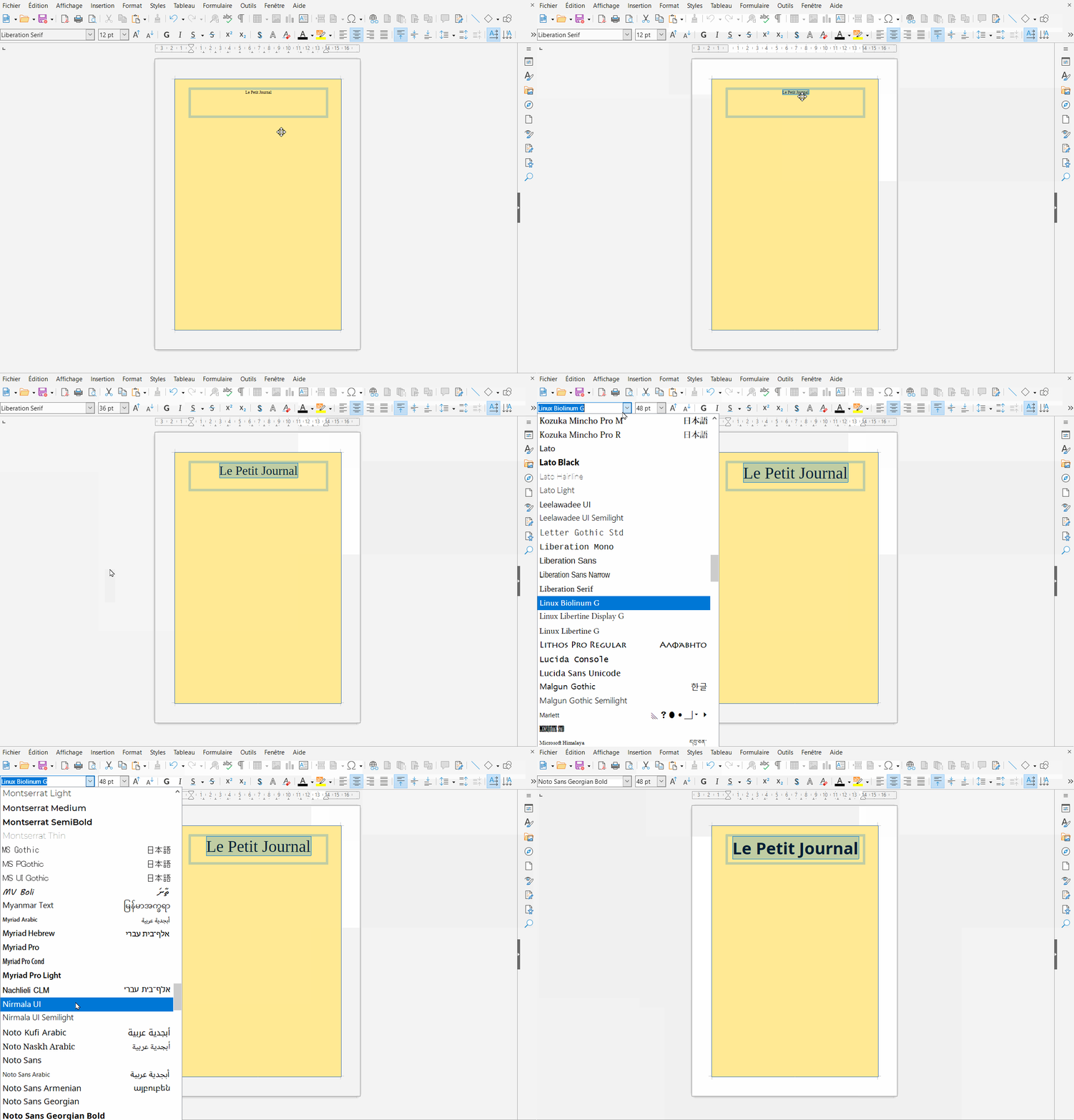
Sélectionne ton texte avec ta souris pour le surligner en bleu. Tu pourras ensuite utiliser la barre d’outils en haut de l’écran pour agrandir les lettres, changer la police d’écriture et choisir une couleur. Amuse-toi à créer un titre original qui attire l’attention !

alerte-a-la-une_7-taille et style

Ajoute les petites informations de ton journal

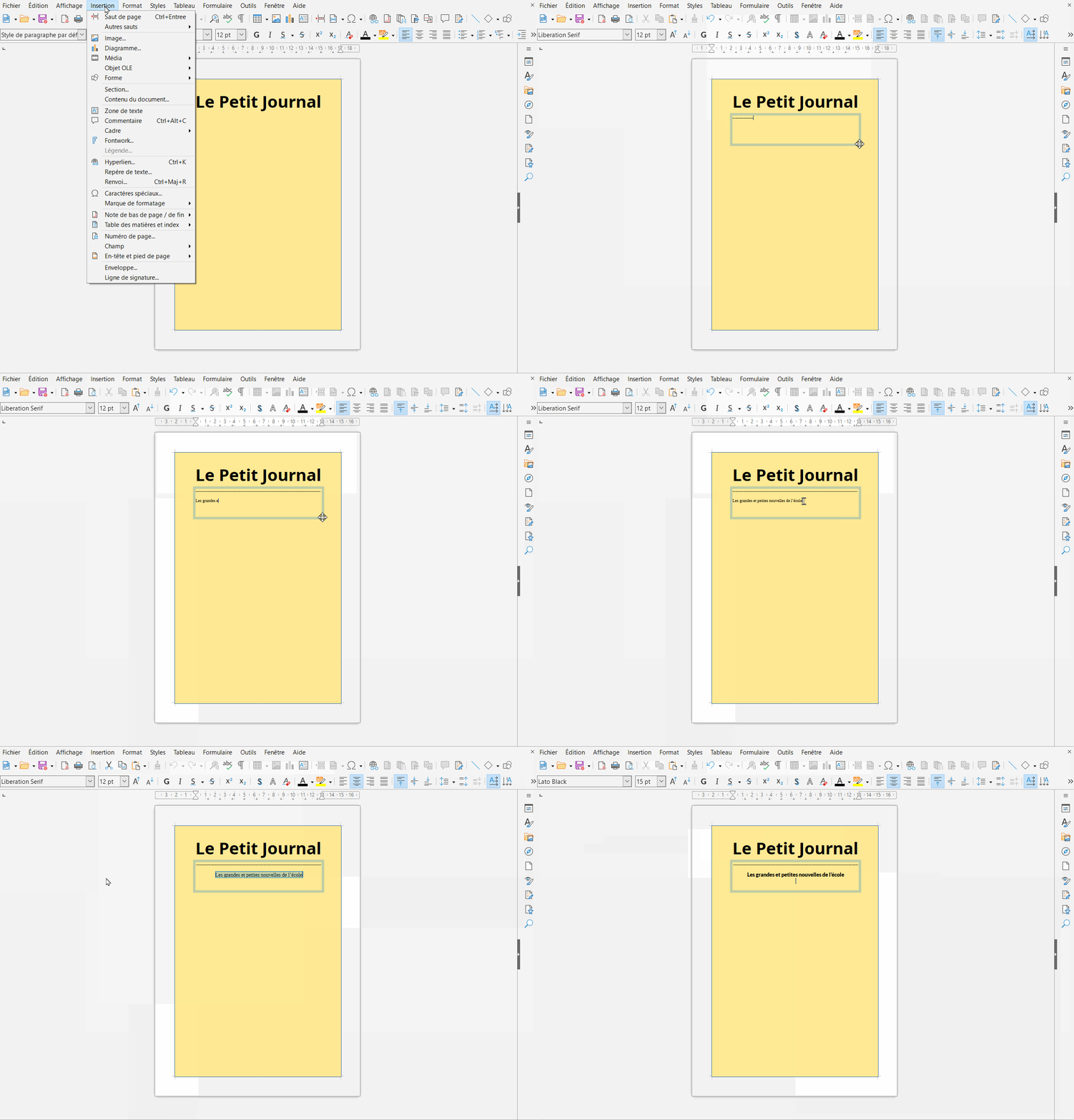
Sous le nom de ton journal, utilise Insertion → Zone de texte pour ajouter quelques informations, comme la date, le numéro du journal ou son prix.

Pour séparer ces informations du reste de ton journal, tu peux créer une ligne en pointillés. Il te suffit d’écrire plusieurs tirets - - - - - - - - - à la suite !

alerte-a-la-une_8-zone

Ajoute une image spectaculaire

Un bon article de journal est encore plus intéressant avec une image !
Cherche sur Internet une image qui correspond à ta nouvelle, puis enregistre-la sur ton ordinateur.

Cherche une image pour illustrer ton article

Ouvre ton navigateur Internet et rends-toi sur Google Images.

Dans la barre de recherche, écris quelques mots qui correspondent à ta nouvelle spectaculaire. Par exemple, si ton article parle d’un dinosaure dans la cour de récréation, cherche « dinosaure » ou « école ».

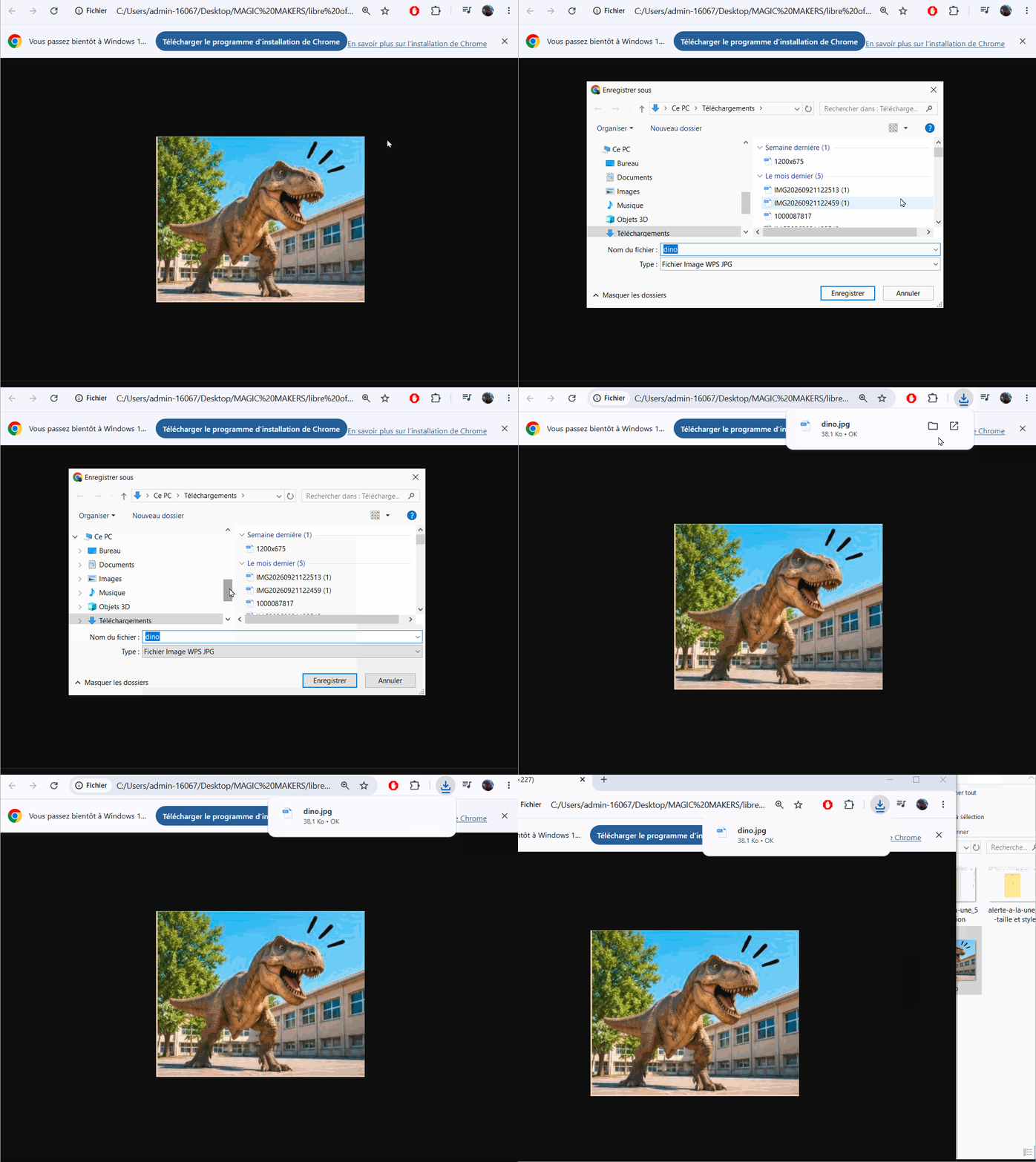
Quand tu as trouvé une image qui te plaît, fais un clic droit dessus, puis choisis « Enregistrer l’image sous… » pour la sauvegarder sur ton ordinateur.

alerte-a-la-une_10-image2

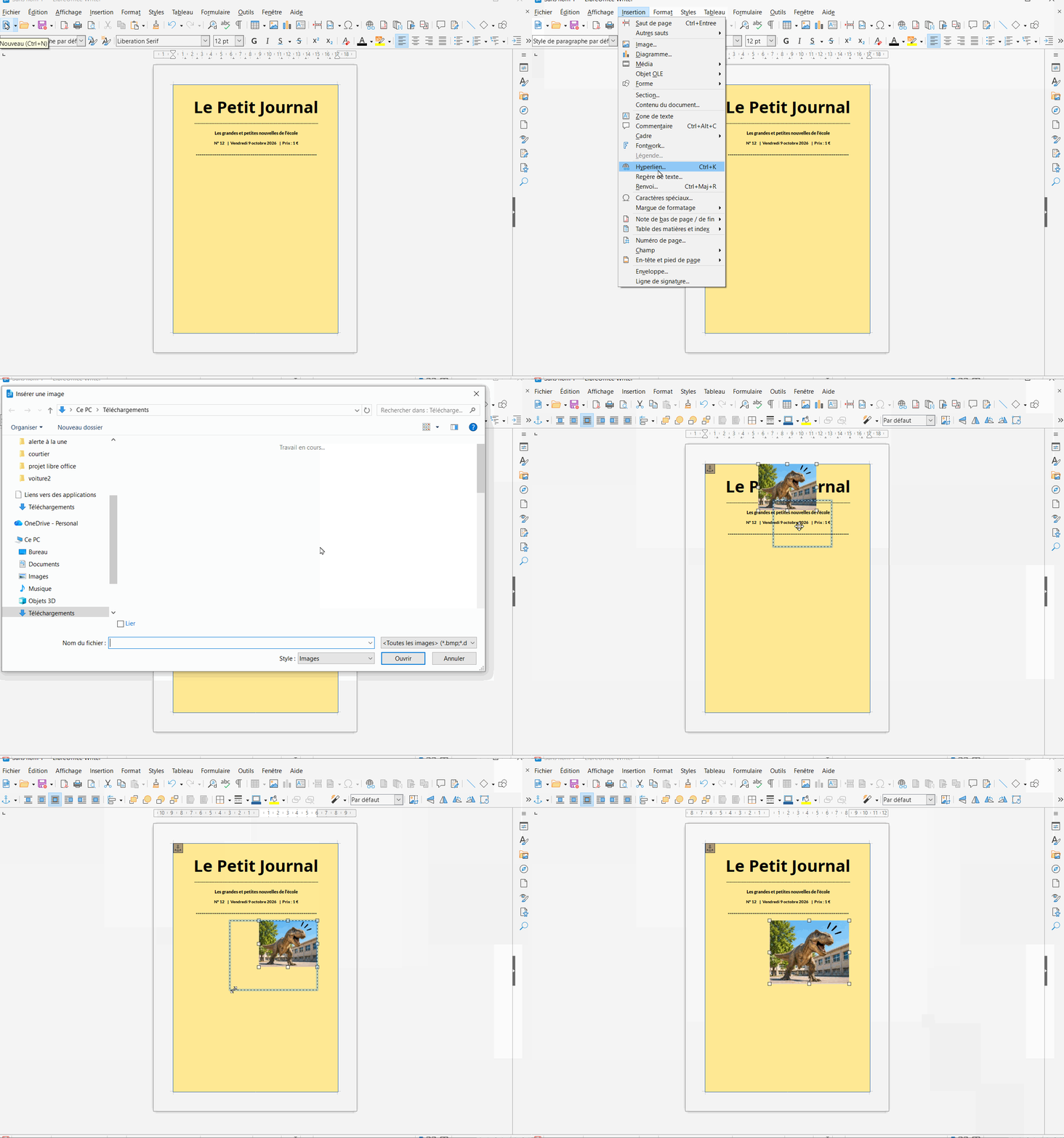
Mettre l'image sur LibreOffice

Dans LibreOffice, utilise Insertion → Image pour ajouter ton illustration. Cherche et trouve ton image dans les fichiers de ton ordinateur (si tu viens de la prendre sur internet, il y a de bonnes chances qu’elle soit dans le dossier Téléchargements). Une fois l’image trouvée, clique dessus pour l’intégrer à ta création LibreOffice.

Tu peux ensuite modifier sa taille et la placer à côté de ton article.

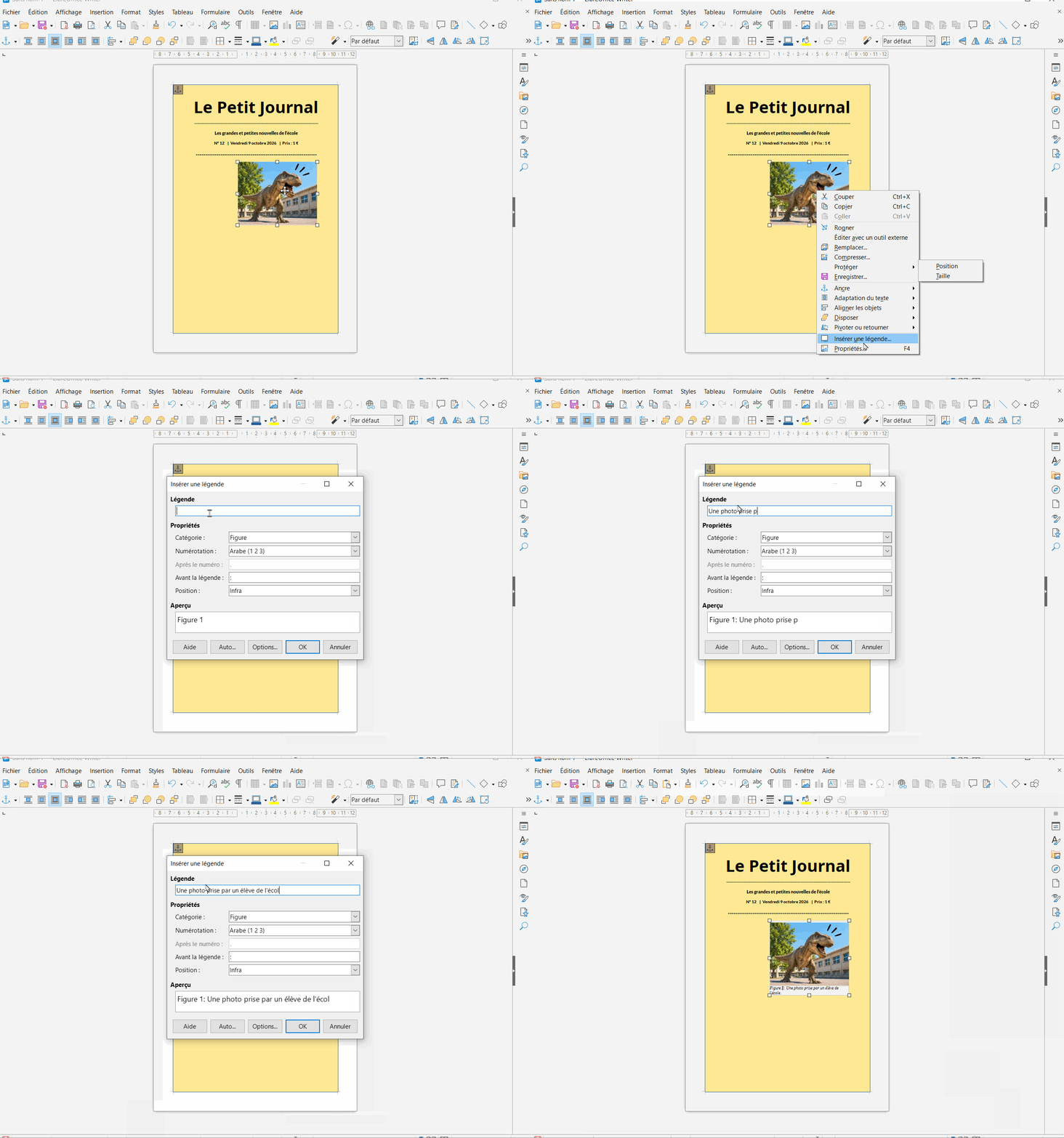
Pour déplacer plus facilement ton image, fais un clic droit dessus et regarde les options d’adaptation du texte.

alerte-a-la-une_10-image3

Mettre une légende sous l'image

Sous l’image, tu peux également ajouter une petite légende avec Clic droit sur l’image → Insérer une légende.

alerte-a-la-une_10-image4

Déplace ton image et sa légende

Déplacer une image est très simple : il suffit de cliquer dessus et de la faire glisser à l’endroit souhaité.
Mais attention ! Si ton image possède une légende, pense à sélectionner le cadre de la légende qui englobe l’image, et non l’image toute seule.
Ainsi, l’image et sa légende se déplaceront ensemble, sans risquer de désorganiser ta mise en page !

alerte-a-la-une_10-image4

Crée les titres et les textes de ta une !

Maintenant que tu as créé l’en-tête de ton journal et ajouté ton image, il est temps de raconter ta nouvelle spectaculaire !

Utilise le menu Insertion → Zone de texte pour ajouter les différents éléments de ton article :

  • Un grand titre qui attire l’attention et donne envie de lire ton incroyable nouvelle.
  • Un texte principal qui raconte ce qui s’est passé. Qui ? Quoi ? Où ? Quand ?
  • Un second texte pour ajouter des détails rigolos, des témoignages inventés ou des informations complètement farfelues !

Pour chaque zone de texte, tu peux modifier la taille des lettres, choisir une police et ajuster l’alignement.

Pense surtout à ta mise en page ! Ne place pas simplement ton image suivie de tous tes textes. Essaie plutôt de disposer les textes autour de l’image, sur les côtés ou en dessous, pour que tous les éléments cohabitent harmonieusement, comme dans un véritable journal !

Ajoute des petites informations

Pour rendre ton journal encore plus réaliste, tu vas ajouter deux petits encadrés en bas de la page.
Utilise Insertion → Zone de texte pour créer un premier encadré avec un titre comme « Qui l’a vu ? ». Écris ensuite une ou deux phrases pour demander aux lecteurs de partager leurs témoignages.

Crée un deuxième encadré intitulé « Bon à savoir », dans lequel tu pourras ajouter quelques conseils amusants en lien avec ton histoire.

Tu peux aussi utiliser Insertion → Forme → Rectangle pour ajouter des fonds colorés derrière tes textes. Cela permettra de bien séparer les différentes parties du journal.

Améliore la mise en page

Ton journal est presque terminé ! Prends maintenant un peu de temps pour améliorer sa présentation.
Tu peux changer la couleur de la page avec Format → Style de page, modifier les polices, ajuster les tailles et déplacer tes différents éléments.

Essaie de garder un grand titre bien visible, une image suffisamment grande et des textes faciles à lire.

Attention à ne pas trop charger ta page ! Un journal bien organisé sera toujours plus agréable à regarder qu’une page remplie de textes et d’images dans tous les sens.

Bonus – Va encore plus loin !

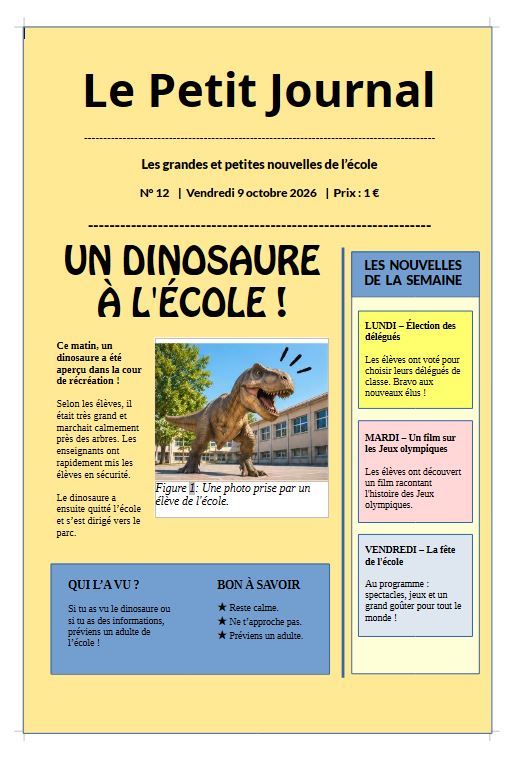
Ton journal est terminé ? Bravo ! Mais les véritables journaux ne racontent pas une seule histoire. Ils présentent aussi plusieurs petites actualités pour informer leurs lecteurs.

Les journaux utilisent souvent plusieurs colonnes pour ranger leurs informations.

Pour ton journal, tu vas créer deux colonnes :

  • Une grande colonne à gauche pour ton article principal.
  • Une colonne plus petite à droite pour les nouvelles de la semaine.

La colonne de gauche doit être plus large, car elle contient ton grand titre, ton image et ton article.

Étape 1 – Fais de la place pour ta nouvelle colonne

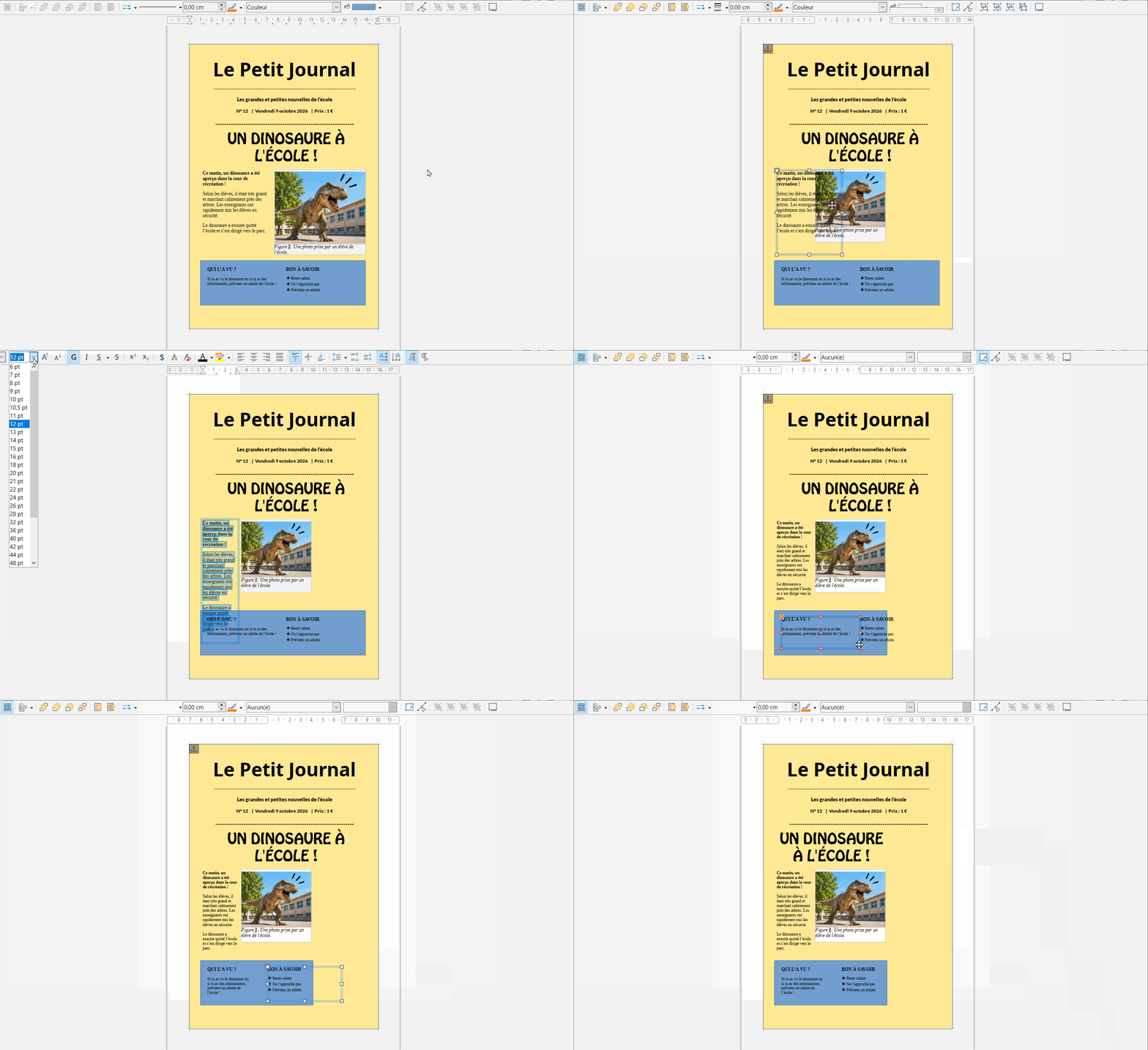
 Pour commencer, tu vas devoir réorganiser un peu ton journal.

  • Conserve l’en-tête avec le nom de ton journal, sa date et son numéro. Il doit toujours occuper toute la largeur en haut de la page.
  • Sélectionne ton grand titre, ton image et les textes de ton article, puis déplace-les légèrement vers la gauche.
  • Réduis leur taille si nécessaire pour libérer de la place à droite.
  • Déplace également tes deux petits encadrés « Qui l’a vu ? » et « Bon à savoir » vers la gauche.

Tu dois maintenant avoir deux colonnes : à gauche, ton article principal ; à droite, un espace vide pour les nouvelles de la semaine.

Attention à ne pas supprimer tes éléments ! Tu dois simplement les déplacer et les redimensionner.

alerte-a-la-une_bonus1

Étape 2 – Sépare les deux colonnes

Pour que ton journal soit bien organisé, ajoute une ligne verticale entre les deux colonnes.

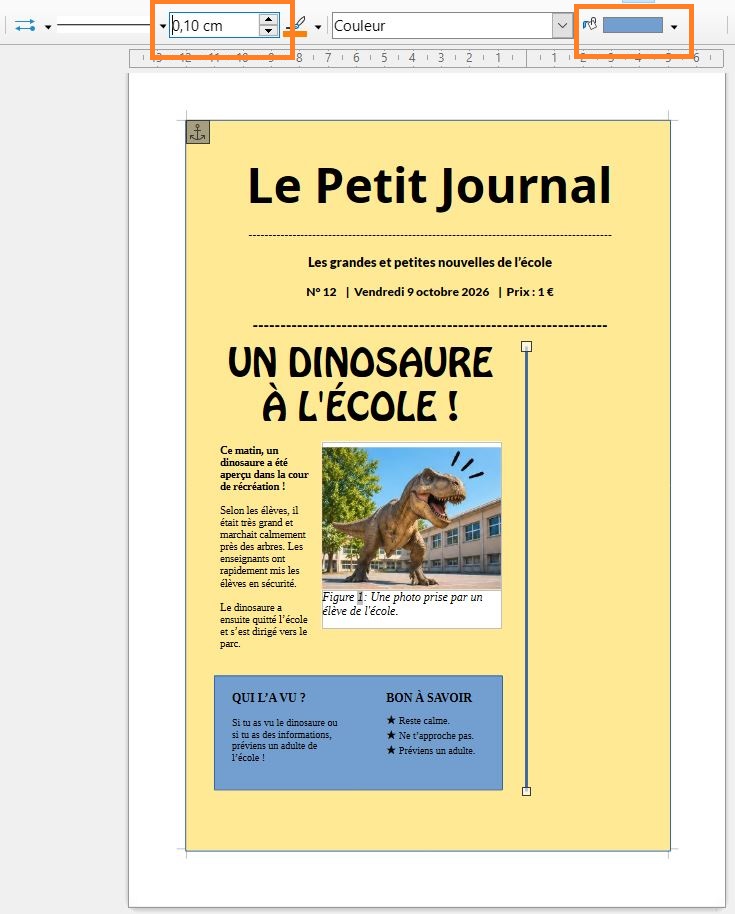
Dans le menu Insertion → Forme → Ligne, dessine une ligne du haut vers le bas pour séparer ton article principal de ta future rubrique.

Tu peux changer la couleur et la taille de la ligne.

Essaie de laisser un peu d’espace de chaque côté de cette ligne pour que les textes ne soient pas collés dessus.

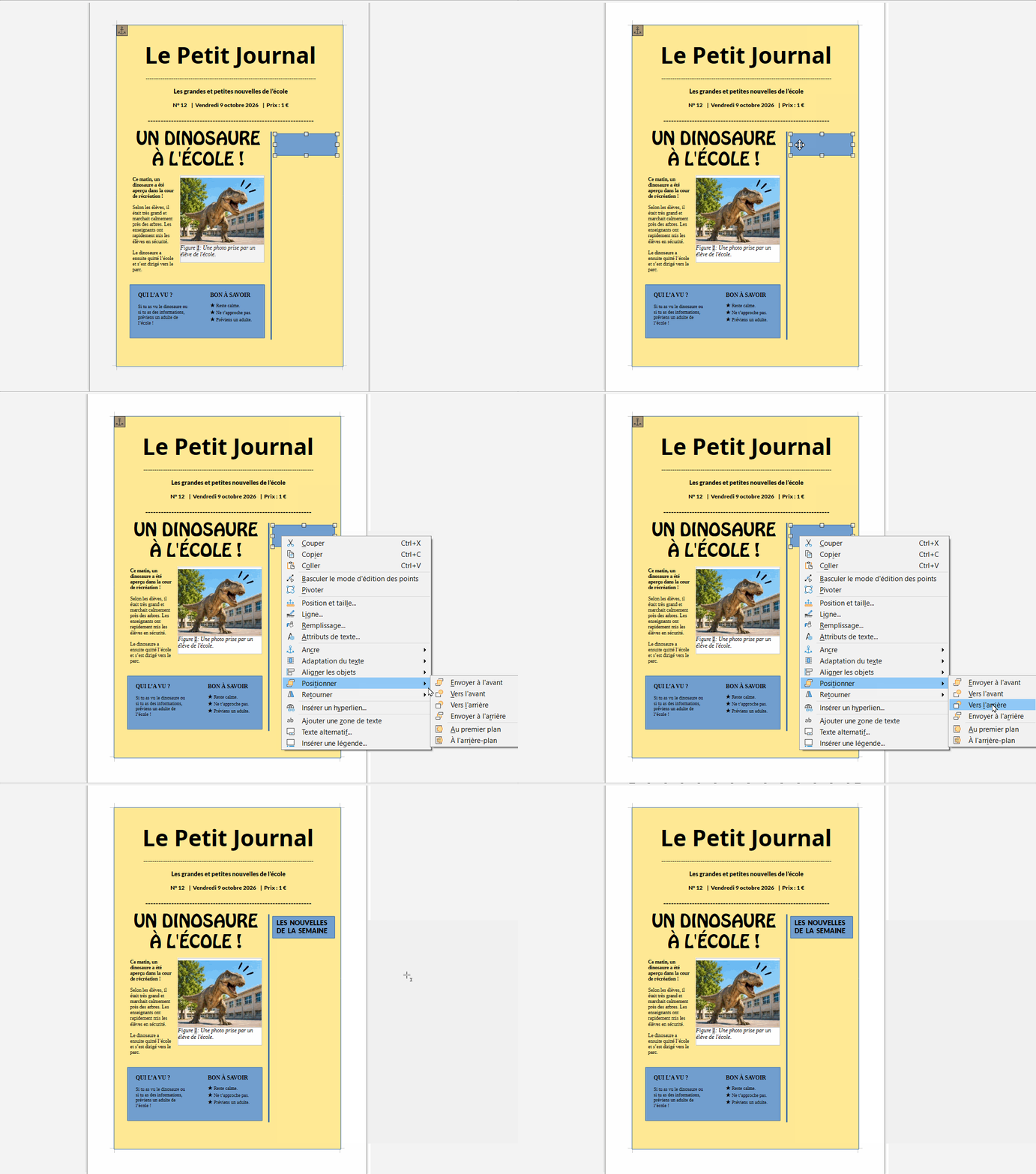
Avec Insertion → Forme → Rectangle, dessine un rectangle plus grand que le texte. 

Puis fais un clic droit → Position → En arrière pour faire passer le rectangle de couleur sous le texte.

alerte-a-la-une_bonus4

On peut rajouter un cadre de couleur claire pour les futurs blocs pour les regrouper visuellement.

Étape 3 – Crée trois encadrés colorés

Tu vas maintenant raconter trois petites nouvelles qui se sont produites dans ton école.

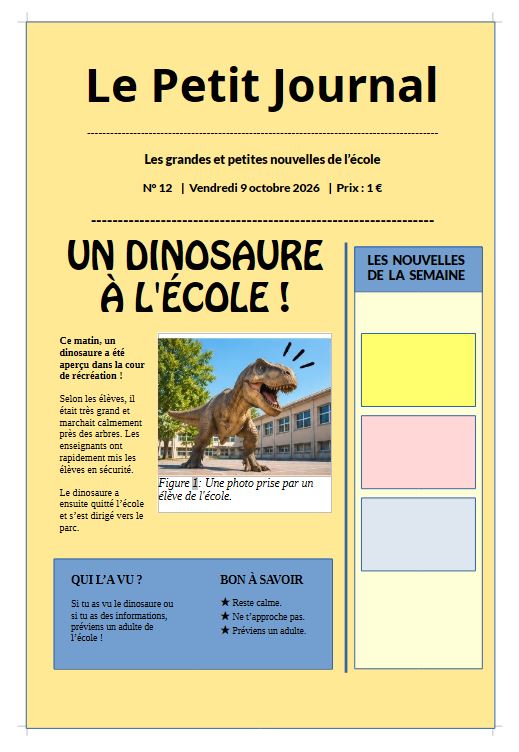
Avec Insertion → Forme → Rectangle, dessine trois rectangles les uns sous les autres dans ta colonne de droite.

Choisis une couleur différente pour chacun :

  • Jaune : la première nouvelle.
  • Rose : la deuxième nouvelle.
  • Bleu : la troisième nouvelle.

Étape 4 – Termine avec les textes

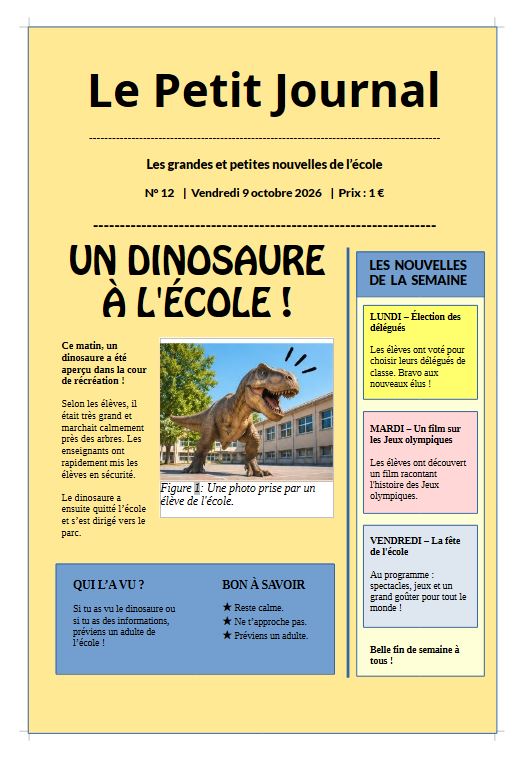
Avec Insertion → Zone de texte, ajoute les informations dans chaque rectangle.

Chaque nouvelle peut contenir un jour, une date, un titre ou autre et en dessous une ou deux phrases pour expliquer ce qui s’est passé.
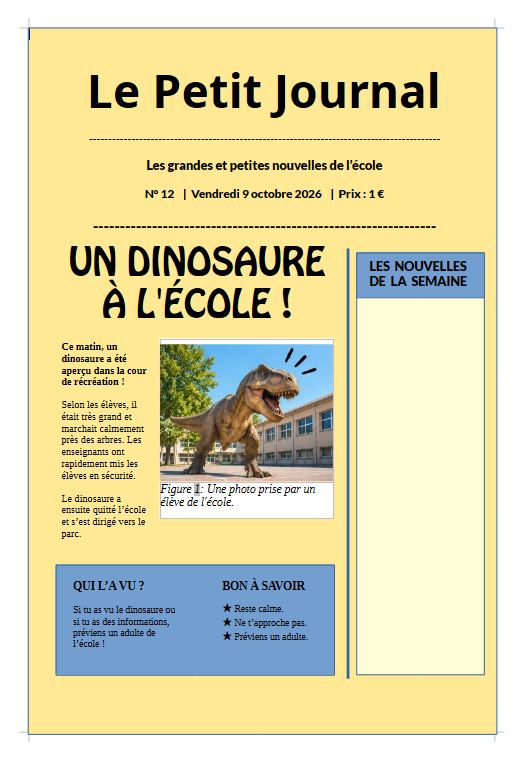
S’il te reste un peu de place en bas de la colonne, ajoute une dernière phrase, comme : « Belle fin de semaine à tous ! »

Étape 5 – Améliore la présentation de tes actualités

Pour que les lecteurs repèrent facilement les informations, prends quelques minutes pour améliorer tes encadrés.

  • Mets les jours de la semaine en gras et en majuscules.
  • Donne aux titres une taille légèrement plus grande que les autres textes.
  • Garde une taille de texte identique pour les trois descriptions.
  • Ajuste la taille des rectangles pour que les textes ne dépassent pas.
  • Essaie de laisser le même espace entre tes trois encadrés.

Ton objectif : que les trois nouvelles soient faciles à lire et bien alignées !

Avant de terminer, regarde ton journal dans son ensemble.

Ton en-tête occupe-t-il toujours toute la largeur ? Ton article principal est-il bien visible à gauche ? Tes trois actualités sont-elles bien rangées à droite ?

Le défi est réussi si ton journal ressemble à une véritable une de presse, avec deux colonnes équilibrées, des titres bien visibles et des informations faciles à lire !

Étape finale – Enregistre ton journal

Quand tu es satisfait de ton travail, clique sur Fichier → Enregistrer sous et donne un nom à ton document.

Tu peux aussi utiliser Fichier → Exporter au format PDF pour obtenir une version facile à partager ou à imprimer.

Et voilà, tu viens de créer la première page de ton propre journal !

Retour en haut