Tilemap
Sur cette page tu trouveras :
Cāest quoi un tuilage?
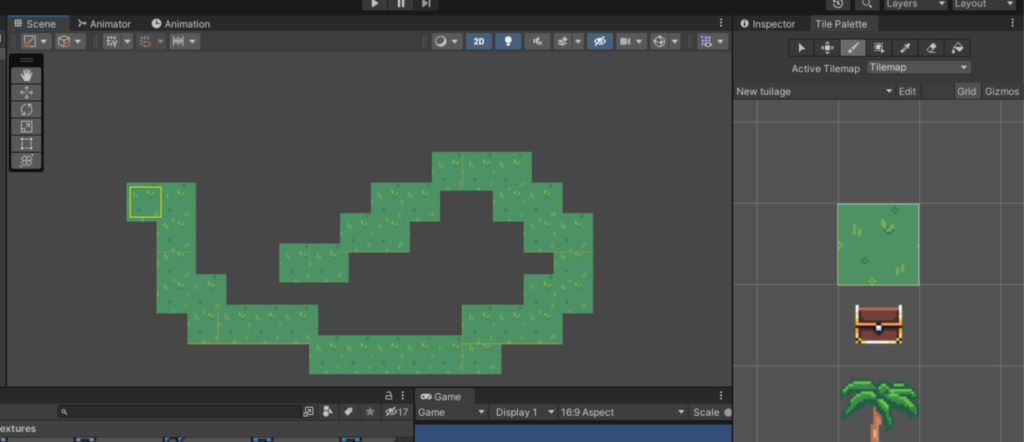
Une tilemap (littĆ©ralement une « carte de tuileĀ Ā») est une grille que lāon utilise pour āpeindreā le dĆ©cor dāun jeu.
Il permet de facilement poser des ƩlƩments et des murs, en utilisant des tuiles rƩutilisables.
Ces derniĆØres sont aussi moins lourdes que les sprites et on peut donc faire des niveaux bien plus grands vu quāon met techniquement moins dāĆ©lĆ©ments dedans!
Activer les tilemaps
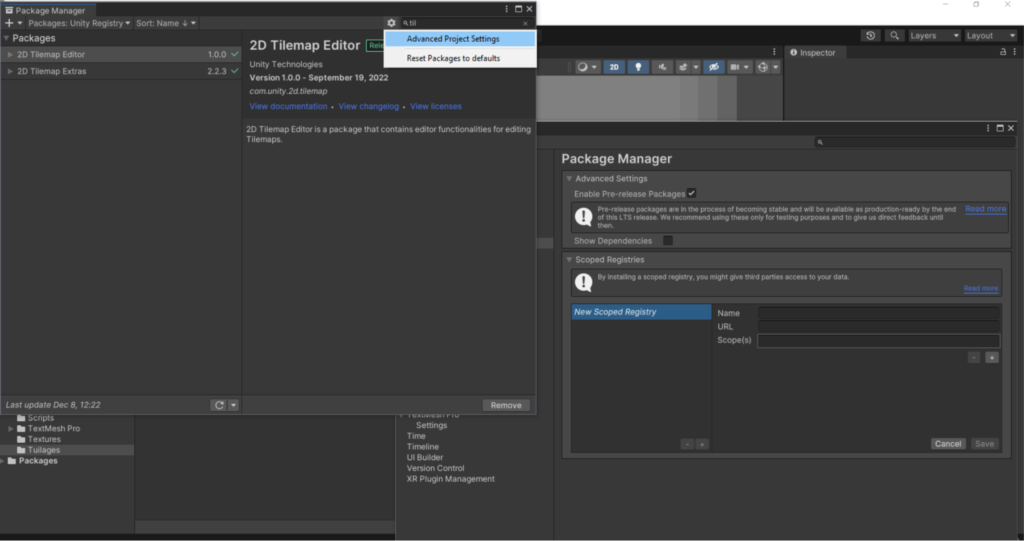
Pour utiliser les tilemaps il faut le package tilemap et ses extras.
Ils ne sont pas dispo de base, il faut activer les packages en beta:Ā
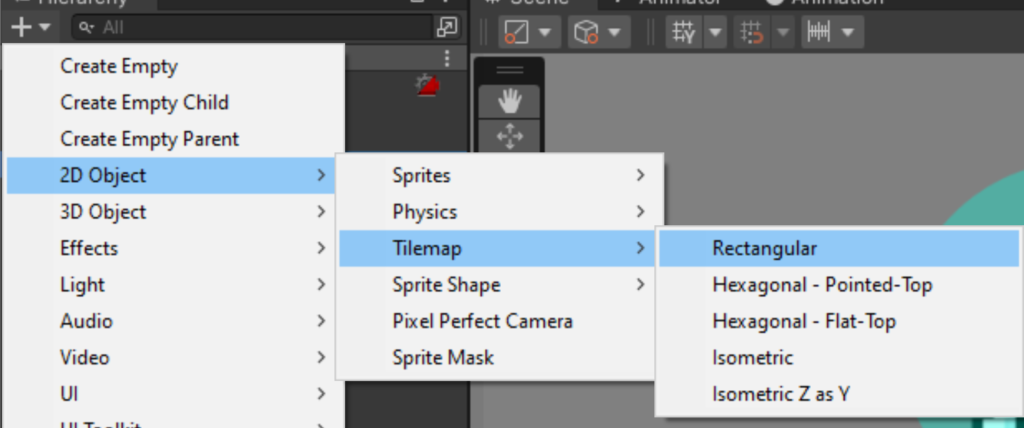
On va ensuite creer un tuilage dans notre niveau:
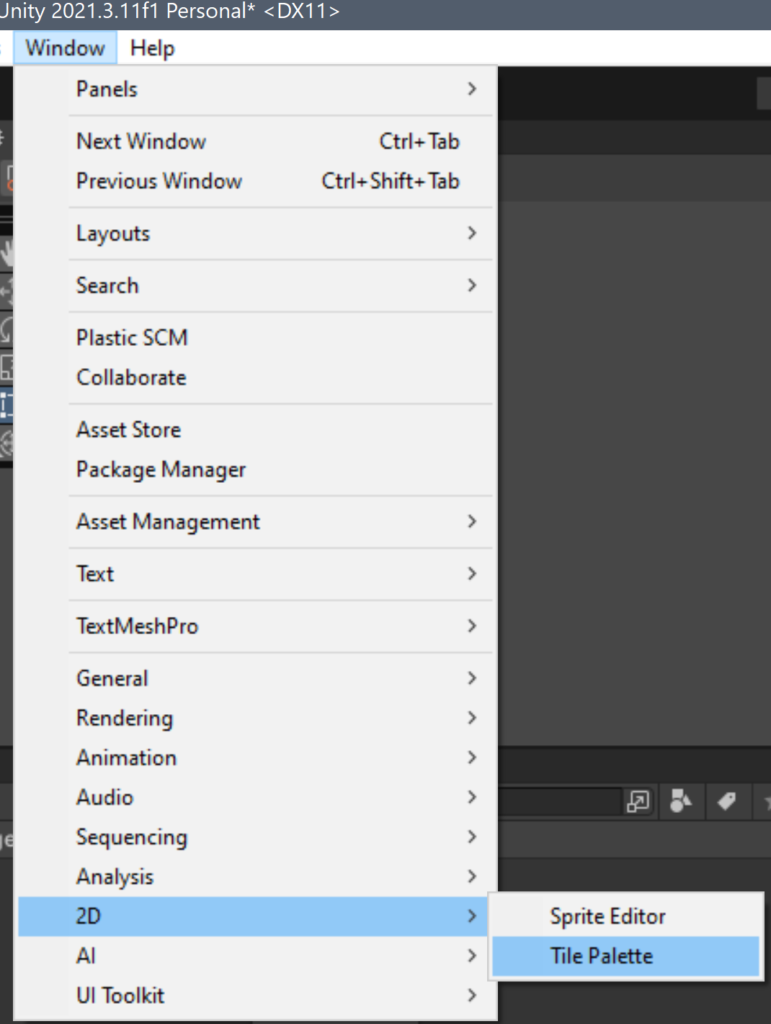
Et on va ouvrir la fenĆŖtre des tuiles, pour sĆ©lectionner celles que lāon veut, et peindre avec:
Dans cette fenĆŖtre on va cliquer sur āNew paletteā. Unity nous demande alors de choisir un nom et un dossier pour ranger la palette. Je conseille de crĆ©er un dossier ātuilageā pour ranger tous nos Ć©lĆ©ments de tilesheet ensemble.
Le tilesheet
Maintenant on va se tourner vers les images quāon va utiliser. Cāest ce qui sāappelle le tilesheet.
Il faudra dāabord lāimporter et le dĆ©couper avec le sprite editor (cf ressource animation, mettre lien) puis on pourra indiquer Ć unity dāutiliser nos tuiles.
Attention: La taille par défaut du tuilage Unity et la taille de notre spritesheet ne sont pas toujours les mêmes!
Il faut alors aller dans lāobjet Grid et ajuster la Cell Size:
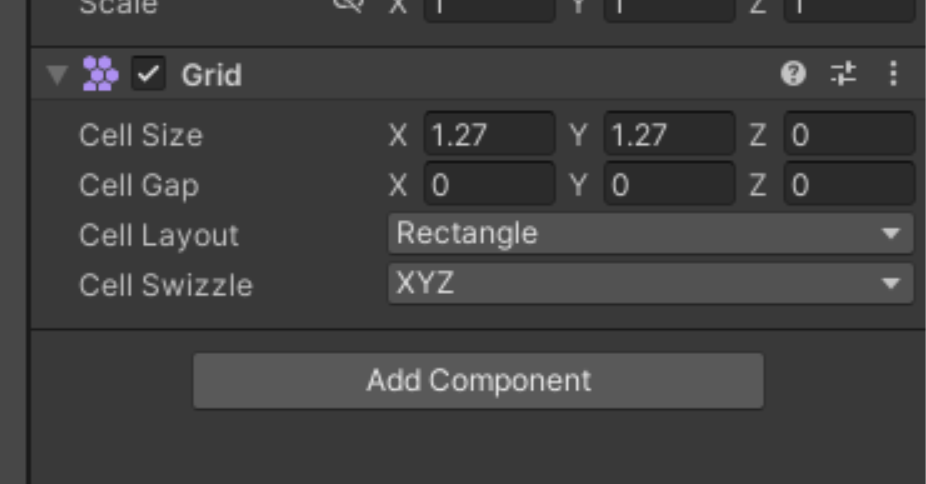
CrƩation des Tiles/tuiles
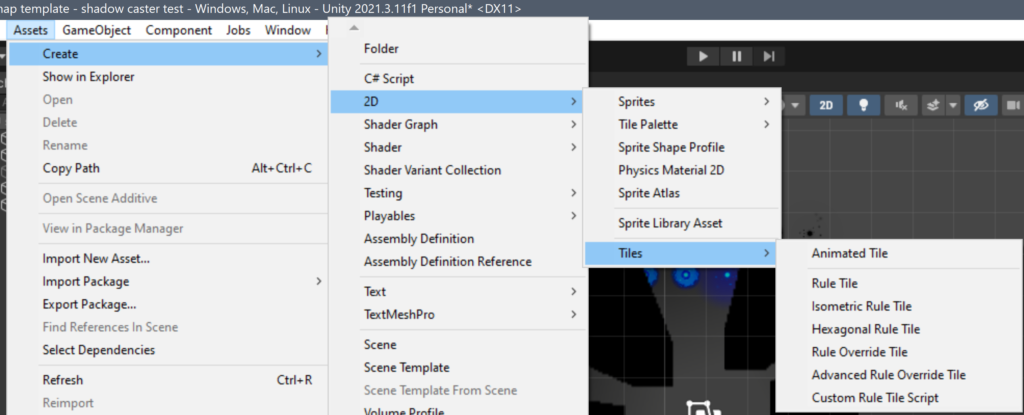
Pour crĆ©er un tilerule on va dans les dossier, on fait un clic droit et on cherche Create > 2D > Tiles et lĆ on choisi le type de tilerules que l’on veut.
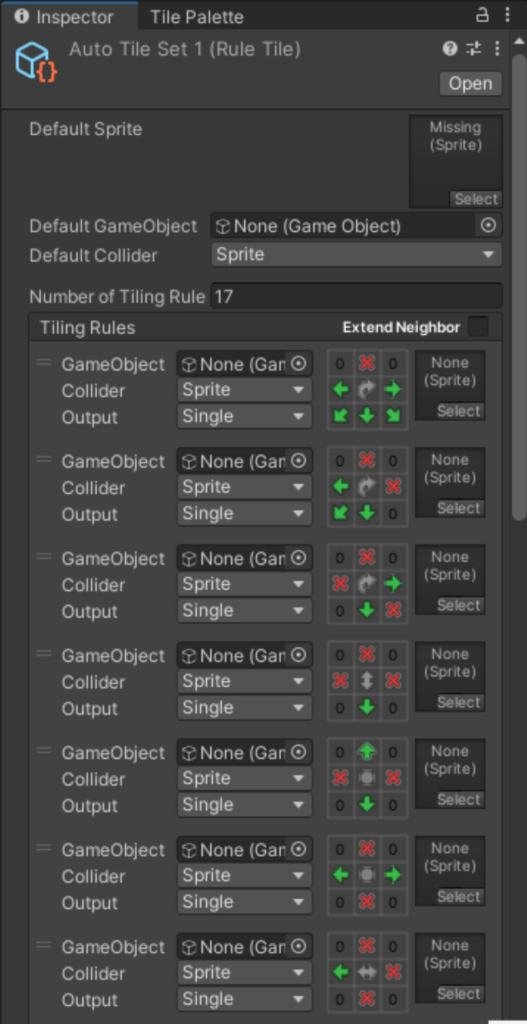
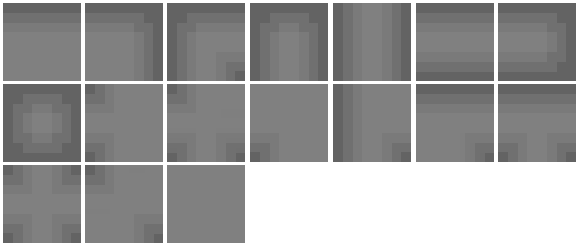
Si tu as pris un tuilage dāinternet, il te faudra un peu plus de travail. En tāaidant de lāimage du MagicTuilage, tu peux voir dans quel ordre les tuiles sont placĆ©es(coin, mur, double murs etc) et donc mettre celles que tu as rĆ©cuperer dans la bonne case du Tilerule.
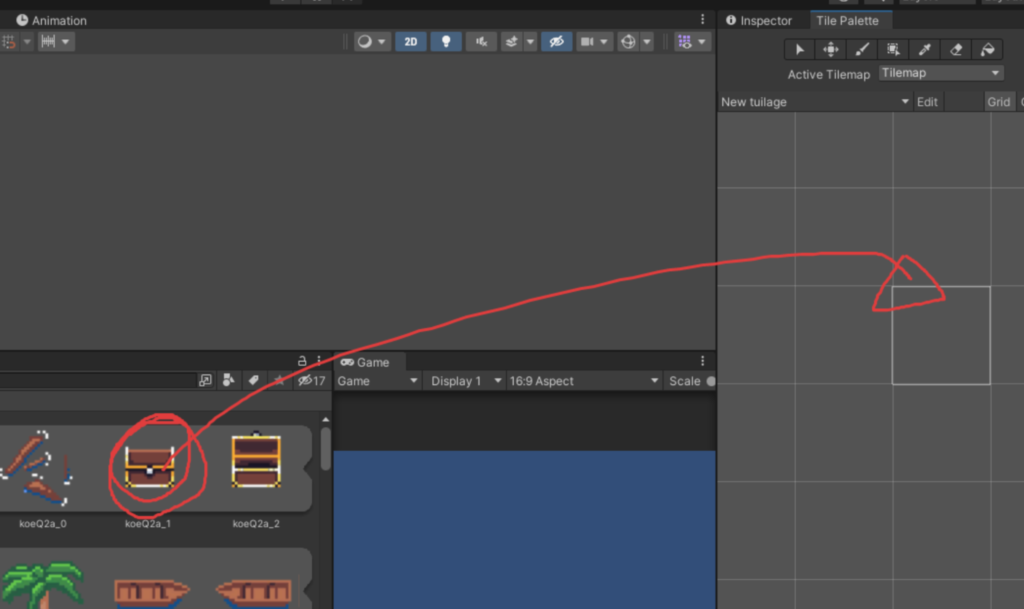
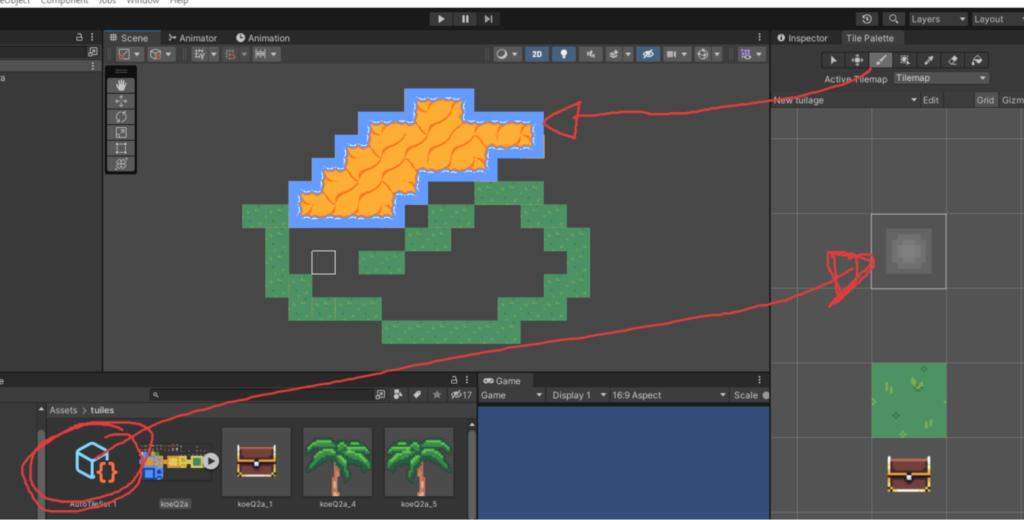
Quand tu as fini, la derniĆØre Ć©tape est de drag-n-dropper le tilerule dans ton tilepalette, comme si cāest une image:
Et tu pourras peindre avec!
BONUS: Tuiles animƩes et Tuiles lumineuses
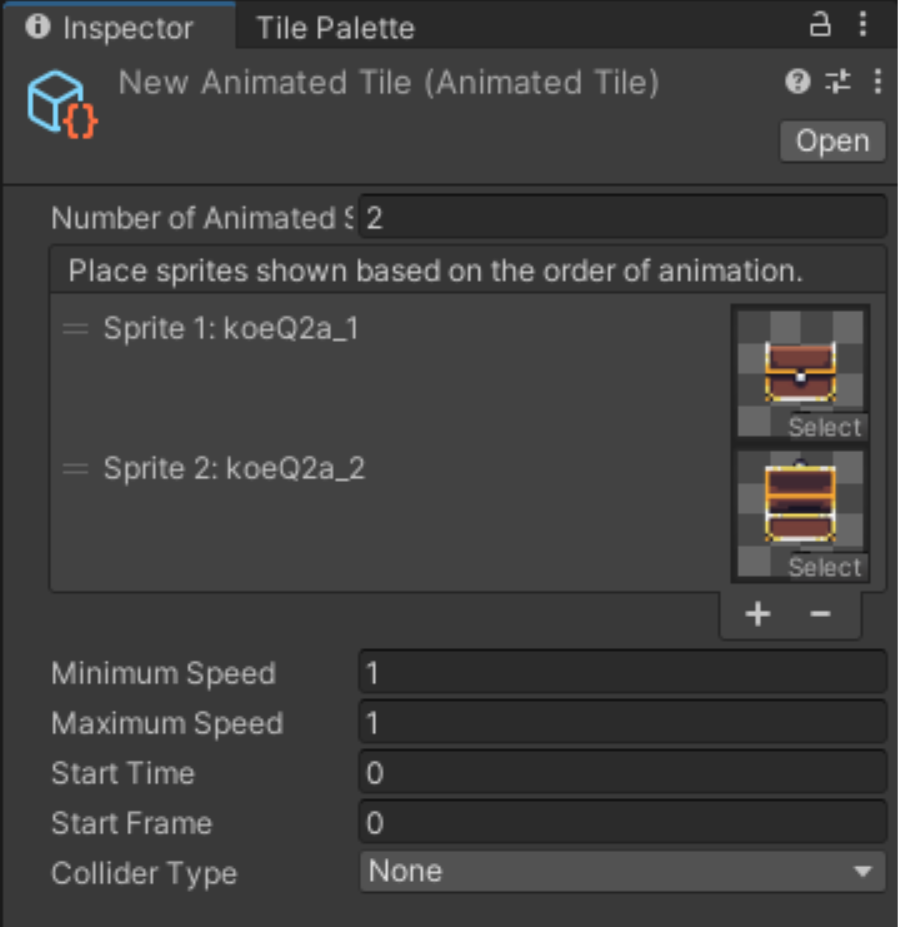
Tuiles animƩes
Number of Animated: cāest le nombre dāimages de ton animation.
Tu places les images dans les cases. Tu choisi une vitesse (et tu peux jouer avec les autres options)
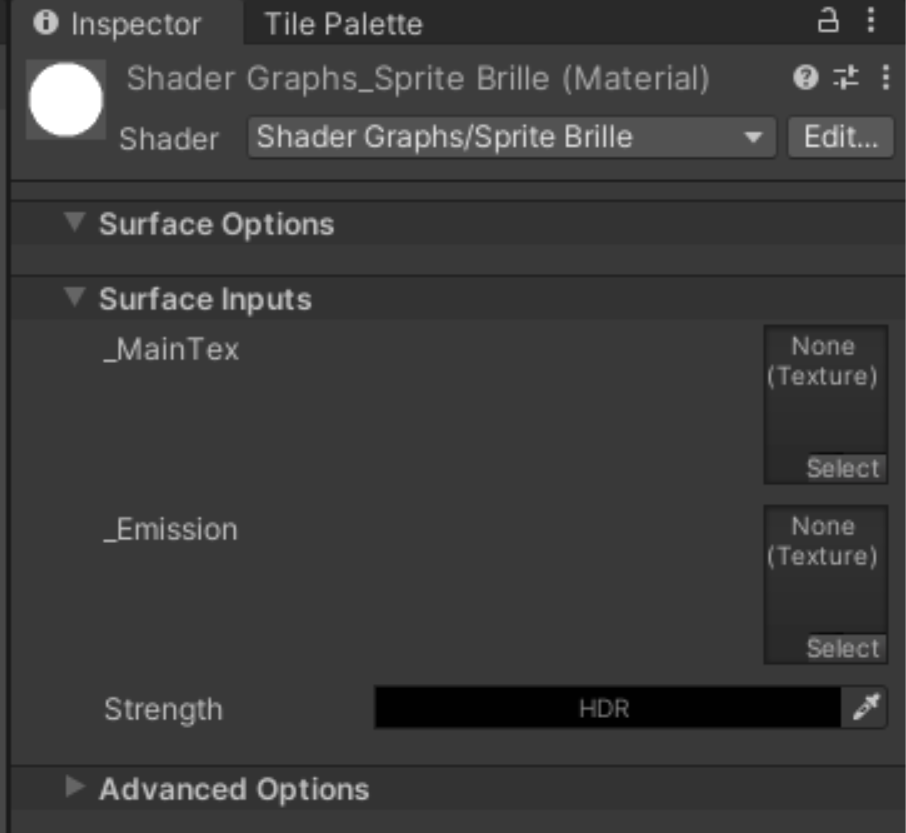
Tuiles lumineuses
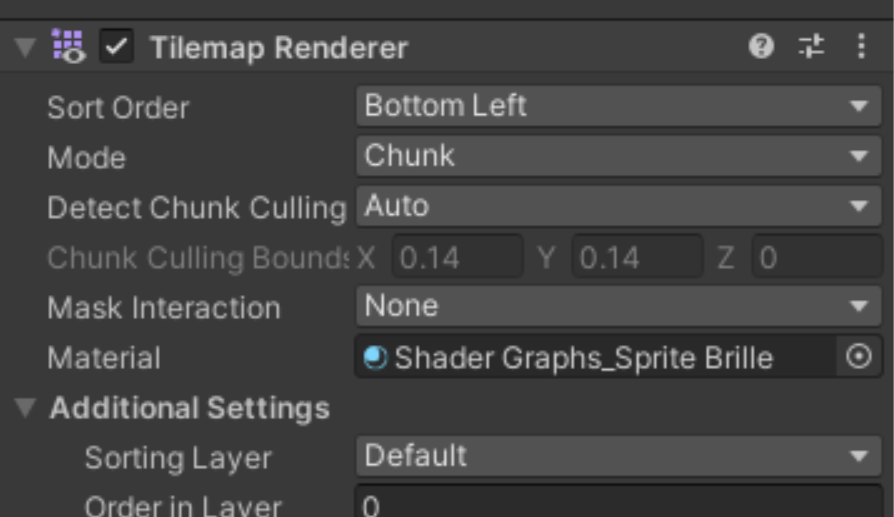
Tu nāas alors plus quāĆ aller sur ta tilemap, dans ton niveau, et changer le matĆ©riel dans le tile renderer, pour mettre celui que tu viens de crĆ©er:
Tes tuiles vont alors émettre de la lumière en fonction de la couleur choisie dans le matériel.