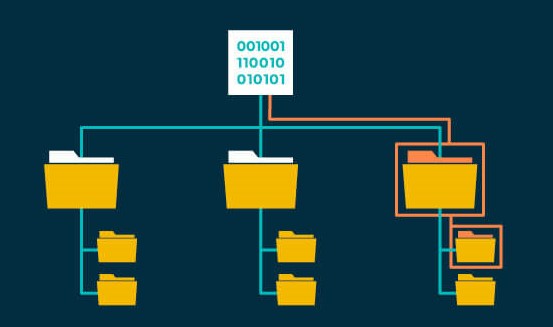
La parenté se passe au niveau de la Hiérarchie. Lorsqu’on glisse un objet à l’intérieur d’un autre, celui-ci devient enfant du premier. C’est l’équivalent du dossier et du sous-dossier.
Lorsqu’un GameObject est un Parent d’un autre GameObject, le GameObject enfant se déplacera, pivotera et redimensionnera exactement comme son parent le fait. Vous pouvez penser à la parentalité comme à la relation entre vos bras et votre corps ; chaque fois que votre corps bouge, vos bras bougent également avec lui. Les objets enfants peuvent également avoir leurs propres enfants et ainsi de suite. Ainsi vos mains pourraient être considérées comme des « enfants » de vos bras et alors chaque main a plusieurs doigts, etc.
Si le Parent est désactivé ou détruit l’enfant le sera aussi. Par contre si c’est l’objet enfant qui est désactivé ou détruit le parent n’en sera pas affecté.
Empty Object
On peut aussi créer un Empty Object dans la Hiérarchie qui fera office de dossier pour ranger tous les éléments du même types pour classer les objets de son jeu.
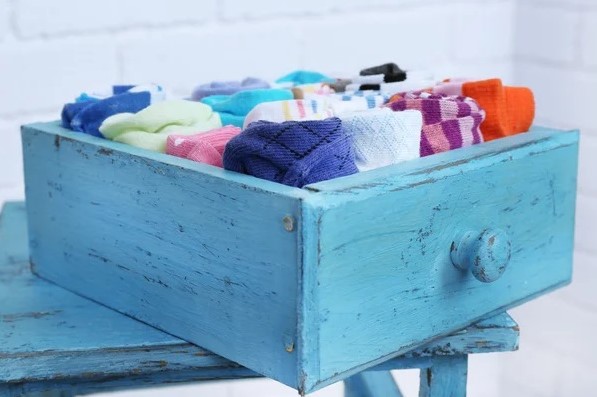
C’est un peu comme ranger toutes ses chaussettes dans le même tiroir plutôt que de les laisser traîner un peu partout dans sa chambre. C’est un peu plus pratique pour retrouver deux chaussettes d’une même paire et qu’on est en retard !! Et bien là c’est la même chose ! Penses à ranger correctement tes affaires dans Unity !!
Qu’est-ce qu’un Prefab?
C’est un élément essentiel de Unity qu’il est important d’utiliser ! Un prefab est une objet « pré-fait » qu’on va pouvoir réutiliser voir même générer ! Exemple:
Ennemi
Coeur
Projectile
Explosion
Plateforme
…et bien sûr obstacles!
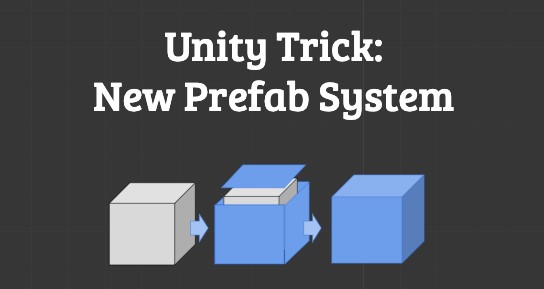
A partir du moment où on compte se servir du même objet à plusieurs endroits différents, le mieux est de faire un prefab! De cette manière, il suffit de modifier directement le prefab pour que cela affecte tous les objets qui en résultent.
A l’inverse, modifier une seule instance du prefab ne suffit pas à modifier tous les autres objets. (changer la couleur d’un ennemi ne va pas changer la couleur de tous les ennemis, mais changer la couleur du prefab ennemi affecte tous les ennemis)
Pour créer un prefab, il suffit de prendre l’objet depuis la hiérarchie et de le déposer dans les assets. L’icône passe alors de grise à bleue. Il est désormais possible de cloner cet objet.
Astuce:
Créer un dossier où ranger les prefabs! Des assets organisés rendent le développement du jeu bien plus facile!
On peut ensuite faire l’inverse, glisser-déposer ce prefab depuis les assets vers la scène! Et ainsi placer ces clones où on veut !
Modifier un prefab
Pour ouvrir un prefab il faut double cliquer dessus depuis le project ou depuis la hiérarchie (1)
Une fois les modifications terminées, il faut cliquer sur la petite flèche en haut à gauche pour revenir à la scène (2)
Créer un Backup de son Projet
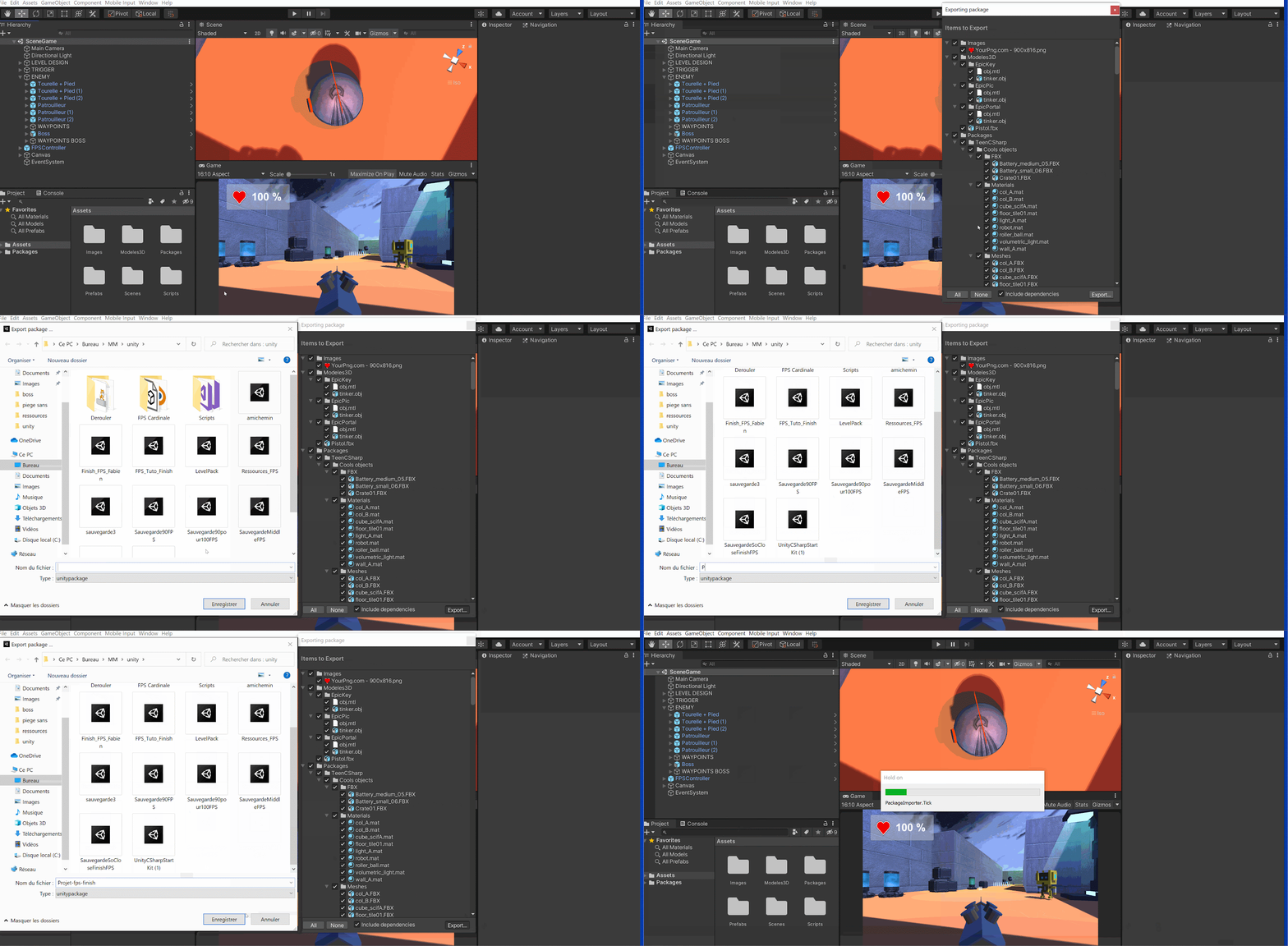
Ce Export package peut te servir pour sauvegarder un projet en cours ou fini et l’exporter sur un autre projet sur ton ordinateur ou un autre. C’est rapide et pratique !
Aller dans Asset > Export Package. Choisis l’emplacement, puis validez.
L’export récupère tout ce qui est lié à l’asset ou l’objet sélectionné. Donc si vous voulez vraiment tout exporter, sélectionnez vos niveaux, et tout devrait venir avec!
On peut aussi choisir en cochant ou décochant des elements nous-même, d’exclure ou de garder certains asset lors de l’export. Et pareil lors de l’import!