Bucheron !!

Dans ce projet, nous allons crĆ©er un jeu où le bĆ»cheronĀ se dĆ©placer Ć  gauche ou Ć  droite pour Ć©viterĀ les branches qui tombent d’un arbre.Ā Si le bĆ»cheron touche une branche, le jeu se termine et un message « Game OverĀ Ā» apparaĆ®t.Ā 

Dans cette page tu trouveras :

CrĆ©er l’arbre

L’arbre est la base du jeu. Le bĆ»cheron devra Ć©viter les branches qui tombent de cet arbre. Nous commenƧons donc par dessiner un tronc et des branches, car ce sont les Ć©lĆ©ments principaux qui vont rendre le jeu interactif.

Dessiner le tronc

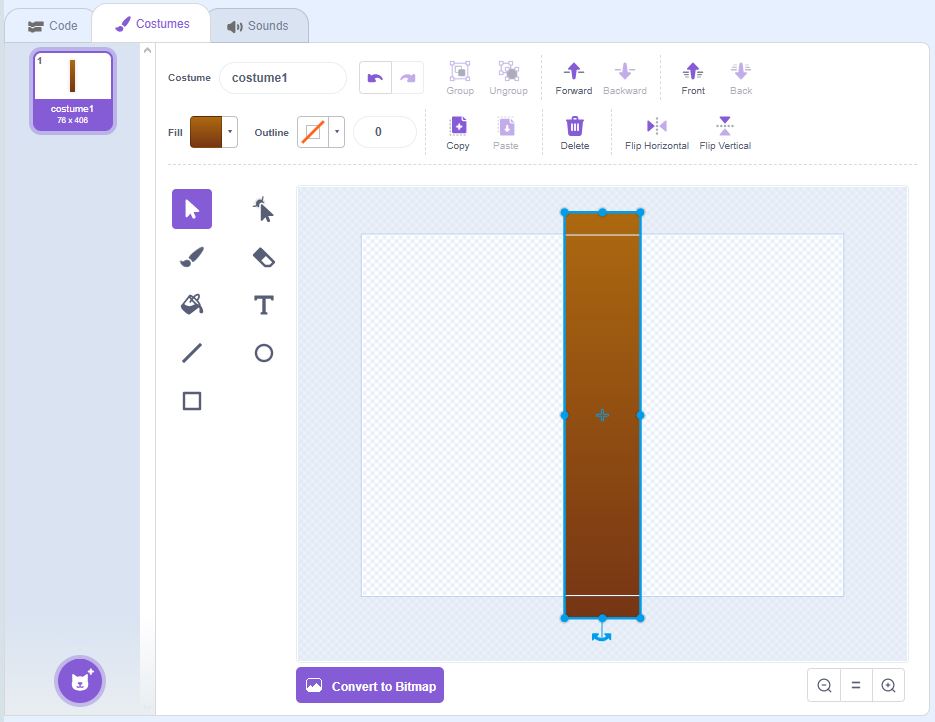
  • CrĆ©e un nouveau sprite pour le tronc de l’arbre. Va dans la partie Peindre. Et utilise les outils de dessin pour faire un rectangle long et vertical, de haut en bas. Sans les branches !Ā Et place-le au centre de l’Ć©cran pour qu’il soit bien visible.

CrƩer une branche

CrĆ©e un autre sprite pour la branche. Utilise l’outil de dessin pour dessiner une branche inclinĆ©e qui part du tronc.

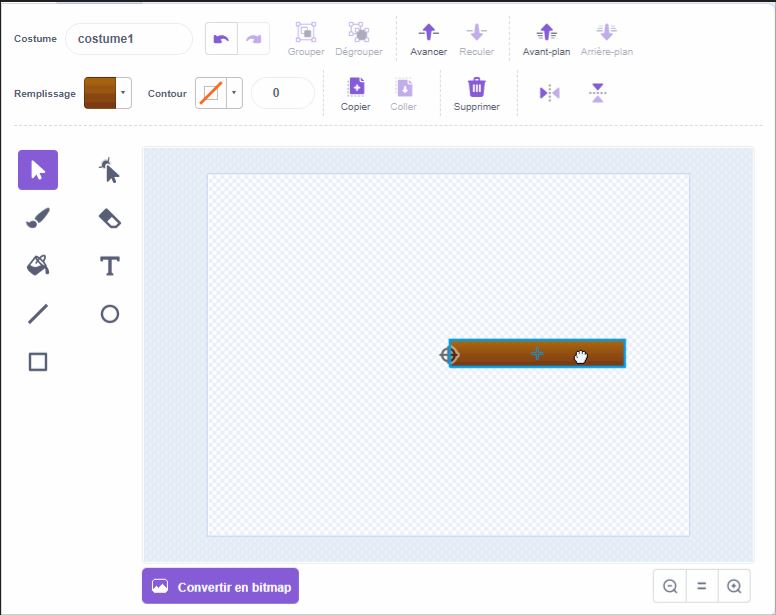
  • Place le bout de la branche celle qui est normalement accrochĆ© au tronc, exactement au niveau de la cible.

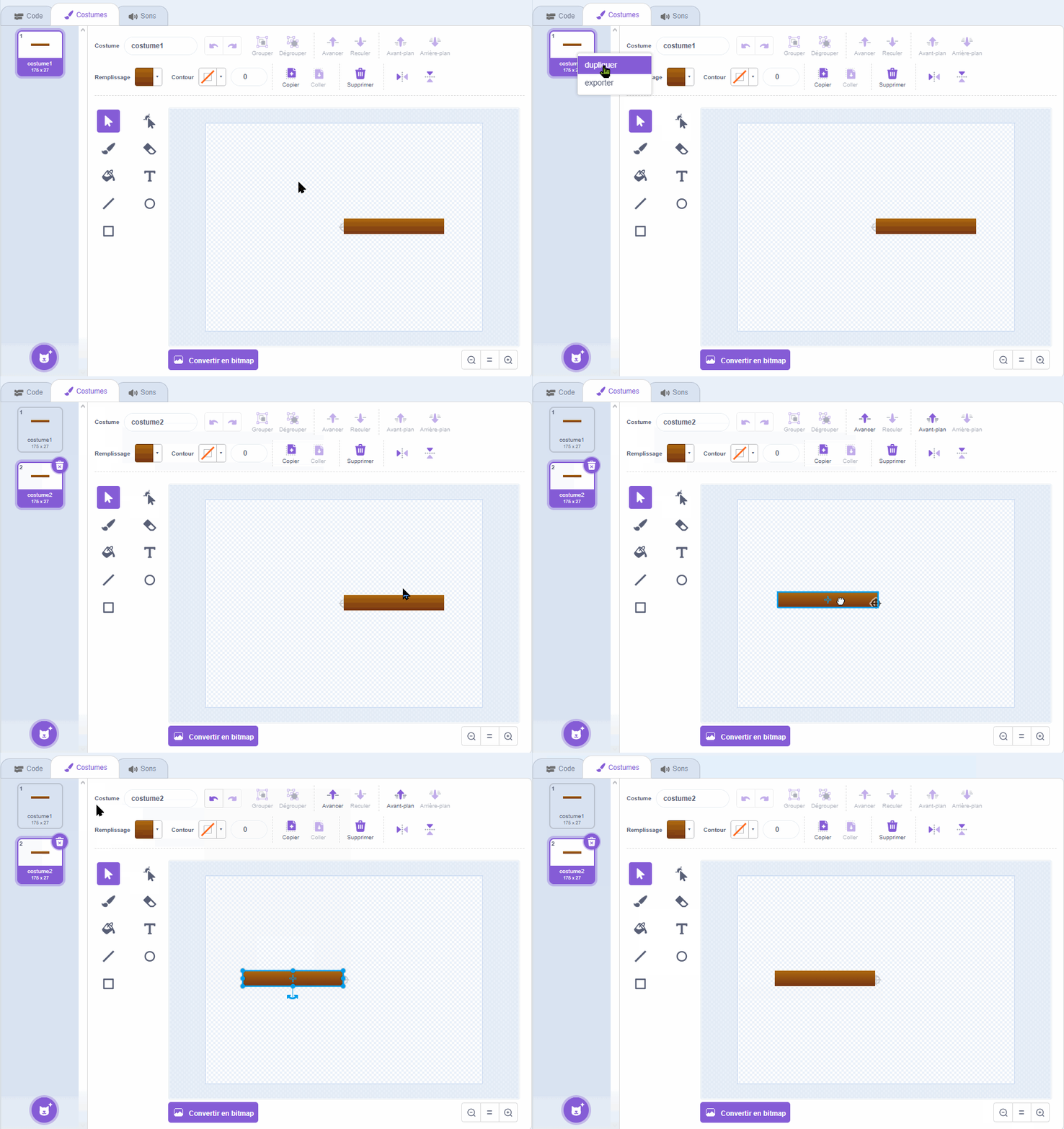
Duplique la branche et Place cette nouvelle branche de l’autre cĆ“tĆ© de la cible.

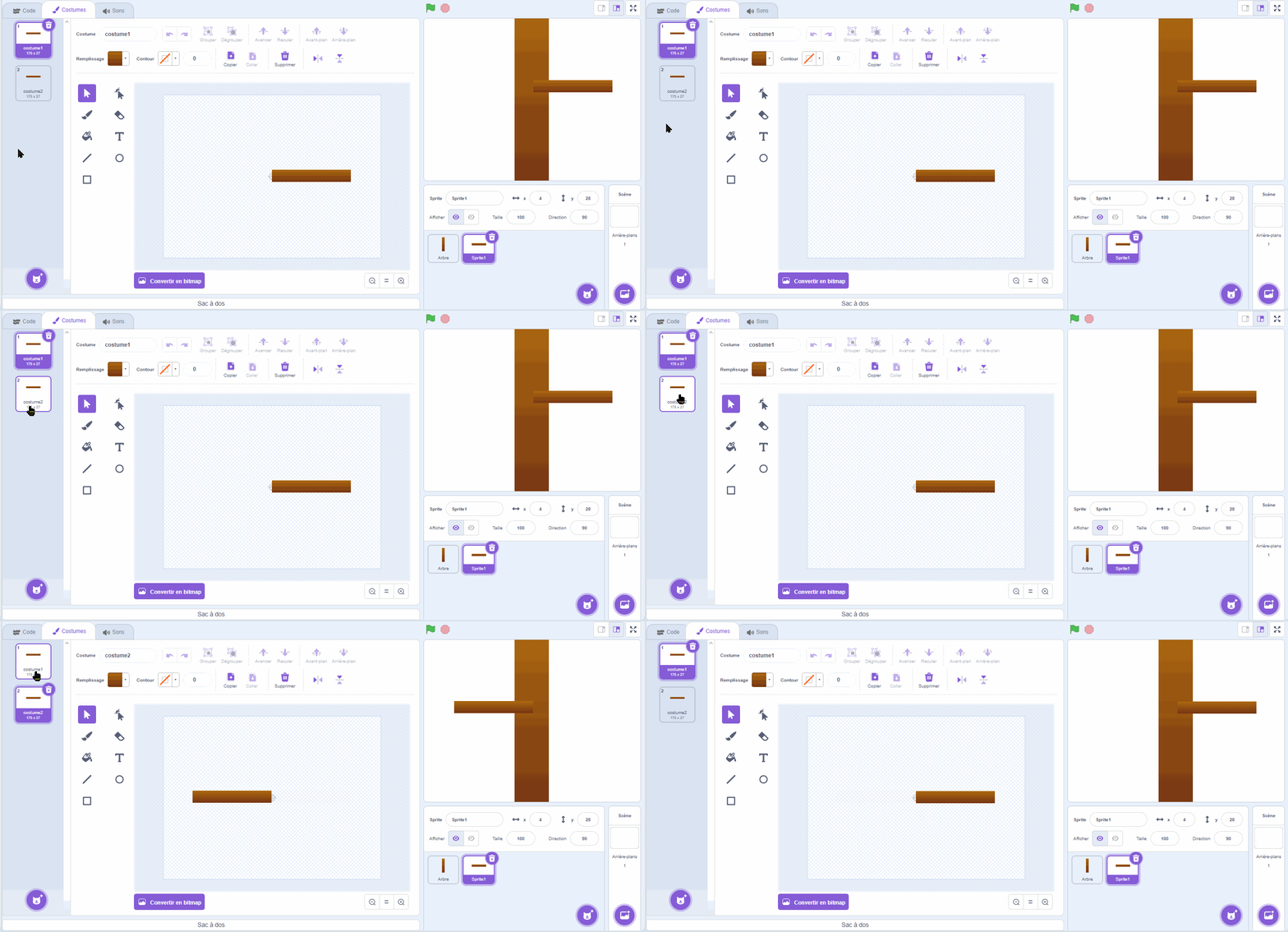
Prends ensuite le temps de bien placerĀ la branche de droite de de gauche en fonction de l’arbre
bucheron - scratch - 3 gif branche

Prends ensuite le temps de bien placerĀ la branche de droite de de gauche en fonction de l’arbre. Renomme ce Sprite en « BrancheĀ Ā»

bucheron - scratch - 4 gif branche bien placƩ

Code la branche

Les branches doivent tomber de l’arbre et crĆ©er des obstacles pour le bĆ»cheron. Nous allons les programmer pour qu’elles descendent du haut vers le bas et remontent ensuite pour recommencer. Cela rendra le jeu dynamique et difficile.

Faire descendre etĀ remonterĀ les branches

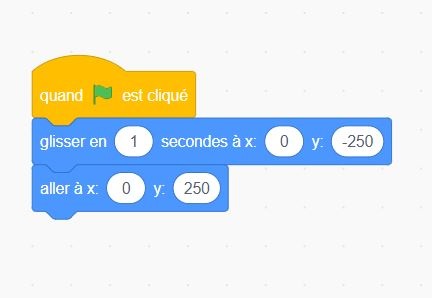
  • Dans l’onglet « CodeĀ Ā» du sprite de la branche, utilise le bloc « glisser de x :Ā [0] y : [-250]«  pour faire descendre la branche depuis le haut de l’Ć©cran vers le bas.

  • AprĆØs avoir fait descendre la branche, il faut la faire remonter pour qu’elle descende encore.Ā utilise le bloc  « aller Ć  x : [0] y : [250]Ā Ā»

    Ā 

Faire remonter les branches

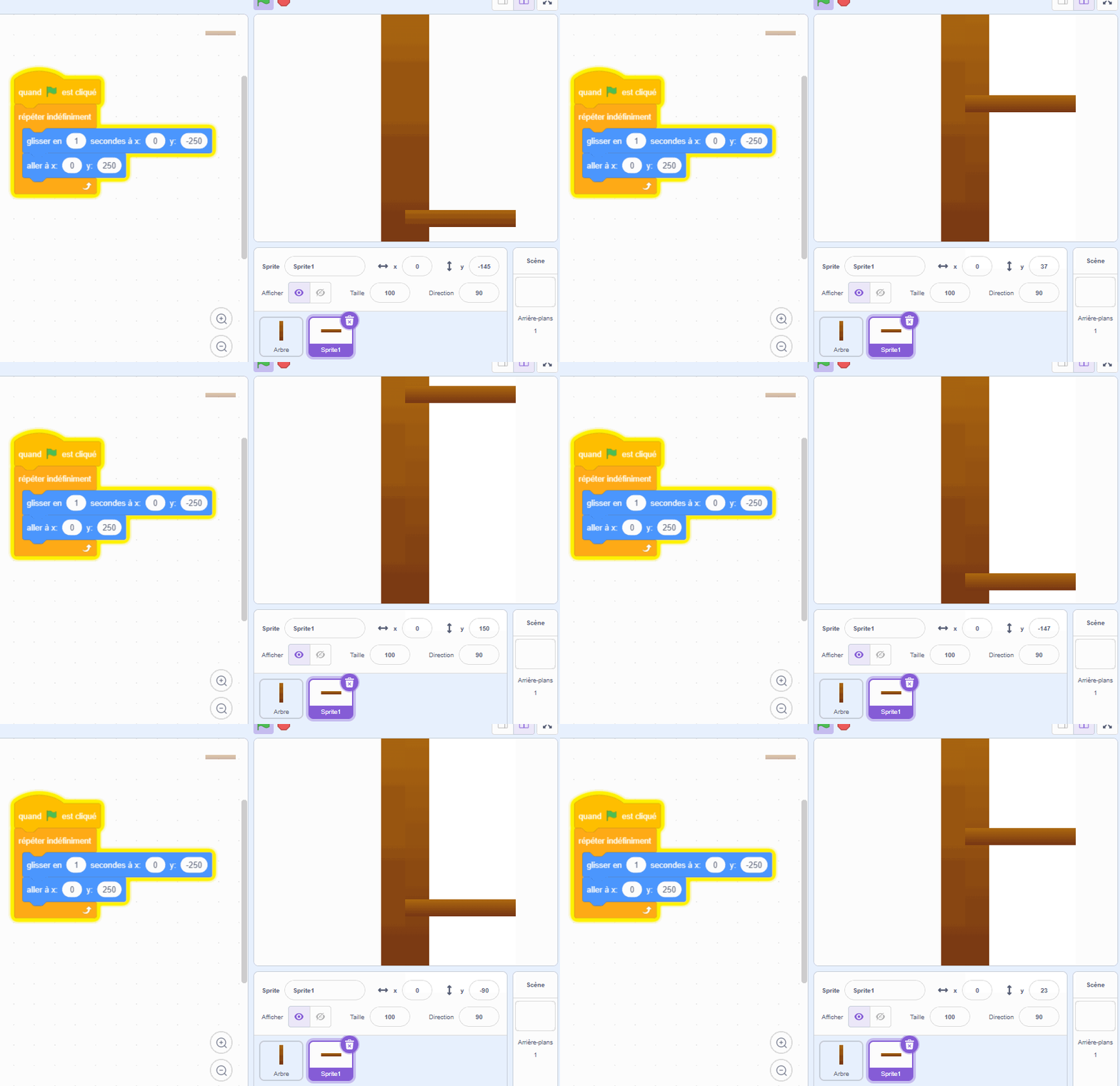
Utilise une boucle « répéter indéfiniment » pour que cela se répète à ajouter au code précédent.

bucheron - scratch - 6 gif code branche

Alterner les branches de gauche et de droite

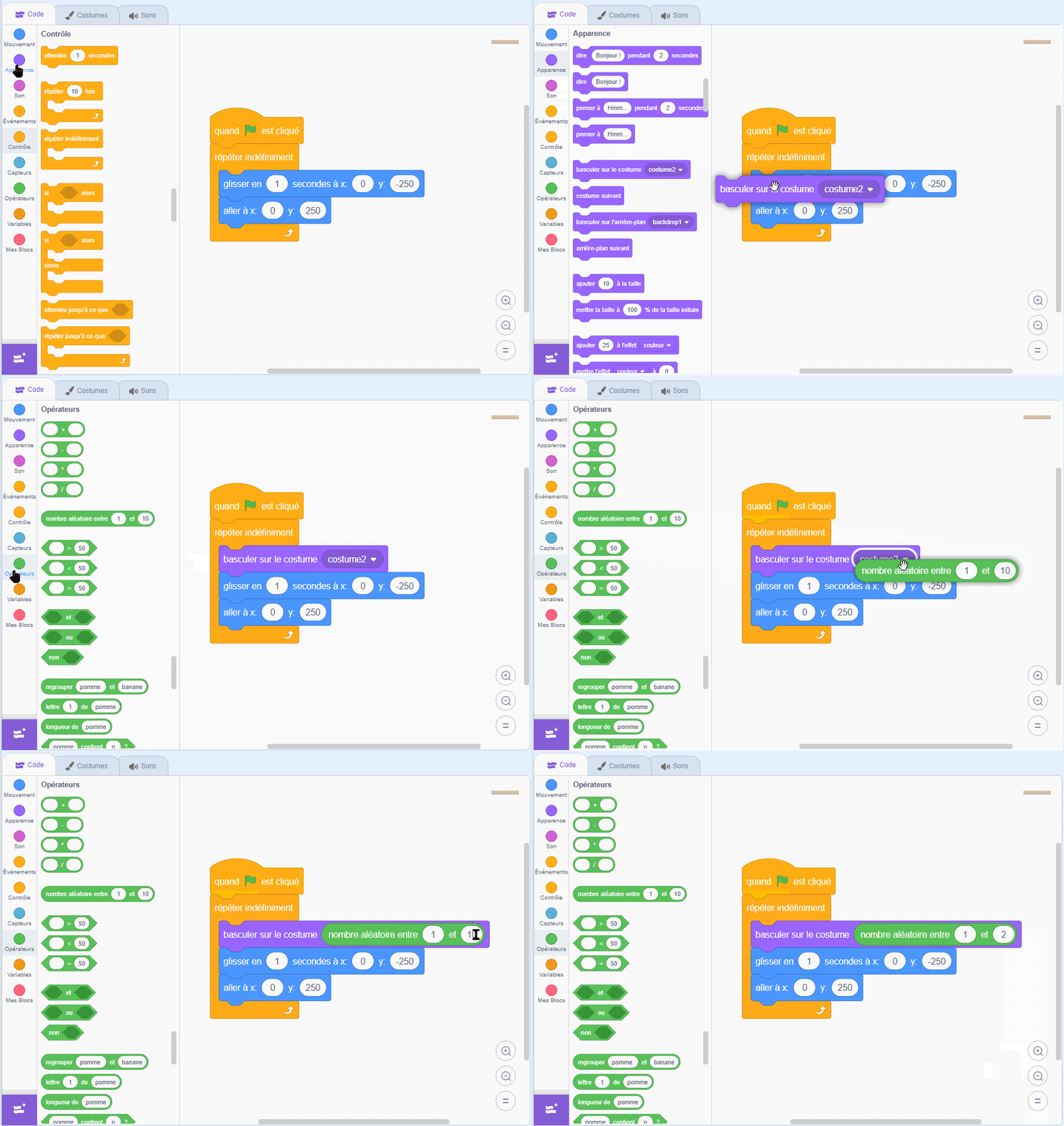
Pour rendre le jeu plus intéressant, on va faire en sorte que les branches alternent entre la gauche et la droite. Utilise un bloc « basculer sur le costume [costume 2] » et ajouter à la place de Costume 2 un bloc « nombre aléatoire entre [1] et [2] »pour passer de la branche gauche celle de droite de manière aléatoire.

bucheron - scratch - 7 gif code branche -aleatoire

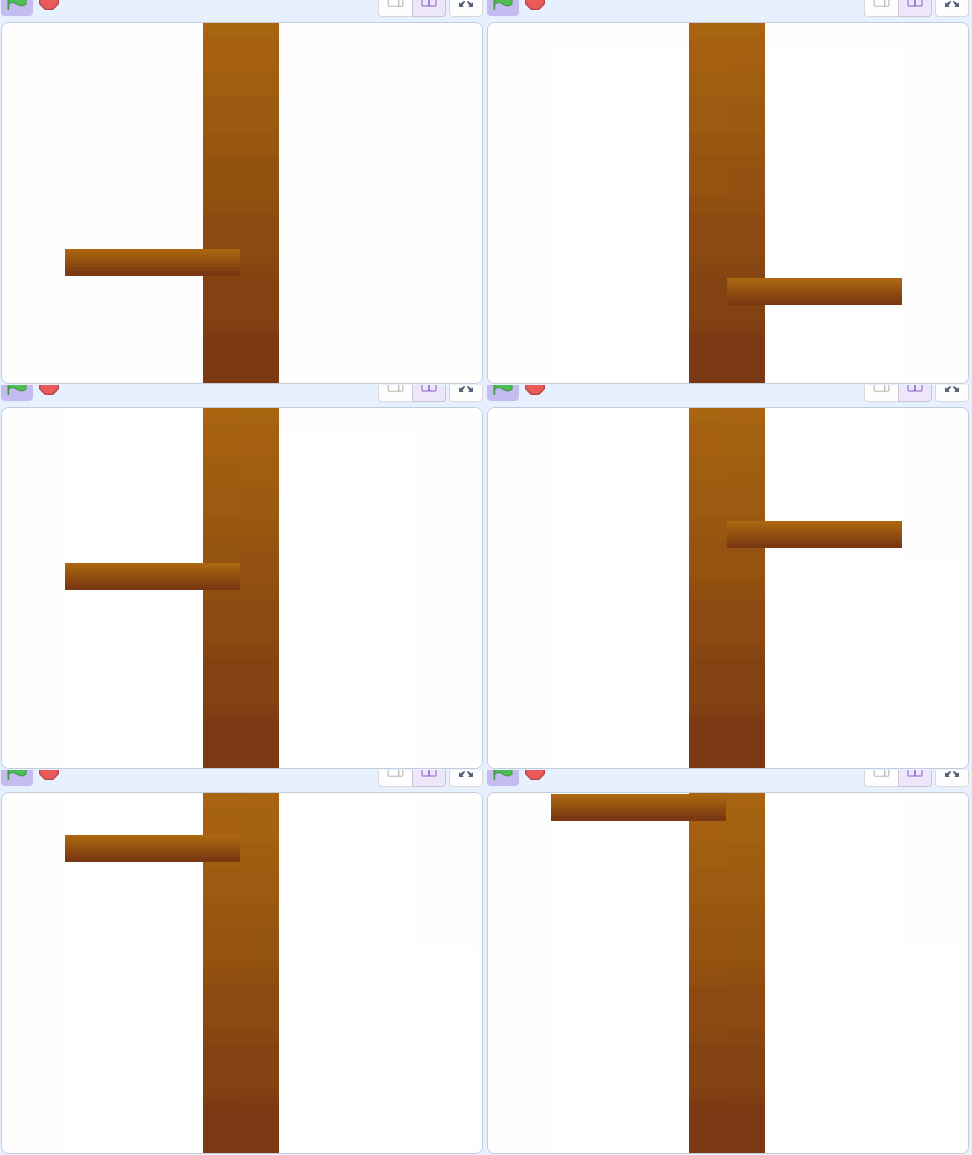
ça donne ça normalement : 

Ajouter le bƻcheron

Le bĆ»cheron est le personnage principal du jeu. Il doit ĆŖtre capable de se dĆ©placer Ć  gauche et Ć  droite pour Ć©viter les branches. C’est pourquoi il faut d’abord le crĆ©er et lui donner une image. Ensuite, il sera contrĆ“lĆ© par le joueur.

TĆ©lĆ©charger l’image du bĆ»cheron

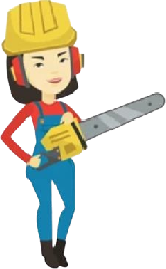
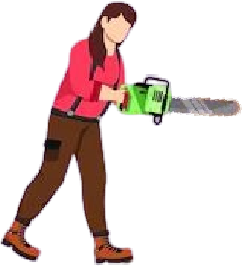
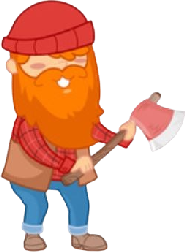
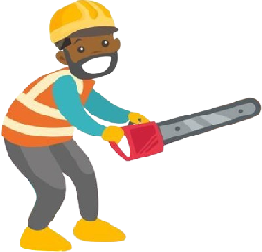
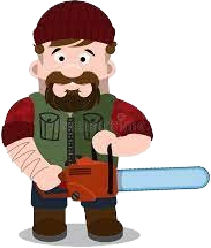
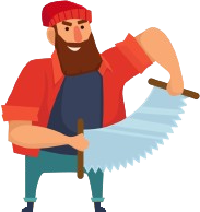
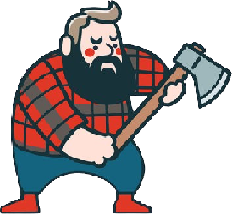
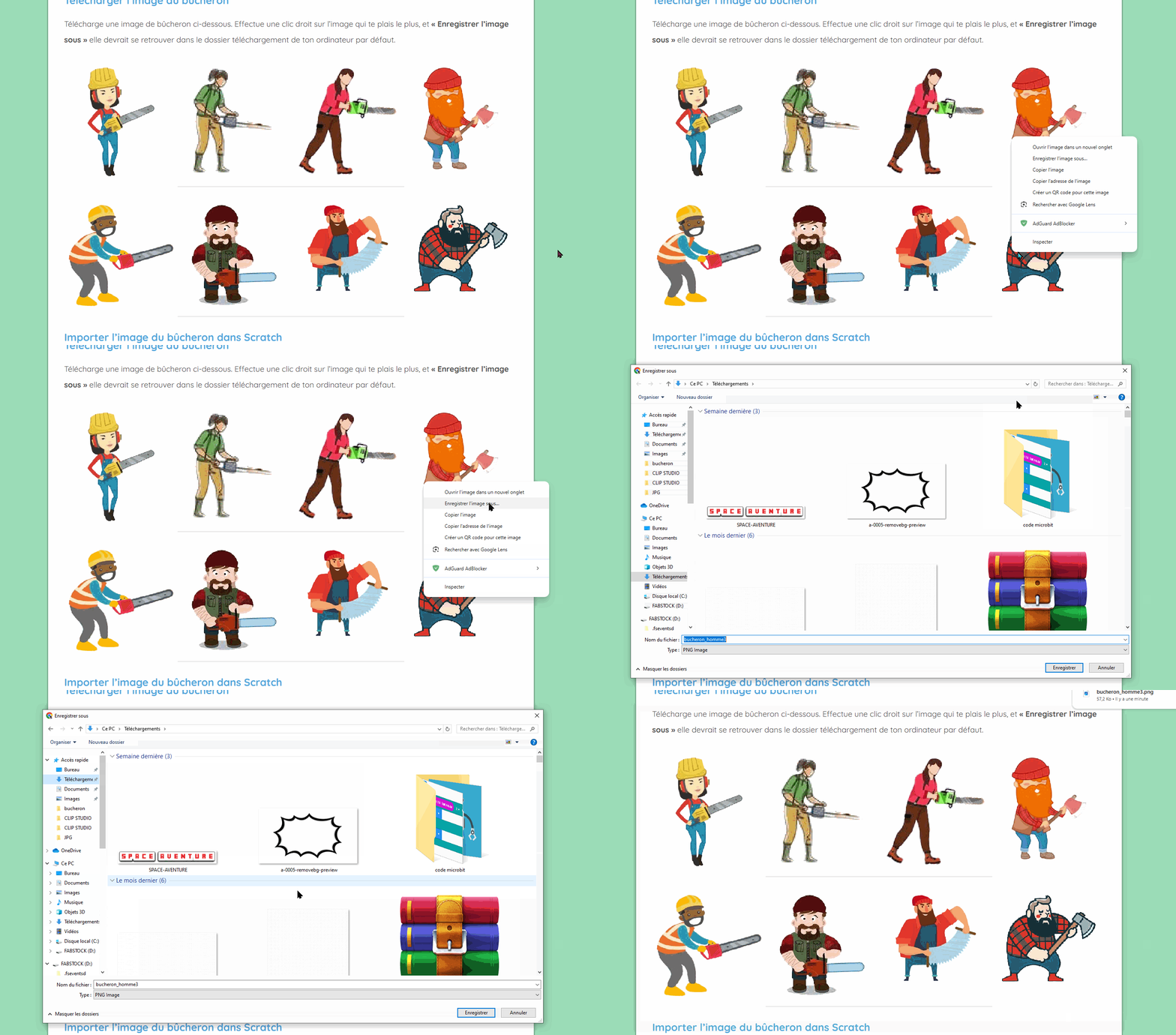
TĆ©lĆ©charge une image de bĆ»cheron ci-dessous. Effectue une clic droit sur l’image qui te plais le plus, et « Enregistrer l’image sousĀ Ā» elle devrait se retrouver dans le dossier tĆ©lĆ©chargement de ton ordinateur par dĆ©faut.Ā 

bucheron - scratch - 9 gif telecharger bucheron

Importer l’image du bĆ»cheron dans Scratch

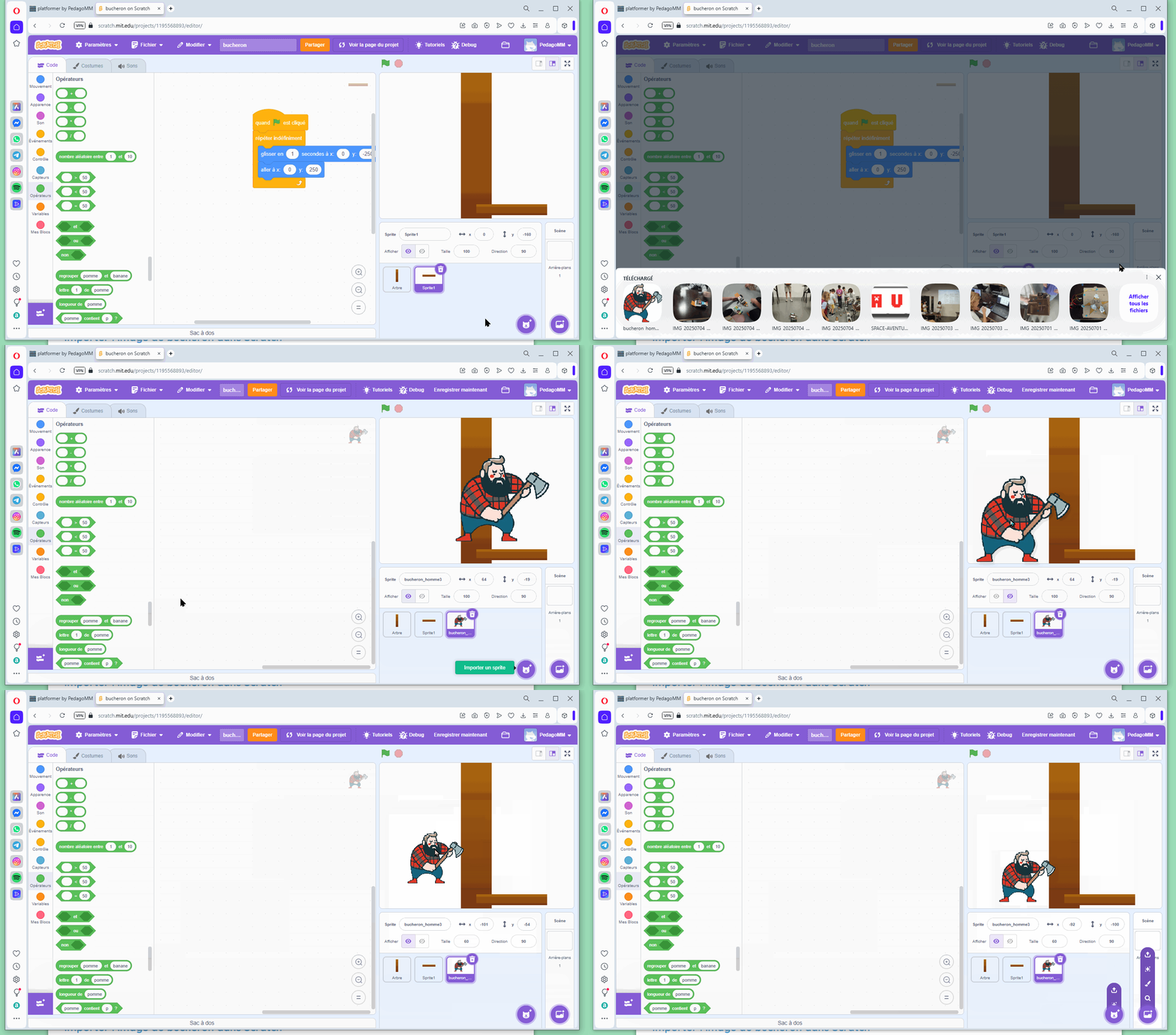
  • Dans Scratch, crĆ©er un nouveau Sprite. Clique sur « ImporterĀ Ā» pour ajouter l’image d’un bĆ»cheron que tu auras tĆ©lĆ©chargĆ©e depuis le site ressources Magic Makers.
  • Place le bĆ»cheron Ć  gauche de l’Ć©cran et ajuste sa taille pour qu’il soit visible et bien proportionnĆ© Ć  l’Ć©cran.

bucheron - scratch - 10 gif telecharger bucheron

Créer les costumes « gauche » et « droite »

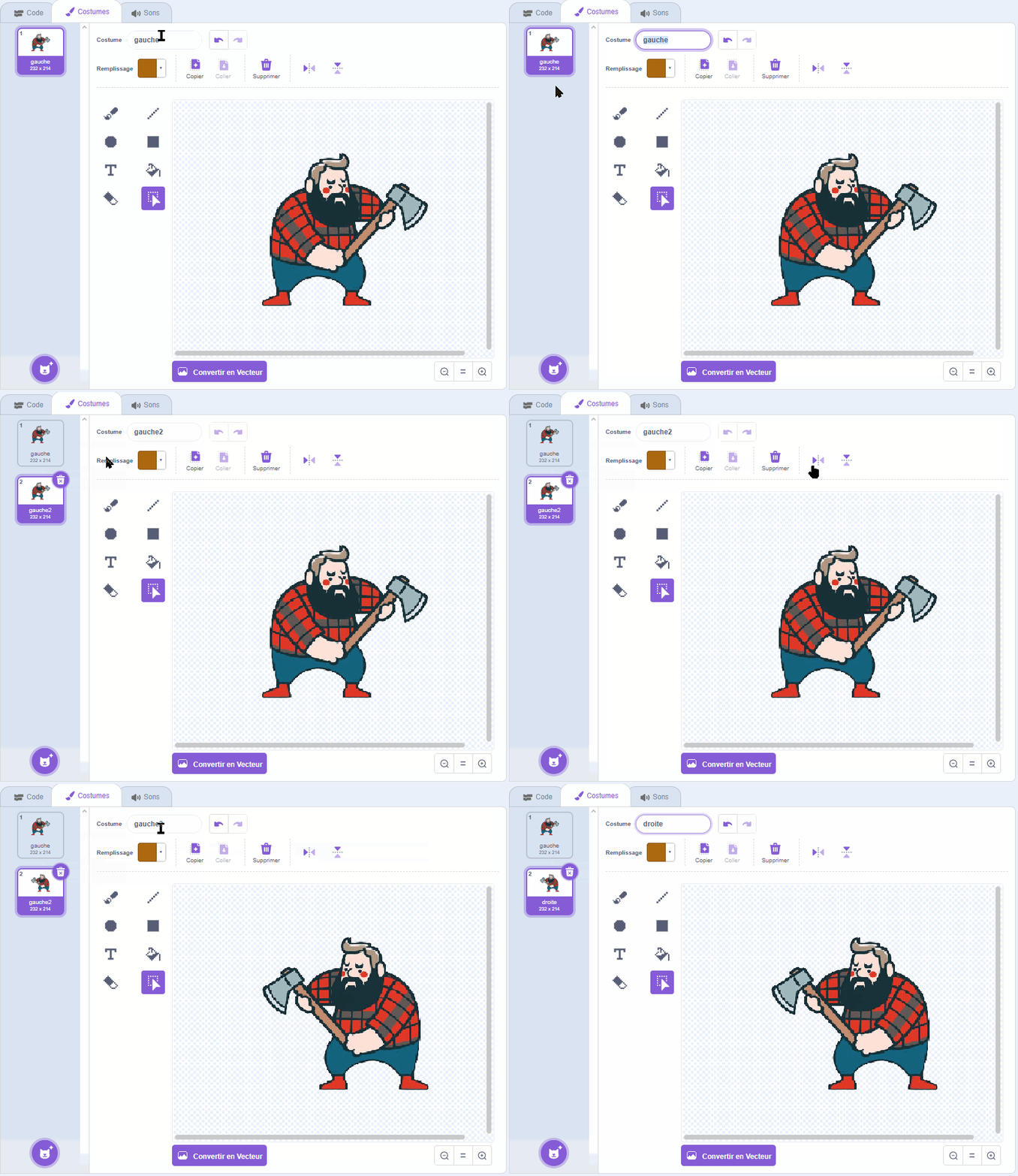
  • Dans l’onglet « CostumesĀ Ā», nomme le costume « gaucheĀ Ā» en utilisant l’image du bĆ»cheron tel quel.

  • Duplique ce costume et retourne-le Ć  l’aide de l’option « miroirĀ Ā» pour crĆ©er un costume « droiteĀ Ā» du bĆ»cheron.

Coder les mouvements du bƻcheron

Le bƻcheron doit pouvoir se dƩplacer Ơ gauche et Ơ droite pour Ʃviter les branches. Nous allons utiliser les touches du clavier pour le contrƓler.

Position Ơ gauche du bƻcheron

Commence par sĆ©lectionner le costume « gaucheĀ Ā» du bĆ»cheron et vĆ©rifier qu’il est bien positionner placer.

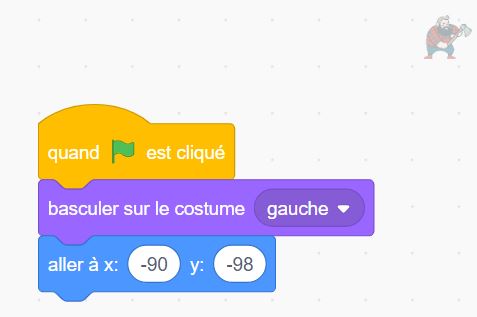
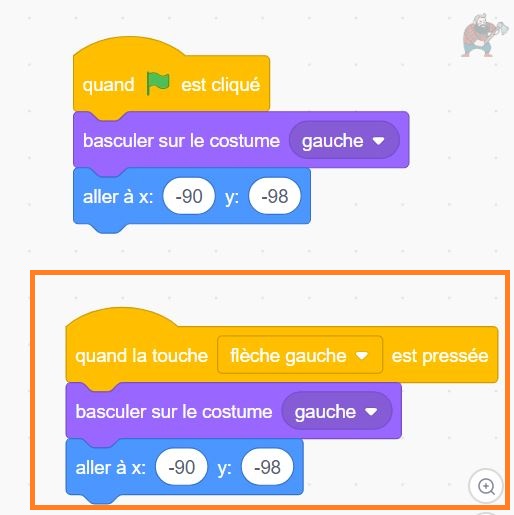
Puis code : « Quand le drapeau vert est cliqué », « basculer sur le costume [gauche] » puis ajouter le cloc « aller à [x] [y] » sans changer les chiffre !

bucheron - scratch -11 code bucheron mvt

On va effectuer le même code mais quand on presse la touche « gauche » à savoir : 

Répète cette étape pour « Quand la touche « gauche » est pressée », le bûcheron doit changer pour le costume « gauche » et « aller à [x] [y] » .

bucheron - scratch -12 code bucheron mvt

Position Ơ droite du bƻcheron

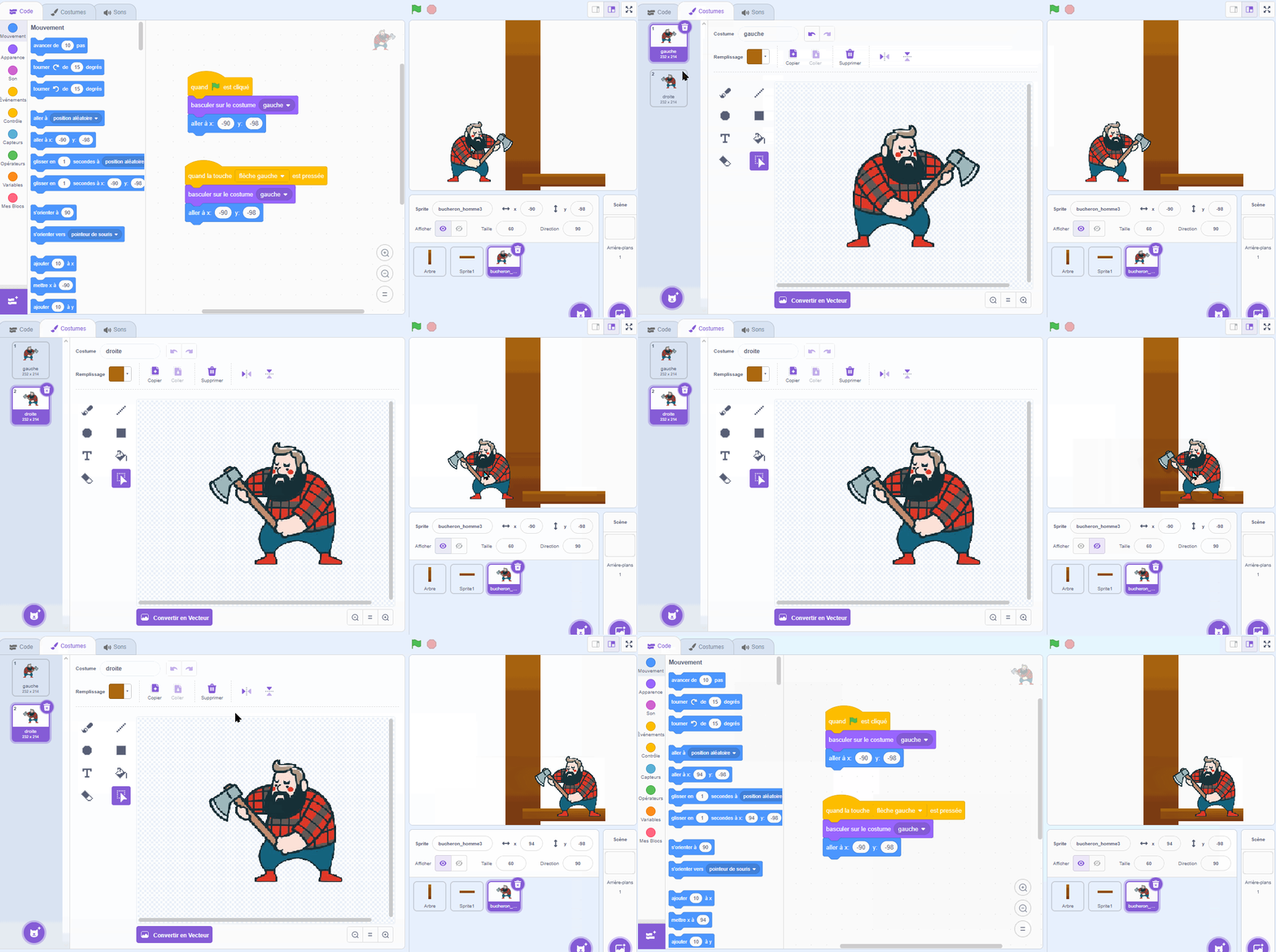
Puis sĆ©lectionner le costume « droiteĀ Ā» du bĆ»cheron et place le bon endroit de l’autre cĆ“tĆ© du tronc d’arbre.

bucheron - scratch - 13 gif bucheron gauche droite

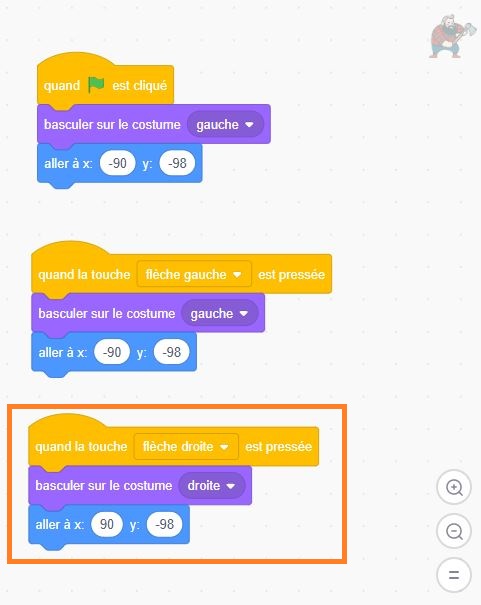
Et code « Quand la touche « droite » est pressée », le bûcheron doit changer pour le costume « droite » et « aller à [x] [y] » .

bucheron - scratch -13 code bucheron mvt

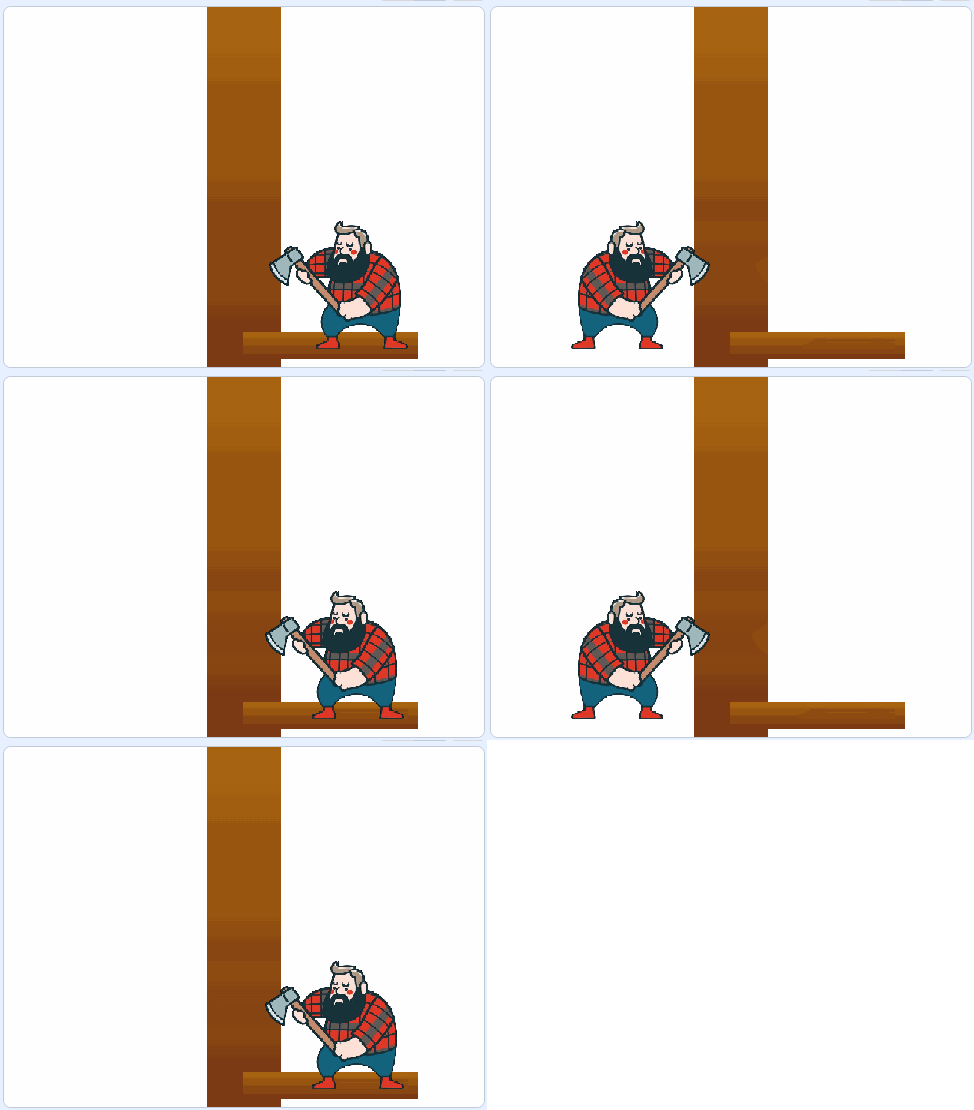
Le résultat actuel devrait être ceci lorsque vous cliquez sur la flèche droite ou gauche !

bucheron - scratch - 15 gif bucheron gauche droite

Collision avec les branches

Le but du jeu est d’Ć©viter les branches. Si le bĆ»cheron touche une branche, il doit perdre et le jeu doit se terminer. C’est pourquoi nous allons coder une dĆ©tection de collision pour arrĆŖter le jeu.

DƩtection de la collision

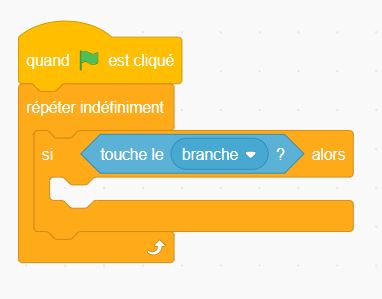
Ajoute un nouveau ensemble de blocs au code du bucheron qui détecte si le bûcheron touche une branche. 

bucheron - scratch -15 collision

ArrĆŖter le jeu

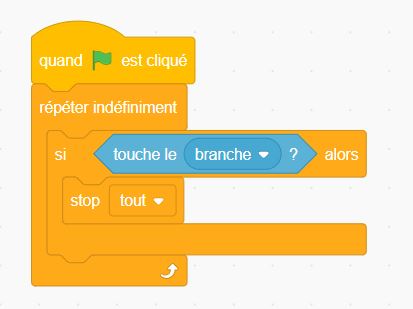
Puis ajoute à ces blocs, le bloc « stop tout » pour arrêter immédiatement le jeu dès que le bûcheron touche une branche.

VoilĆ  ! Maintenant, tu as crƩƩ ton propre jeuĀ BĆ»cheron.Ā Tester le jeu est crucial pour vĆ©rifier que tout fonctionne comme prĆ©vu. On doit s’assurer que les branches tombent correctement, que le bĆ»cheron se dĆ©place bien, et que le jeu s’arrete apparaĆ®t au bon moment.

Bonus : Message « Game Over »

Pour faire plus joli, on va rajouter un texte en gros qui dit « Game Over » lorsque le joueur perd ! 

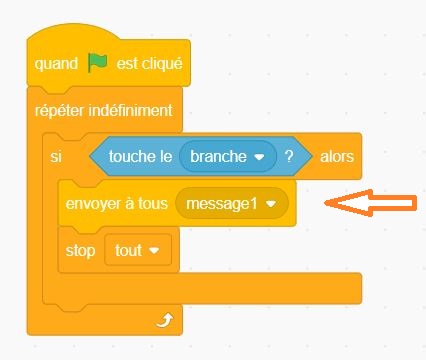
Toujours dans le code du bucheron et plus prĆ©cisĆ©ment dans l’ensemble de bloc qui gĆØre la collision qu’on vient de crĆ©er.Ā 

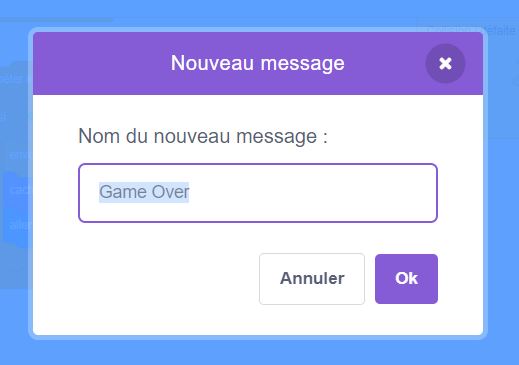
On va Rajouter « Envoyer à tous [message 1] » et en cliquant sur la flèche à coté du texte créer un nouveau message et nommer le « Game Over ».

bucheron - scratch -21 collision
11.2 FLAPPY PLANE - SCRACH - Message

CrƩer un sprite de texte

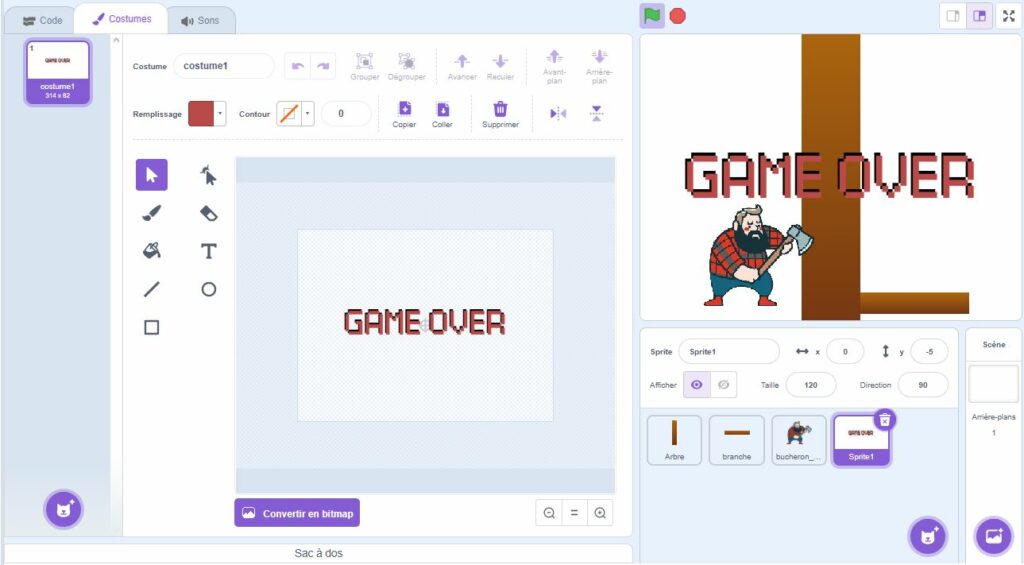
Le texte « Game OverĀ Ā» doit s’afficher lorsque le bĆ»cheron perd. Ce message indique la fin du jeu et doit ĆŖtre visible Ć  l’Ć©cran quand le jeu est terminĆ©.Ā CrĆ©e un nouveau sprite texte avec l’outil « PeindreĀ Ā» et Ć©cris « Game OverĀ Ā».

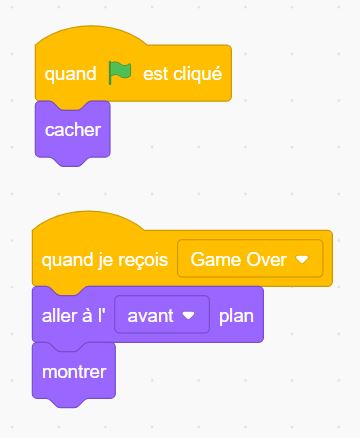
Cacher le texte au début 

Utilise le bloc « cacherĀ Ā» au dĆ©but du jeu pour que le texte soit invisible jusqu’à ce qu’il soit nĆ©cessaire.

Afficher le texte « Game Over »

Quand le message « Game OverĀ Ā» est reƧu, utilise le bloc « montrerĀ Ā» pour faire apparaĆ®tre le texte Ć  l’écran. Et « aller Ć  l’avant planĀ Ā» pour ĆŖtre sĆ»r que le texte ne soit pas cachĆ© par quelque chose.

bucheron - scratch -23 GAME OVER

Bonus : Score

Ajouter un score au jeu rend l’expĆ©rience plus motivante et compĆ©titive. Le joueur peut suivre ses progrĆØs et essayer d’atteindre un meilleur score chaque fois qu’il joue.

CrƩer la variable Score

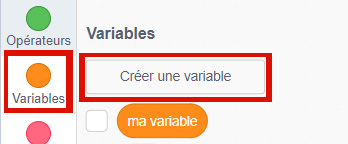
Va dans l’onglet « Variables » et clique sur « CrĆ©er une variableĀ Ā».

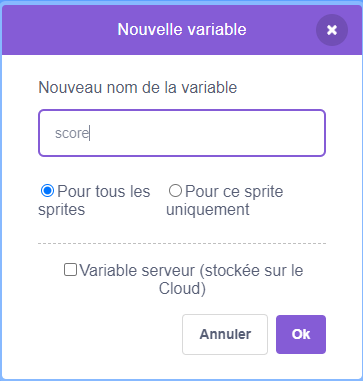
Nomme la variable « ScoreĀ Ā». Assure-toi que cette variable est visible sur l’Ć©cran pendant le jeu, de faƧon Ć  ce que le joueur puisse voir son score en temps rĆ©el.

scratch_tir_aux_pigeons_score
scratch_score1

Ajouter des points

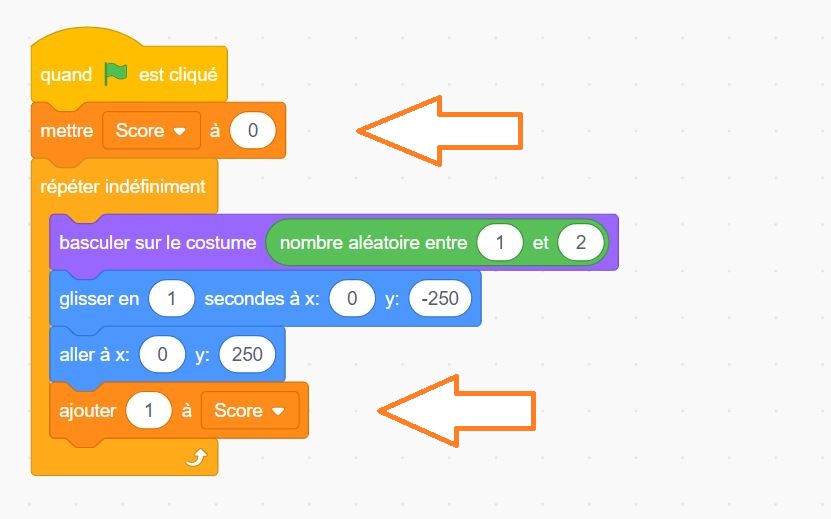
  • Retourne dans le code de la branche et ajout au bloc qui gĆØre la collision :
  • Quand le jeu commence, initialise le score Ć  zĆ©ro avec le bloc « mettre [Score] Ć  0Ā Ā».

  • ƀ chaque fois que le bĆ»cheron Ć©vite une branche ou rĆ©alise une action, utilise le bloc « ajouter [1] Ć  [Score] «  pour ajouter des points.

Ainsi, aprĆØs chaque branche qui passe sans collision, tu peux ajouter un point au score.

Retour en haut