
Pierre feuille ciseaux
Dans cette activité les makers créent un jeu de pierre feuille ciseau pour deux joueurs en utilisant la radio.
Objectifs pédagogiques
Compétences techniques
- Découvrir l’utilisation de la radio et l’envoi de messages
- Détecter la contact et l’activation de pins
- Utiliser les conditions pour comparer des textes
- Utiliser des variables pour mémoriser de l’information et l’envoyer
Compétences design
- Créer un « clavier de jeu » avec de l’aluminium pour représenter les différents choix du joueurs
Compétences projet
- Répéter une même structure de programmation pour s’approprier le code
La place dans le module
Cette activité vient après le Mini Bac et avant le piano musical
Jour 1
Jour 2
Jour 3
Jour 4
Jour 5
1h
🤩
30 min
🤩
30 min
🤩
1h
🤩
Matériel
- Microbits
- Cartons
- Ciseaux/régles/ Crayons de couleurs ou feutres
- Scotch / Cartons / vis cartons
Déroulé de l'activité
Segmentation de l’activité
Détail de l’activité
Segment 1 (1h ) : Création du jeu et Craft
Introduction (5 min)
Présente au makers l’objectif de l’activité. Est-ce qu’ils connaissent le jeu du mini bac?
Tu peux faire un petit exemple avec eux. Choisis une catégorie par exemple « animal » et une lettre « C » et demande aux makers de trouver un animal commençant par cette lettre.
Ils peuvent lever la main donner la réponse.
Nous allons faire un code qui permet de tirer au hasard un thème et une lettre et de l’afficher sur l’écran.
Listes et variables (15 min)
Demande aux makers s’ils savent ce qu’est une variable. Normalement au moins une partie d’entre eux à utiliser cette notion lors de l’activité Labyrinthe de fil. Tu peux reprendre l’explication décrite dans l’activité précédente. Tu peux faire un mini jeu ou tu dessines des boites avec des noms et des valeurs dedans pour expliciter le concept et leur demander ce que contient telle au telle variable. (Ici la variable score contient 5)
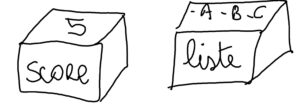
Une variable peut contenir une information. Mais on a un super outil qui permet de stocker plusieurs informations. C’est un peu comme si l’on mettait plein de tiroirs dans cette boîte. Et on appelle cela une liste.
Demande aux makers : Est-ce que vous avez déjà entendu le mot liste? Est-ce que vous en avez déjà utilisé? A quoi ça sert?
Il est très probable que l’exemple de la liste de courses soit prononcé, c’est un très bon exemple pour expliquer.
On peut y mettre plusieurs choses, en ajouter, en supprimer et regarder ce qu’il y a dedans. Par exemple avant de faire des courses on mets tous les éléments dans la liste, on la regarde pendant qu’on fait des courses et quand un élément est pris on le raye (supprime) de la liste.
Début du code ( 15 minutes )
Il est temps de mettre tout ça en place sur makecode.
N’hésite pas au makers à demander selon eux à quoi peut servir une liste pour ce projet
Il peut servir pour faire une liste de lettre ou de thème.
Montre leur comment créer une liste lettre: fais une liste avec 4 ou 5 lettres en exemple, ils pourront en mettre plus plus tard, mais il vaut mieux commencer avec quelques lettres pour avoir un jeu fonctionnel
Montre leur également comment choisir une lettre au hasard dans la liste et l’afficher. Montre leur aussi l’événement quand le micro:bit est secoué.
Cet événement fonctionne avec un accéléromètre intégré dans le micro:bit qui permet de détecter les mouvements du micro:bit.
Laisse les makers tester le code.
Personnalisation (30 minutes)
A leur rythme les makers peuvent ajouter des lettres ou ajouter une deuxième liste pour personnaliser leur projet. Laisse les avancer en aidant ceux qui sont bloqués où prennent plus de temps. La notion de liste n’est pas forcément évidente pour eux. Utilise les ressources makers pour les aider à trouver comment personnaliser leur jeu
Segment 2 (30 min) : Craft
Les makers peuvent maintenant faire une jolie boîte pour intégrer leur micro:bit dedans.. Si tu disposes de piles et de boitiers à pile pour les microbits ils peuvent à présent faire fonctionner leur jeu sans être branché à l’ordinateur.
Tips
Tips truc
machin bidule
Tips truc
machin bidule