
Conception d'un Drag & Drop
Durant cette activité, les makers vont créer leur propre jeu de Drag & Drop et faire ses graphismes
Objectifs pédagogiques
Compétences techniques
- Découvrir piskel
- Les clones
La place dans le module
Cette activité arrive après la séance de prise en main et avant la séance sur les clones
Séance 1
Séance 2
Séance 3
Séance 4
Séance 5
🤩
🤩
Déroulé de l'activité
Segmentation de l’activité
- Segment 1 (1h) : Fiche de conception
- Segment 2 (1h) : Graphisme
- Segment 3 (1h) : Conception
- Segment 4 (1h) : Amélioration et test
Détail de l’activité
Segment 1 (1h) : Fiche de conception
Présentation du Drag & Drop (10 minutes)
[Animateurs]
Commencez par présenter l’activité :
« Aujourd’hui, nous allons découvrir ensemble un nouveau mécanisme de jeu appelé le drag and drop. Nous allons le faire autour d’un projet qui va durer deux séances cette fois-ci, c’est donc l’occasion de finir avec un super projet.
Interrogez ensuite les makers sur cette notion de Drag & Drop :
- Est-ce que vous savez ce qu’est le drag and drop ?
- Avez-vous des exemples ou on utilise le drag and drop ?
« Le drag and drop est le fait de glisser et déposer un élément, cela peut être dans un logiciel ou dans un jeu. Sur Scratch, lorsque l’on récupère les blocs d’instructions pour les glisser sur l’espace de programmation, c’est un mécanisme de drag and drop.
Incitez-les makers à citer plusieurs exemples de drag and drop et demandez-leur de décrire le mécanisme pour chaque exemple.
Test des jeux (10 min)
[Animateurs]
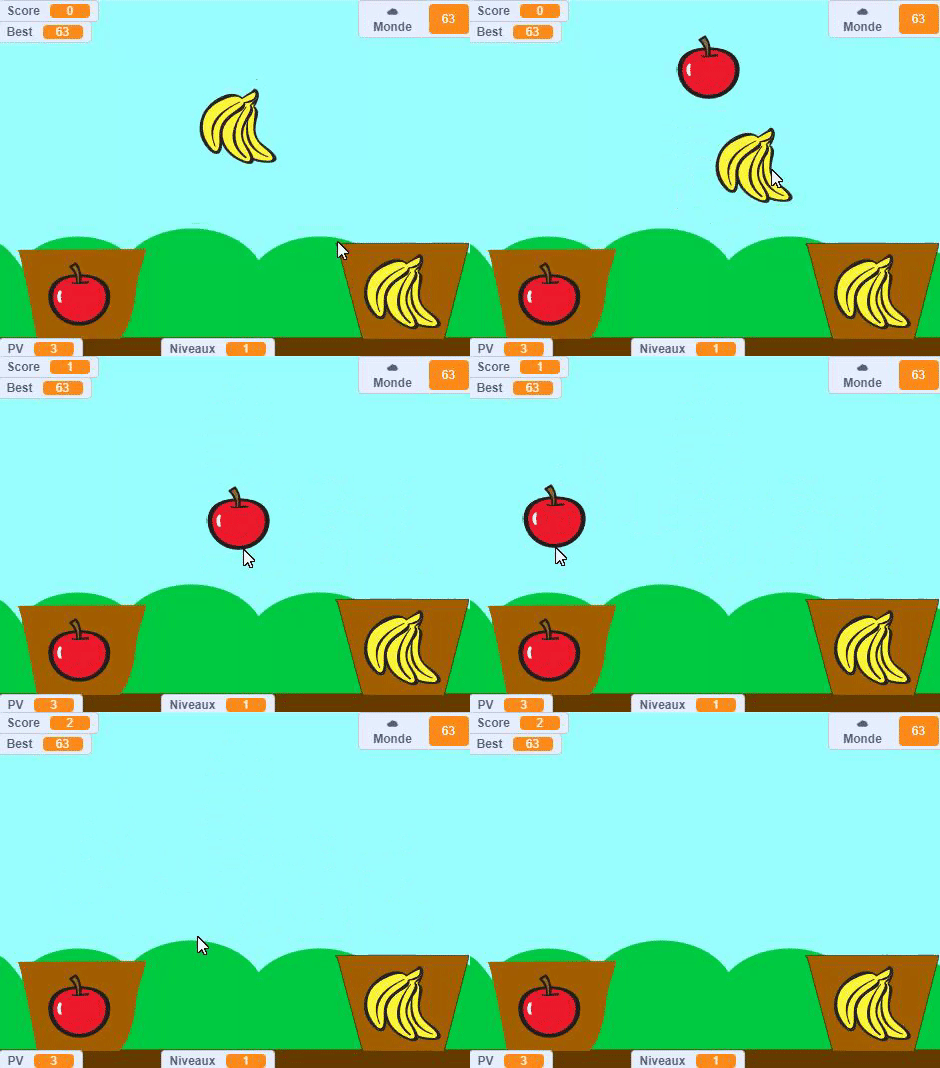
Expliquer au makers qu’ils vont devoir créer et imaginer leurs propres jeux, et qu’ils vont tester deux jeux exemple.
Exemple de questions à se poser
- Qu’est-ce qui vous a plu ou déplu dans les jeux exemple ?
- Quels sont les éléments que vous aimeriez retrouver dans vos propres jeux ?
- Quels sont les éléments que vous aimeriez changer ou ajouter ?
[Makers]
Testent les 2 jeux puis répondent aux questions de l’animateur
Présentation de la fiche de conception (10 min)
[Animateurs]
Remplissage de la fiche de conception (10 min)
[Makers]
Segment 2 (1h) : Piskel
Brainstorming (10 min)
[Animateurs]
Réfléchissez ensemble aux différents éléments que les makers ont besoin de dessiner. Ils ont normalement déjà fait une liste sur leur fiche de conception. Mais ce brainstorming permet aux makers d’entendre les idées des autres et de s’assurer qu’ils n’ont rien oublié.
Rappelez ensuite qu’il est important de changer la taille dans Piskel si on veut un joli rendu dans Scratch.
Autonomie (40 minutes)
[Makers]
Les makers réalisent leur sprite par ordre de priorité. Ils essaient d’avoir une concordance de couleur et de style entre leurs différents sprites.
Import (10 minutes)
Segment 3 (1h) : Conception
Base du Drag & Drop (10 min)
Autonomie (40 min)
- Clones
- Drag & Drop
- Mouvements des clones (tomber, se diriger vers un objet…)
- Condition de Victoire / Défaite
- Score (Si nécessaire)
Une fois tout cela réalisé, les makers auront un jeu fonctionnel. Bien sûr, cela peut paraître ambitieux en 40 minutes. Bien qu’il s’agisse de projets en autonomie, ne soyez pas avare en assistance. Le but principal est que les makers aient un projet fini à la fin de la séance.
Sauvegarde et Debug (10 min)
Demander à tous les makers de sauvegarder leurs projets. Puis passer en priorité au débug de tout maker dont le projet ne serait pas fonctionnel.
Segment 4 (1h) : Amélioration et Test
Effet waouh (20 min)
« Ce sont de petits codes qui rendent votre jeu tout de suite plus fini, comme une animation de marche par exemple, ou un petit effet de grossissement sur le panier quand on met un objet dedans…) »
Puis montrer leur un petit code qui vous paraît adapté à la majorité.
[Makers]
Ceux qui ont un projet fonctionnel tentent d’ajouter des effets Waouh, les autres finissent leurs jeux.
Partage (40 min)
Récupérer les projets des makers, et projeter les au tableau pour que l’on puisse voir les projets de chacun. Corriger en live les projets bugger si nécessaire.