Pour utiliser le capteur de distance, aussi appelé sonar, nous allons avoir besoin d’un nouveau bloc qui se trouve dans les extensions. Clique sur extension et trouve l’extension sonar.
Une fois installée, tu devrais voir un nouveau répertoire de bloc appelé Sonar et qui ressemble à ça :
Connecter le shield Grove et le capteur de distance
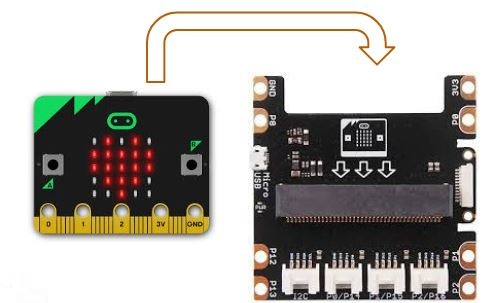
Afin de brancher des composants sur le microbit, nous allons utiliser un shield Grove qui nous permettra de connecter facilement nos composants.
Glisse donc ton micro:bit dans le shield de manière à ce que l’écran avec les LEDS soit toujours face à toi.
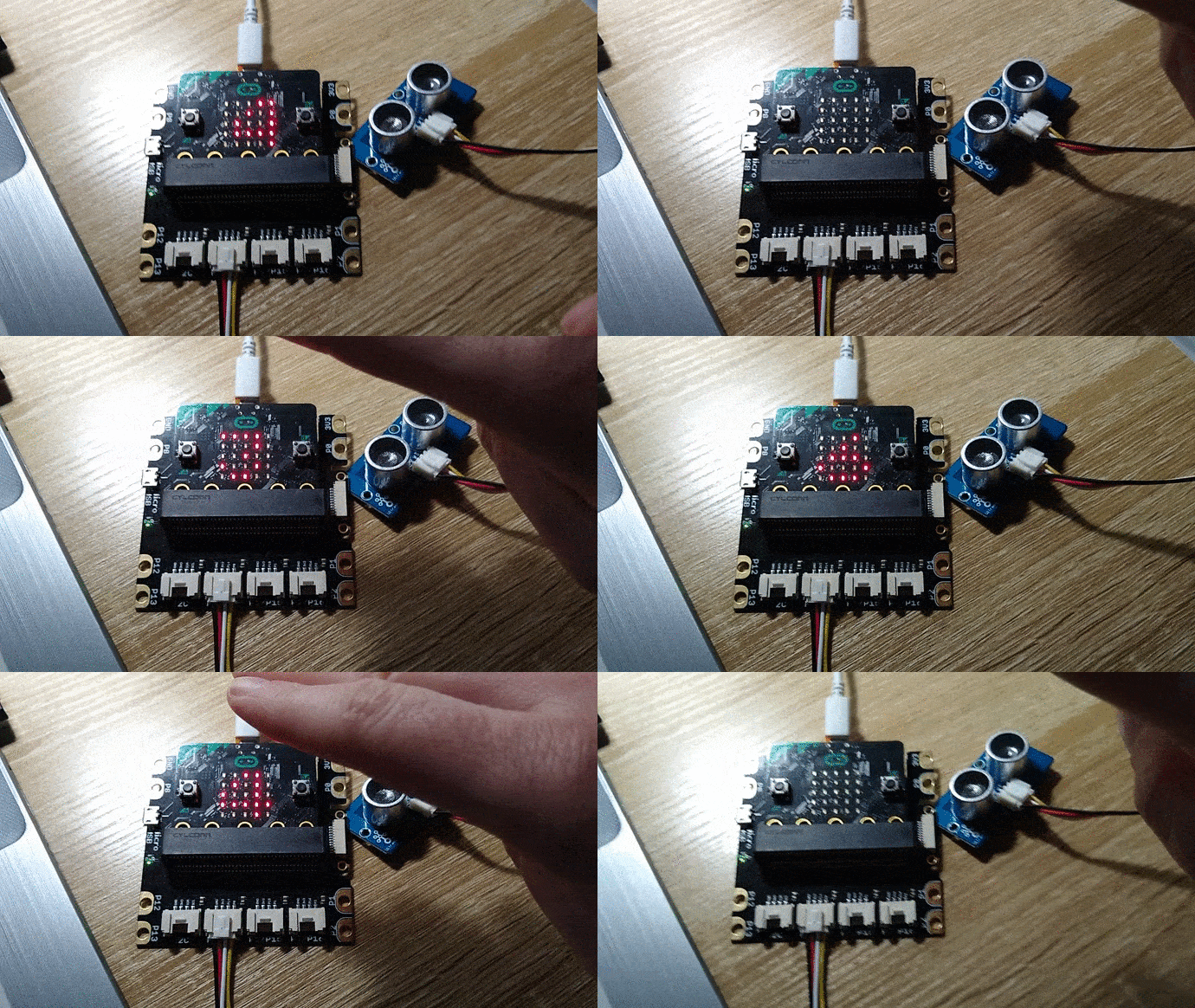
Ensuite prends le capteur de distance et un câble Grove et un cable Grove-Grove : c’est à un dire un câble dont les deux extrémités sont une connectique en plastique où 4 câbles y sont regroupées en un seul bloc.
Branche une extrémité dans le shield grove et l’autre dans le capteur de distance comme sur l’image ci contre.
Fais attention au sens, il y a un sens dans lequel ça marche bien et l’autre non, le câble noir doit être sur la gauche à chaque fois.
Mesurer et afficher la distance
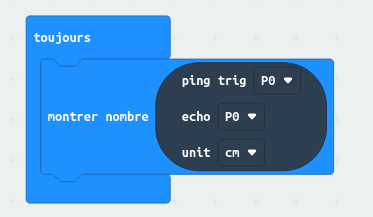
Fais tout de suite un premier code pour afficher la distance mesurée.
Le capteur ultrasons, émet un signal (ping) qui rebondit sur le premier obstacle et reviens (echo), il nous donne alors la distance parcourue par l’onde.
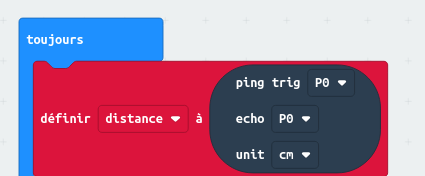
Nous afficher le nombre de cette distance parcouru à l’aide du bloc montrer nombre et du bloc Sonar. Comme nous allons brancher le capteur sur la pin P0 et n’avons pas besoin de modifier le bloc trouvé dans Sonar, à part pour l’unité que nous allons mettre en cm.
Craft
Conception et création du clavier
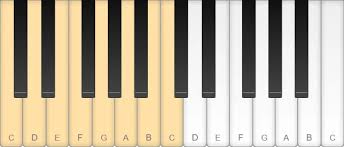
C’est le moment de bien réfléchir à comment notre instrument fonctionne, on peut partir sur un piano et se concentrer d’abord sur les notes blanches
On voit les notes do ré mi fa sol la si do mais sous leur écriture anglaise, que l’on retrouvera sur le microbit, voici la correspondance avec mon petit secret pour le retenir 😉
F = Fa
G = Sol
A = La
B = Si
C = Do
D = Ré
E = Mi
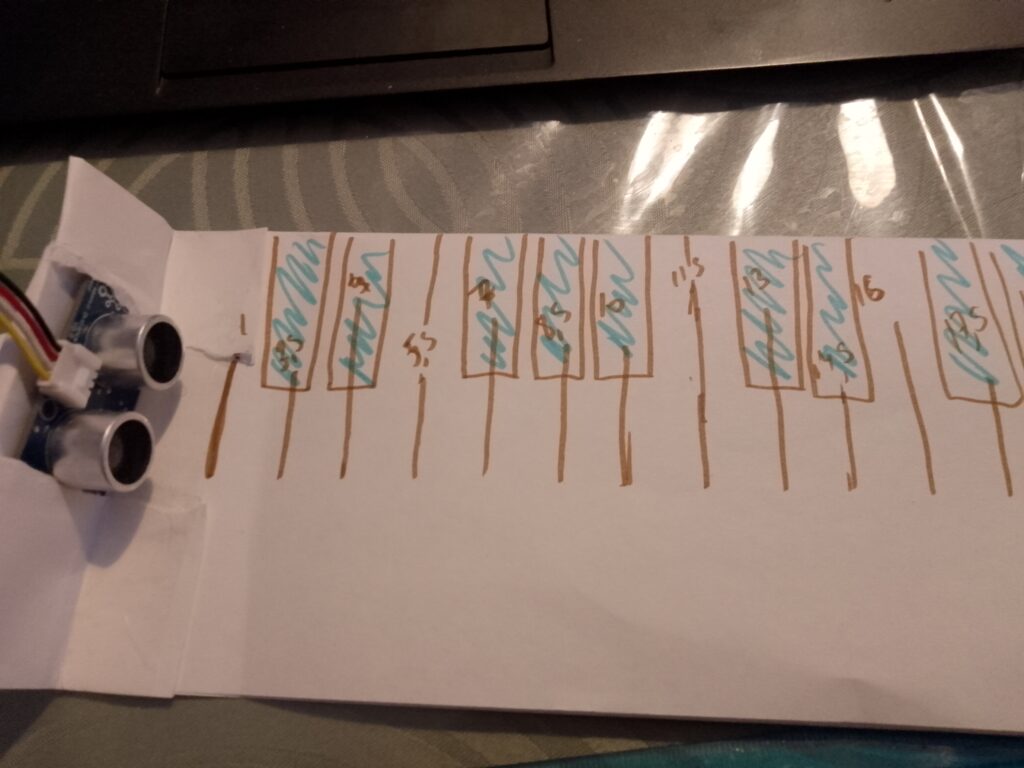
Pour réaliser ton piano, fais un petit cavalier en papier sur le bord de la feuille avec un trou au milieu pour fixer le capteur de distance. Scotche le cavalier de manière à ce que le capteur de distance soit bien perpendiculaire à la feuille, puis prends une règle graduée et dessine des séparations tous les 2 cm pour avoir de la place pour mettre ton doigt et jouer sur les touches
Garde un peu de distance entre le capteur et les premières notes pour que la présence soit bien détectée (1 ou 2 cm) et note bien les distances pour pouvoir les mettre dans le code plus tard.
Personnalise ton instrument
Ci dessus j’ai présenté comment bien réussir un piano, mais tu as tout à fait le droit d’inventer ton propre instrument et jouer les sons que tu veux comme tu veux, fais juste attention à bien noter ce que tu veux pour réussir à le programmer après
Jouer de la musique
Mémoriser la distance
On va commencer par prendre une mesure et la sauvegarder dans une variable distance.
Cela nous permet d’être sûrs d’avoir une seule et même mesure pour tous les tests sur la hauteur de la note à jouer!
Jouer les notes
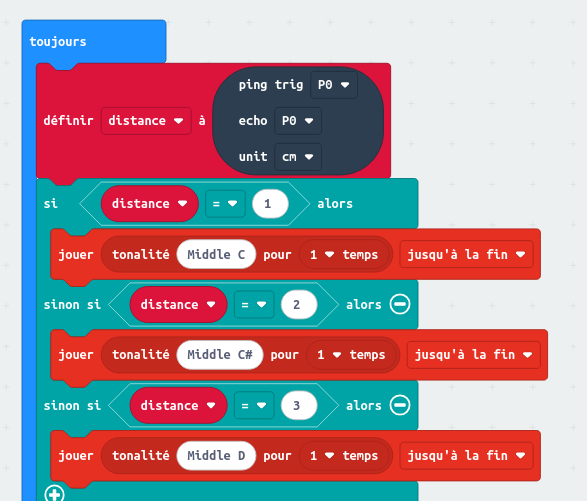
Ensuite il te suffit de créer chacune des notes que tu veux jouer.
A côté, tu peux voir les premières notes d’un clavier avec le Do, le Do# et le Ré. Le Do# correspond à la note noire entre le Do et le Ré et comme il y a 2 cm entre chaque touche blanche, mes touches noires sont 1 cm plus loin.
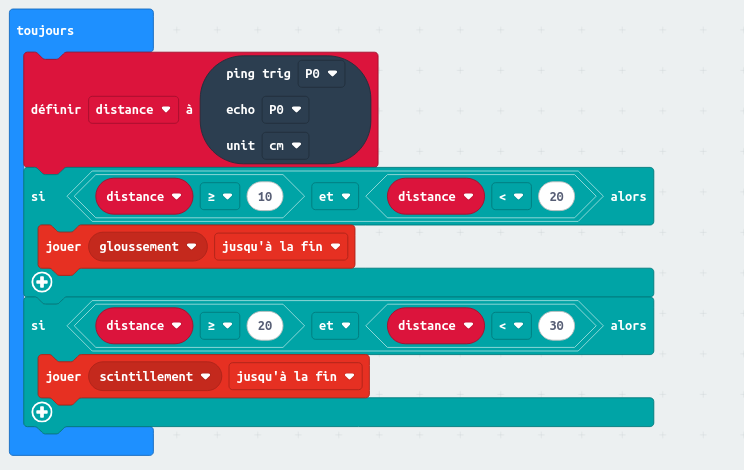
Ci-dessous, tu peux voir un autre exemple avec des intervalles de distance et des sons beaucoup plus éloignés d’un piano traditionnel.