Commence par imaginer le projet que tu souhaites réaliser :
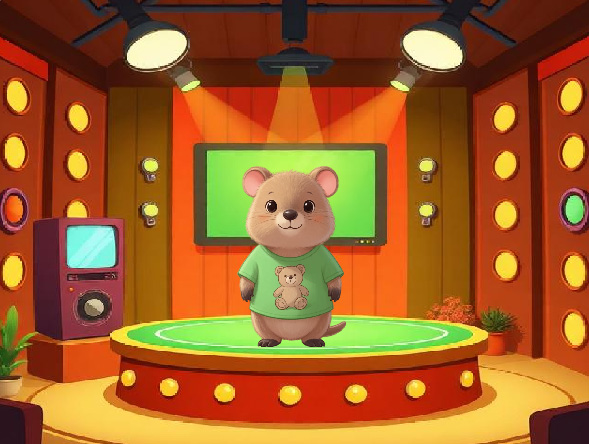
Qui sera ton personnage ?
Quel sera le décor ?
Une fois ton idée en tête, choisis ton sprite et crée le à l’aide de DeepAI.
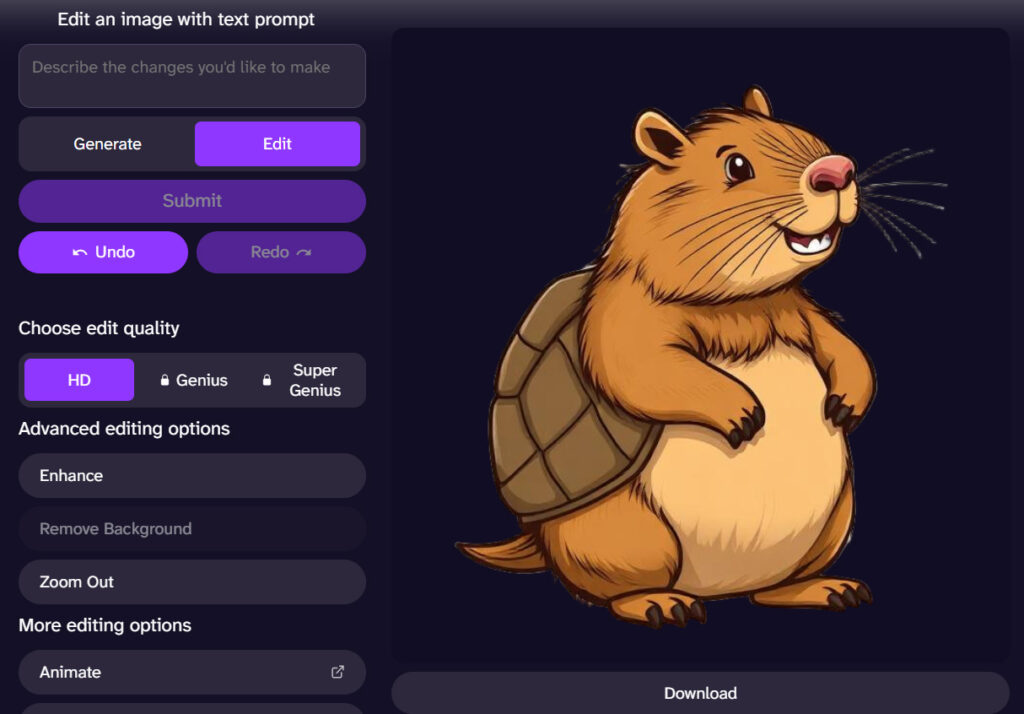
Attention : pour que tes images soient jolies et faciles à utiliser dans Scratch, le fond doit être transparent, pour ton personnage par exemple.
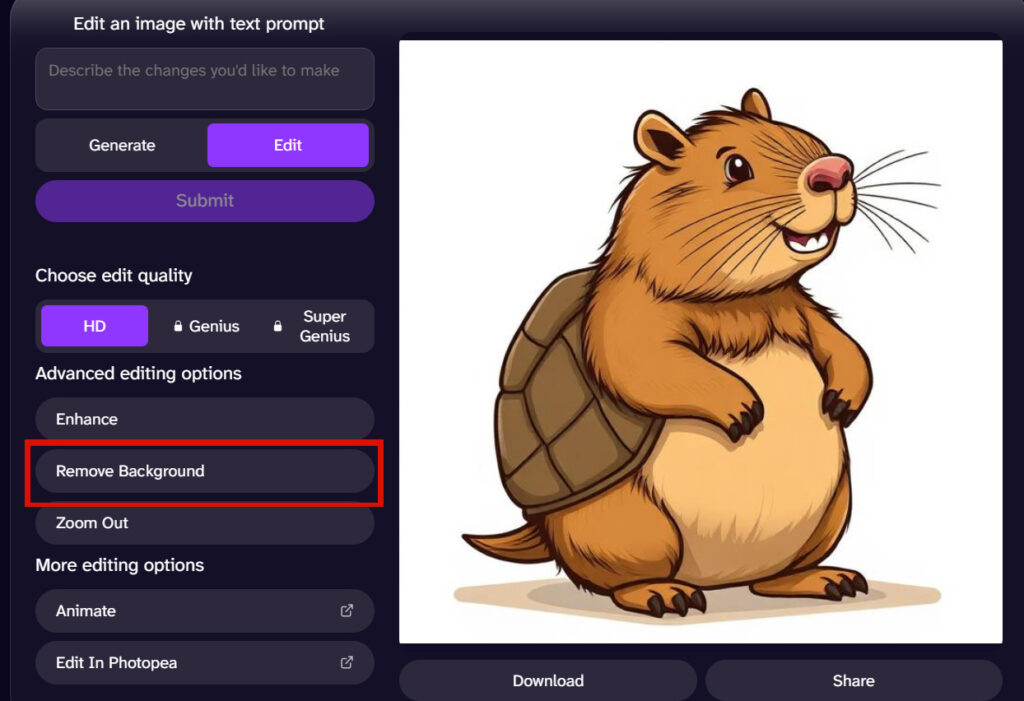
Clique sur « Edit »
Puis « Remove Background »
Et télécharge ton image !
Créer une liste de questions
Nous allons maintenant créer une liste de questions pour le mini quiz. Tu peux commencer par 2 questions, ou en faire plus si tu es à l’aise, et aller jusqu’à 5 pour débuter.
Pour cela :
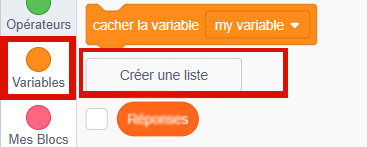
clique sur les blocs ‘Variables »
Puis sur « Créer une liste »
Appelle là « Questions »
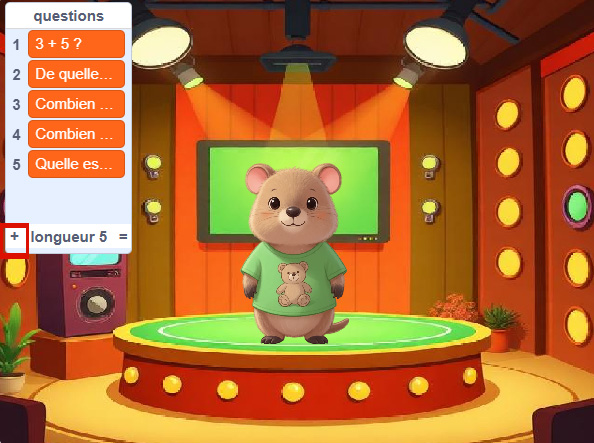
Si tu cliques sur ta liste « Questions », elle va apparaitre dans ton visuel scratch.
A partir de là, clique en bas à gauche sur le « + » afin d’ajouter des questions.
Tu peux choisir des questions différentes, spécial mathématiques, ou animaux, etc.. Choisis !
Poser une question
Commençons par programmer la questions à poser, et attendre la réponse du joueur avant de continuer à coder la suite.
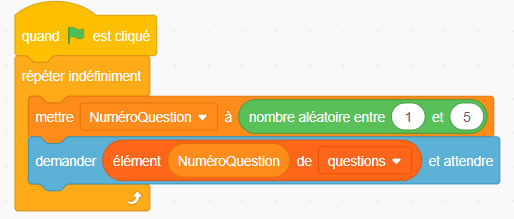
Le programme tourne en boucle et choisit au hasard une question dans la liste. Il l’affiche à l’utilisateur et attend sa réponse (on continue le programme après !)
Au clic sur le drapeau vert, la machine pose une question et l’affiche
Elle choisit une réponse au hasard dans la liste des réponses et l’affiche, puis attend la réponse du joueur.
Programmer les réponses des questions
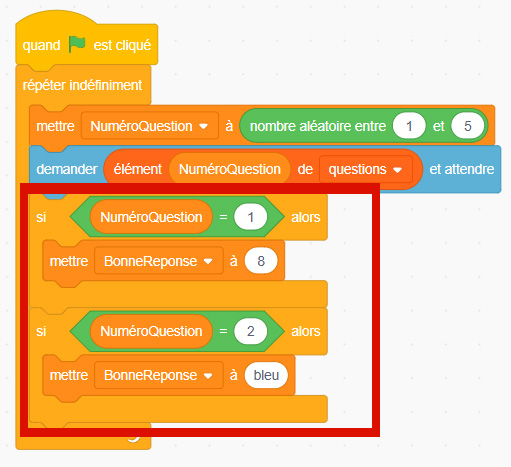
On va maintenant programmer les réponses des questions. Pour cela on va utiliser des conditions pour dire :
Si la question est la numéro 1
Alors la réponse est 8
Si la question est la numéro 2
Alors la réponse est bleu ….
Relis bien tes questions et ajoute la réponse dans un si..alors pour toutes tes questions.
Maintenant que tu as compris comment faire, peux en ajouter si tu le souhaites !
Vérifier si c’est une bonne réponse
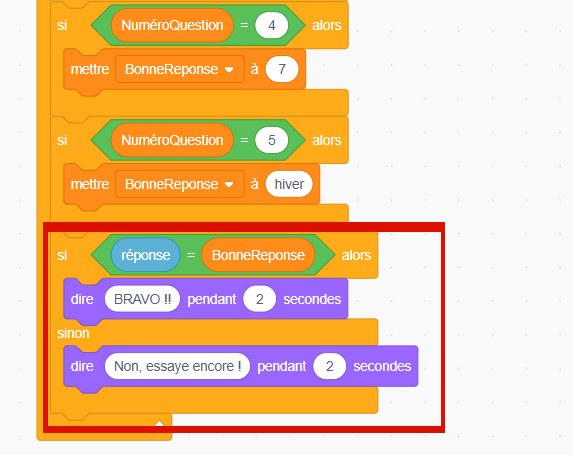
Pour terminer cette boucle, nous allons vérifier si le joueur a donné la bonne réponse.
Le programme compare la réponse saisie par l’utilisateur avec la bonne réponse associée à la question.
Si la réponse est correcte, le personnage affiche un message de félicitations : « BRAVO !! »
Sinon, il encourage le joueur à réessayer avec un message du type : « Non, essaie encore ! »