Menus et Scènes sur GDevelop

Sur cette page, tu trouveras :

Créer une nouvelle scène

Pourquoi créer des scènes

Dans GDevelop, comme dans de nombreux logiciels de création de jeux vidéos. les scènes représentent les différents écrans de ton jeu.  
 
Grâce aux scènes, il est possible de créer un menu principal, des niveaux supplémentaires, un écran de victoire ou encore un écran de défaite. Cette organisation rend le jeu plus clair et plus facile à développer.
 

Ajouter une scène

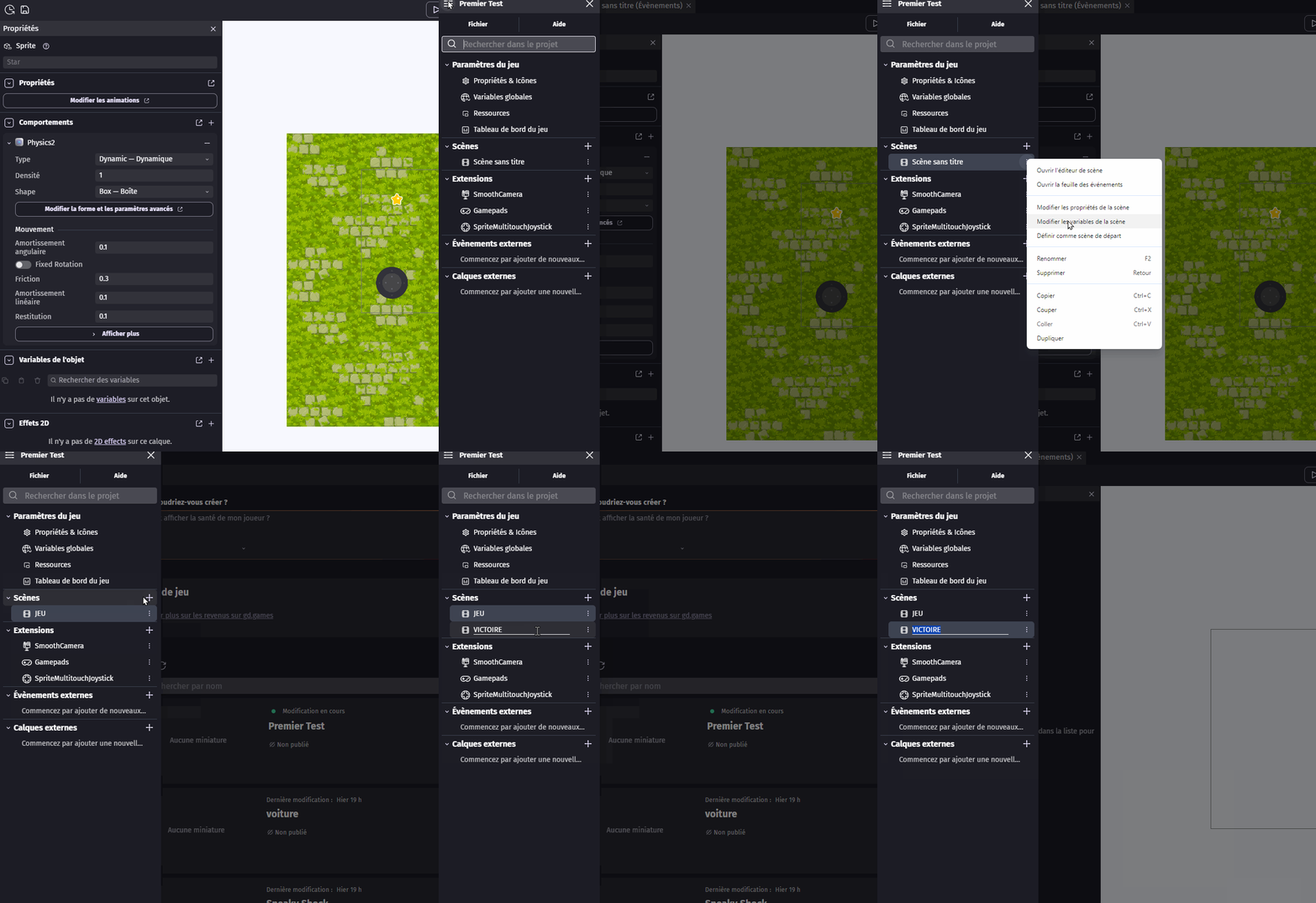
Pour créer une nouvelle scène, commence par ouvrir le menu principal. 

  • Regarde en haut à gauche de l’écran.
  • Clique sur l’icône composée de trois lignes horizontales.
  • Cette icône s’appelle le menu burger.
  • Sur la page d’accueil du projet, repère la section Scènes.
  • Clique sur Ajouter une scène.
Une nouvelle scène apparaît dans la liste et s’ouvre automatiquement.
  • Fais un clic droit sur la scène.
  • Clique sur Renommer.
  • Saisis le nouveau nom, puis appuie sur Entrée.
 

Tu viens de créer un nouvel écran pour ton jeu.

gdevlop-presentation-55

Créer un bouton pour accéder à la scène de jeu

Pourquoi créer des scènes

Pour permettre au joueur de passer d’une scène à une autre, il est nécessaire d’ajouter un bouton. Ouvre la scène Menu, puis fais un clic droit dans la liste des objets et sélectionne Nouvel objet. Choisis ensuite Objet Bouton, donne-lui un nom, par exemple BoutonJouer, puis clique sur OK.

Place le bouton au centre de la scène et modifie son texte pour afficher le mot Jouer. Tu peux également ajuster sa taille et ses couleurs afin qu’il soit bien visible.

Ajouter une scène

Pour créer une nouvelle scène, commence par ouvrir le menu principal. 

  • Regarde en haut à gauche de l’écran.
  • Clique sur l’icône composée de trois lignes horizontales.
  • Cette icône s’appelle le menu burger.
  • Sur la page d’accueil du projet, repère la section Scènes.
  • Clique sur Ajouter une scène.
Une nouvelle scène apparaît dans la liste et s’ouvre automatiquement.
  • Fais un clic droit sur la scène.
  • Clique sur Renommer.
  • Saisis le nouveau nom, puis appuie sur Entrée.
 

Tu viens de créer un nouvel écran pour ton jeu.

gdevlop-presentation-55
Retour en haut