Comment coder le déplacement continu de droite à gauche
Comment habiller l’objet
Bonus comment le faire tourner
Comment coder le déplacement continu de droite à gauche
Déplacement simple
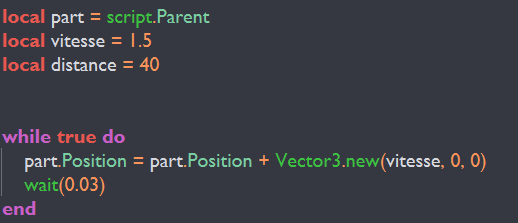
Commence par placer une part et attache lui un script (pas un LocalScript)
Nous allons commencer lui donner une vitesse et le faire bouger vers la droite. Pour ça on ajoute un vecteur à sa position, en fonction de ou tu met vitesse ta part ira dans des direction différente :
Droite = Vector3.new(vitesse, 0, 0)
Haut = Vector3.new(0, vitesse, 0)
Avant = Vector3.new(0, 0, vitesse)
On attend ensuite une legere valeur de temps car c’est obligatoire dans une boucle while sinon roblox refuse de l’activer pour eviter des crash
Retour
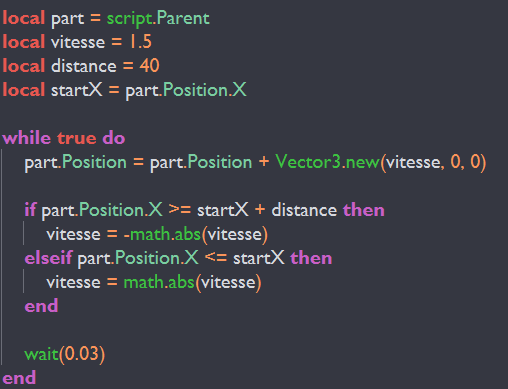
Pour que notre objet puisse se déplacer dans une direction puis revenir une fois qu’une certaine distance est atteinte, on commence par enregistrer sa position de départ.
Ici, on stocke la position X initiale dans la variable startX, car le mouvement se fait de gauche à droite.
Ensuite, lorsque l’objet dépasse la distance souhaitée, on inverse sa vitesse pour qu’il reparte dans l’autre sens. On utilise les valeurs absolues afin d’éviter d’inverser plusieurs fois une vitesse déjà négative.
Comment habiller l’objet
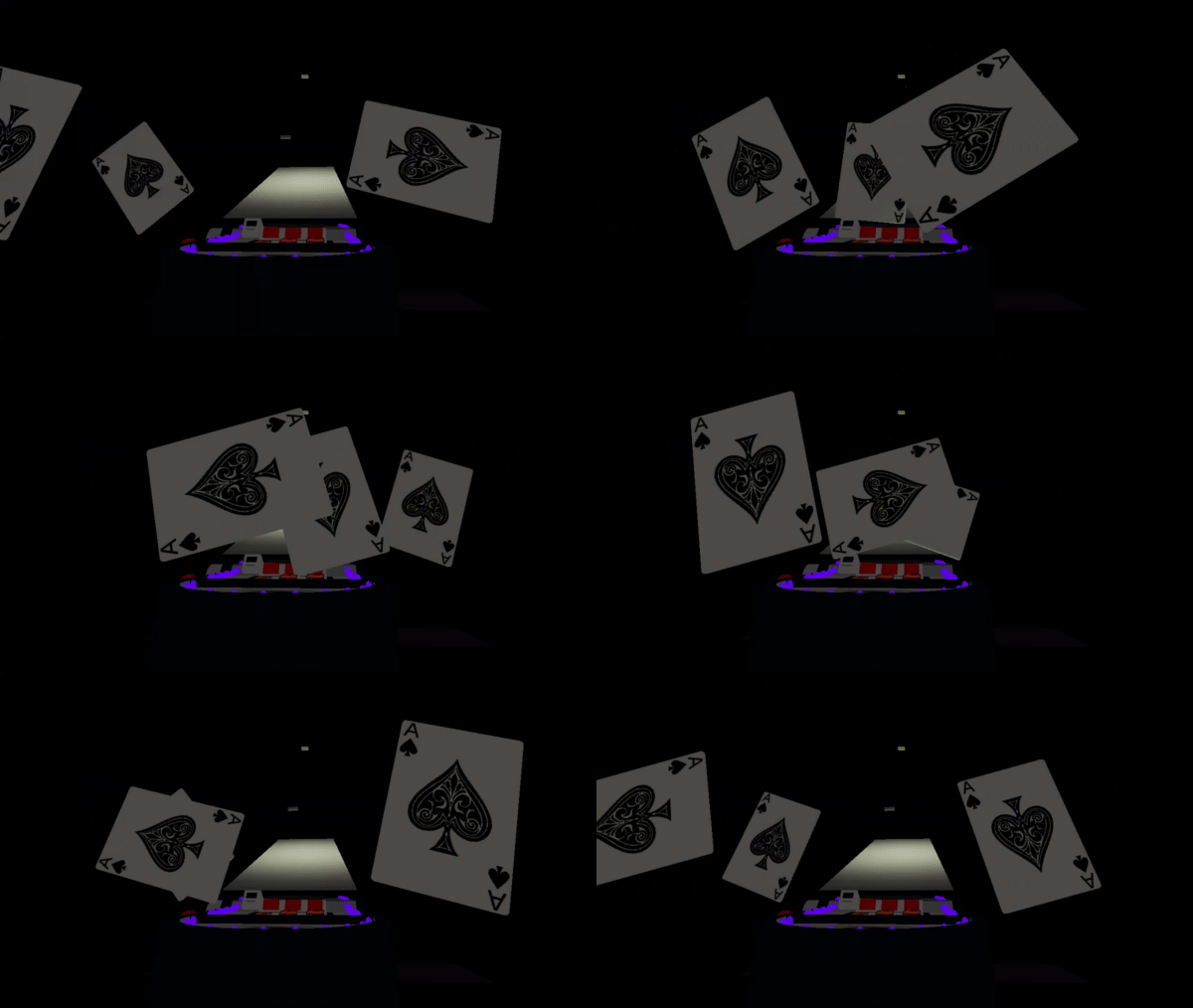
CComme pour les autre piege tu peux aller directement dans la Boite à Outil trouiver des modele qui te plaisent. Une fois importer suprime tout ses script son et autre element inutile. C’est très important pour eviter des conflits et crée des bugs.
Dans la plus part des cas tu ne voudra garder que le « Mesh »
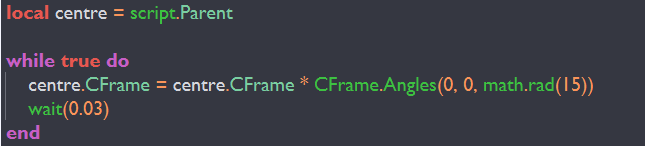
Bonus faire tourner l’objet
Pour améliorer le rendu visuelle de ton piege tu peux ajouter le script de rotation qu’on a vu dans le piège précédent pour faire tourner ton objet