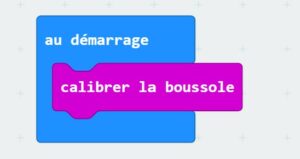
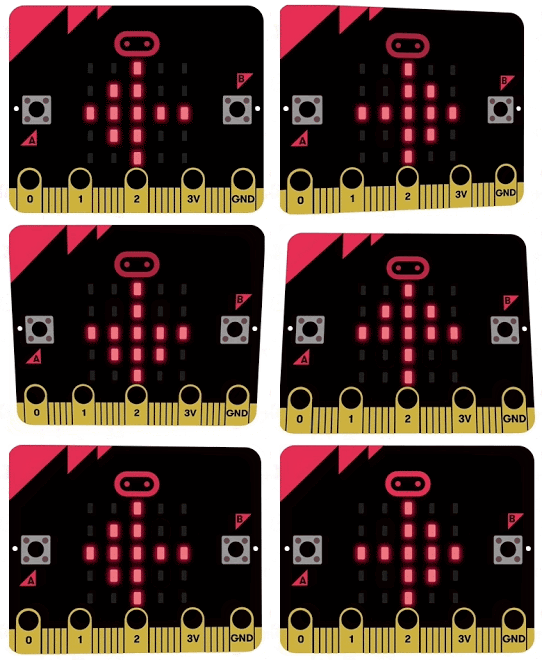
Pour utiliser la boussole, elle a besoin d’être calibrée, c’est à dire réglée une première fois pour réussir à bien calculer la position.
Tu trouveras le bloc de calibration dans les blocs Entrée … plus
Exécute le code pour voir comment faire :
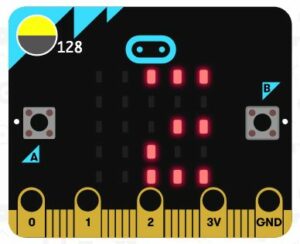
Tu vas devoir incliner le micro:bit pour remplir l’écran de points.
Cela permet au micro:bit d’avoir des mesures initiales du champ magnétique terrestre par rapport à notre position et selon le sens du micro:bit.
Coder la boussole
La boussole du micro:bit :
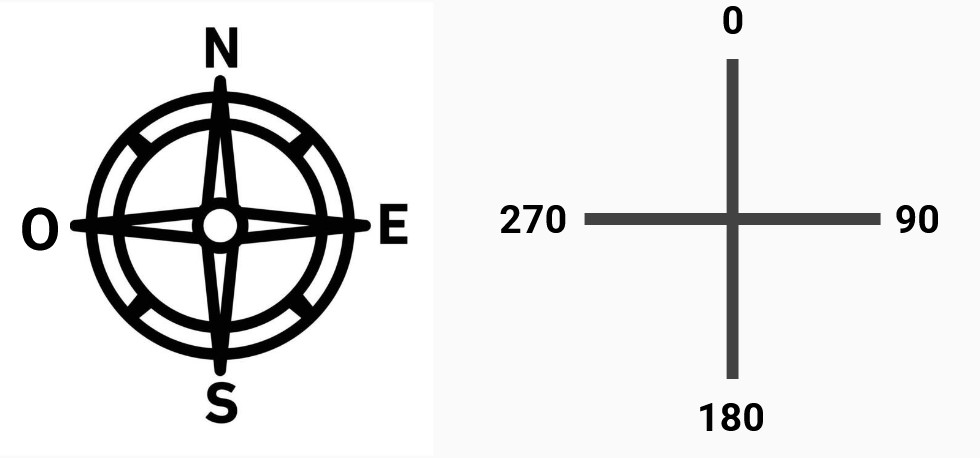
La boussole du micro:bit retourne une valeur entre 0 et 360 :
0 et 360 indiquent le nord
90 l’est
180 le sud
270 l’ouest
Les valeurs intermédiaires indiquent que l’on est plus ou moins proche d’un de ces points cardinaux
Coder la boussole
Découper notre cercle en 4 quarts
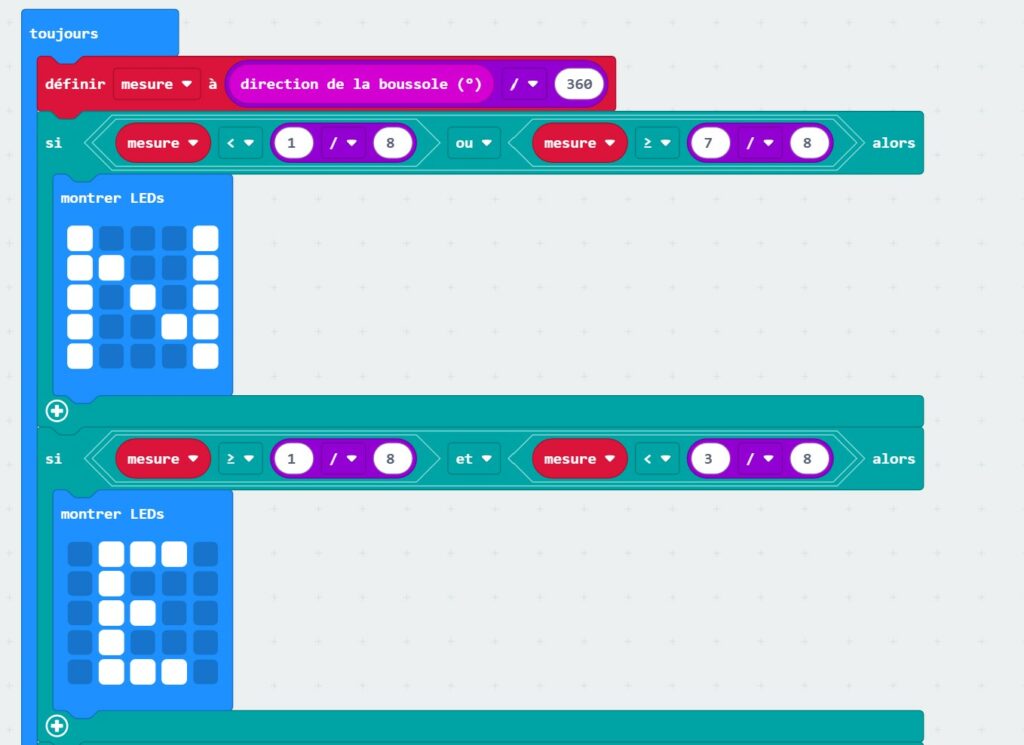
Pour que ce soit plus facile on commence par faire une mesure et diviser le résultat par 360 pour penser l’orientation avec des fractions de cercle, plutôt que des mesures d’angles à calculer à chaque fois.
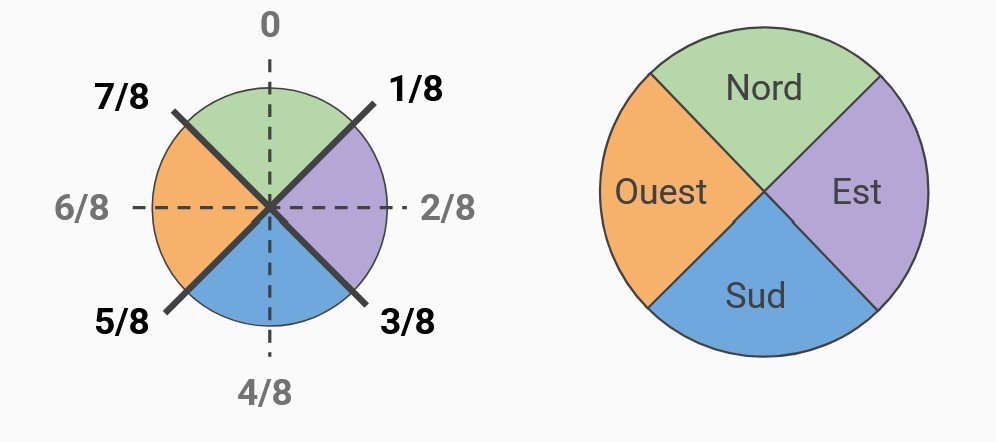
On veut afficher une lettre pour indiquer dans quelle direction la boussole pointe. Notre cercle est ainsi découpé en 4 parties égales ou 4 quarts qui représente chacun des points cardinaux. On notera un quart : 1/4
On peut imaginer que si la valeur de la boussole est plus petite que 1/4, ça pointe vers le nord, si c’est entre 1/4 et 2/4 c’est l’est, etc…. mais ce n’est pas tout à fait vrai.
Bien orienter nos quarts
Le nord est égal à 0 et aussi à 1 car si on fait un tour complet sur soi même on se retrouve à nouveau dans la même direction, mais on a besoin de dire que l’on est plus proche du nord si on est un peu plus petit que 1 ou un peu plus grand que 0.
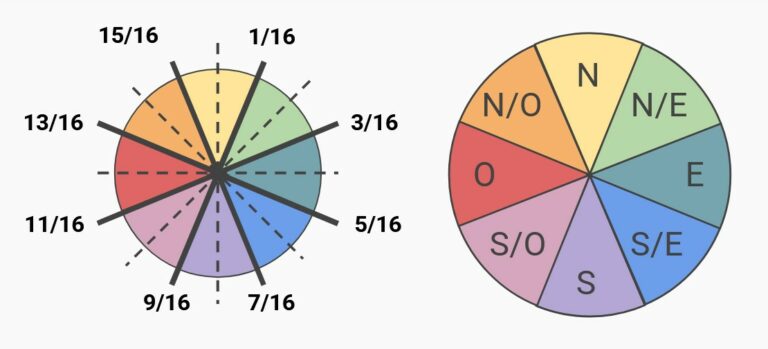
On va donc découper chacune des parts de notre cercle en deux.
Tu peux imaginer ce cercle comme un gâteau, une tarte, une pizza ou autre que l’on coupe en plusieurs part égales.
Résumé du code
On va donc se retrouver avec 8 parts de cercles et selon où on est sur le cercle afficher ce que l’on veut:
Si la valeur de la boussole est plus petite que 1/8 ou alors plus grande que 7/8 elle pointe vers le nord
Si elle est entre 1/8 et 3/8 elle pointe vers l’est
Entre 3/8 et 5/8 le sud
Et entre 5/8 et 7/8 l’ouest
Il ne reste plus qu’à coder ça en prenant le bloc direction de la boussole
Craft
Création de la boussole :
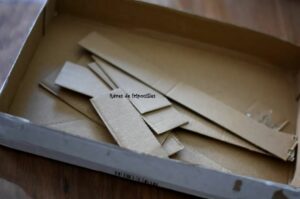
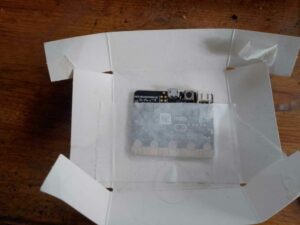
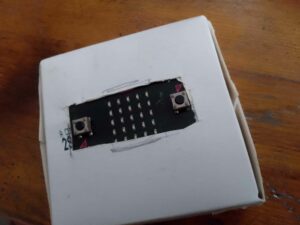
Tu peux faire une boite en carton avec l’écran du microbit visible sur le haut de la boite et la batterie à l’intérieur.
N’hésite pas à la personnaliser avec dessins ou des couleurs pour créer la boussole qui te ressemble
Personnalise ton robot
Super gadget
Tu peux décider que la boussole puise s’éteindre et s’allumer, ou afficher certaines choses quand tu appuies sur tel ou tel bouton, tu peux transformer ta boussole en super gadget…
Le microbit v2 permet d’afficher la température ou la luminosité d’une pièce par exemple
Ajoute du son
Tu peux ajouter de la musique lorsque l’on est face au nord, et ou jouer un son plus en plus fort si l’on est proche de 0
Change l’affichage
Plutôt que de mettre des lettres, tu peux dessiner tes propres flèches pour qu’elle point toujours vers le nord quelque-soit l’orientation du microbit.
Ajoute des directions
Tu peux ajouter des directions intermédiaire pour que ta boussole soit plus précise, tu peux ainsi ajouter : Nord/Est, Sud/Est, Sud/Ouest, Nord/Ouest.
Tu peux aussi éventuellement aller encore plus dans le détail et découper les mesures en 32 parties différentes pour indiquer le Nord-Nord/Est ou le Sud-Sud/Ouest….