Avant de publier ton jeu sur itch.io, tu dois vérifier qu’il est prêt à être lancé. Assure-toi qu’il n’y a plus de bugs et que le jeu fonctionne correctement.
1/ Compiler ton jeu
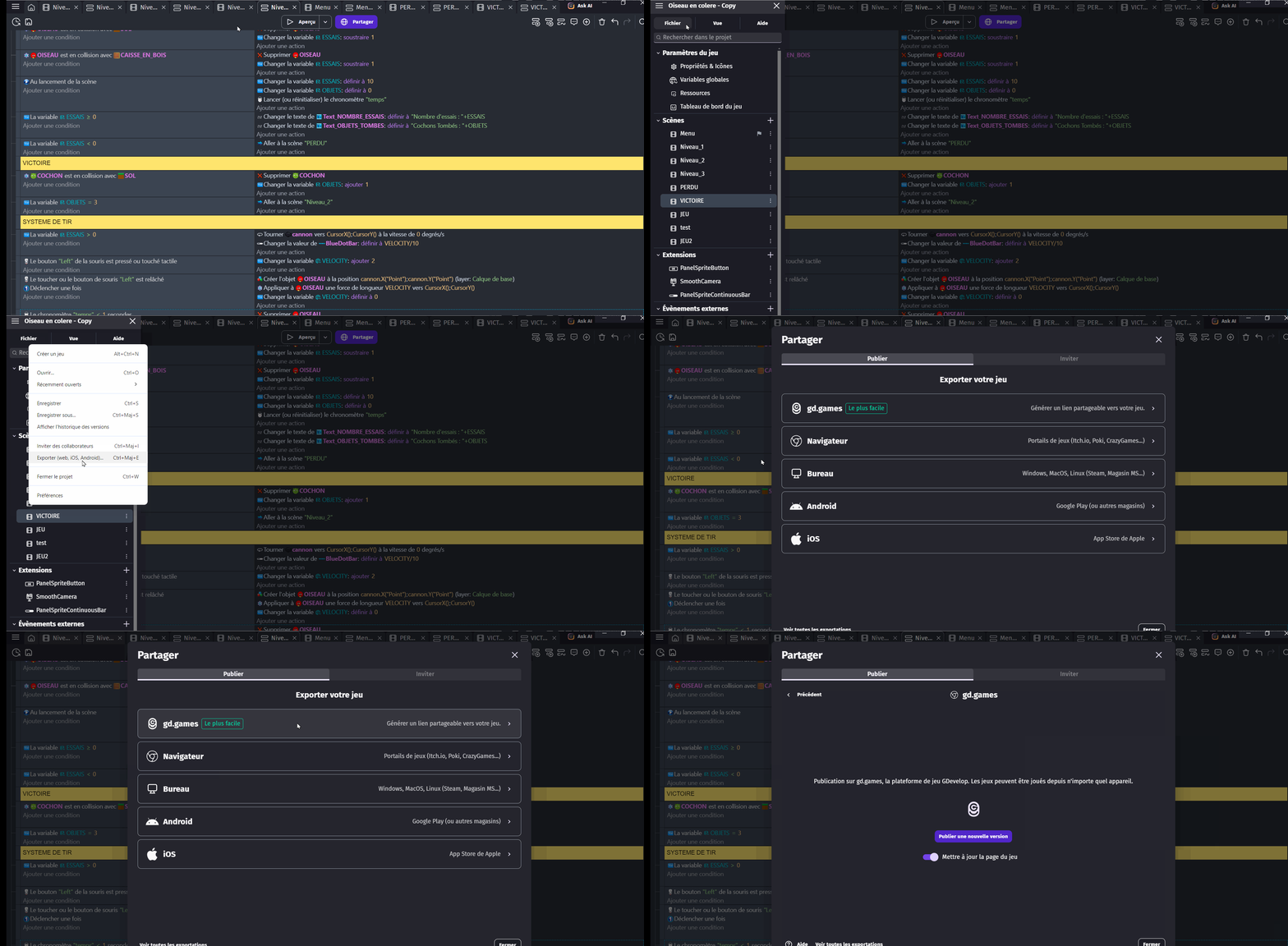
Cliques sur le menu Burger.
Va dans Fichier.
Puis Exporter.
Choisis Gd.Games
Connectes-toi via une adresse Mail valide à GDevelop.
Puis cliquer sur Publier.
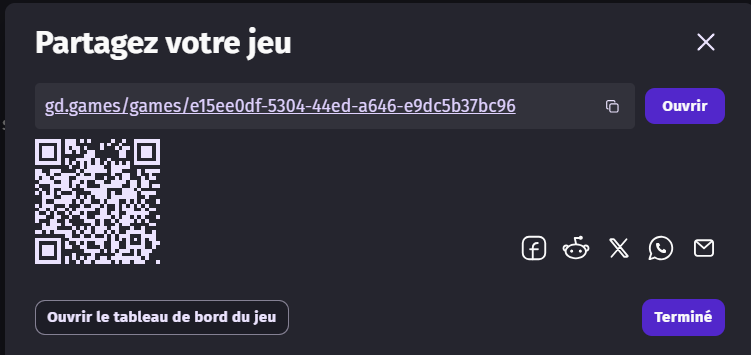
Tu peux faire une capture d’écran pour partager facilement le QRCODE du projet en plus de l’adresse du lien.
Pour jouer sur téléphone avec le QR code :
Scanne le code avec ton téléphone.
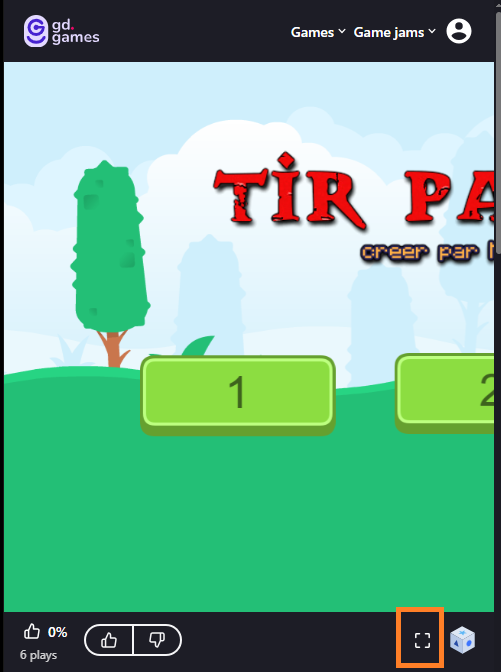
Clique d’abord sur le bouton plein écran en bas du jeu.
Puis tourne ton téléphone en mode paysage au besoin.
Exporter ton jeu et le mettre en ligne pour Itch.io
Avant de publier ton jeu sur itch.io, tu dois vérifier qu’il est prêt à être lancé. Assure-toi qu’il n’y a plus de bugs et que le jeu fonctionne correctement.
1/ Compiler ton jeu
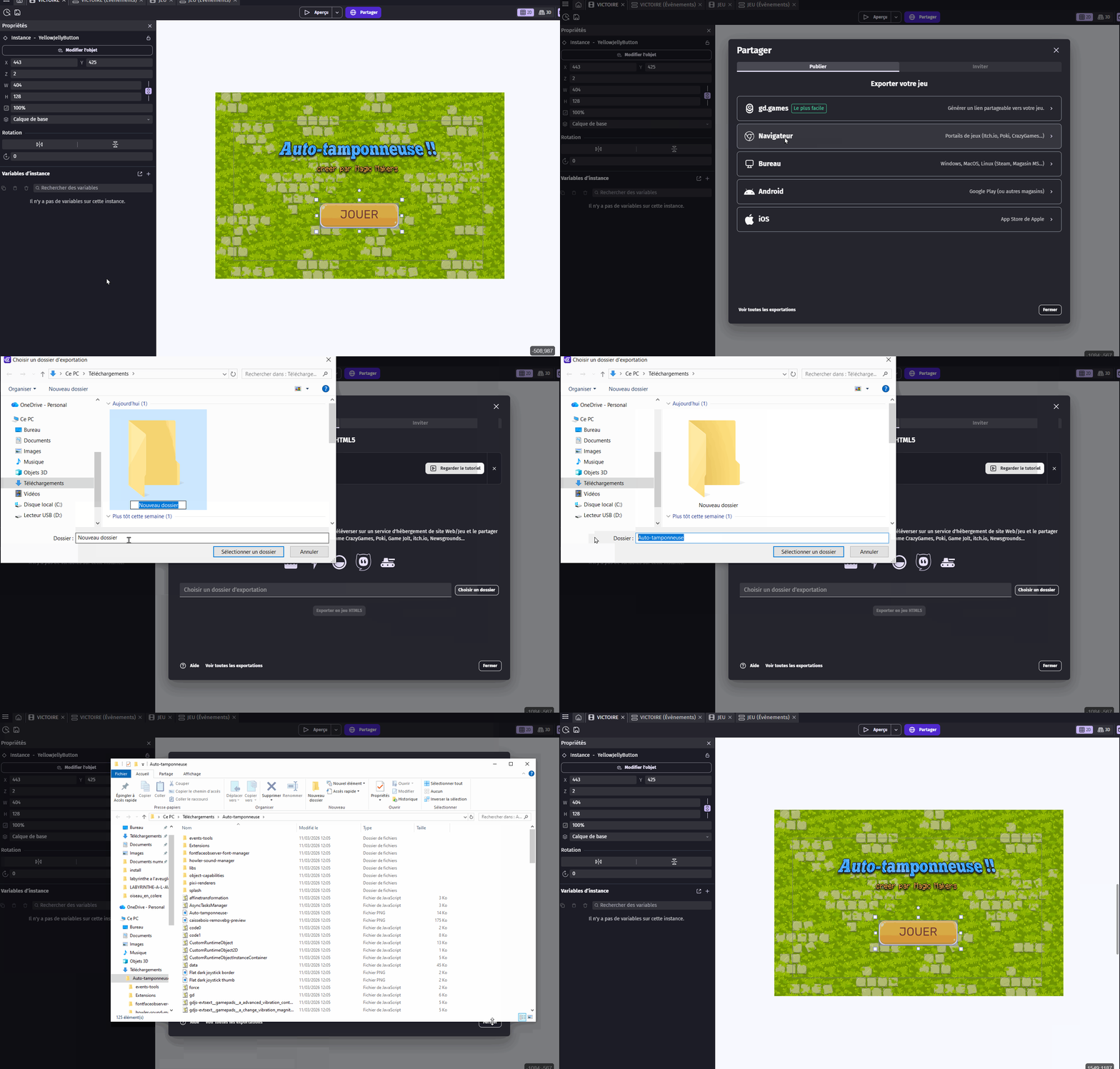
Cliques sur le menu Burger.
Va dans Fichier.
Puis Exporter.
Choisis Navigation.
Choisis HTML5.
Clic sur « Choisir un dossier«
Crée un nouveau dossier (regarde bien son emplacement) Donne un nom à ce dossier, comme le nom de ton projet.
Clique sur « Séléctionner ce dossier » pour Exporter le projet.
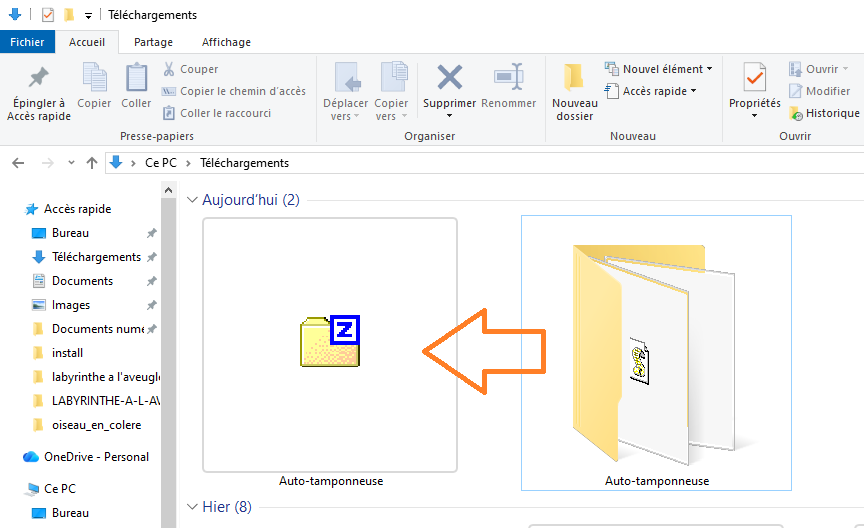
2/ Compresser le dossier
Va à l’endroit où se trouve ton nouveau dossier. Fais un clic droit dessus.
Clique sur Compresser (ZIP)ouEnvoyer vers « Dossier compressé »
C’est ce dossier Zippé qui nous sera utile par la suite.
3/ Aller sur itch.io
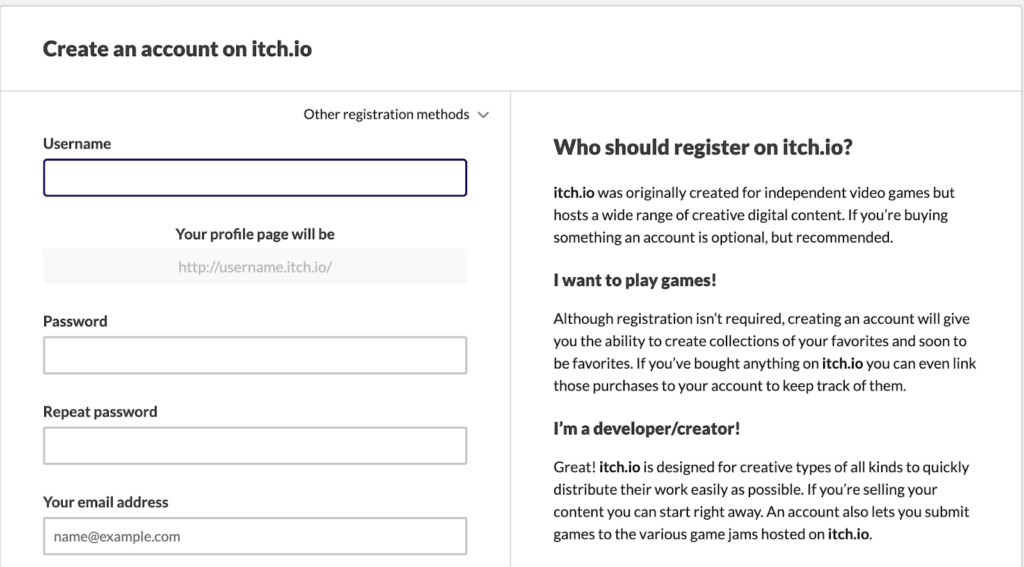
Aller sur le site itch.io Connecte-toi ou Crée un compte :
Cela est gratuit et ne prend que quelques minutes, mais il faut utiliser un mail valide pour la validation. https://itch.io/register
4 /Lancer l’installation
Ne traduis pas la page en Français laisse en anglais ça évite les bugs !
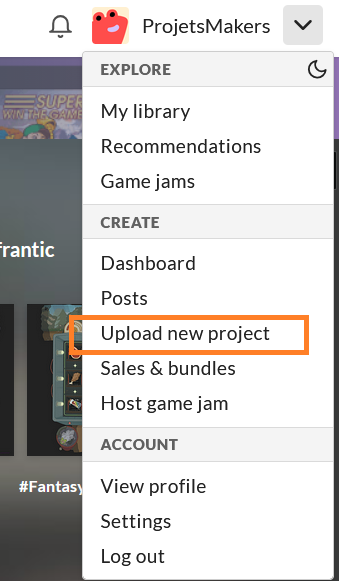
Va dans ton panneau d’administration. Clique sur la flèche en haut à droite, à côté de ton nom, puis clique sur : “Upload new project”.
5/ Étapes essentielles sur itch.io
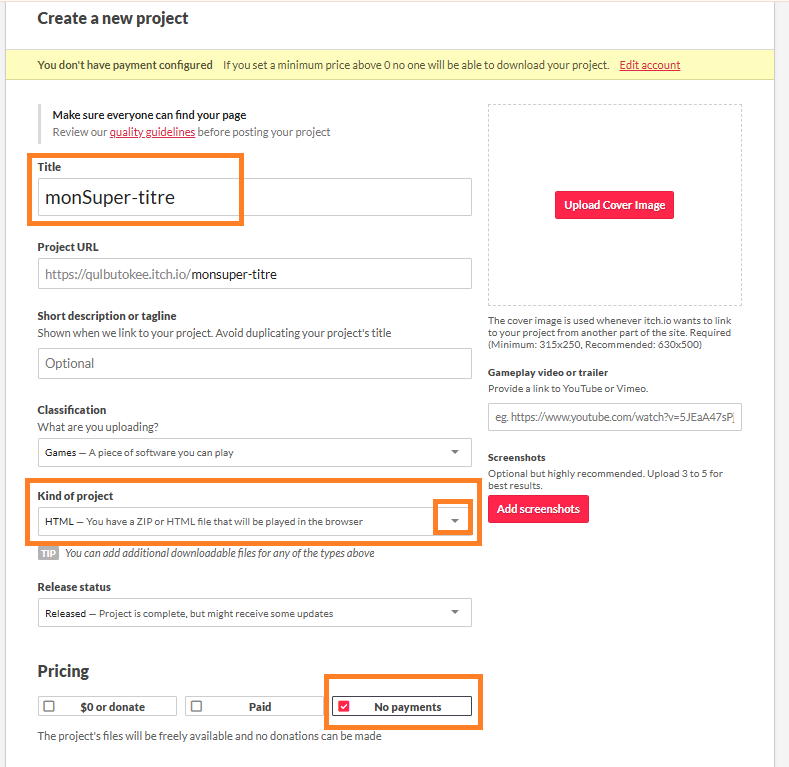
On peut ajouter une description, des tags ou une image, mais ici on se concentre seulement sur le plus important.
Étape 1 : Mettre un titre Tu dois entrer le nom de ton jeu dans le champ prévu.
Étape 2 : Choisir le type de projet Dans Kind of project, tu choisis HTML. Cela correspond à un jeu exporté en HTML5.
Étape 3 : Pricing Dans Pricing, choisis No payments. Sinon, tu devras entrer une carte bancaire ou un RIB. (Et c’est la même chose pour les dons).
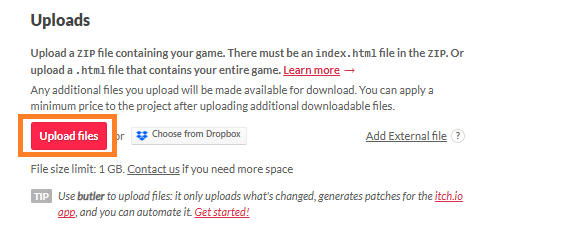
Étape 4 : Importer le jeu
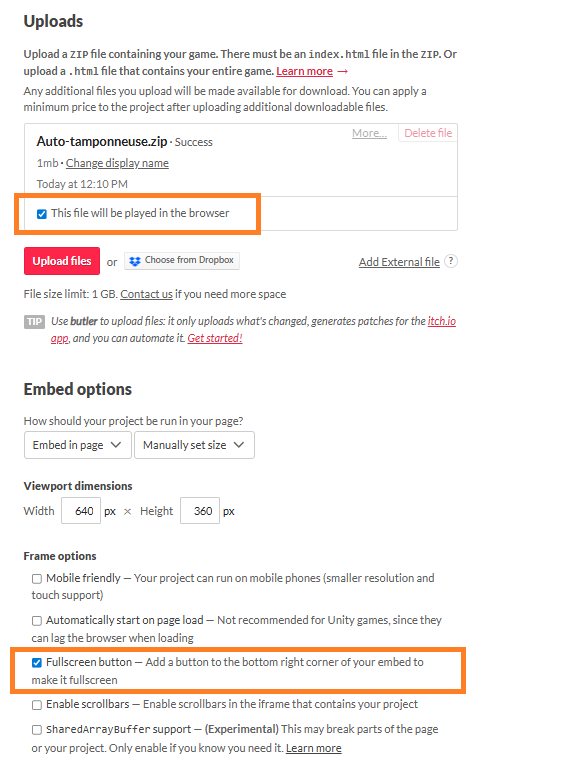
Tu upload ton fichier .zip (le dossier compressé de ton jeu).
Étape 5 : Options d’affichage Tu actives les options d’affichage pour permettre le plein écran. Cela ajoute un bouton pour agrandir le jeu. (Pour quitter le plein écran, il faut appuyer sur Échap (Esc)).
Étape 6 : Sauvegarder et tester le jeu
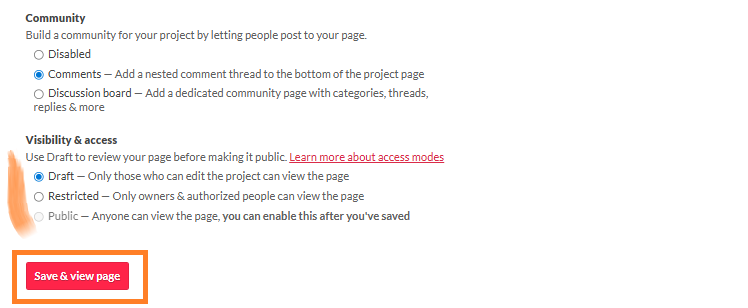
Tout en bas de la page, tu cliques sur Save& View page pour voir ton jeu.
À ce moment-là, ton jeu est encore en brouillon (Draft (il n’est pas public)).
Étape 7 : Modifier le projet
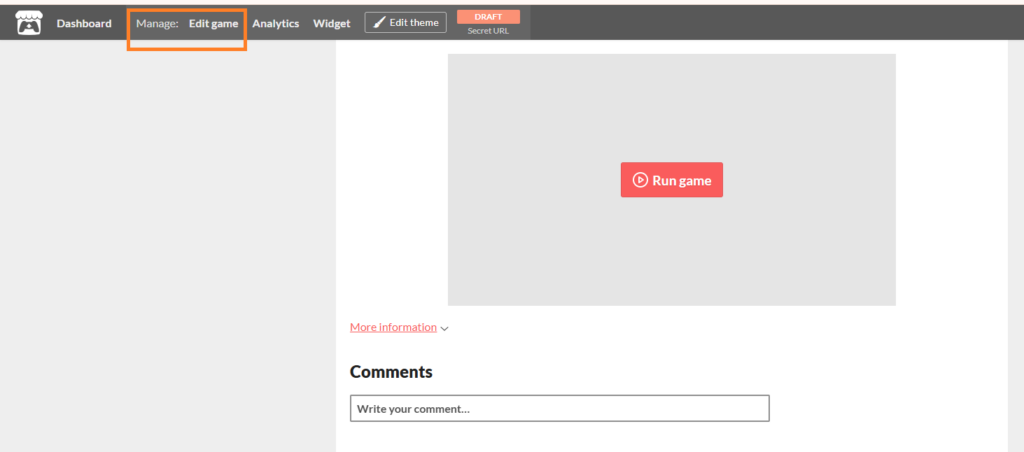
Teste-le pour vérifier qu’il fonctionne correctement.
Ensuite, tu retournes sur Edit game.
Étape 8 : Publier le jeu
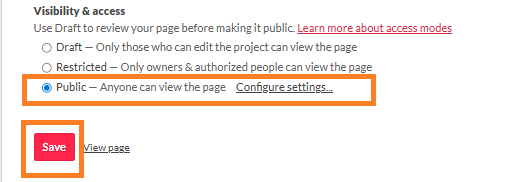
Descends en bas de la page. Passe le projet en Public, puis clique sur Save. Ton jeu est maintenant en ligne !
Et voilà ! Bravo !! N’importe qui peut y jouer avec le lien, sur ordinateur ou sur mobile (si ton jeu est bien configuré).