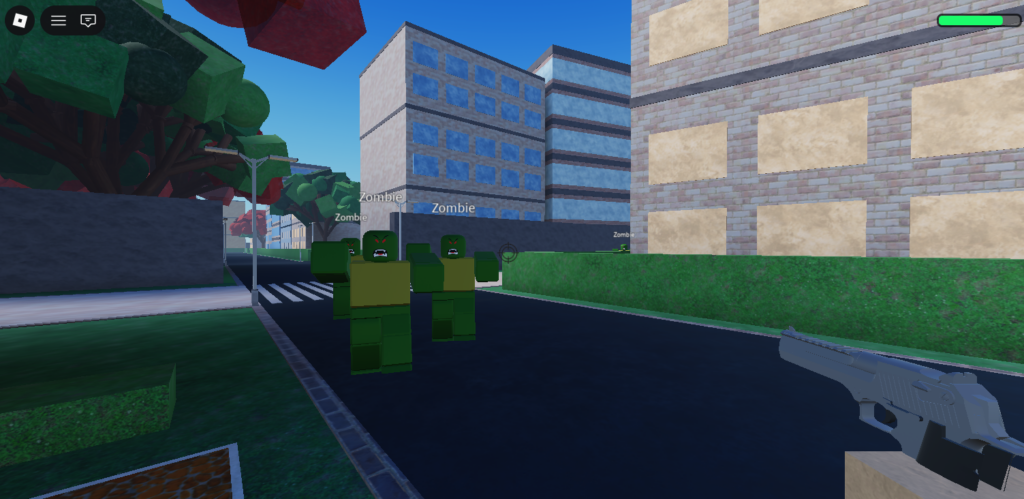
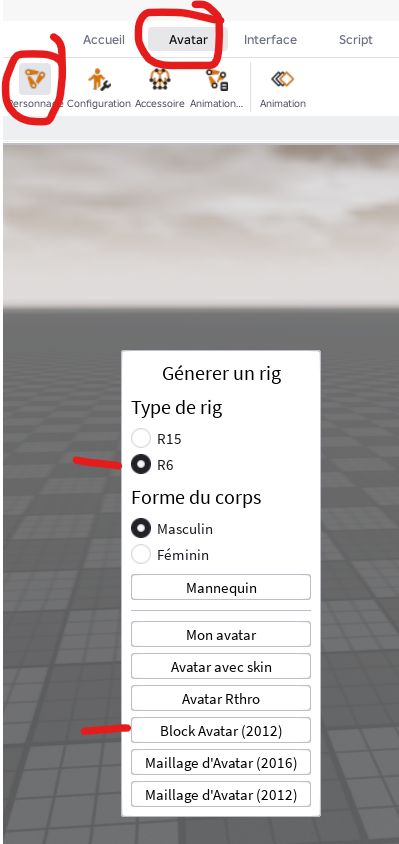
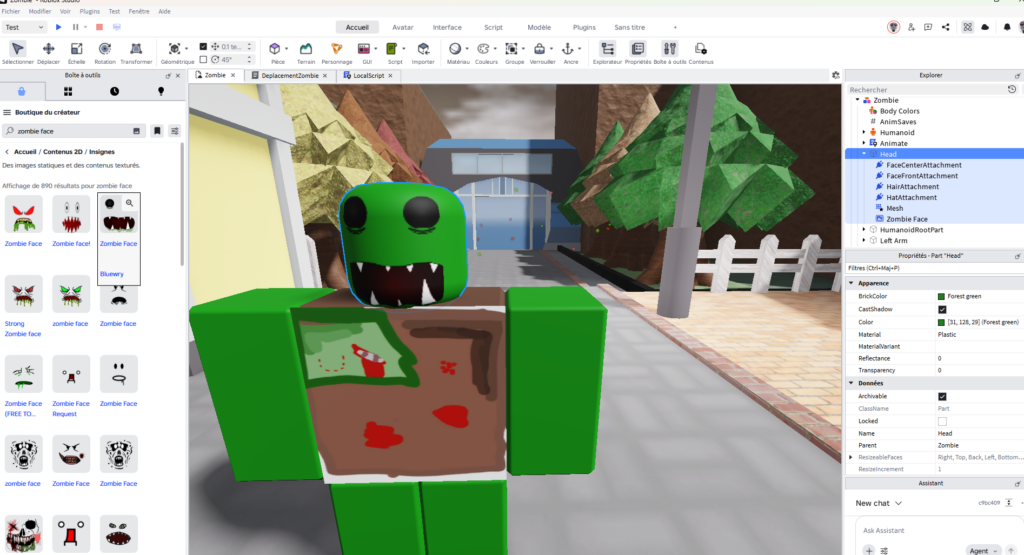
Choisit le bouton personnage dans l’onglet Avatar pour crée un personnage pour ton zombie
En rig choisit le type R6 car il permet de faire facilement personalisé le visage
Pour la forme du corps tu peux choisir celui que tu veux le plus classique reste le Block Avatar 2012.
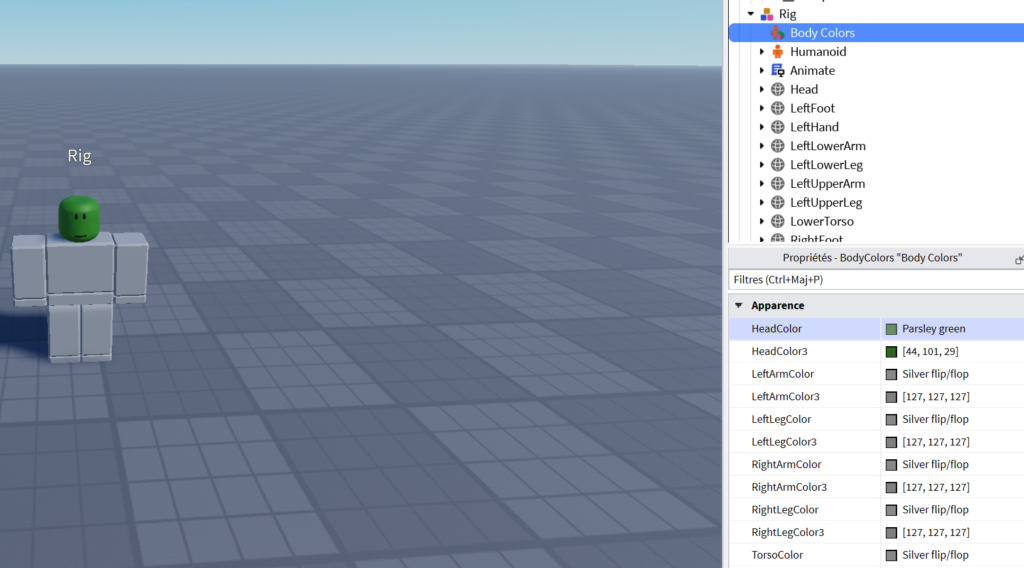
Change ensuite la couleur de chaque part du personnage.
Pour cela selectionne son Body Colors et modifie les dans les parametres
Modifier son visage
Attention comme écrit plus haut cette technique ne marche qu’avec des personnages R6
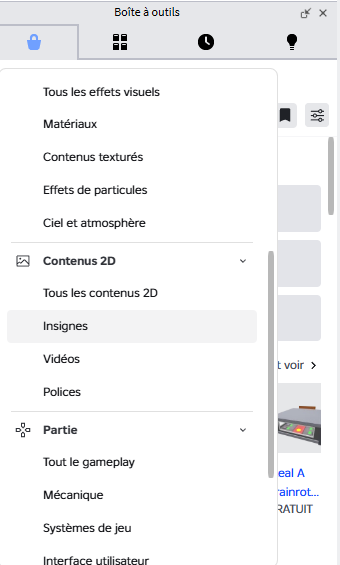
Commence par selectionné la « head » de ton zombie puis ouvre la boite à outil et cherche des « insigne » ou « decal » dans le menu de recherche
Puis dans la barre de recherche tape zombie face et clique celle te ton choix elle devrais s’ajouter directement en enfant de la head de ton zombie. Les 2 visage seront alors superposé.
Enfin supprime l’ancienne face.
tu peux utiliser cette technique sur les autres membres du corps si tu le souhaite
Le faire se déplacer
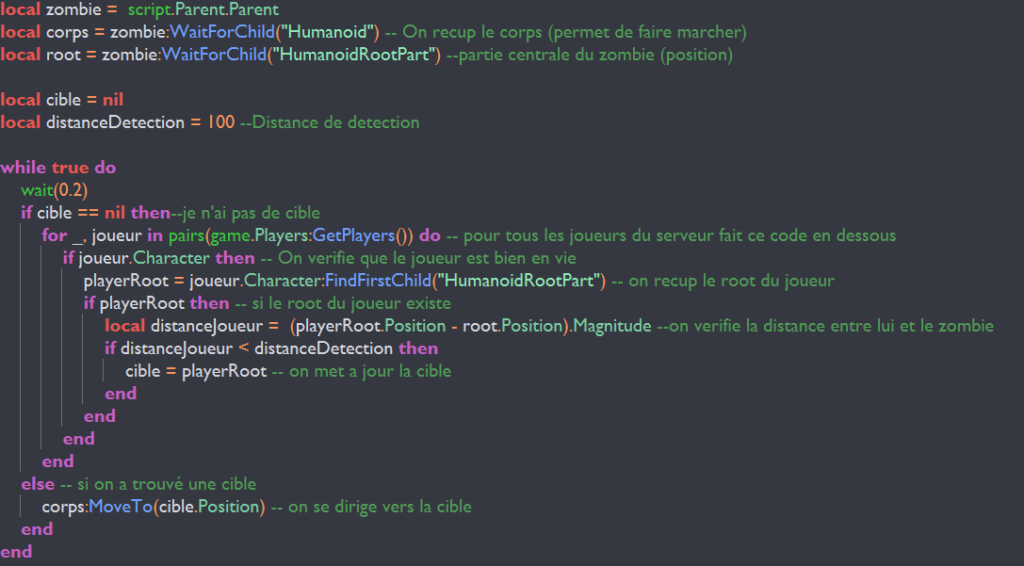
Pour faire déplacer un zombie le code peux paraitre un peux gros mais au final il n’est pas si dur à comprendre que ça.
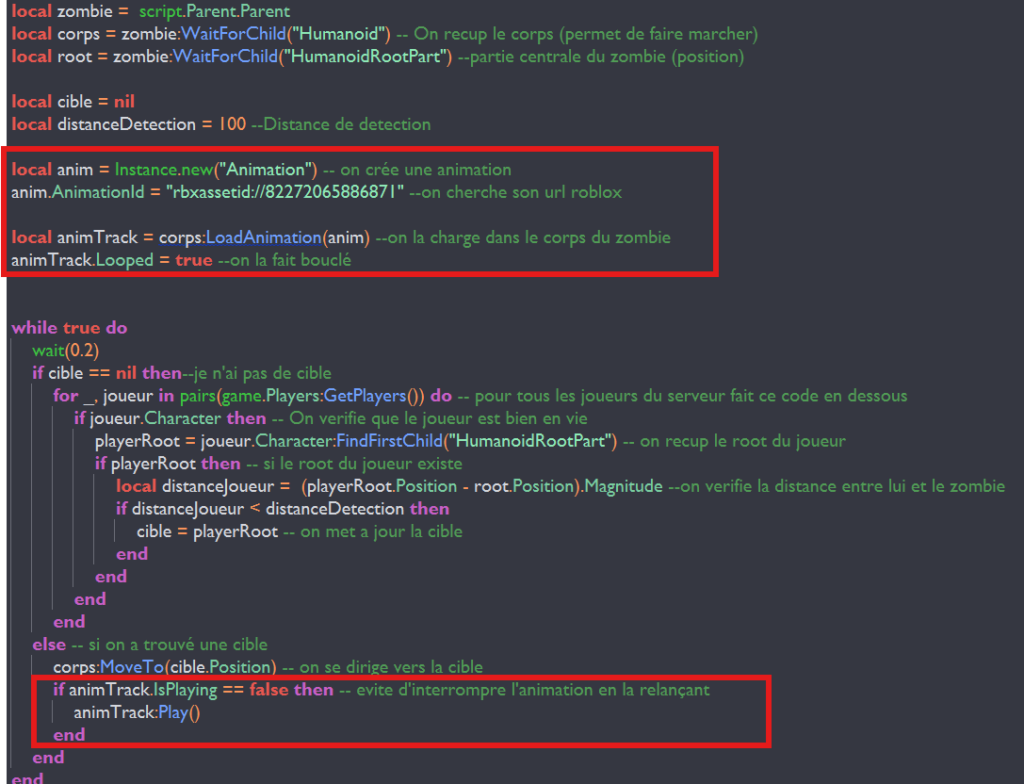
Quand un zombie apparait il va « regarder » chaque joueur et voir la distance qui les séparent de lui si un joueur s’approche assez il va le prendre pour cible et simplement faire la ligne humanoid:MoveTo(cible.Position) qui le fait se déplacer vers lui
Animer le zombie
Faire l’animation
Dans l’onglet Avatar va dans animation puis :
Sélectionne ton Zombie
L’éditeur va s’ouvrir pour créer une animation.
Crée une nouvelle animation
Donne un nom à ton animation “Marche” par exemple.
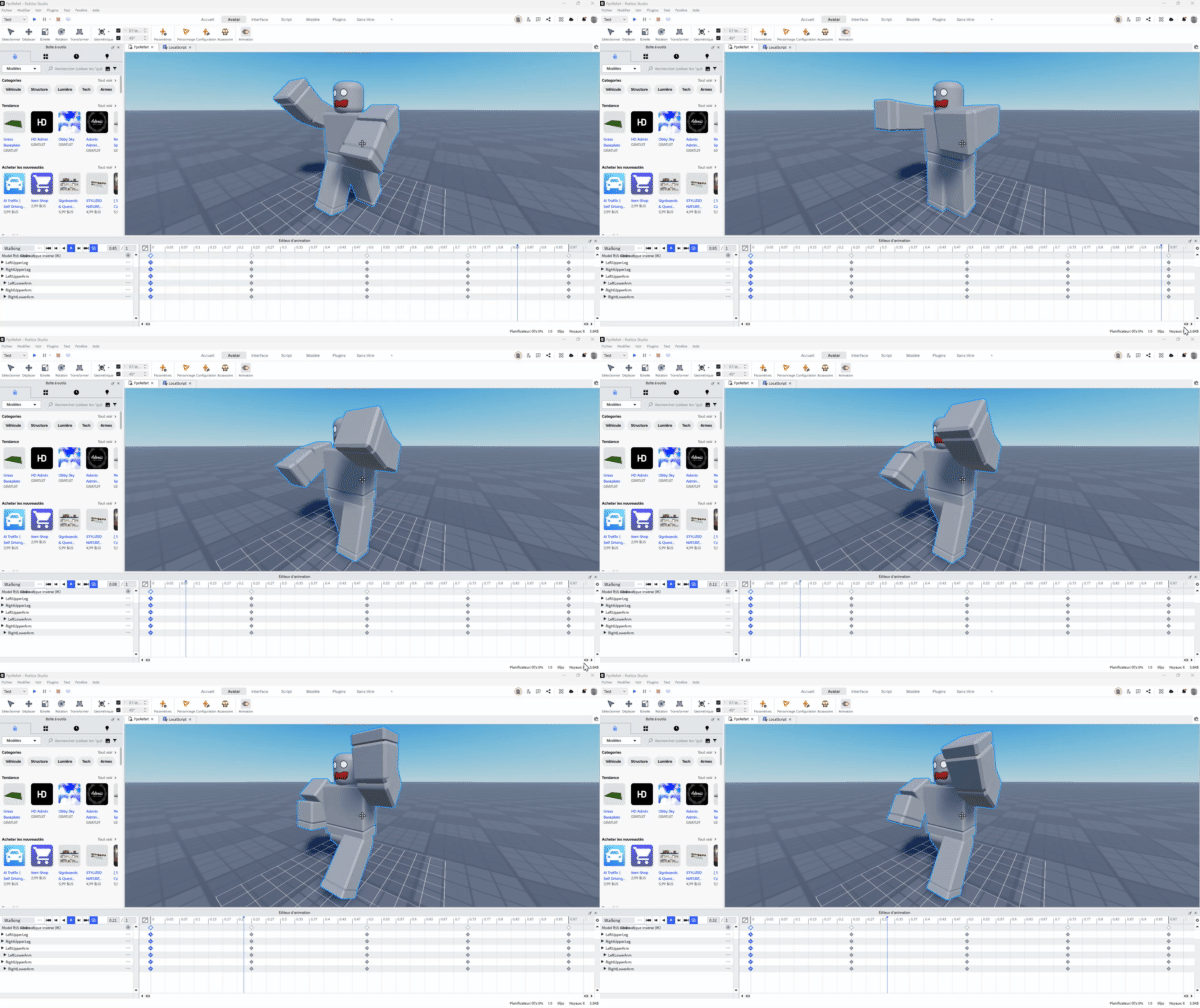
Bouge les parties du corps
Clique sur une partie (bras, jambes, tête…).
Fais-la tourner ou bouger.
Roblox crée automatiquement une “clé d’animation” (un point dans la timeline).
Utilise la timeline
En bas, avance dans le temps la petite barre bleu (ex : 0:10 secondes).
Change la position du corps à nouveau.
Ça va créer un mouvement (comme un dessin animé).
Teste ton animation
Clique sur le bouton Play dans l’éditeur pour voir le résultat.
Publie l’animation l’animation
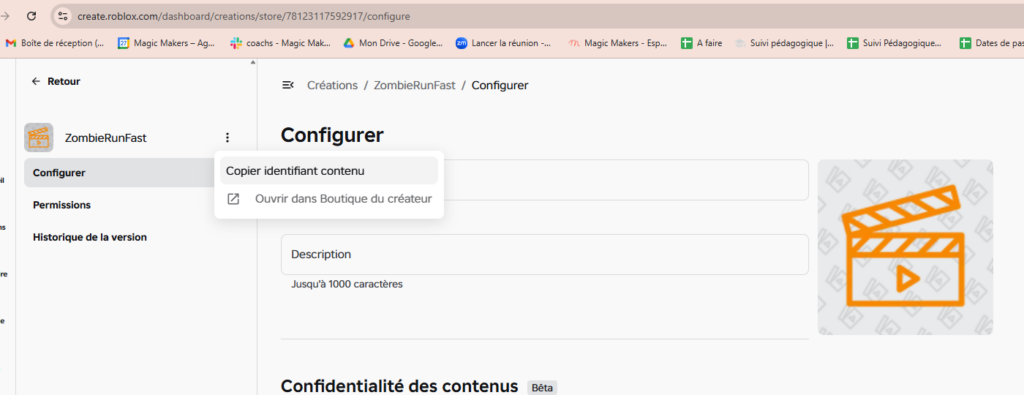
Pour que tu puisse utiliser ton animation il faut la publier sur roblox ! pour ce faire clique sur les 3 petits points a coté du nom de ton animation et choisit publier sur Roblox. Une fois en ligne fais un clique droit sur l’image du site et choisit copier l’identifiant du contenu
Coder l’animation
Une fois l’identififiant copier on va legerement modifier l’ancien code pour venir récupérer l’animation en ligne puis crée une « Piste d’animation » que l’humanoid du zombie va pouvoir jouer.
On pense bien à aussi dire que cette animation doit boucler, sinon elle ne se jouera qu’une seule fois.
Puis on lui demande de se lancé au moment ou il trouve une cible.
Le faire mourir
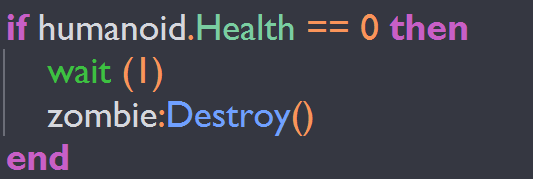
Dans la boucle while ajoute une un if qui verifie la vie de ton zombie, et détruit le si celle ci est à 0. Ca evitera certain bug. Tu peux néanmoins ajouter un Wait de 1 seconde pour qu’on ai le temps de voir l’animation de mort du zombie.