Configurer pour mobile​ GDevelop

Sur cette page, tu trouveras :

Créer un calque UI

Avant de commencer, il est recommandé d’avoir consulté la partie coder son jeu. Cela te permettra de mieux comprendre les événements utilisés dans cette section.

Sur mobile, on ne peut pas utiliser de clavier. On va donc ajouter un joystick pour contrôler le héros avec des boutons.
Il est aussi possible de créer des jeux sans boutons, pour des jeux plus simples qui utilisent seulement des clics ou des glisser-déposer avec le doigt.

Ajouter un nouveau calque

Avant d’ajouter le joystick, il faut créer un calque spécial.

Ce calque servira à afficher :

  • les boutons
  • le joystick
  • les informations du jeu (score, vie…)

On appelle ce calque UI (interface utilisateur)

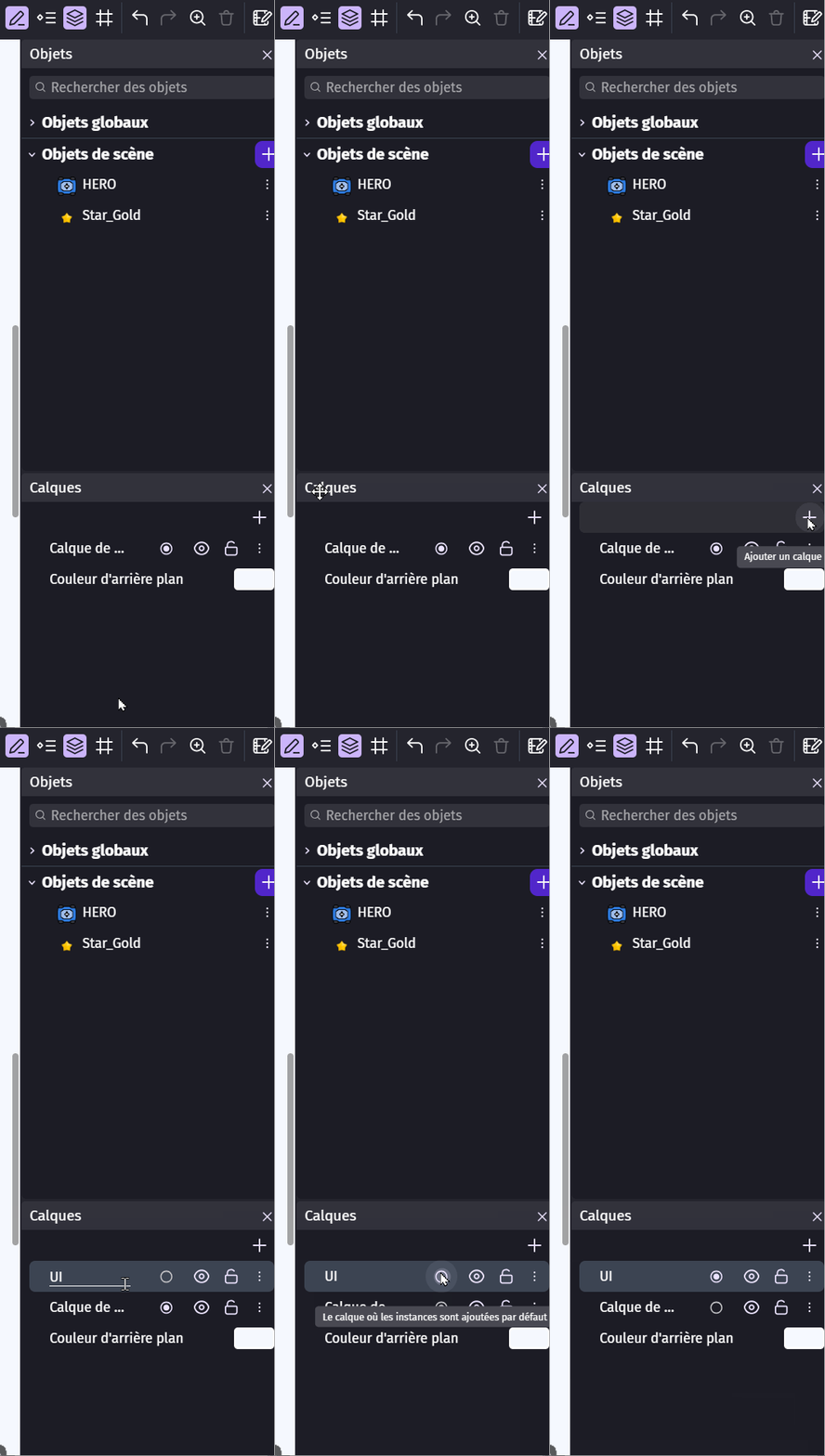
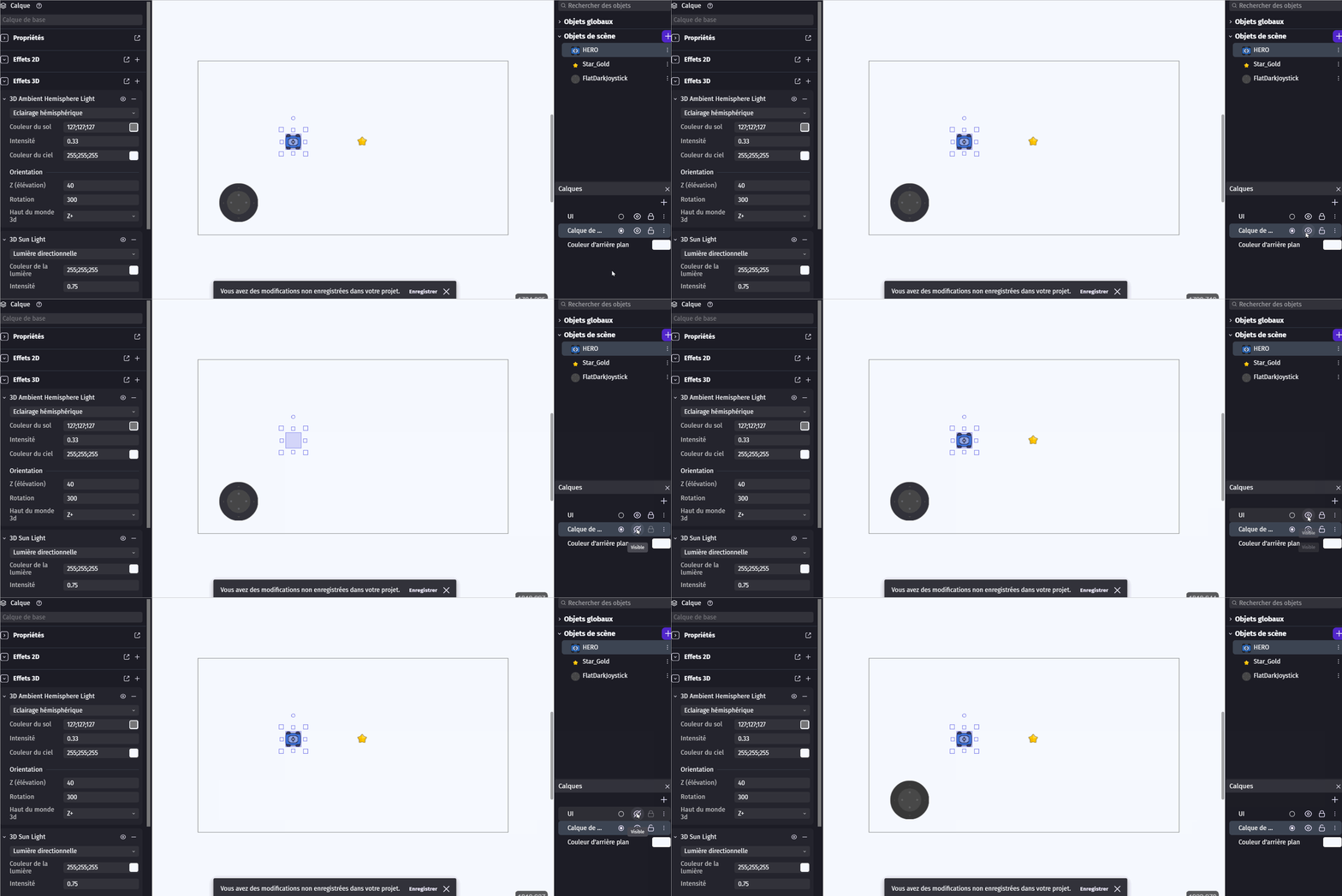
Crée un nouveau calque au-dessus des autres et nomme-le UI. Et clic sur le rond pour dire que tu veux mettre les objet suivant sur ce calque.

Ce calque reste toujours visible à l’écran, même quand le joueur se déplace.

gdevelop-mobile

Ajouter le joystick

Où trouver le joystick dans GDevelop

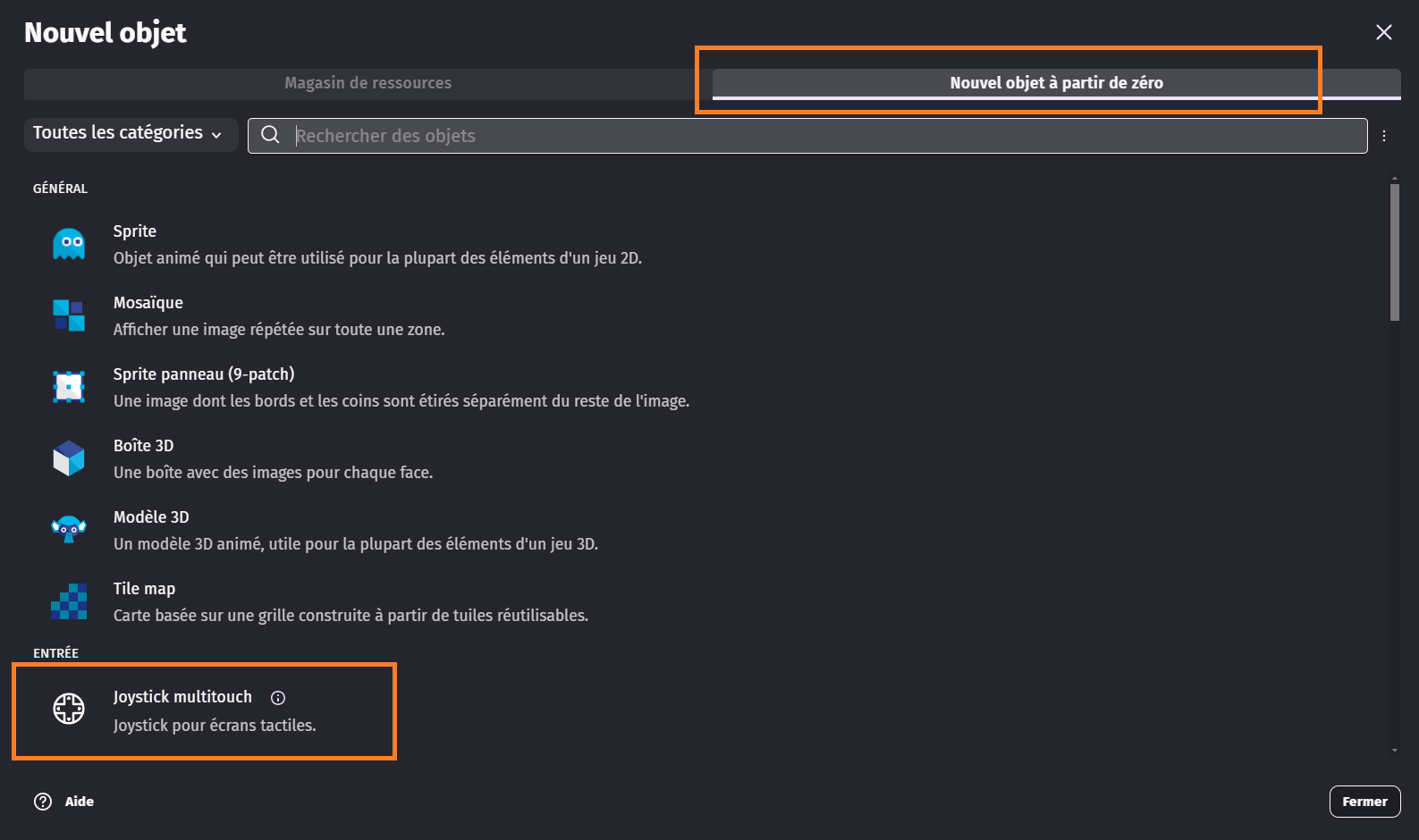
Pour ajouter un joystick, tu dois passer par les ressources de GDevelop.

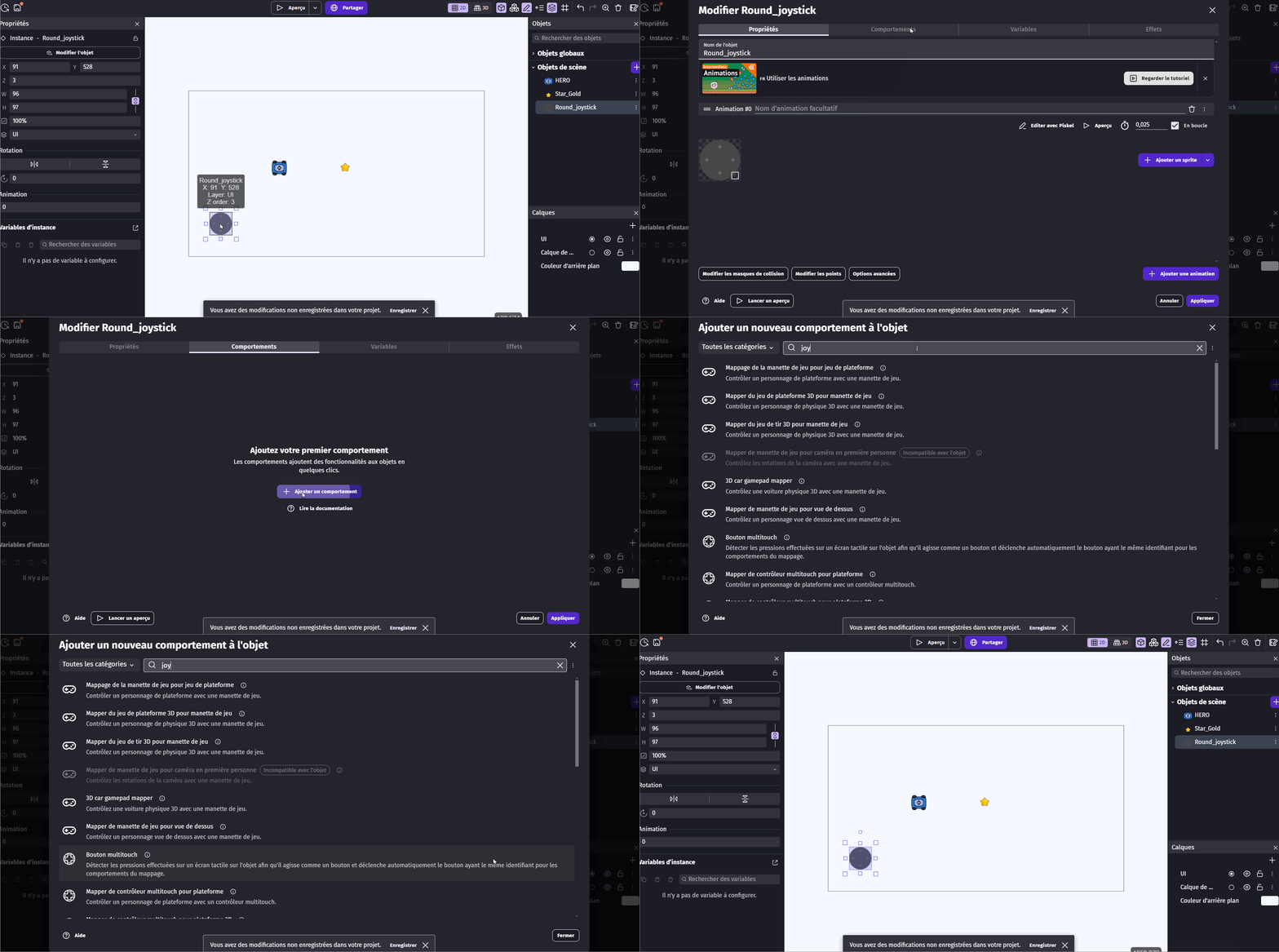
Commence par créer un nouvel objet. Ensuite, clique sur Magasin de ressources.
Dans la fenêtre qui s’ouvre, tu peux utiliser la barre de recherche et taper : Joystick ou touch controls
Tu vas trouver des éléments de contrôle pour mobile. Choisis un joystick (gratuit), puis clique sur Ajouter à la scène

gdevelop-mobilejoystick

Clic sur la ressource « MULTITOUCH JOYSTICKS » pour accéder à l’ensemble des joysticks disponible.

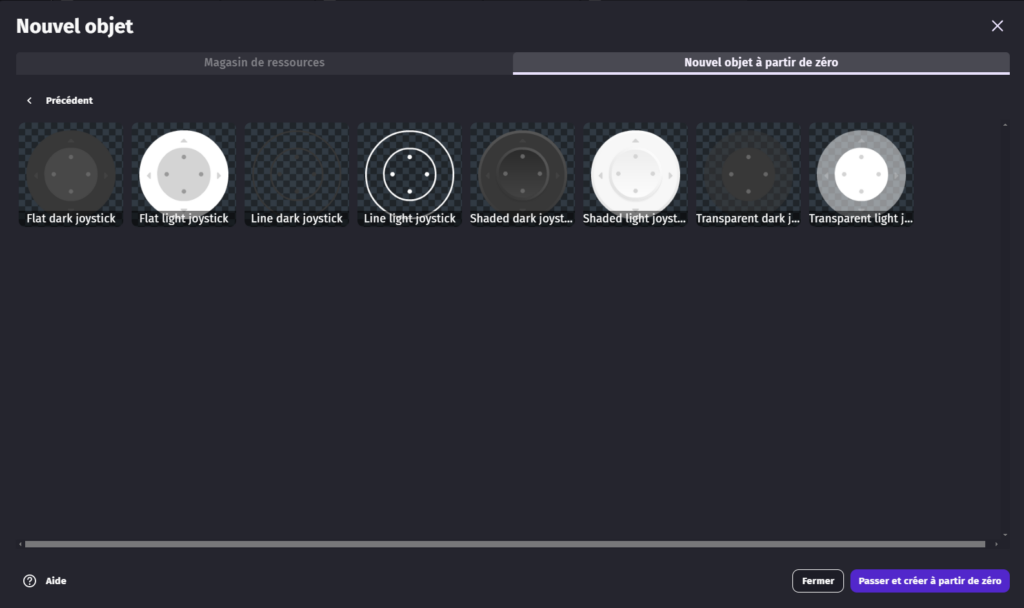
Tu peux choisir le joystick de ton choix parmi ceux-là :

Gérer les calques avec le joystick

Une fois le joystick ajouté au projet, il faut bien organiser les calques ! Ce calque est réservé uniquement à l’interface (boutons, joystick, score…).

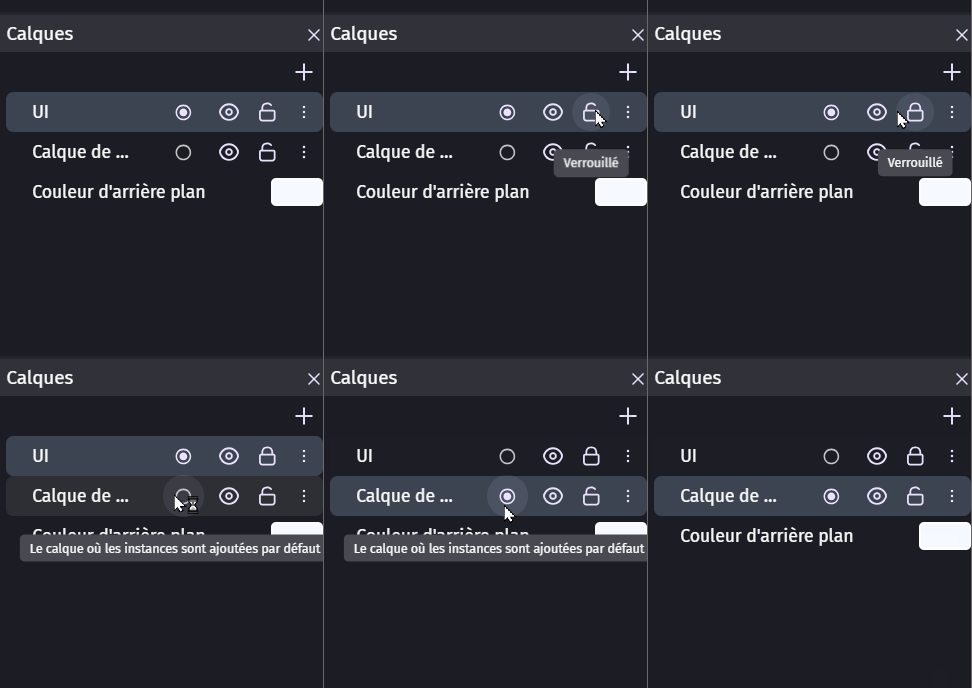
  1. Pour éviter de mettre d’autres objets dessus par erreur, tu peux clic sur le Cadenas sur ce calque UI.
  2. Ensuite, tu dois revenir sur le calque principal du jeu pour continuer à placer tes objets (personnage, décor…).
gdevelop-calque-cadenas

Astuce : Vérifier le bon calque

  • Tu peux cliquer sur l’icône œil pour afficher ou cacher un calque.
  • Cela permet de vérifier facilement sur quel calque tu travailles.
gdevelop-calque-oeil

Ajouter le comportement joystick

Une fois l’objet ajouté :

  • sélectionne le joystick
  • clique sur Ajouter un comportement

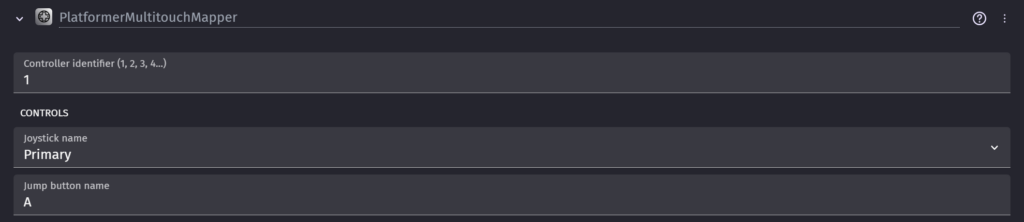
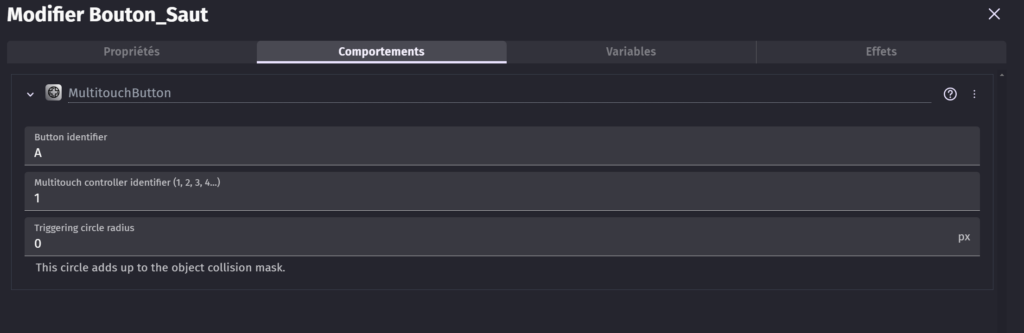
Cherche le comportement lié au joystick ou aux contrôles tactiles et ajoute-le à ton objet.

Voici le joystick pour un plateformer

Voici le joystick pour un Vue du dessus

gdevelop-mobilejoystick2

Coder le mouvement

Aller dans la feuille d’événements

Maintenant, on va coder les déplacements.

Va dans l’onglet Événements en haut de l’écran. Clique sur Ajouter un nouvel événement.

Le principe reste le même qu’un code basique :

SI une condition est vraie → ALORS une action se produit

Dans notre cas :

  • SI le joystick est poussé vers le haut
  • ALORS le véhicule se déplace vers le haut
Les exemples suivants sont pour un jeu vue de dessus, il faudra adapter pour un jeu type plateformer.

Ajouter une condition 

Clique sur Ajouter un evenement

  • Sélectionne ton joystick.
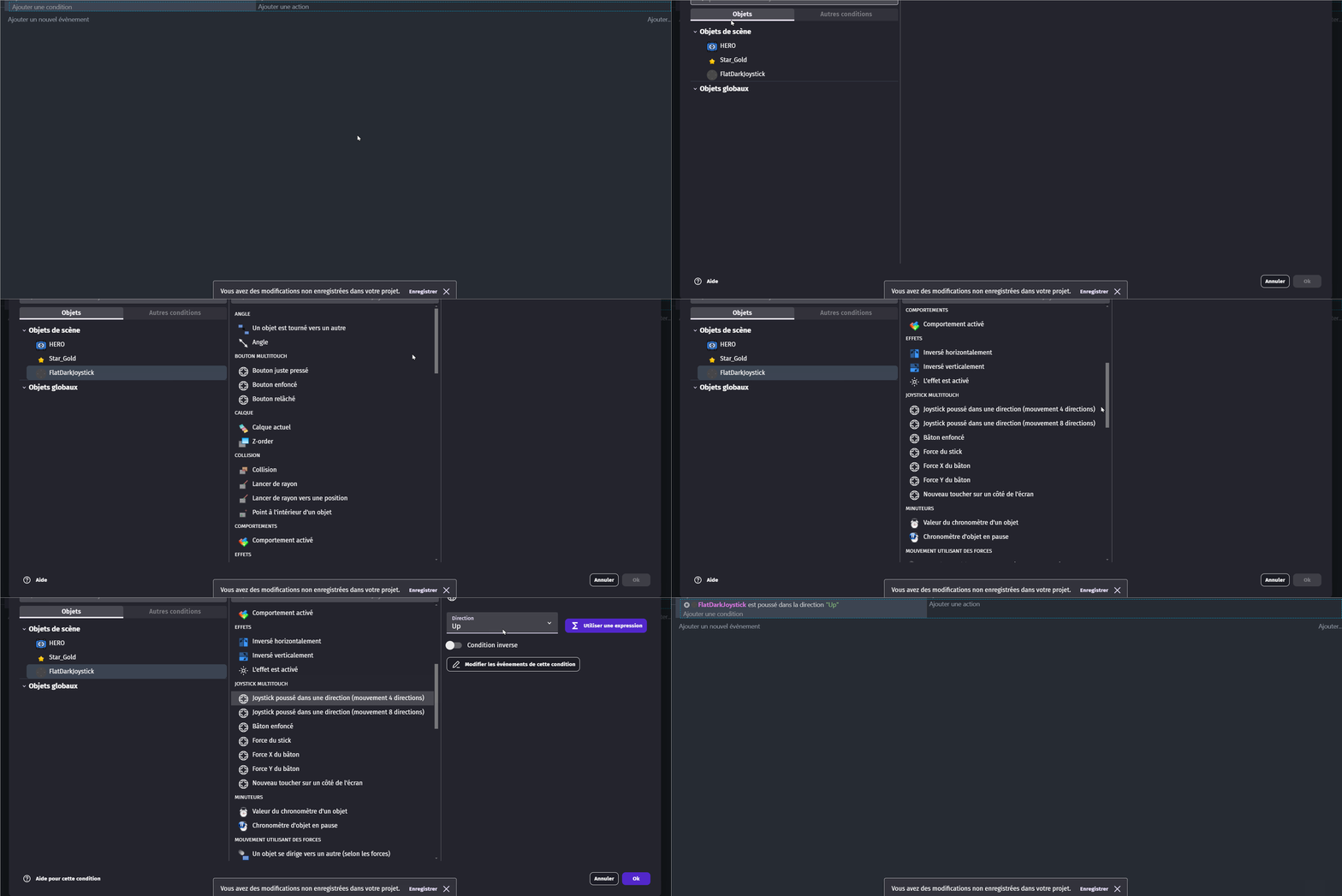
  • Ensuite, cherche l’option : une direction du joystick est pressée (par exemple vers le haut)
gdevelop-mobilejoystick-gif

Ajouter une action

Clique maintenant sur Ajouter une action

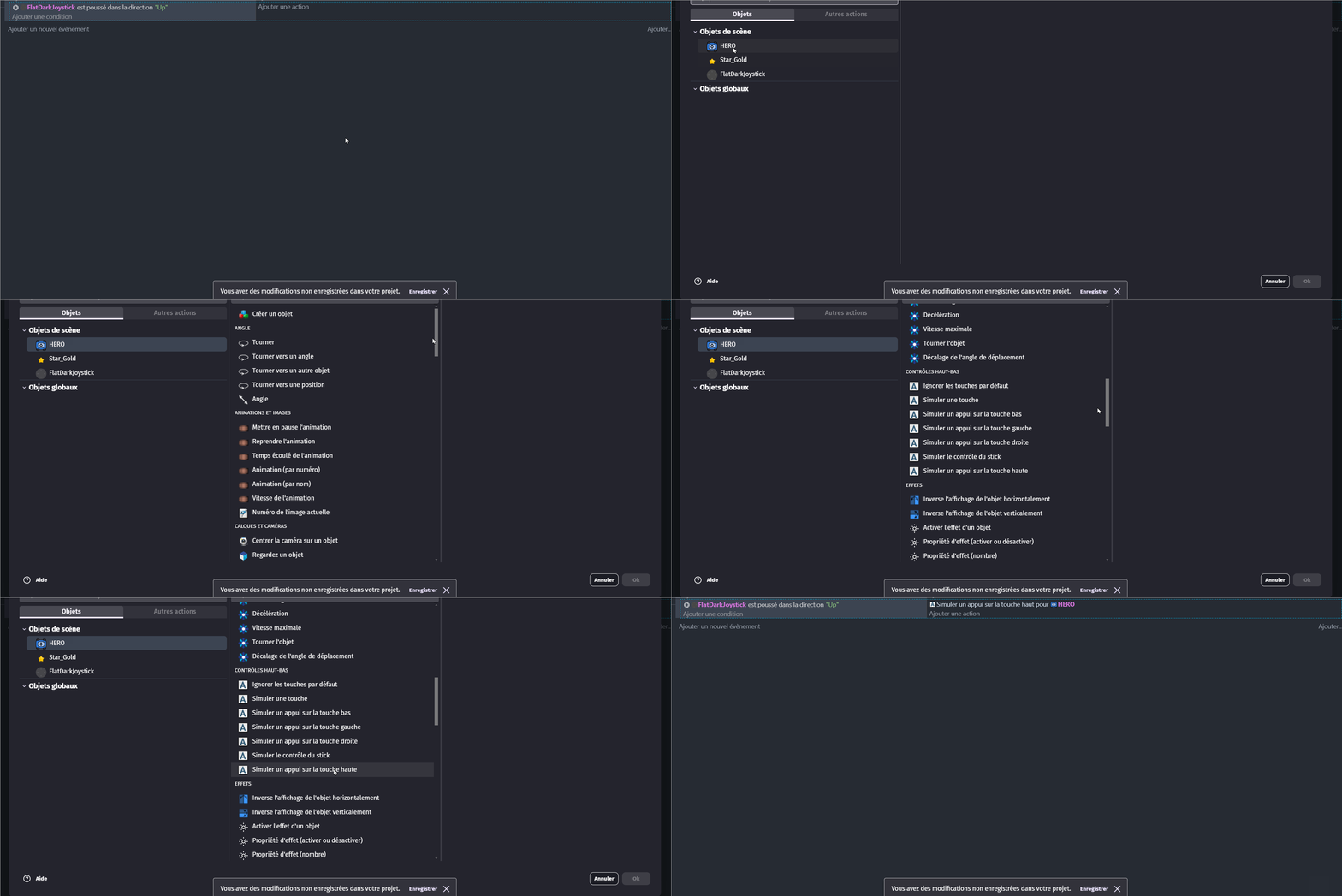
  • Sélectionne ton héros (le personnage qui doit bouger).
  • Puis va dans son comportement de déplacement (ex : Top-down movement).
  • Choisis : Simuler l’appui sur une touche
  • Ensuite, sélectionne la direction correspondante (par exemple : haut).


gdevelop-mobilejoystick-gif2

Résultat

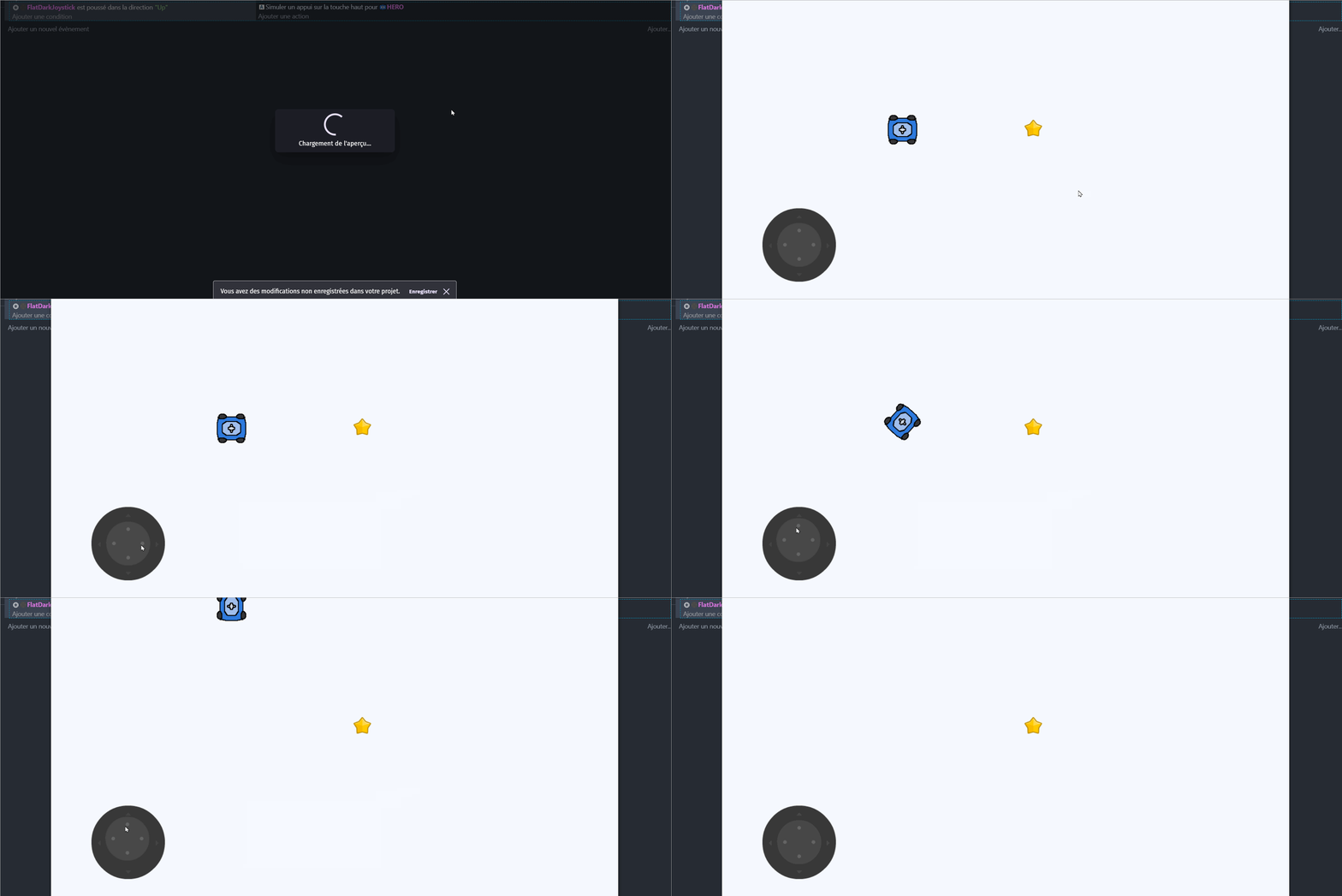
Quand tu bouges le joystick vers le haut :

  • Le jeu simule l’appui sur la touche
  • Et ton personnage avance vers le haut
gdevelop-mobilejoystick-gif3

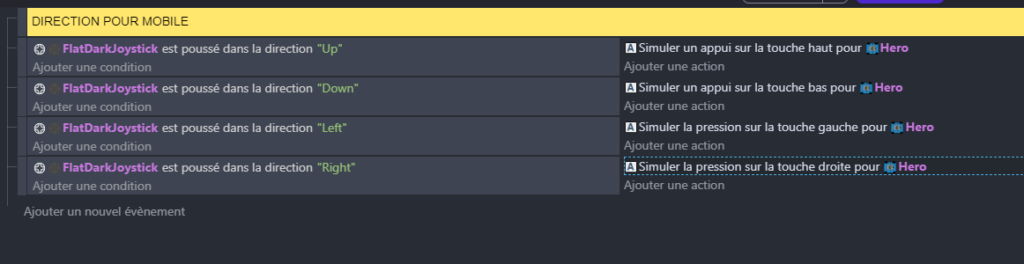
Tu peux refaire la même chose pour :

  • bas
  • gauche
  • droite
Retour en haut