Les Variables dans GDevelop

Sur cette page, tu trouveras :

CrƩer une variable

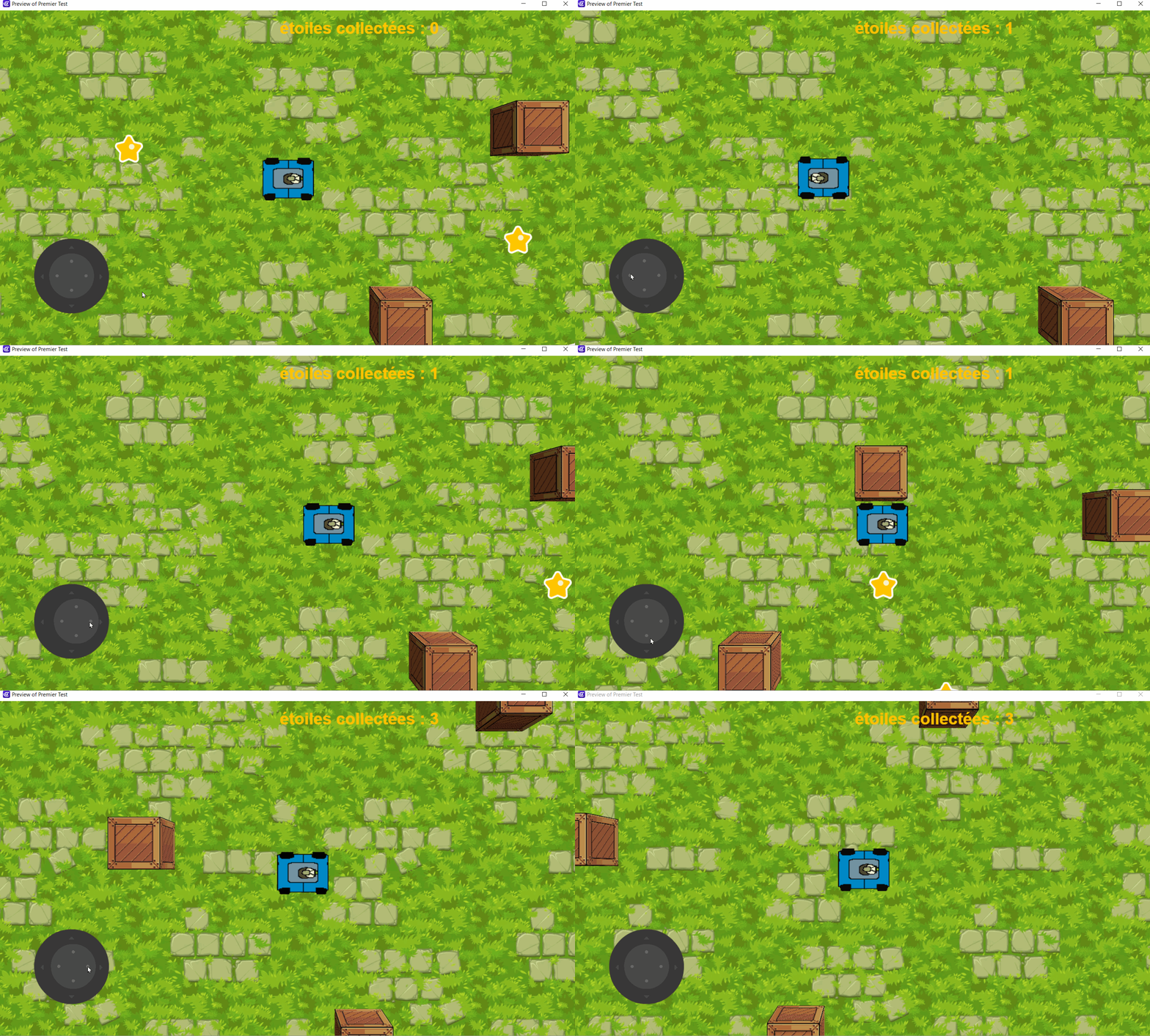
Dans notre exemple, on va ramasser des Ć©toiles et faire augmenter la variables Ć  l’Ć©cran.

gdevlop-presentation-52

On va dĆ©buter par coder le dĆ©but de l’Ć©vĆØnement Ć  savoir faire disparaitre l’Ć©toile se si on le hĆ©ros la touche.Ā 

Va dans la feuille d’évĆ©nements et clique sur Ajouter un nouvel Ć©vĆ©nement.
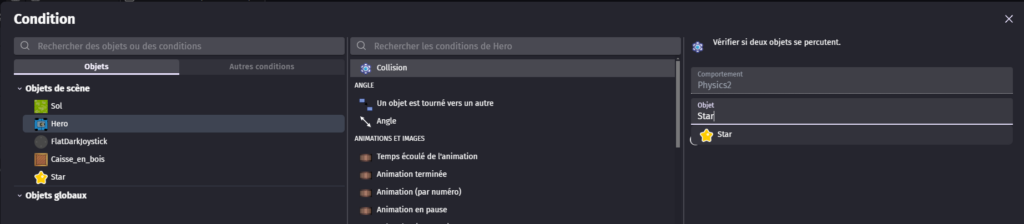
Ajoute une condition : si le vĆ©hicule est en collision avec l’étoile
Puis ajoute une action : supprimer l’étoile de la scĆØne

gdevlop-SI+ALORS

IncrƩmenter la variable (ajouter des points)

Dans l’évĆ©nement collision, clique sur Ajouter une action
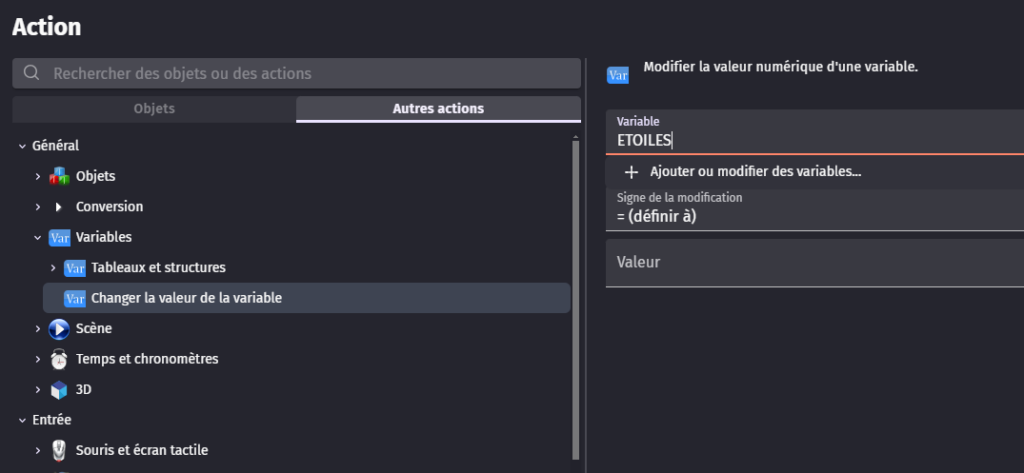
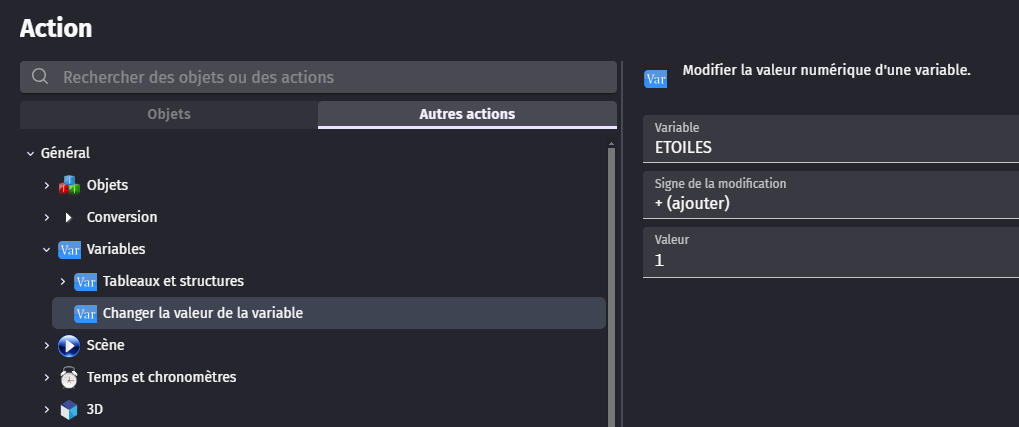
Va dans Autres actions → Variables → Changer la valeur d’une variable
Donne un nom Ć  la variable, par exemple SCORE ou ETOILES

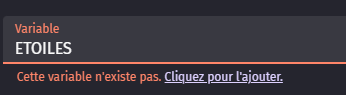
Pour crĆ©er la variable, en cliquant sur « Cliquez pour l’ajouterĀ Ā»

On va maintenant, pouvoir incrémenter à chaque étoile ramassée. m

Mets (+ajouter) plus la valeur Ć  +1.

Et voilĆ  tu gagnes un point Ć  chaque Etoile ramassĆ©e ! Il y a 2 problĆØmes pour l’instant l’information n’apparaĆ®t pas Ć  l’Ć©cran Et si on recommence le jeu on aura en stock le nombres d’Ć©toiles collecter prĆ©cĆ©demment.Ā 

DƩmarrer le jeu avec 0

CrĆ©e un nouvel Ć©vĆ©nement afin que, dĆØs le lancement du jeu, le nombre d’étoiles soit automatiquement initialisĆ© Ć  0, permettant ainsi de dĆ©marrer la partie avec un compteur remis Ć  zĆ©ro.

Afficher une variable Ć  l’Ć©cran

Ajouter un nouveau calque

Pour que le texte reste visible même si la caméra bouge, mets-le sur un calque UI
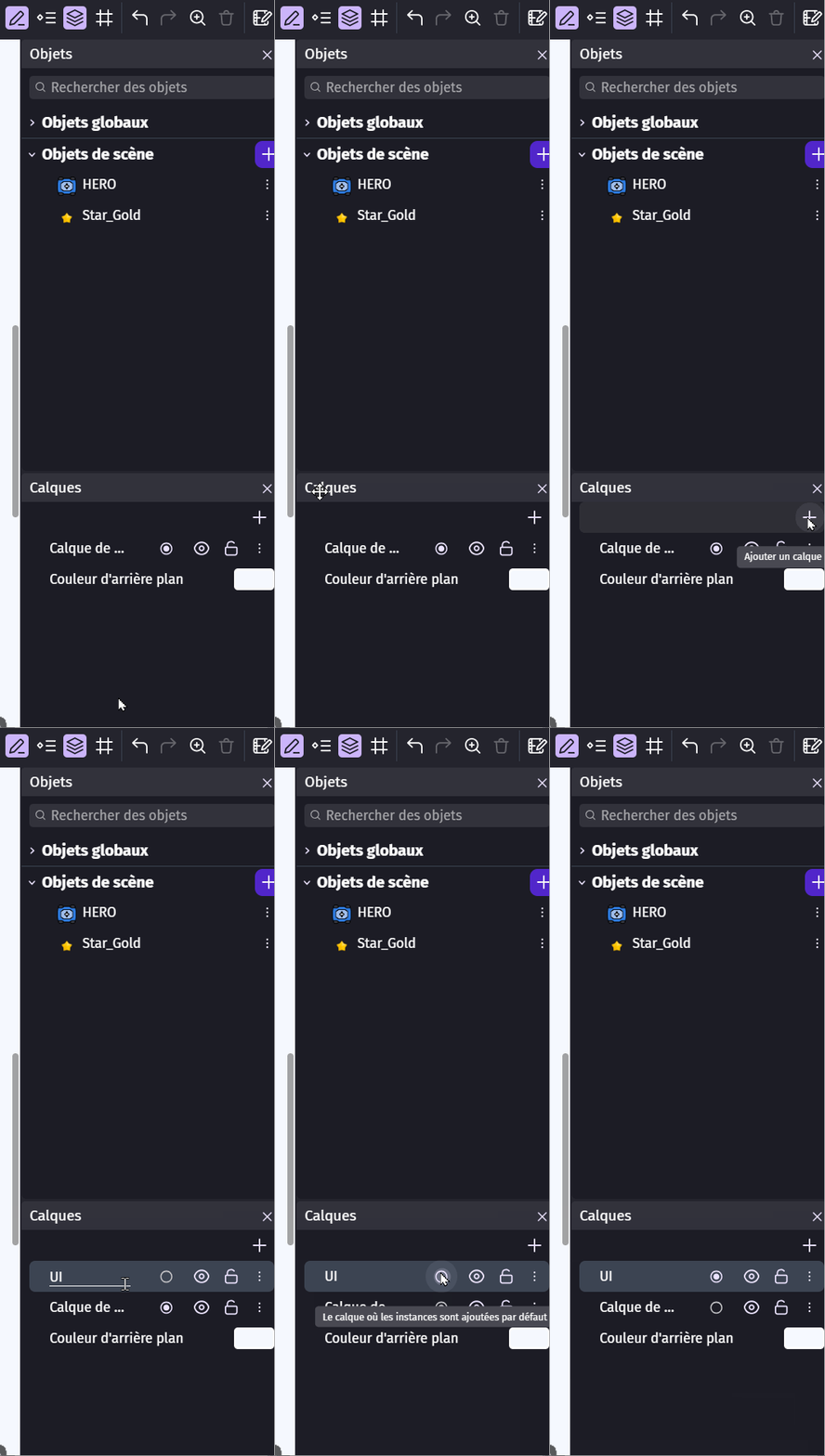
Si le calque UI n’existe pas : crĆ©e-le depuis les calques en bas Ć  droite

Ā 

Ce calque servira Ć  afficher :

  • les boutons
  • le joystick
  • les informations du jeu (score, vie…)

On appelle ce calqueĀ UI (interface utilisateur)

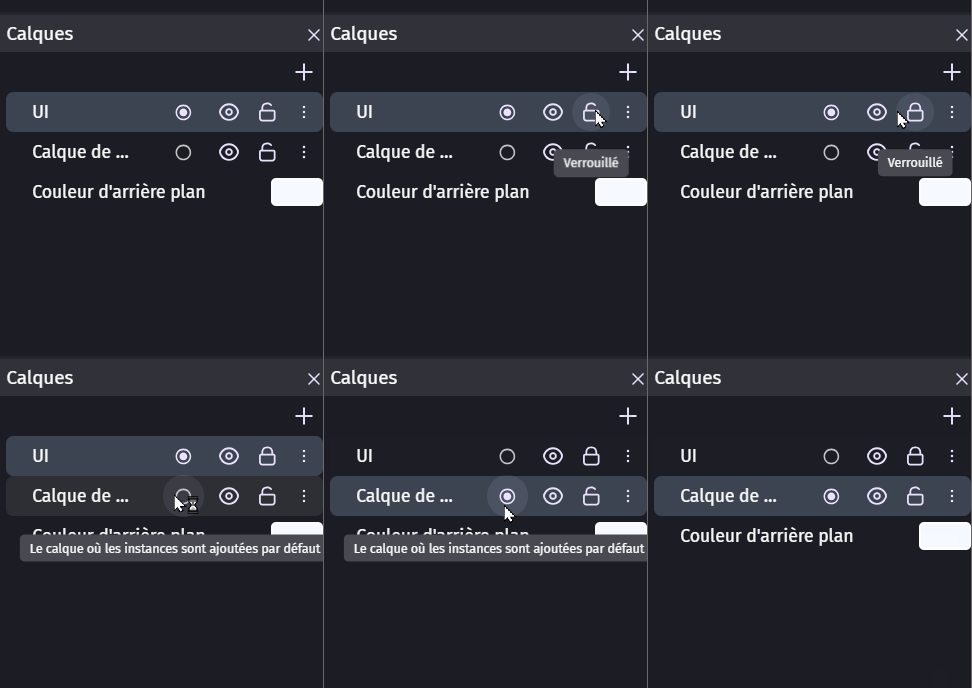
Crée un nouveau calque au-dessus des autres et nomme-le UI. Et clic sur le rond pour dire que tu veux mettre les objet suivant sur ce calque.

Ce calque reste toujours visible Ć  l’écran, mĆŖme quand le joueur se dĆ©place.

gdevelop-mobile

Ajouter le Texte

  • Dans la scĆØne, fais un clic droit → Nouvel objet
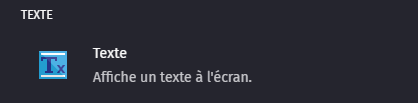
  • Choisis Texte dans la liste des types d’objets
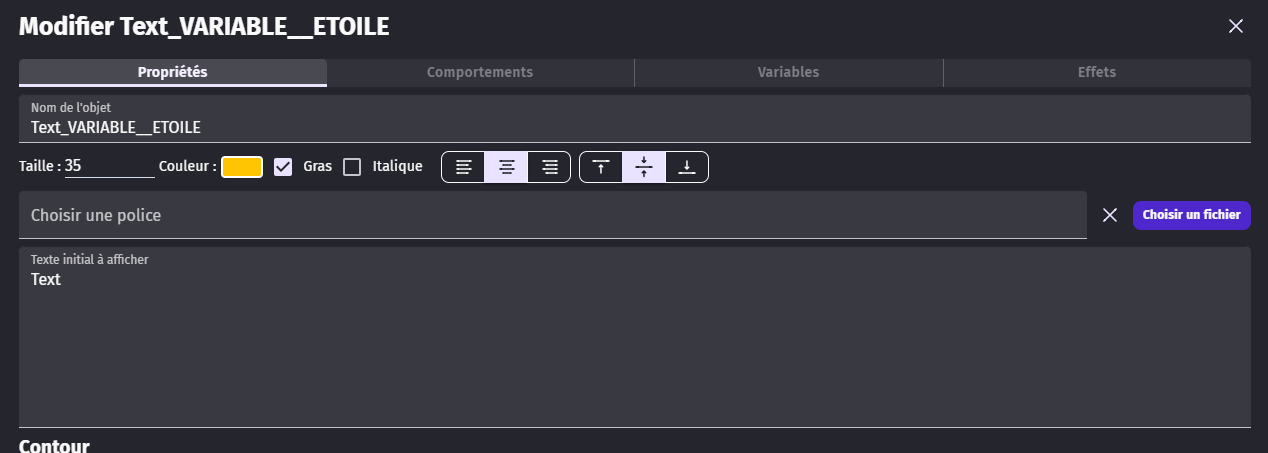
  • Donne un nom Ć  l’objet (ex : Text_Variable_Score)
  • Clique sur OK pour crĆ©er l’objet

Configurer les principaux rƩglages

gdevlop-presentation-49

Couleur du texte

  • Dans les propriĆ©tĆ©s Ć  gauche, choisis la couleur du texte
  • Clique sur le carrĆ© de couleur et sĆ©lectionne celle que tu veux

Taille du texte

  • Toujours dans les propriĆ©tĆ©s, change la taille pour l’adapter Ć  ton Ć©cran
  • Tu peux tester diffĆ©rentes tailles pour que ce soit lisible

Alignement

  • Choisis si le texte doit ĆŖtre alignĆ© Ć  gauche, au centre ou Ć  droite
  • L’alignement affecte comment le texte s’affiche si la valeur change (ex : score qui s’incrĆ©mente)

Style du texte

  • Tu peux sĆ©lectionner gras, italique ou soulignĆ© si nĆ©cessaire
  • Certains styles peuvent aider Ć  rendre le texte plus visible sur le jeu

GƩrer les calques

Une fois le Texte ajoutĆ© au projet, il faut bien organiser les calques ! Ce calque est rĆ©servĆ© uniquement Ć  l’interface (boutons, joystick, score…).

  1. Pour Ć©viter de mettre d’autres objets dessus par erreur, tu peux clic sur leĀ CadenasĀ sur ce calque UI.
  2. Ensuite, tu doisĀ revenir sur le calque principal du jeuĀ pour continuer Ć  placer tes objets (personnage, dĆ©cor…).

Astuce : VƩrifier le bon calque

  • Tu peux cliquer sur l’icĆ“neĀ Å“ilĀ pour afficher ou cacher un calque.
  • Cela permet de vĆ©rifier facilement sur quel calque tu travailles.
gdevelop-calque-cadenas

Coder le Texte

Retourner dans la feuille d’évĆ©nements

  • Va dans la feuille d’évĆ©nements de la scĆØne
  • CrĆ©e un nouvel Ć©vĆ©nement avec la condition ā€œSi la scĆØne existeā€.
Condition ā€œSi la scĆØne existeā€ → cela permet de mettre Ć  jour le texte dĆØs que la scĆØne est chargĆ©e et en continu

Ajouter une action pour modifier le texte

  • Dans ce nouvel Ć©vĆ©nement, ajoute une action
  • SĆ©lectionne ton objet texte (ScoreText ou le nom que tu as choisi)
  • Choisis Modifier le texte
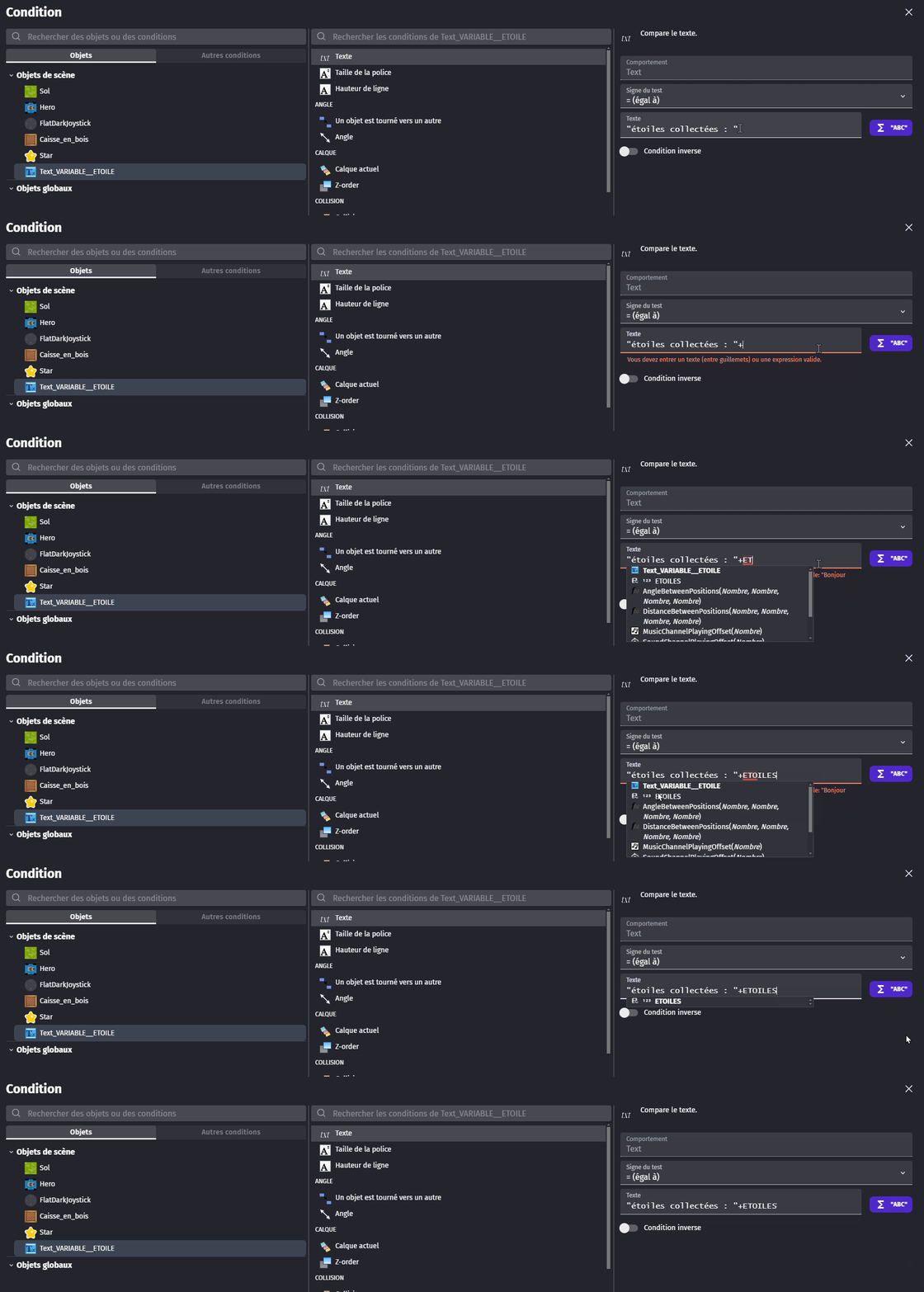
  • Dans le champ texte, Ć©cris par exemple : « Étoiles collectĆ©es : Ā Ā» + Variable(ƉTOILES)
gdevlop-presentation-50

Et voilĆ  ! Chaque fois que le joueur ramasse une Ć©toile, la variable Ć‰TOILES augmente et le texte se met automatiquement Ć  jour.

Retour en haut