Menus et Scènes sur GDevelop
Sur cette page, tu trouveras :
Créer une nouvelle scène
Pourquoi créer des scènes
Dans GDevelop, comme dans de nombreux logiciels de création de jeux vidéos. les scènes représentent les différents écrans de ton jeu.
Grâce aux scènes, il est possible de créer un menu principal, des niveaux supplémentaires, un écran de victoire ou encore un écran de défaite. Cette organisation rend le jeu plus clair et plus facile à développer.
Ajouter une scène
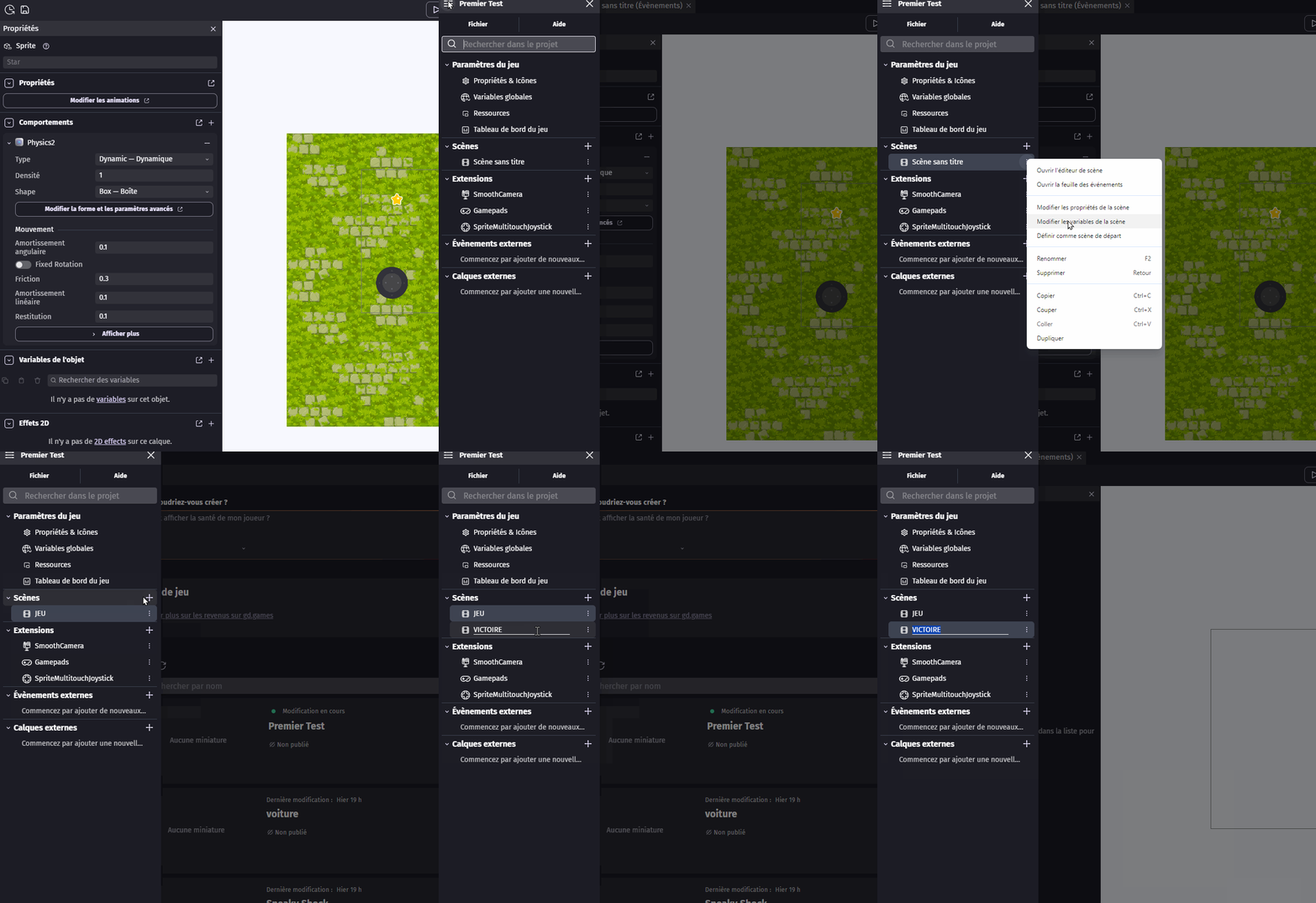
Pour créer une nouvelle scène, commence par ouvrir le menu principal.
- Regarde en haut à gauche de l’écran.
- Clique sur l’icône composée de trois lignes horizontales.
- Cette icône s’appelle le menu burger.
- Sur la page d’accueil du projet, repère la section Scènes.
- Clique sur Ajouter une scène.
- Fais un clic droit sur la scène.
- Clique sur Renommer.
- Saisis le nouveau nom, puis appuie sur Entrée.
Tu viens de créer un nouvel écran pour ton jeu.
Créer un titre pour la scène Menu ou Victoire
Le titre est la première chose que le joueur voit dans un jeu. Il sert à donner une identité au jeu et à le rendre plus professionnel.
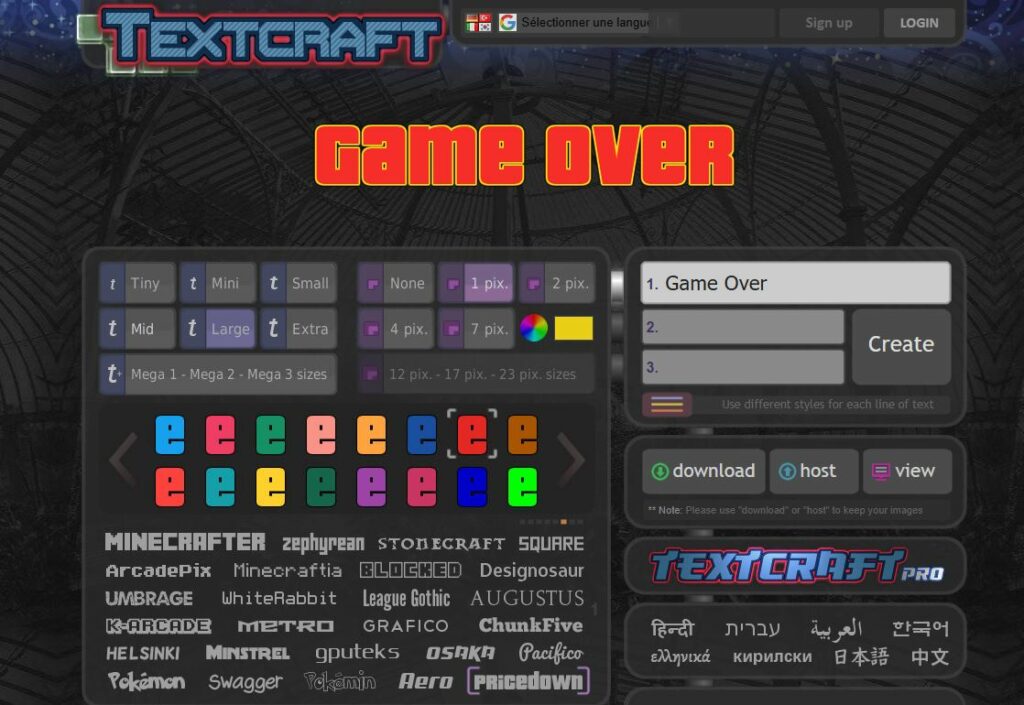
On peut écrire un texte directement dans le gdevelop, ou on peut créer un titre stylisé avec un outil externe pour obtenir un rendu beaucoup plus beau comme TextCraft.
Aller sur Textcraft
- Ouvre ton navigateur internet.
- Va sur le site Textcraft.
- Dans la zone de texte, écris le texte voulu (et sous-titre)
- Choisis une police adaptée au style du jeu.
- Modifie les couleurs du texte.
- Ajoute des effets comme : contour / ombre/ relief
- Ajuste la taille pour que le titre soit bien visible.
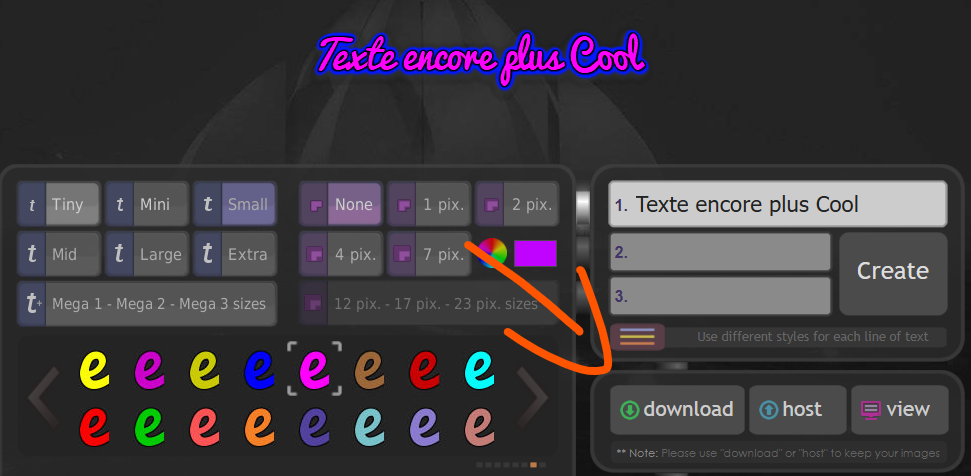
- Clique sur Create / Generate.
- Vérifie le rendu du titre.
- Modifie si besoin jusqu’à obtenir un bon résultat.
Quand tu es satisfait du résultat clic sur « Download » pour l’exporter, par défaut elle se téléchargement dans ton dossier téléchargement.
Importer dans GDevelop
- Retourne sur ton projet GDevelop.
- Clique sur Nouvel objet, puis choisis Sprite.
- Clique sur Choisir un fichier et importe l’image téléchargée.
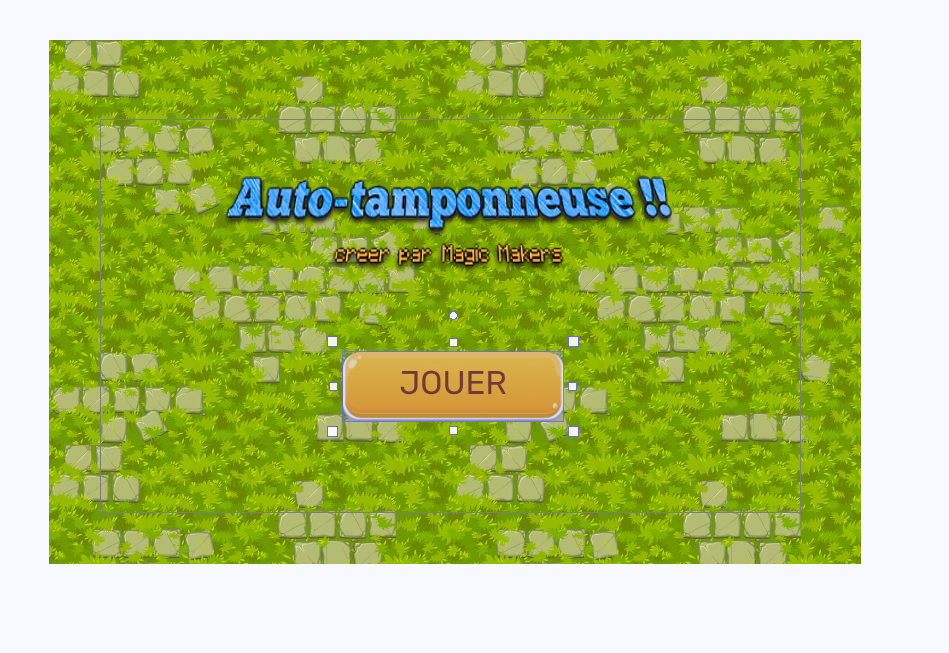
- Fais glisser le titre dans la scène.
Et voilà un joli titre sur la scène !
Créer un bouton pour accéder à la scène de jeu
Ajouter et configurer un bouton
Pour permettre au joueur de passer d’une scène à une autre, il est nécessaire d’ajouter un bouton.
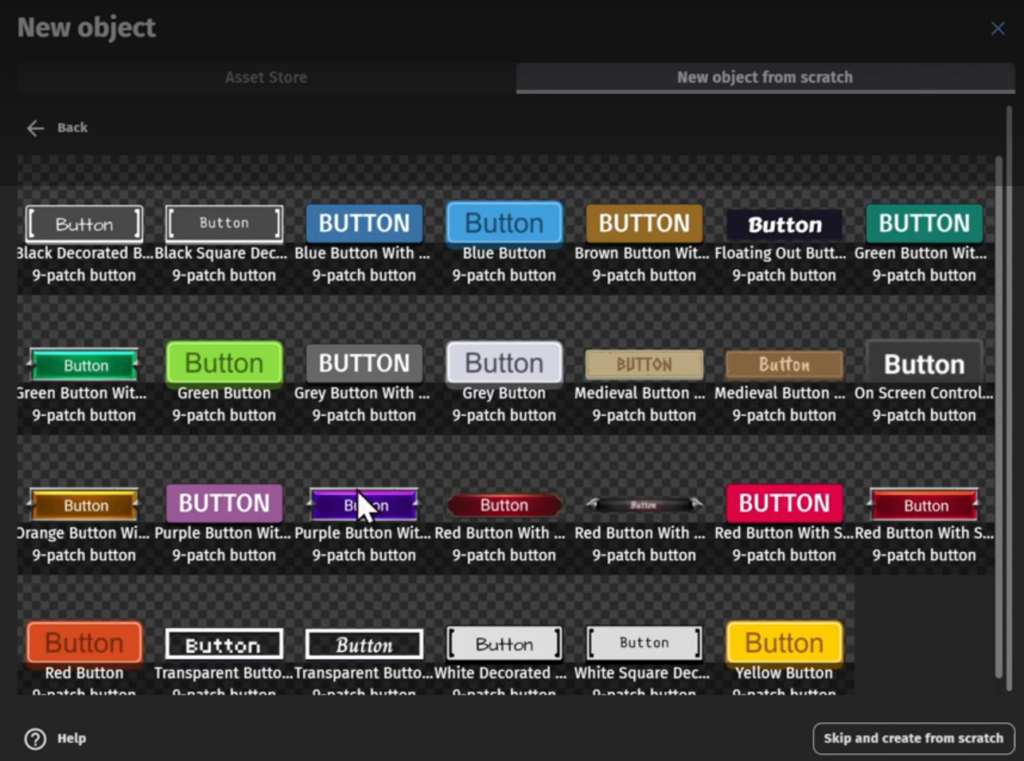
- Clique sur Nouvel objet puis choisis Bouton.
- Choisis le bouton de ton choix.
- Valide
configurer un bouton
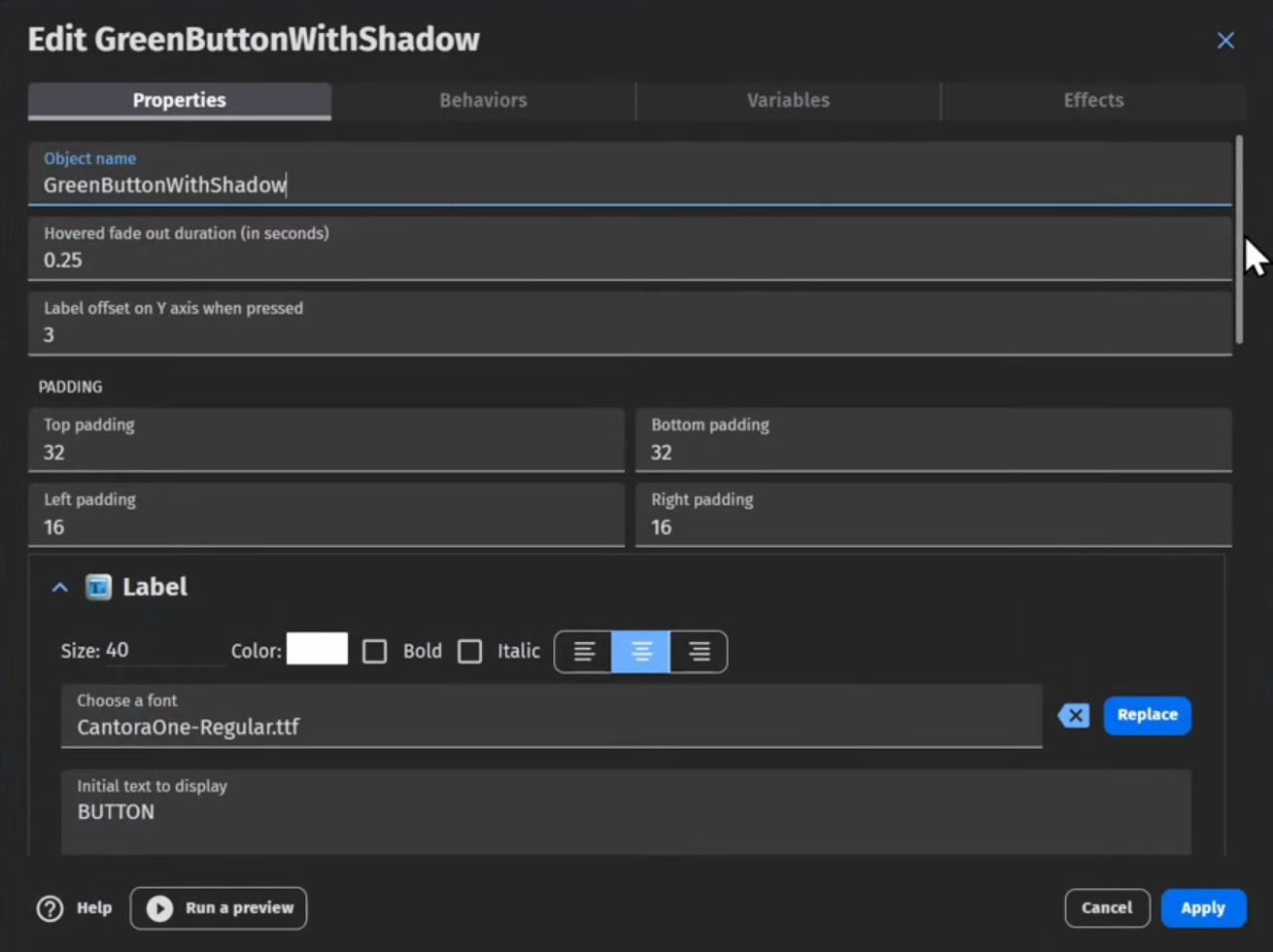
Configure-le si nécessaire :
- Modifier le texte (exemple : Jouer).
- Ajuster la taille et la position.
- Changer les couleurs et l’apparence.
- Personnaliser les états du bouton (normal, survolé, cliqué).
- Valide la création de l’objet.
Programmer le bouton
- Ouvre la feuille d’événements.
- Ajoute une condition : Le bouton est cliqué.
- Ajoute une action : Changer de scène et sélectionne la scène de jeu.
Résultat : en cliquant sur Jouer, le joueur accède à la scène suivante !