
DƩmarre sur scratch
C’est quoi scratch?
Une plateforme pour crƩer, coder, partager
- Scratch, cāest une plateforme de code mondiale !
- Il y a desĀ milliers dāutilisateurs,Ā desĀ milliers de projetsĀ Ć tester, Ć remixer, Ć comprendre !
- A partir de scratch, tu vas pouvoir :
- partager tes projets à la communauté,
- mettre des projets en favori,
- suivre des utilisateurs,
- mettre des commentaires,
- etc.
Comment se rendre sur scratch?
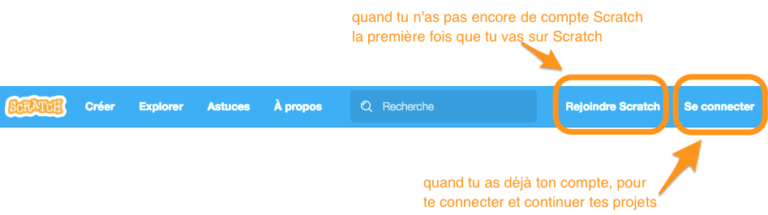
Il te suffit d’Ć©crire sur ta barre de recherche internet « scratch.mit.eduĀ Ā», juste scratch ou de cliquer directement sur ce lien !
CrƩer un compte
Comment crƩer ton compte ?
Pour crƩer un compte, tu dois choisir :
- un nom dāutilisateurĀ (pas dāespace, pas de caractĆØres bizarres, pas de tirets)
- un mot de passeĀ (pas dāespace, pas de caractĆØres bizarres, pas de tirets)
ATTENTION : Il faut se souvenir EXACTEMENT de son identifiant et mot de passe
Ā Un conseil ?Ā note sur un papier tes identifiants et mot de passe ou prends les en photo !
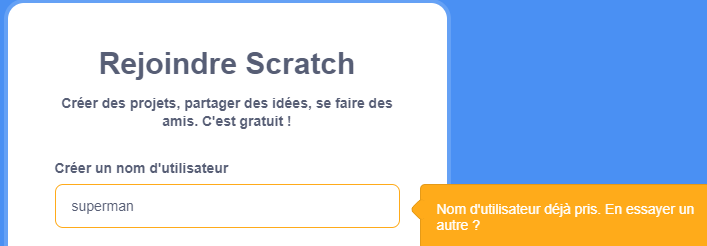
Ton nom dāutilisateur
Si ce message apparaĆ®t, cāest que le nom que tu as choisi a dĆ©jĆ Ć©tĆ© choisi par un autre maker :Ā ton nom doit ĆŖtre unique !
Un conseil ? tu peux ajouter une initiale, le nom de ton animal préféré ou de ton personnage préféré, ton âge, le numéro de ton département, etc.
ATTENTION : ne mets pas ton nom ET ton prĆ©nom, ni ta date de naissance complĆØte dans ton nom dāutilisateur !Ā
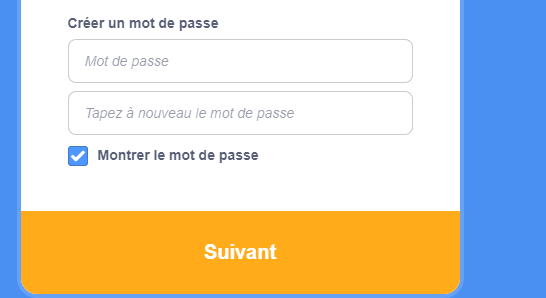
Le mot de passe
Tu dois ensuite choisir ton mot de passe :
- choisis quelque chose dont tu te souviendras
- si tu as peur dāoublier, note le sur un papier
- ne mets pas dāespace ni de majuscule, afin que cela soit simple Ć retenir
ATTENTION : tu dois lāĆ©crire dans les 2 lignes en dessous de celle de ton nom dāutilisateur !
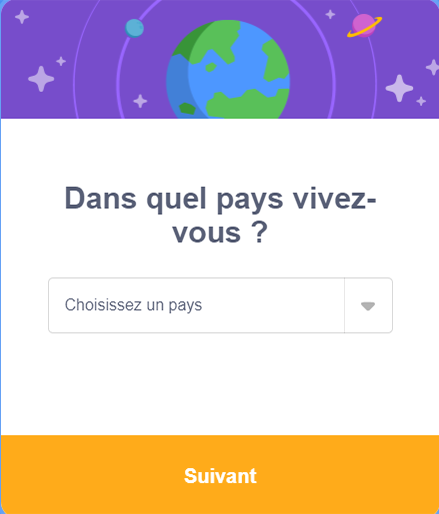
Les autres informations
Tu dois ensuite dire :
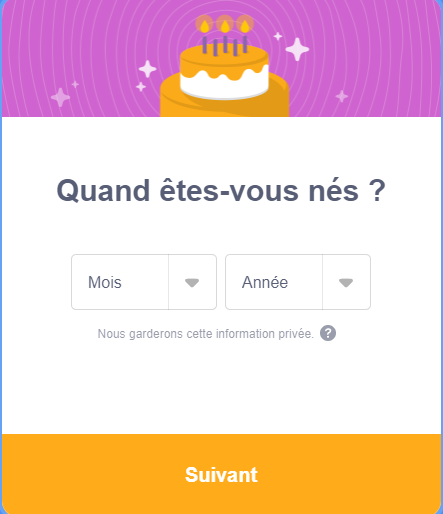
- ta date de naissance
- le pays où tu habites
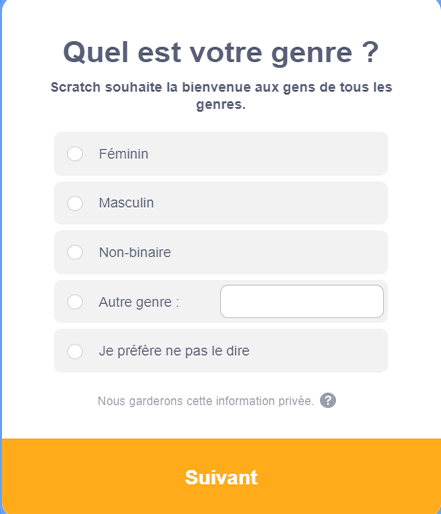
- si tu es un garƧon ou une fille
ATTENTION : tu dois Ʃcrire une adresse email ! Il faut que cela soit celle de tes parents !
Un conseil ?Ā Tu n’as pas d’adresse mail ? Demandes en une Ć ton animateur.
Une fois ton compte créé demande à tes parents ou à ton animateur de se rendre sur sa boîte mail pour valider ton compte scratch afin que tu puisses partager par la suite des projets avec la communauté
DĆ©couvre l’Ć©diteur de scratch
Quand tu vas sur Scratch, tu peux créer ton propre projet en cliquant sur « Créer »
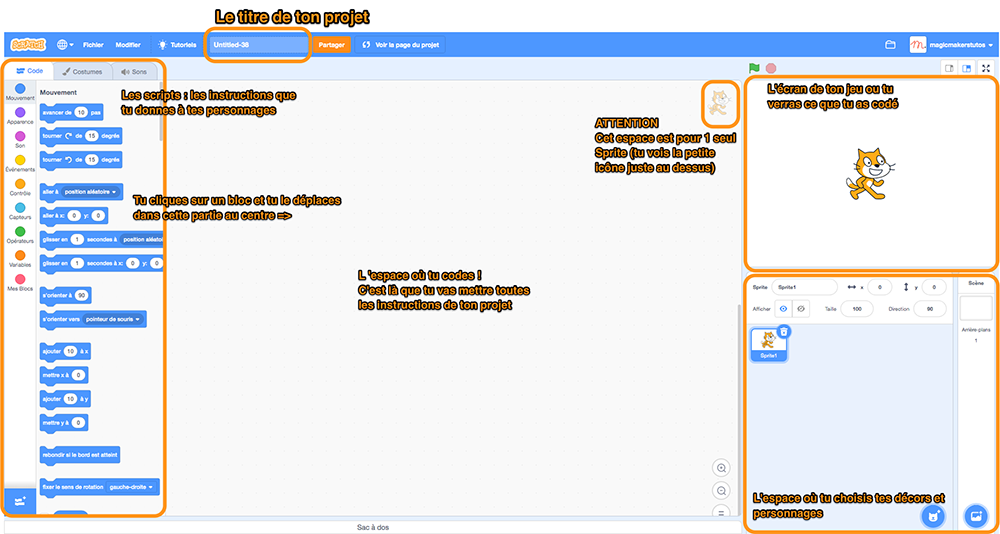
Tu arrives ensuite dans lāĆ©diteur de scripts de Scratch :Ā cāest lĆ que tu pourras crĆ©er tous tes projetsĀ š
LāĆ©diteur ressemble à ça :
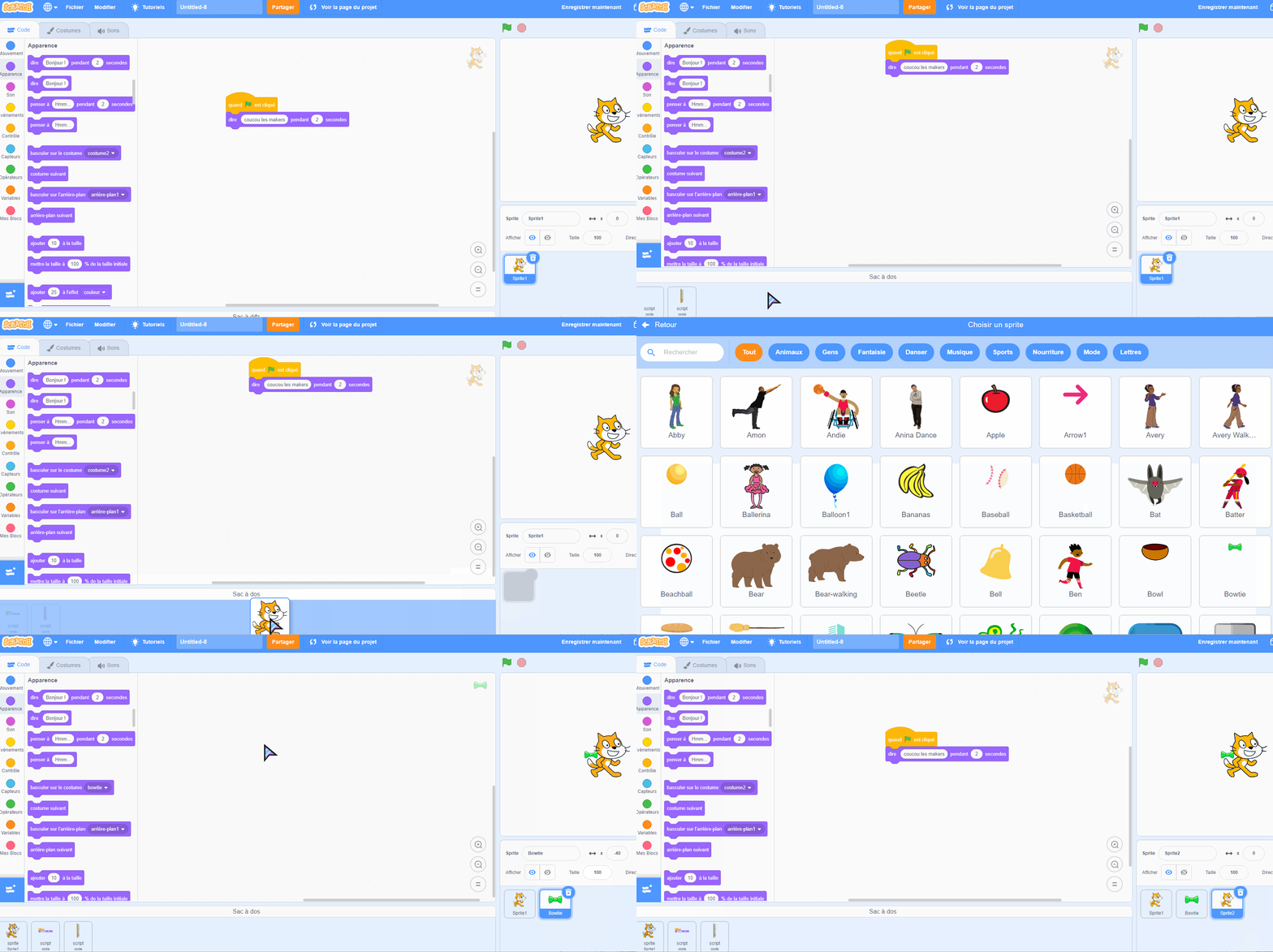
La premiĆØre chose Ć faire ā¦. Cāest crĆ©er ou choisir son dĆ©cor et son personnage !
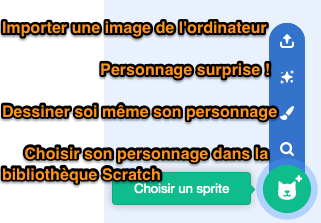
Sur Scratch, un personnage (ou un objet qui va bouger) sāappelle unĀ Sprite ou un lutin en franƧais.
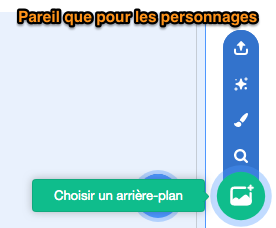
Le bouton pour crĆ©er un sprite, un arriĆØre-plan ou un costume fonctionne de la mĆŖme maniĆØre ! Il faut passer sa souris dessus et sĆ©lectionner lāicĆ“ne que l’on veut.
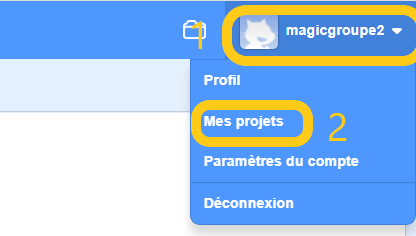
Comment retrouver mes projets
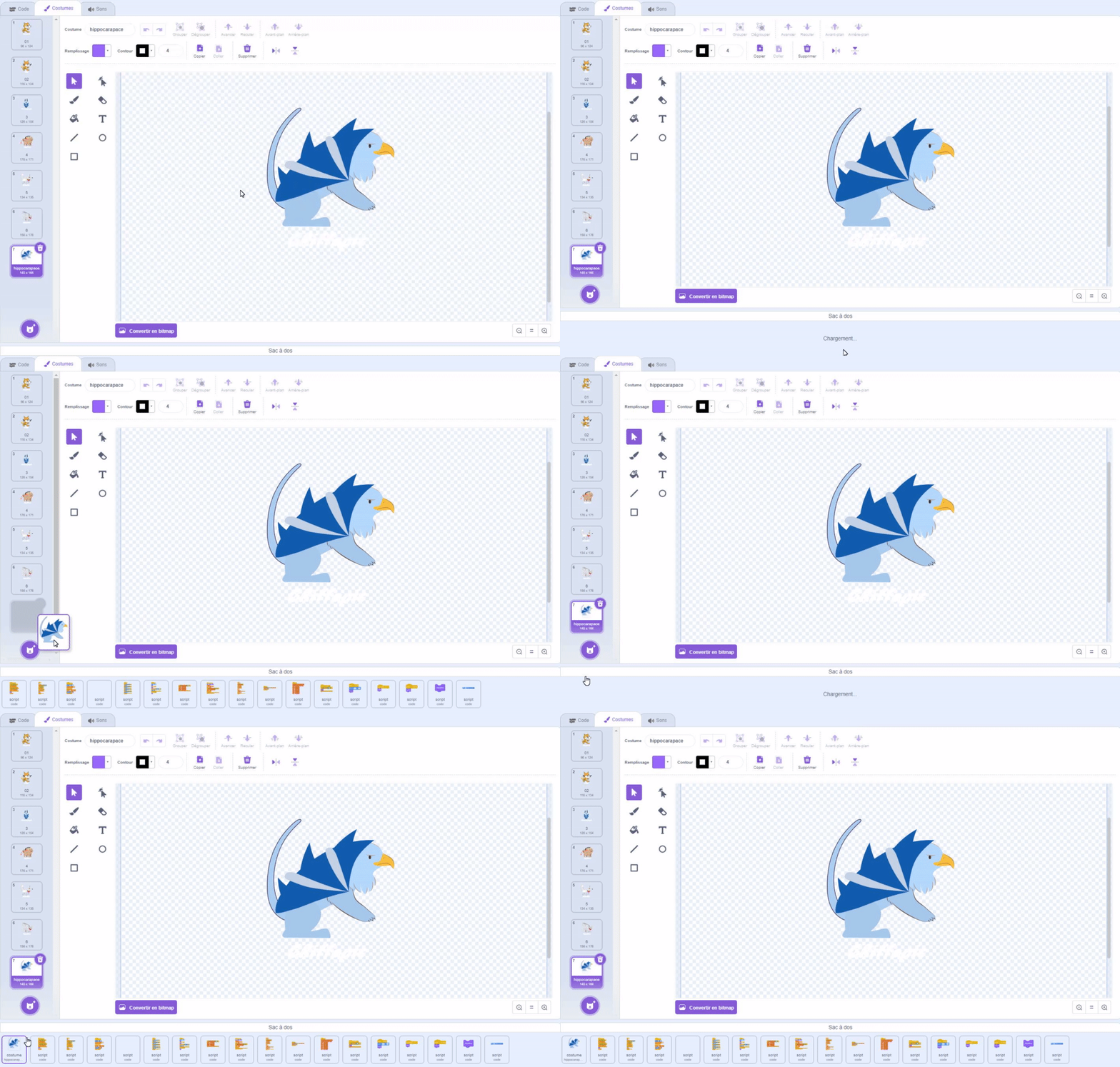
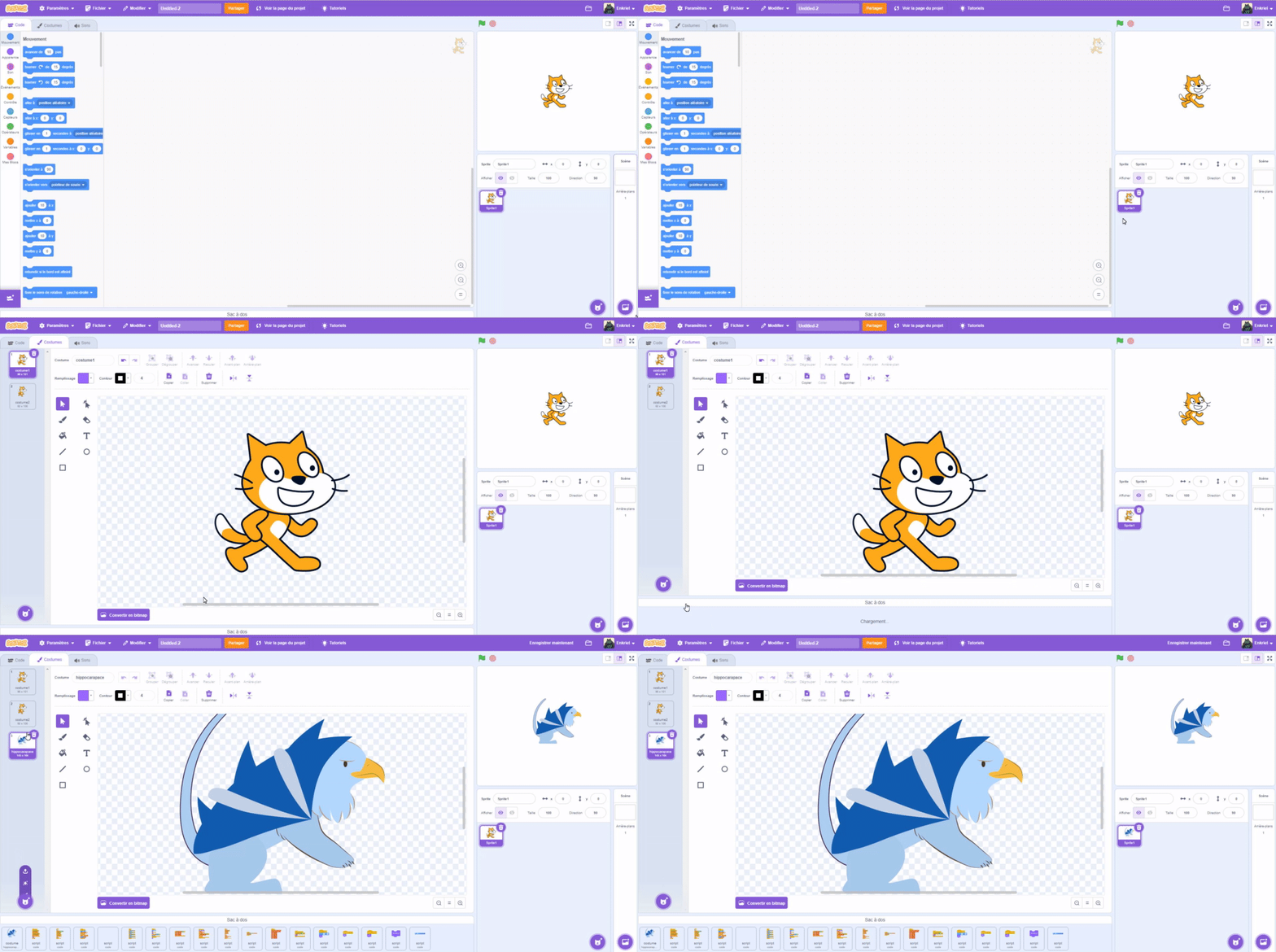
Comment utiliser le sac Ć dos?
Le sac Ć dos te permet de glisser et dĆ©poser, un code , un sprite, un costume ou encore un arriĆØre plan.Ā
Pour l’utiliser, c’est trĆØs simple il te suffit d’ouvrir le sac Ć dos en cliquant dessus, de rĆ©cupĆ©rer l’Ć©lĆ©ment que tu souhaites y dĆ©poser et de le fermer.Ā Tous les Ć©lĆ©ments que tu auras ajouter dans ton sac Ć dos pourront ĆŖtre rĆ©utiliser Ć l’infini dans ton ou tes prochains projets. Il faut ĆŖtre connectĆ© Ć un compte pour utiliser le sac Ć dos !Ā
Comment enregistrer et partager son projet?
Comment enregistrer ton projet?
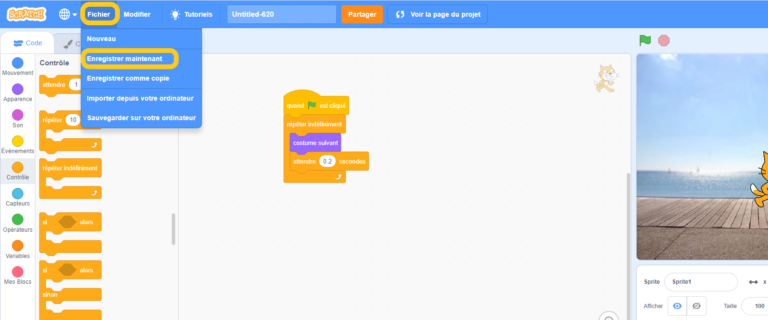
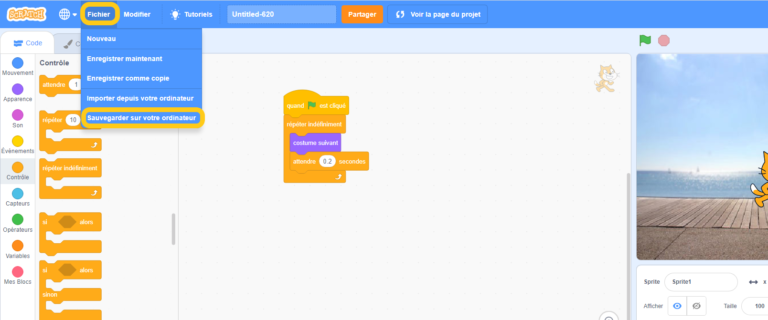
Pour enregistrer ton projet tu as deux options:
- Option 1: Tu peux enregistrer ton projet en ligne , Ć condition d’ĆŖtre connectĆ© Ć ton compte
- Option 2:Ā Tu peux enregistrer ton projet sur ton ordinateurĀ
Ā Dans les deux cas de figure, il faudra cliquer sur fichier puis pour l’option 1Ā enregistrer maintenantĀ et pour l’option 2Ā sauvegarder sur l’ordinateur.Ā Ā Ā
En ligne :
Sur l’ordinateur :
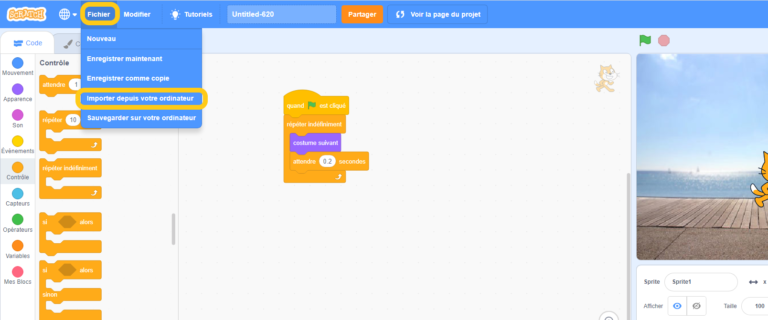
Comment rĆ©cupĆ©rer le projet que j’ai sauvegardĆ© sur mon ordinateur?
Il suffit de cliquer sur importer le projet, se rendre Ć l’endroit où l’on a enregistrĆ© le projet ( souvent il se trouve dans les tĆ©lĆ©chargements)
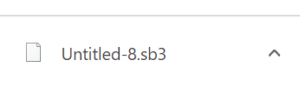
Choisir le fichier qui finit par .sb3Ā qui est le nom de l’extension scratch et de cliquer sur ouvrir.Ā
Comment partager ton projet ?
Quand tu crĆ©es un projet, il nāy a que TOI qui peux le voir !Ā
Pour partager ton projet avec la communautƩ, il faut trois Ʃtapes :
- valider lāinscription sur ScratchĀ (cāest tes parents qui pourront le faire, ils reƧoivent un email avec un lien sur lequel ils doivent cliquer !)
- tu dois ensuite cliquer sur « partager » dans ton projet :
Ton projet est maintenant visible par tous les scratcheurs !
Comment crƩer un studio ?
Un studio cāest quoi ?
Un studio : cāest une page Scratch dans laquelle on peut ranger des projets, un peu comme un dossier de rangement !
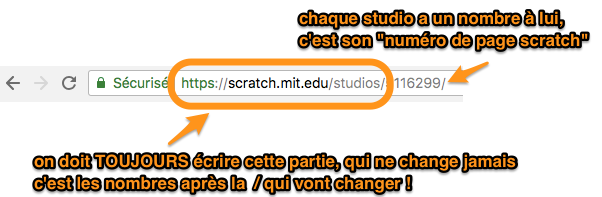
Un studio a TOUJOURS une url (une adresse internet) unique !Ā
Sur Scratch, tu peux :
- crĆ©er ton propre studio Ć la condition d’avoir partager quelques projets auparavant
- mettre ton projet dans un studio existant (celui de ton stage ou de ton atelier hebdomadaire par exemple)
 Crée ton propre studio
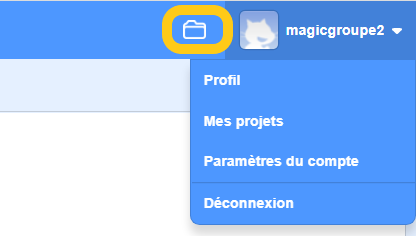
Dans la page dāaccueil de Scratch, tu peux cliquer sur lāicĆ“ne de tes projetsĀ :
Pour créer ton propre studio, clique sur « Nouveau studio » :
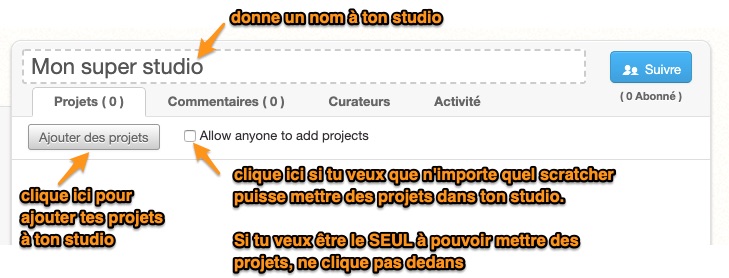
Quand tu as crƩƩ ton studio, dĆ©cide de son titre et qui peut poster des projets Ć lāintĆ©rieurĀ :
Poste un projet dans un studio existant
Va sur la page dāun studio : dans la barre de recherche internet tu peux Ć©crire : scratch.mit.edu/studios/ā¦. (remplace les Ā« ⦠» par les numĆ©ros du studio que ton animateur te donnera)
ATTENTION : on écrit studios avec un « s » à la fin !
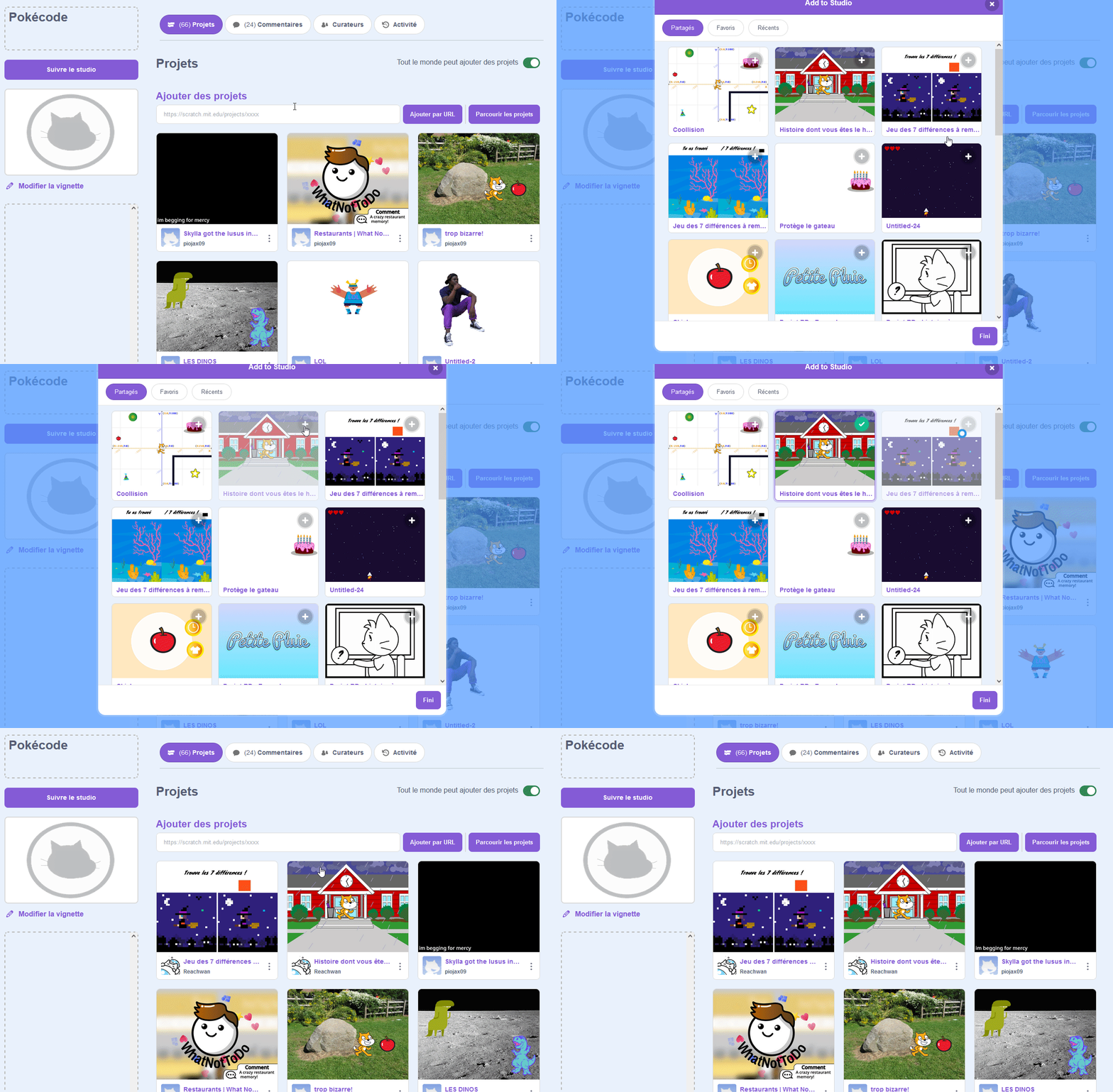
Ajoute ton projet au studio, pour ajouter un projet dans un studio, tu as 2 possibilitƩs :
1. En ajoutant l’url du projet
- Il faut d’abord rĆ©cupĆ©rer l’url de ton projet et le copier
- Colle ensuite l’url du projet dans la barre
- Et clique sur Ā« Ajouter par URL Ā»
2. En parcourant tes projets
- Clique sur [Parcourir les projets]
- Cherche le projet que tu veux partager
- Clique sur le petit (+)
ATTENTION : tes projets nāapparaitront que sāils sont partagĆ©s
Super, tu es prĆŖt(e) pour partager tes projets !Ā