
Prise en Main
Dans cette page trouveras :
Découvre Unity
Présentation de l’interface de l’outil et création d’un nouveau projet Unity 3D, en 2D c’est pratiquement la même chose, pas de panique !
Comment créer un projet 2D ou 3D sur Unity
Unity est un moteur de jeu qui supporte aussi bien la 3D que la 2D! Il est donc possible de lui dire, au moment de la création du projet, si nous souhaitons travailler sur un jeu 2D ou 3D.
Voici les étapes de création d’un projet 2D ou 3D sur Unity:
- Ouvrir Unity Hub
- Cliquer sur New Project
- Choisir le template: Core > 2D OU 3D
- Choisir le nom et la destination du projet
- Cliquer sur Create Project
- Attendre que l’éditeur Unity s’ouvre avec un projet vide
En détails:
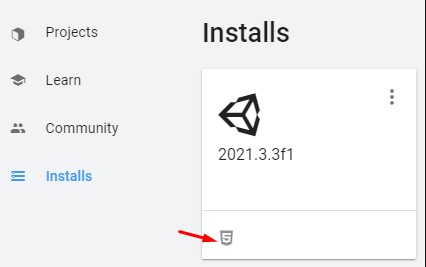
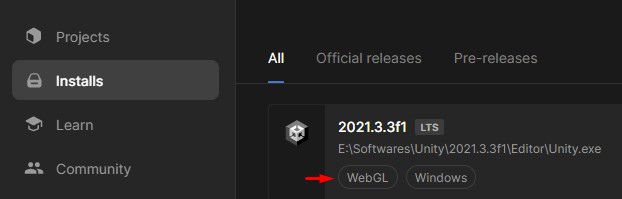
Vérifie en premier lieu que tu as bien Unity installé sur ton ordinateur. Comme nous allons exporter notre jeu pour qu’il puisse être joué sur ordinateur, vérifie que tu disposes bien du module WebGL installé sur cette version!
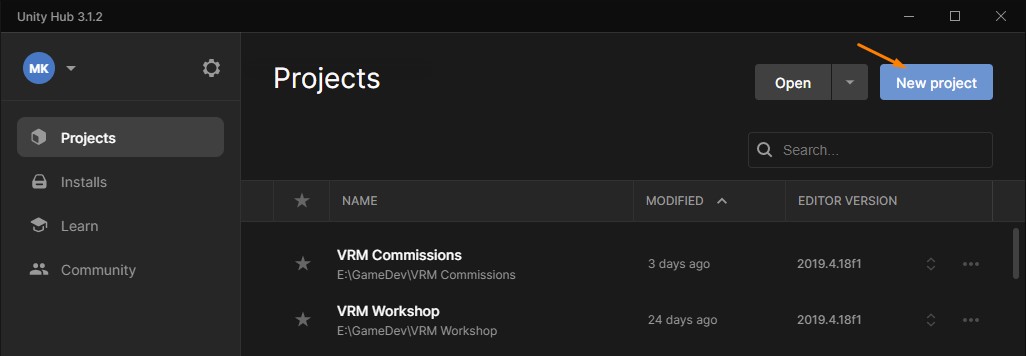
Crée un nouveau projet en allant dans Projects > New Project
Unity te propose tout une multitude de templates (des projets préfaits). Nous allons choisir le template par défaut pour la 2D: Core > 2D (Fais de même si fais de la 3D)
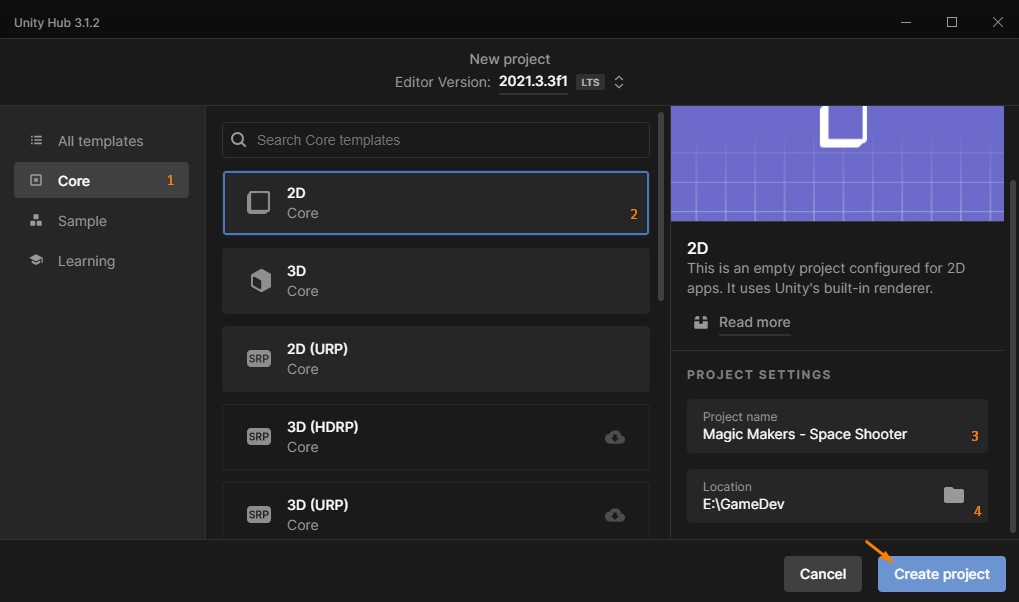
- Tu peux parcourir les différents templates avec les configurations pré-faites pour certains types de jeux. Les plus courants se trouvent dans Core.
- Nous allons choisir le template 2D! C’est le template par défaut pour créer un jeu 2D sur Unity
- N’oublie pas de donner un nom à ton projet!
- Tu peux changer le dossier dans lequel ton projet sera enregistré.
Valide ta configuration en cliquant sur Create Project
Et voilà !
Astuces
Se déplacer dans Unity
- Double – clic sur un élément dans la hiérarchie centre la caméra sur lui
- Clic molette permet de se déplacer en « drag’n’drop » dans la scène
- Clic droit permet de regarder autour de la position où vous êtes dans la scène
- Alt + clic gauche permet de regarder autour de l’objet présent au centre de votre caméra – très pratique pour observer sous tous les angles un objet !
- Si vous avez sélectionné un objet, Ctrl + Maj + F permet de le déplacer à la position où vous êtes dans la scène. Très pratique, mais pensez à remettre la rotation à 0 dans le transform
Petits raccourcis utiles
- W, E, R permettent de changer entre l’outil de déplacement, la rotation et l’échelle !
- Quand vous déplacez un objet, vous pouvez appuyer sur V en sélectionnant un des coins de l’objet afin de le « clipser » aux autres objets pour qu’il soit parfaitement aligné
- Ctrl + D permet de dupliquer un objet (copié collé au même endroit)
- Ctrl + Z pour revenir en arrière, Ctrl + Y pour aller vers l’avant (attention certaines modifications sont irréversibles)
La fenêtre Animator
Pour naviguer dans l’interface, tu peux appuyer sur la touche A pour tout voir ou sélectionner une partie et appuyer sur la touche F pour se focaliser sur la sélection.