
Il existe autant de mode de build que de plateforme de jeux. Pour commencer nous allons build pour WEBGL, qui est le type permettant de poster et jouer à ses jeux en ligne, dans un navigateur web.
Il faut d’abord s’assurer que notre projet est dans le mode build WEBGL:
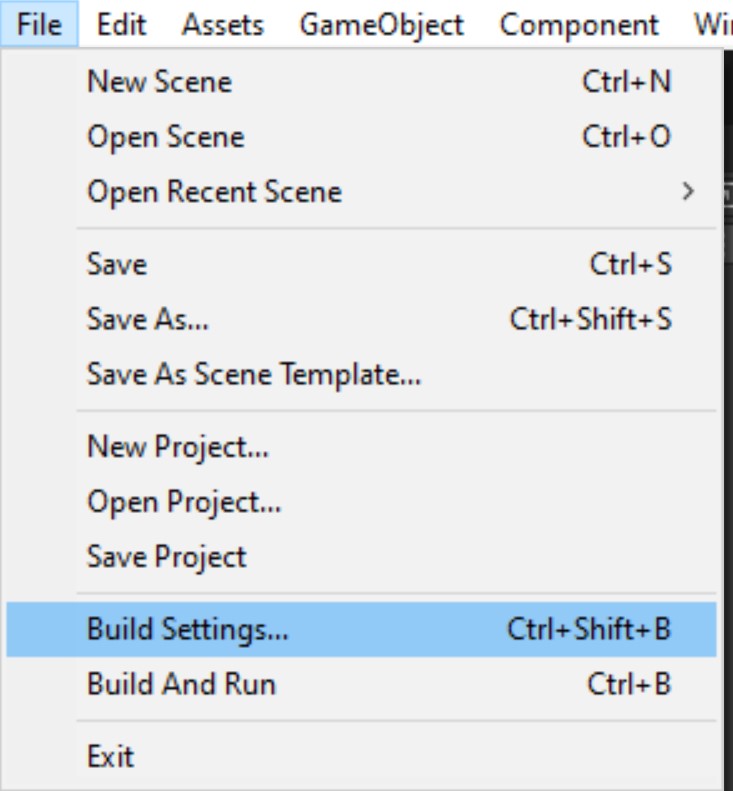
On va se rendre dans le menu File (Fichier) et aller sur “Build settings” (paramètres de Build)
La fenêtre qui s’ouvre ressemble à ceci:
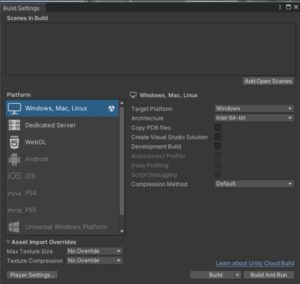
Par défaut, Unity nous met en mode Windows/Mac/Linux.
Nous allons passer en mode WEBGL en sélectionnant l’option correspondante dans le menu de gauche.
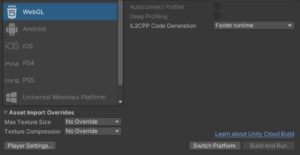
Puis on valide en cliquant le bouton “Switch Platform” en bas à droite.
Il faut ensuite attendre qu’Unity convertisse le projet. Normalement cela se fait sans problèmes.
Une dernière manipulation à faire!
⚠️ Puisque tu vas publier tes jeux sur Itch.io, il faut penser à désactiver l’option « compression format » quand tu fais ton export au format WebGL dans unity:
File → Build Settings → Player settings → Player → Publishing settings → compression format → disable
Après avoir fait la conversion, il faut lancer le build. Les paramètres par défaut sont normalement corrects et n’ont pas besoin de changer.
Le bouton “switch platform” s’est transformé en “build” on clique dessus
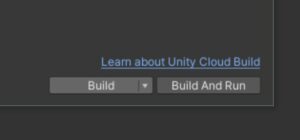
Unity va alors nous demander ou ranger notre nouveau projet.
ATTENTION:
Il est très conseillé de ranger ce dernier dans un nouveau dossier. Le build contient en effet plusieurs fichiers et dossiers, et si on build dans un dossier qui contient d’autre éléments, on risque de perdre certains morceaux du jeu!
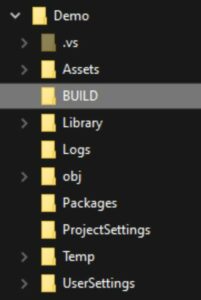
On valide et on laisse Unity travailler!
Une fois le build fini, Unity va ouvrir le dossier avec notre jeu. C’est pratique, cela permet de directement faire l’étape suivante.
Il faut sélectionner tous les fichiers et dossiers de notre jeu, puis faire un clique droit sur l’un d’eux. Dans le menu, sélectionner “Envoyer vers” puis “Dossier compressé”
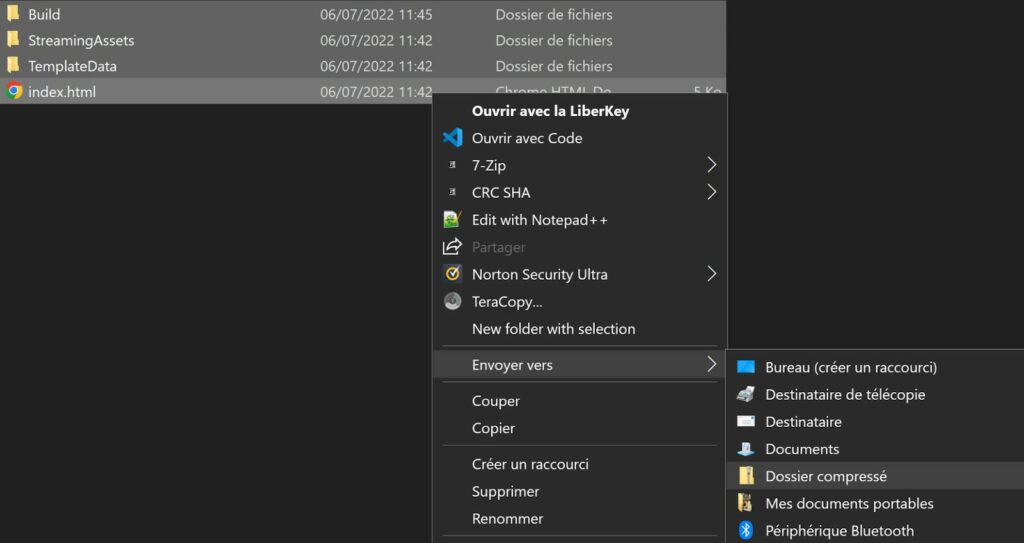
Windows créer alors un fichier .zip, que l’on peut nommer comme on veut, qui contient notre jeu.
C’est ce fichier que Itch.io nous demande de poster au moment de l’Upload !