Exporter son monde

Cette page va te montrer comment exporter un monde minecraft. Tu pourras ensuite utiliser cet export, soit pour donner ton monde Ć  un autre maker pendant ton atelier.

Ou bien pour transfƩrer tout ce que tu as fait dans ton stage ou ton module Minecraft, sur ta version du jeu PC (bedrock ou java) pour continuer Ơ la maison!

A propos de ce guide

Ce guide a ƩtƩ mis Ơ jour Ơ la date du 04/05/2024.

Pour le suivre il te faudra:Ā 

  • une clĆ© USB (ou en distanciel, un dossier pour Ć©changer des fichiers, demande Ć  ton animateur(ice)
  • une version de minecraft chez toi
  • le logiciel Amulet
  • savoir copier-coller

Tu trouvera dans ce guide:

Pour toutes les manipulations Ć  la maison n’hĆ©site pas Ć  demander de l’aide Ć  tes parents, si il faut autoriser des choses sur l’ordinateur!Ā 

Comment exporter un monde

Le plus important c’est le fichier de ton monde, que tu rĆ©cupĆØres pendant le stage/module. Voici comment faire:

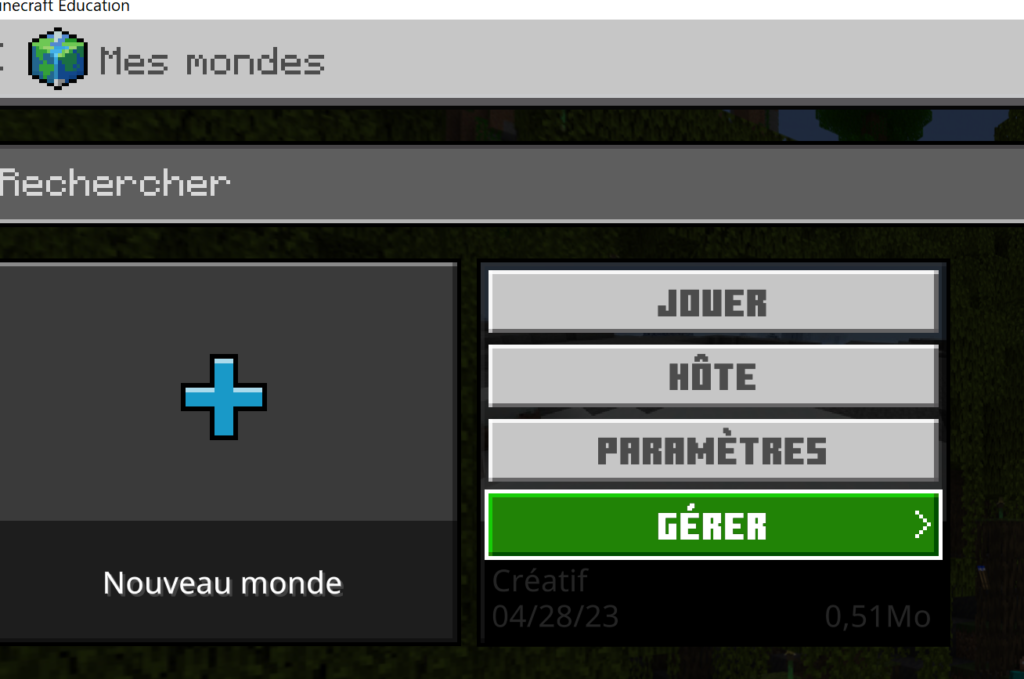
Dans le menu des mondes, sĆ©lectionne ton monde, puis va dans le sous-menu ā€œGĆ©rerā€

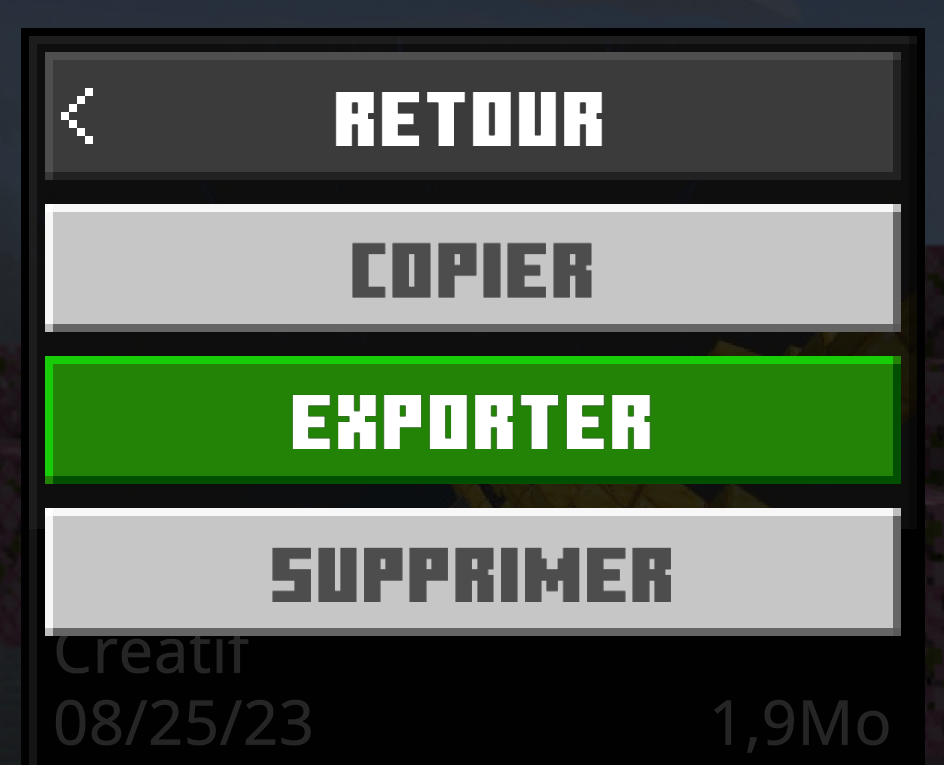
Choisis alors l’option ā€œExporterā€ et sauve ton monde dans ta clĆ© USB.

BONUS

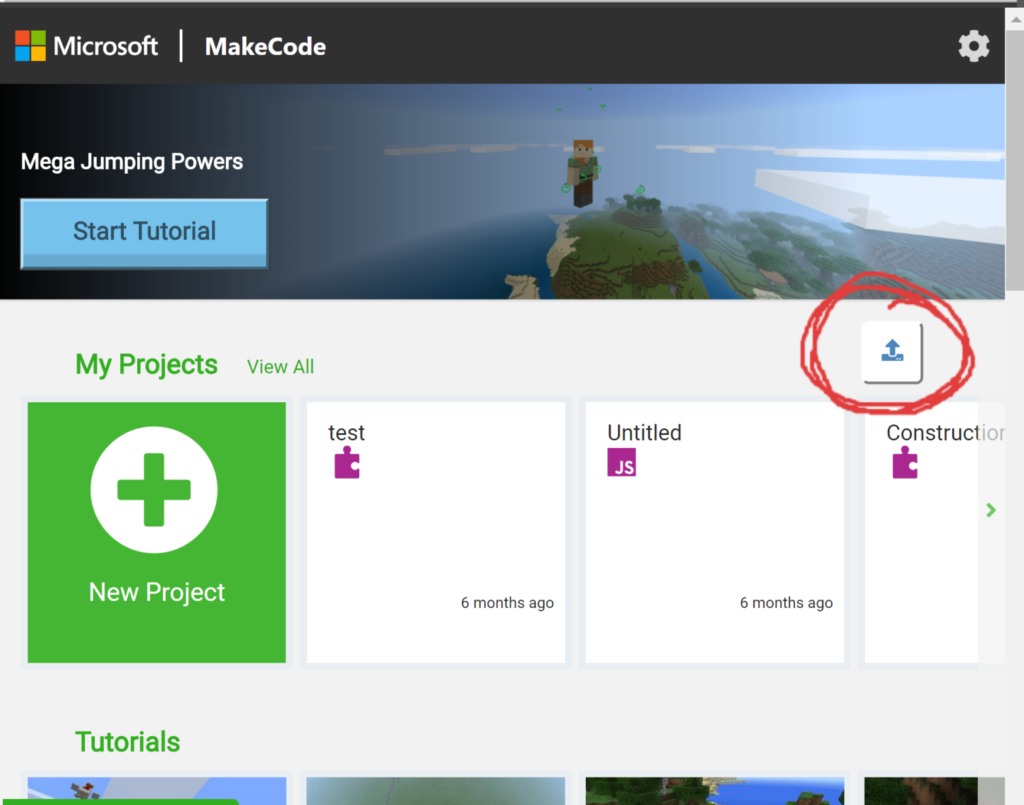
Si tu es sur Bedrock, tu peux aussi sauver tes codes, car tu pourras les importer avec quelques Ʃtapes en plus.

Quand tu obtiens le lien de partage sauves le bien quelque part (par exemple un fichier texte de ta clĆ©), c’est le lien qui te permettra de rĆ©cupĆ©rer ton code par la suite!

Installer les logiciels chez toi

Le logiciel de conversion s’appelle Amulet. Il permet d’éditer les donnĆ©es d’un monde ou de visualiser un monde. Pour nous c’est l’Ć©diteur qui nous intĆ©resse. Ne t’inquiĆØte pas on va tout t’expliquer.

TƩlƩcharge et Installe le logiciel

L’installation est trĆØs simple: il suffit d’extraire les fichiers du zip quelque part dans ton ordinateur! Une fois fait, tu trouvera dans le dossier que tu a extrait, le fichier pour lancer le logiciel (amulet_app.exe sur windows par exemple)

Tu peux donc lancer Amulet!

Ouvrir ton monde dans le logiciel

Avant d’ouvrir le monde avec Amulet, tu va devoir bidouiller un peu ton monde:

  1. Clique avec le bouton droit de la souris sur le fichier du monde que tu veux convertir et sĆ©lectionnes « Renommer« . Tu doix changer l’extension du fichier de « .mcworldĀ Ā» en « .zipĀ Ā».
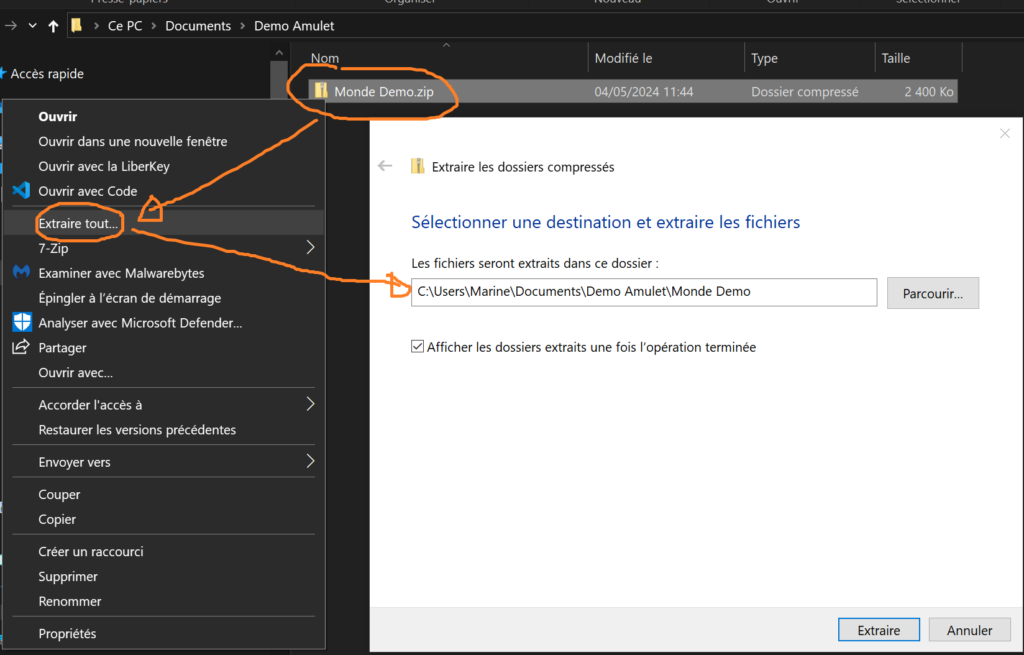
  2. Après avoir renommé le fichier en « .zip », fais un clic droit puis extraire vers un dossier. Attention à bien créer un dossier, sinon tu auras des fichiers éparpillés un peu partout!

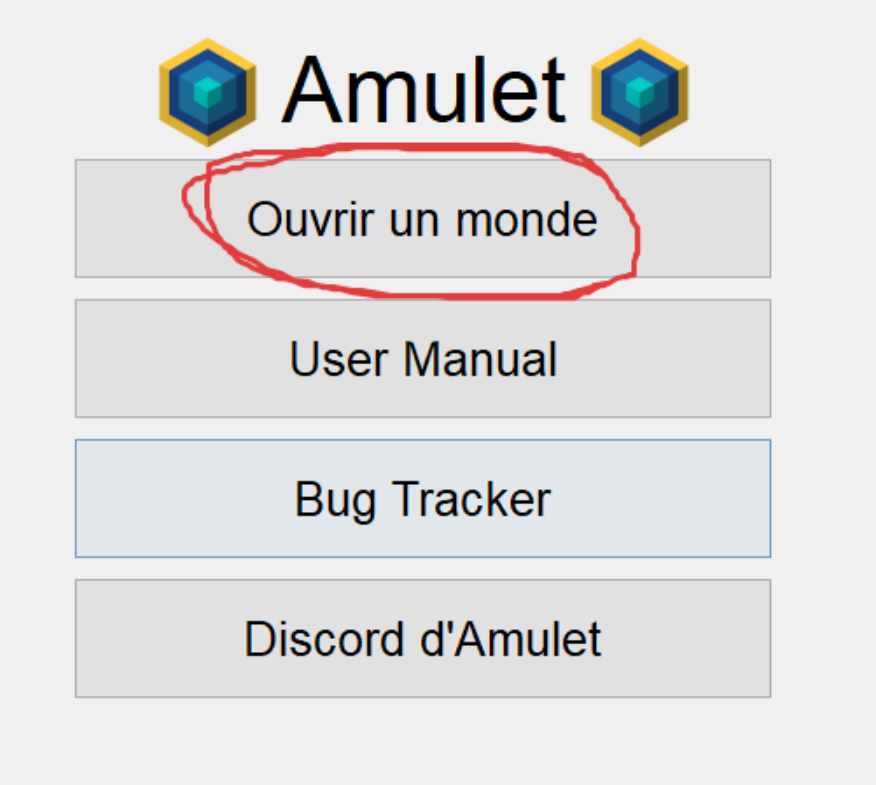
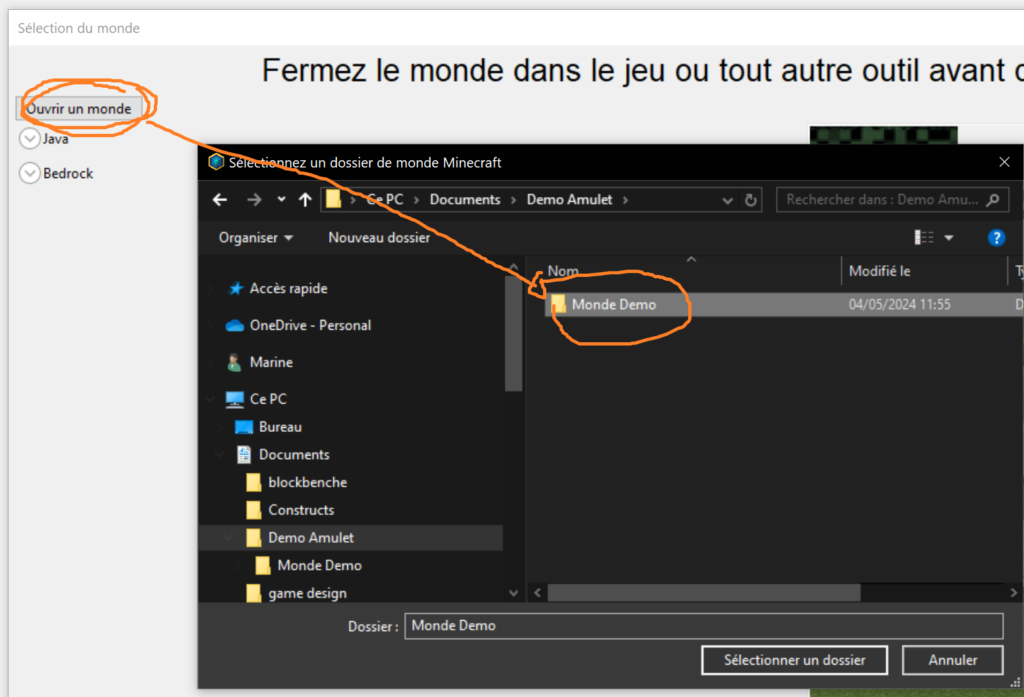
Dans Amulet, cherches l’option pour ouvrir un monde existant. SĆ©lectionne le dossier que tu as extrait comme le monde que tu souhaites modifier.

L’ouverture peut prendre un certain temps en fonction de la taille du monde! Il n’y a rien a faire Ć  part avoir de la patience!

Transformer son monde

Pour transformer ton monde, il faut que tu donne Ć  Amulet un monde vide qui lui servira de modĆØle.
Donc tu va aller dans ton Minecraft, et crƩer un nouveau monde vide. (Attention Ơ bien activer les commandes Ơ la crƩation!)

Tu peux ensuite retourner sur Amulet.

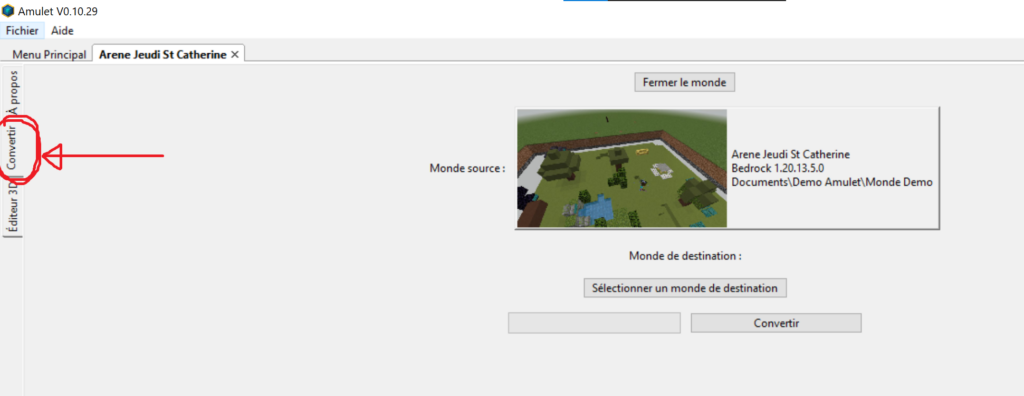
Cherche l’onglet « ConvertirĀ Ā» (image ci-dessus)

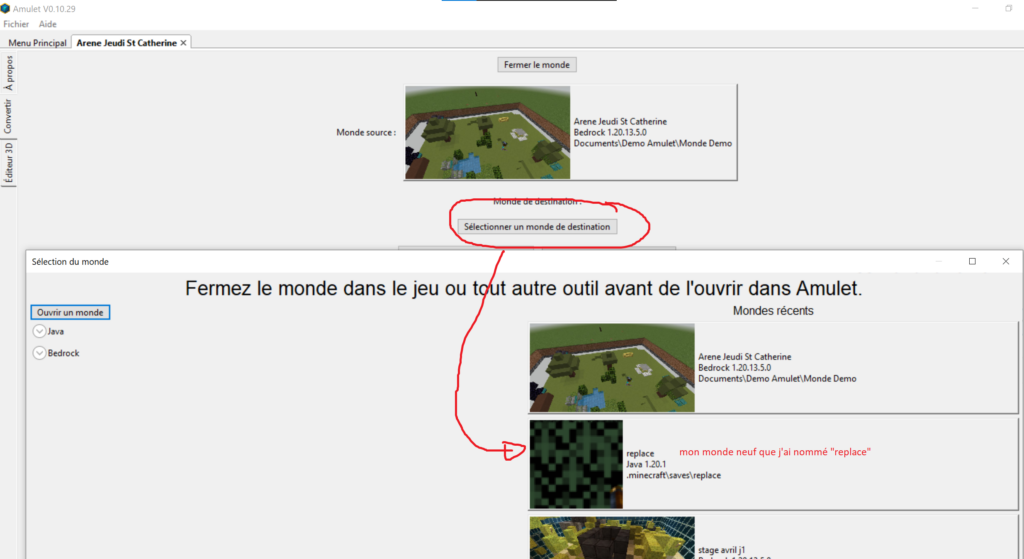
Choisis le monde tout neuf que tu viens de crĆ©er dans Minecraft comme destination. (il doit apparaitre dans la liste des mondes Ć  droite du menu! voir l’image ci-dessous)

  1. Lance le processus de conversion en cliquant sur un bouton « ConvertirĀ Ā». Laisse le logiciel travailler pendant qu’il convertit le monde.
  2. Une fois la conversion terminée, tu peux fermer Amulet. Ton nouveau monde devrait maintenant être prêt à être exploré dans Minecraft.

Le logiciel a mis ton nouveau monde Ć  la place de ton monde vide. Donc en lanƧant ton monde « videĀ Ā» dans Minecraft du devrais avoir le monde transfĆ©rĆ©.Ā šŸ˜‰

Le logiciel a mis ton nouveau monde à la place de ton monde vide. Donc en lançant ton monde « vide » dans Minecraft du devrais avoir le monde transféré.

La seule exception est si tu utilises un « Launcher ». Dans ce cas il faudras bien que tu change le folder tout en haut des paramètres, pour indiquer celui ou ton launcher sauve tes mondes.
Comme il existe plein de launchers on ne peut pas t’aider pour Ƨa, mais si tu utilise un launcher tu dois savoir dĆ©jĆ  bien te dĆ©brouiller et tu pourras trouver facilement la rĆ©ponse sur google šŸ˜‰

Petites Astuces

Notes que lors de la conversion, ton personnage ne sera pas placĆ© Ć  son dernier emplacement (Ć©tant donnĆ© que ton vrai compte Minecraft n’Ć©tait pas associĆ© au stage). Pour retrouver les endroits importants, je te conseille d’utiliser l’outil d’exploration de monde d’Amulet:

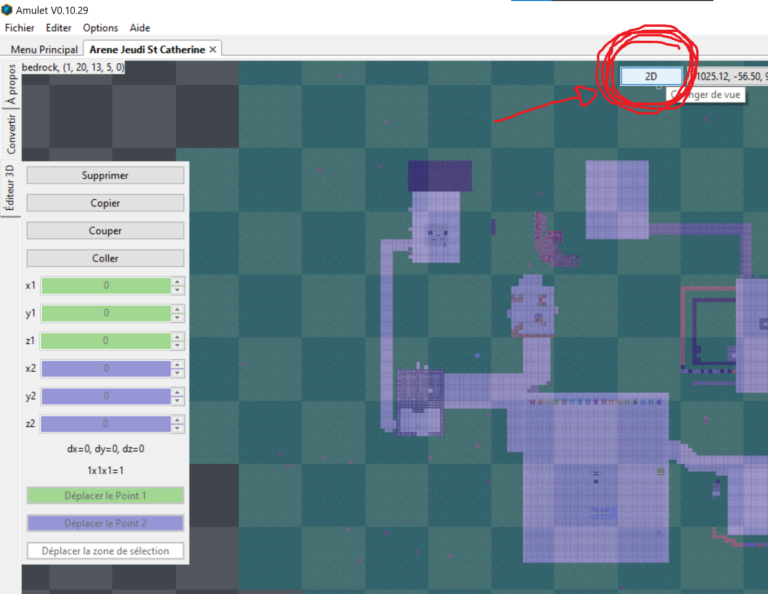
Pour y accĆ©der, aller dans l’onglet « Éditeur 3DĀ Ā» puis cliques sur le bouton marquĆ© « 3DĀ Ā» en haut Ć  droite pour basculer entre les modes 3D et 2D (Attention: l’ouverture de cet onglet peut prendre un certain temps lors de la premiĆØre utilisation).

Une fois dans l’outil d’exploration, utiliser le clic droit pour dĆ©placer la carte.

Pour afficher davantage de zones, modifiez le paramĆØtre de distance de rendu dans le menu:

Options > Options > Render Distance.

AprĆØs avoir retrouvĆ© les coordonnĆ©es des crĆ©ations importantes (en haut Ć  droite, juste a cotĆ© du bouton 3D/2D. Les chiffres correspondent au milieu de l’Ć©cran), vous pourrez les utiliser dans Minecraft, avec la commande:

/tp coordonnées 

Le code Builder sur Bedrock

Maintenant que tu as ton monde, et si tu es sur Bedrock et Windows, tu peux utiliser le code Builder.

Cela demande un peu de travail Ć  mettre en place cependant, comme tu vas le voir.

Il faut d’abord installer la version Bedrock du Code Builder: (disponible uniquement via Microsoft store)

https://apps.microsoft.com/store/detail/code-connection-for-minecraft/9PPFPG2FG2QB?hl=fr-fr&gl=fr

Une fois installƩ, lance Code Connect.

Malheureusement Microsoft n’a pas mis cette version Ć  jour pour aller avec la derniĆØre version de Bedrock depuis un moment, il faut donc aussi installer un patch qui fera la mise Ć  jour pour nous:

https://github.com/lrocher/CodeConnectFix contient le patch. Il ne s’installe pas, c’est un logiciel direct (qu’on lance sans avoir besoin d’installer). Il faut donc juste le telecharger.

La premiĆØre fois que tu lance le patch, il te demandera l’autorisation d’utiliser internet. Tu dis oui. (si il ne te demande pas c’est pas grĆ¢ve, c’est que ton ordinateur l’a autorisĆ© automatiquement)

Le patch va alors ouvrir une fenĆŖtre en noire.

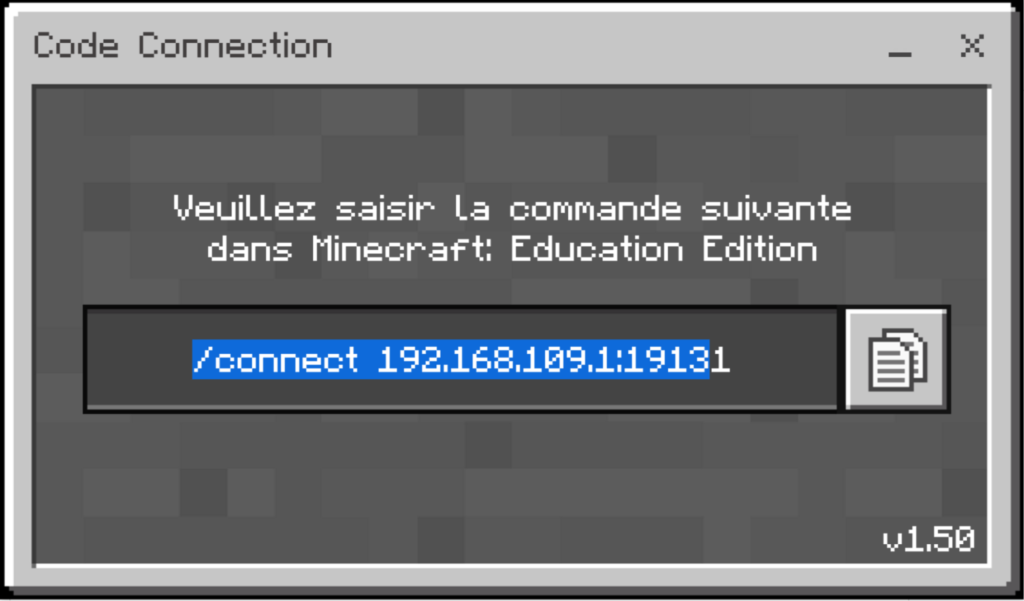
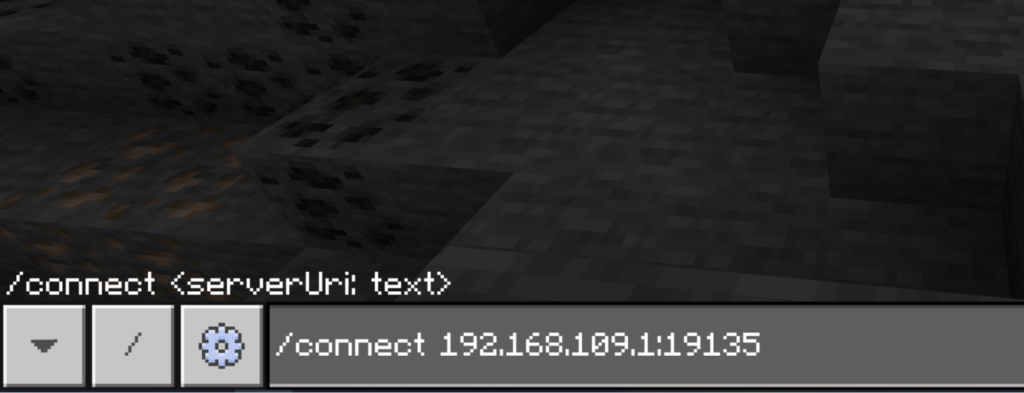
SƩlectionne et copie la commande dans CodeConnect, puis colle la dans minecraft mais sans la lancer! (donc sans valider le tchat!)

Pour que Code Connect utilise le patch et donc fonctionne, il faut changer le dernier chiffre de la commande pour qu’il soit le mĆŖme que le patch:

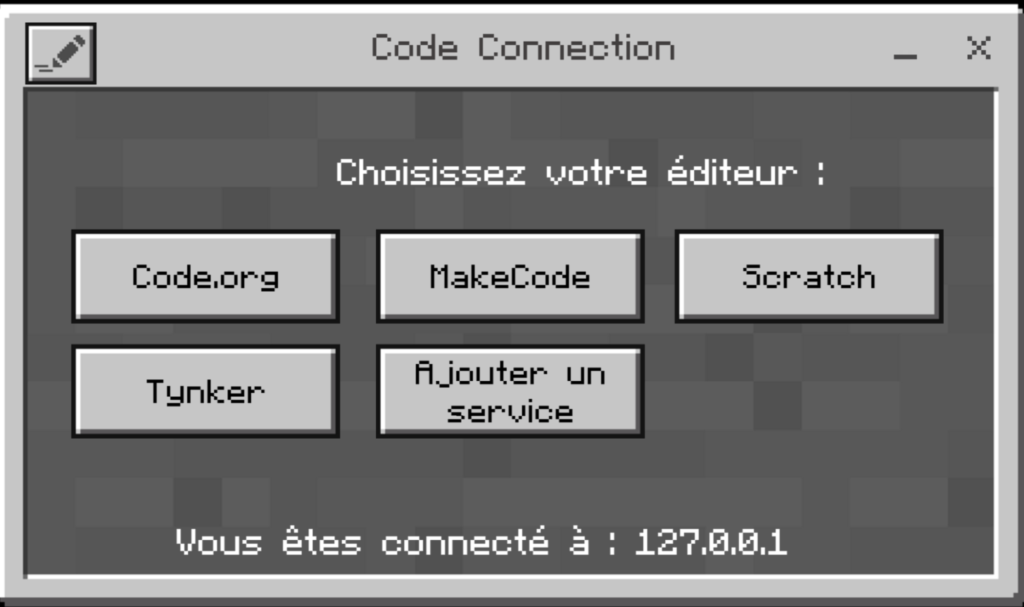
Cette fois tu lances la commande. Minecraft nous dit que Ƨa connecte et le CodeConnect va alors afficher l’écran de choix des codes:

Tu peux choisirĀ MakeCode, et boom! Te voila dans l’interface de codage!

Tu peux alors facilement importer le lien de tes codes (que tu avais sauvegardƩ plus tƓt)

La connexion sera reset quand le monde est Ʃteint (Si tu quittes minecraft ou que tu change de monde par exemple)

Il faudra donc quitter et relancer Code Connection, le patch, et la commande Ć  chaque fois que tu ouvres un monde dans lequel tu veux coder, mais sinon tu es prĆŖt! Amuse-toi bien!

(Cette manipulation marche pour tous les monde Bedrock, donc tu peux aussi en crƩer un nouveau et coder dedans directement!)

Bugs du Builder sur Bedrock et Window

Attention:

Le patch est fait par la communautĆ© minecraft, donc il n’est pas parfait. Si tu rencontre un souci, voici quelques trucs Ć  essayer:

  • Si tu fais une erreur de manipulation, ou que la connexion Ć©choue, il faudra retourner au menu et relancer ton monde avant de rĆ©essayer. Sinon Minecraft ne reset pas entiĆØrement la connexion.
  • Il est conseillĆ© de dĆ©marrer CodeConnection d’abord, et le patch aprĆØs (sinon le patch risque de ne pas dĆ©tecter CodeConnection correctement)
  • Tu peux essayer de dĆ©marrer le patch en mode administrateur si il ne se lance pas, ou ne marche pas. Pareil pour CodeConnection et Minecraft.
  • Si le patch crash, re-essaye. (Ƨa arrive quand le patch fonctionne trop bien et essaie d’envoyer du code avant que le Code Builder ne marche)
  • Si la connection s’est faite mais que le code ne marche pas bien, il est possible que le patch ne soit plus Ć  jour comparĆ© Ć  minecraft, a ce moment la, tu peux faire une demande polie sur le site du patch: https://github.com/lrocher/CodeConnectFix/issues pour le signaler, et attendre une mise Ć  jour.
Retour en haut