TextMeshPro

TextMeshPro est un package d’Unity, qui est normalement inclus dans tous les projets fait avec les derniĆØres versions d’Unity.

Si le package n’est pas dĆ©jĆ  importĆ©, quand tu cliqueras sur un Ć©lement TextMeshPro, Unity te proposeras de l’ajouter automatiquement.

Sur cette page tu trouveras :

Les types de TextMeshPro

Une fois le package installƩ, on peut trouver 2 type de TextMeshPro:

Le type libre, et le type UI

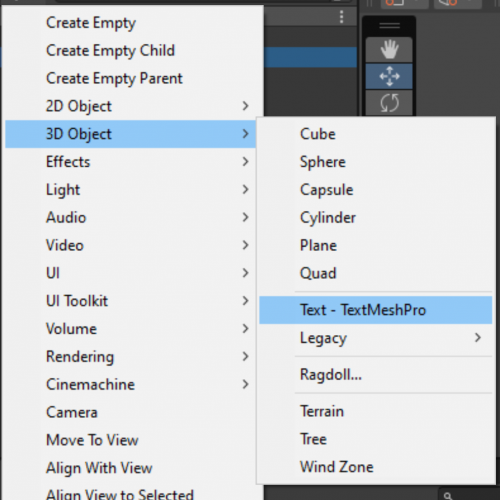
Le type Libre se trouve dans les objets 3D

Il permet de rapidement crĆ©er des textes Ć  afficher dans un jeu, sans avoir besoin de paramĆ©trer tout l’UI.

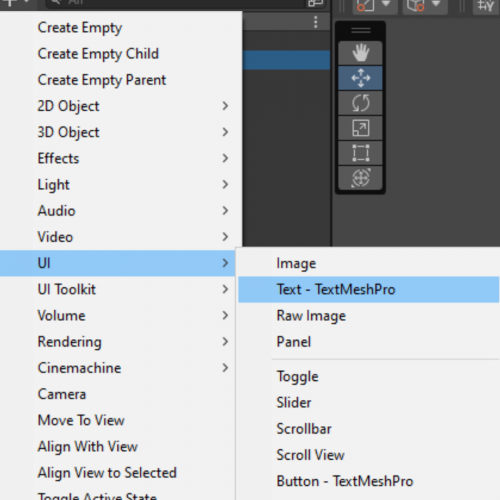
Le TextMeshPro de l’UI fonctionnera Ć  l’identique:

il aura juste le composant UI et ses propriĆ©tĆ©s en plus, et bien sĆ»r il faudra avoir paramĆØtrĆ© l’UI correctement de faƧon globale.

Les propriƩtƩs

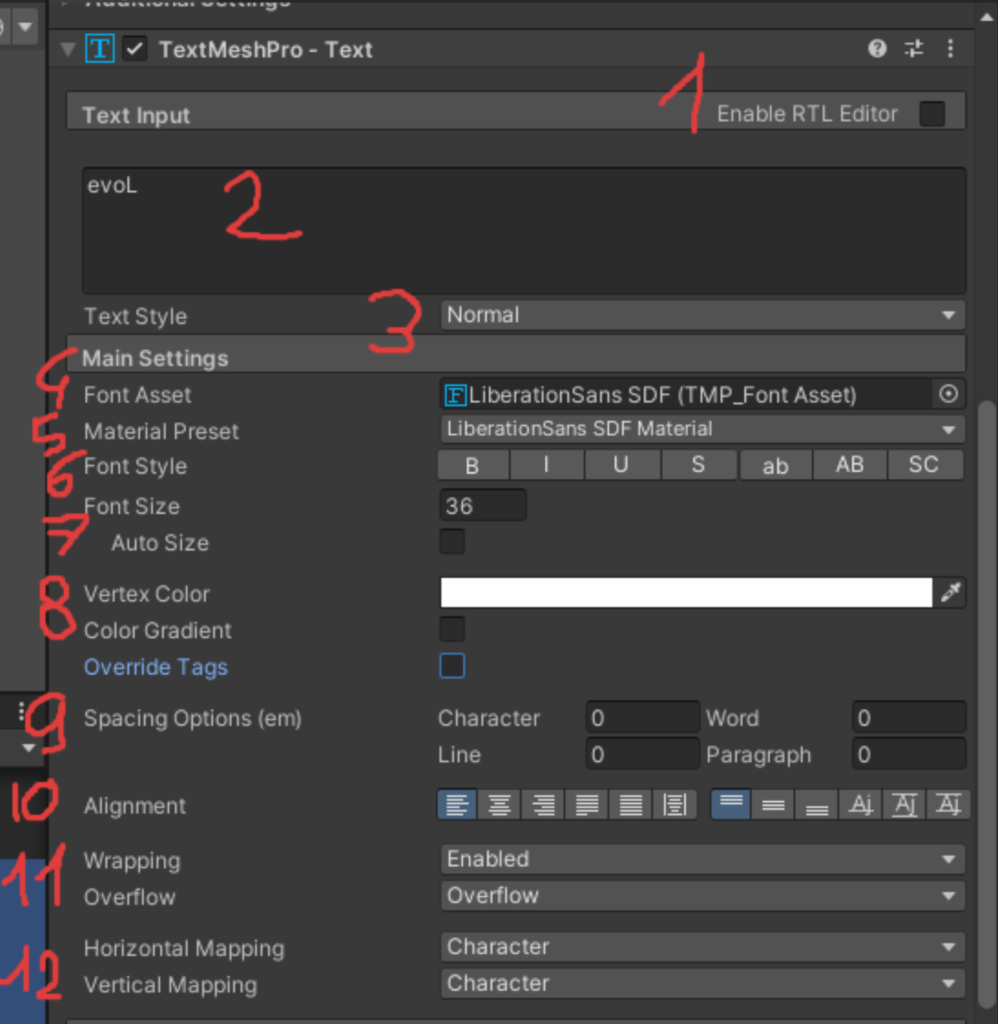
Il y en a beaucoup (mĆŖme si on ne prĆ©sente que les plus utiles) donc voici une petite liste, et ce sera Ć  vous d’explorer un peu comment varier les paramĆØtres šŸ™‚

  1. RTL editor: permet d’afficher du texte Ć  l’envers (s’écrit en partant de la fin)
  2. La zone pour Ʃcrire le texte
  3. Des types de textes prƩ-fait avec styles, taille etc
  4. La police d’écriture que l’on veut utiliser (attention si on veut une police personnalisĆ©e: La nouvelle police aura un material qu’il faudra mettre Ć  la place de celui de base)
  5. Quelques effets de textes prĆ©-fait (ombre, contour). Pour crĆ©er ses effets cliquez ici [insĆ©rer lien vers paragraphe bonus ci-dessous] (attention c’est un peu long Ć  mettre en place!)
  6. Permet de mettre le texte en gras, italique, minuscule, etc
  7. Taille du texte
  8. Couleur du text, et si on coche la case gradient, on peut même faire des dégradé!
  9. Espace entre les lignes, les mots, les lettres
  10. Aligner le texte depuis la gauche, la droite, le centre
  11. Si le texte est trop grand pour la case, doit-on dƩpasser? cacher le texte? etc
 On trouve ensuite les Extra. La on a beaucoup moins de paramètres intéressants:
  1. Les marges autour du texte
  2. L’ordre de prioritĆ© visuelle du texte par rapport aux autres elements du jeu
  3. La case orthographique passe le texte en mode vertical (on Ʃcrit de haut en bas)

Faire des effets stylƩs

TextMeshPro permet de créer soi-même des effets stylé, mais la mise en place est un peu spécial.
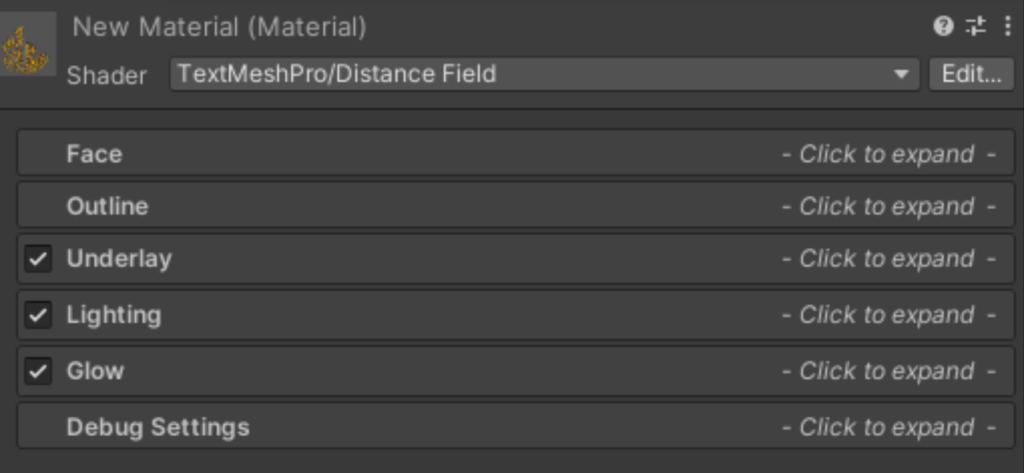
Pour commencer il faut crƩer son propre material de TextMeshPro:
Puis il faut aller dans la section DEBUG. Dans cette derniĆØre il y a une case Font Atlas. Il faut mettre dedans le fichier FONT ATLAS qui correspond Ć  la police d’écriture que l’on veut avoir dans notre texte. Si on se trompe on aura soit de la bouillasse de lettres, soit juste des carrĆ© blancs.
Il faudra ensuite mettre la rƩglette sharpness au maximum, et jouer avec la valeur du gradient scale pour obtenir des lettres moins floues si necessaire.
Ā 
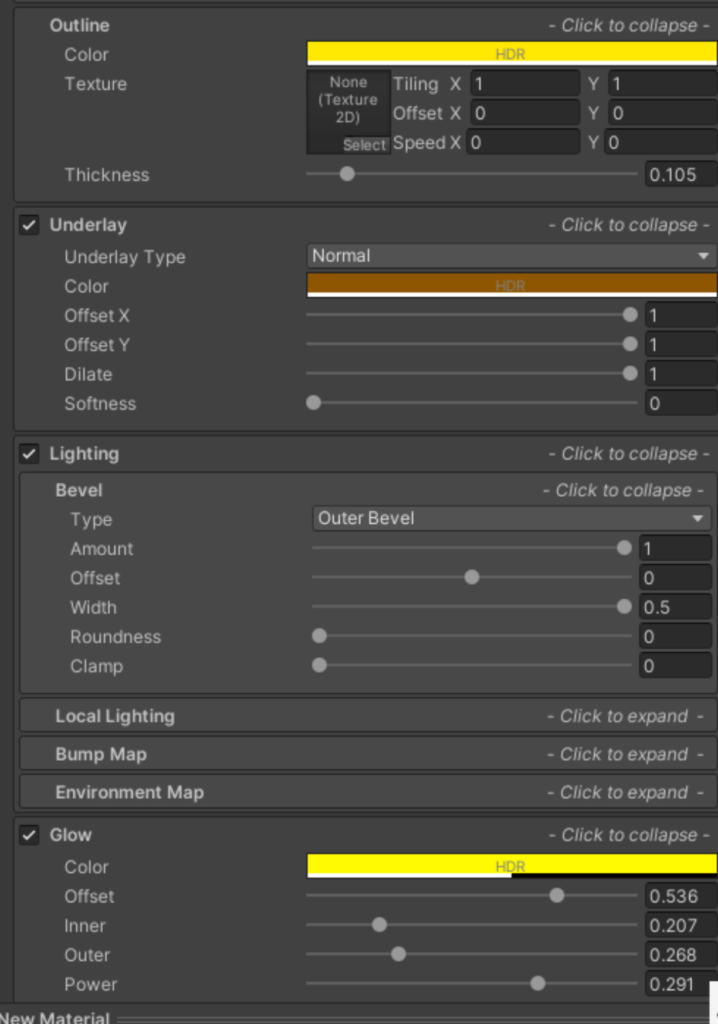
Enfin on pourra aller dans les paramĆØtres et s’amuser.
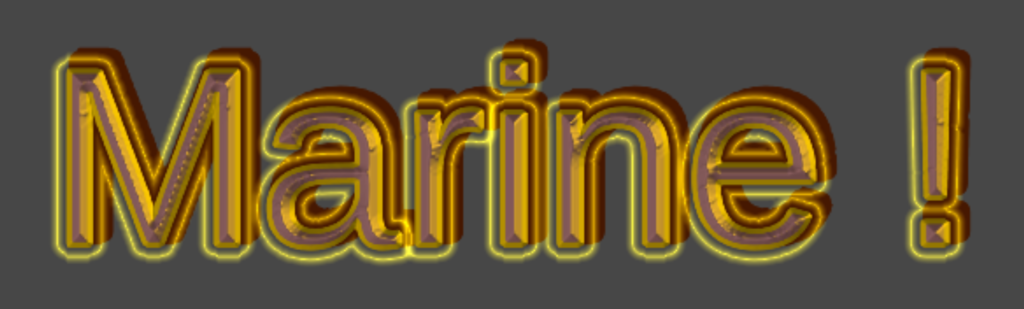
Je ne vais pas passer en dĆ©tails sur ces derniers, ce sera Ć  vous de tester et d’explorer un peu! Mais juste pour vous donner une idĆ©e de ce qui peut se faire šŸ˜‰
Retour en haut