
Wiki Intéractif
Sur cette page, tu trouveras :
Affiche un texte
Crée un widget de texte
Avant de détailler chaque étape, voyons ensemble comment créer et personnaliser une zone de texte dans Creaticode.
Pour cela, tu devras suivre quatre étapes :
- Ajouter une zone de texte : c’est l’espace dans lequel ton texte apparaîtra.
- Ajouter ton texte dans la zone que tu viens de créer
- Définir l’apparence de la zone : sa couleur, sa transparence et ses bordures
- Définir le style du texte : sa police d’écriture, sa couleur et sa taille
Tu trouveras tous les blocs nécessaires dans l’onglet Widget.
Astuce avant de commencer
Commence par choisir un arrière plan pour ton projet. La zone de texte que tu vas créer sera blanche par défaut. Avec un arrière plan d’une autre couleur, tu pourras mieux la distinguer !
Ajoute une zone de texte
Pour commencer, utilise le bloc « ajouter une zone de texte ». Il permet de créer un espace dans lequel tu pourras afficher ton texte.
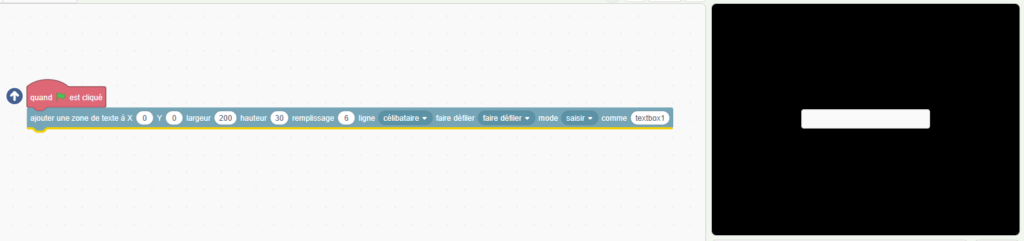
Ce bloc possède plusieurs paramètres que tu peux personnaliser :
- X et Y : définissent la position de ta zone de texte à l’écran
- Largeur et hauteur : définissent les dimensions de ta zone de texte. Si tu les modifies, tu devras peut-être ajuster X et Y pour bien la positionner
- Remplissage : ajoute un espace entre le texte et les bords de la zone
- Ligne : permet de choisir si ton texte peut s’afficher sur plusieurs lignes ou s’il doit rester sur une seule ligne
- Faire défiler : permet de faire défiler le texte lorsqu’il est trop long pour être affiché entièrement. Cette option est utile si tu as choisi plusieurs lignes
- Mode : en mode « saisir », tu peux écrire directement dans la zone de texte pendant l’exécution du projet. En mode « lecture seulement », tu peux uniquement lire le texte affiché
- Comme : permet de donner un nom à ta zone de texte. C’est important ! Ce nom te permettra de retrouver ta zone et de la modifier facilement avec les prochains blocs
Paramètres conseillés pour ton titre
Pour créer une grande zone de texte en haut de ton écran, utilise les paramètres suivants :

Ajoute le texte de ton choix
Maintenant que tu as créé ta zone de texte, tu peux y ajouter du contenu grâce au bloc « ajouter le texte ».
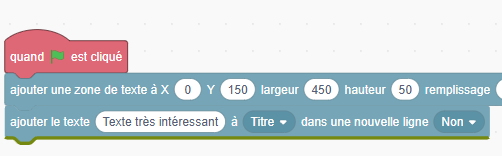
Ce bloc possède trois paramètres :
- Ajouter le texte : écris ici le texte que tu souhaites afficher.
- À : sélectionne la zone de texte dans laquelle tu veux ajouter ton texte.
- Dans une nouvelle ligne : choisis « Oui » si tu veux que ton texte commence sur une nouvelle ligne, ou « Non » pour qu’il continue sur la même ligne.
Personnalise ta zone de Texte
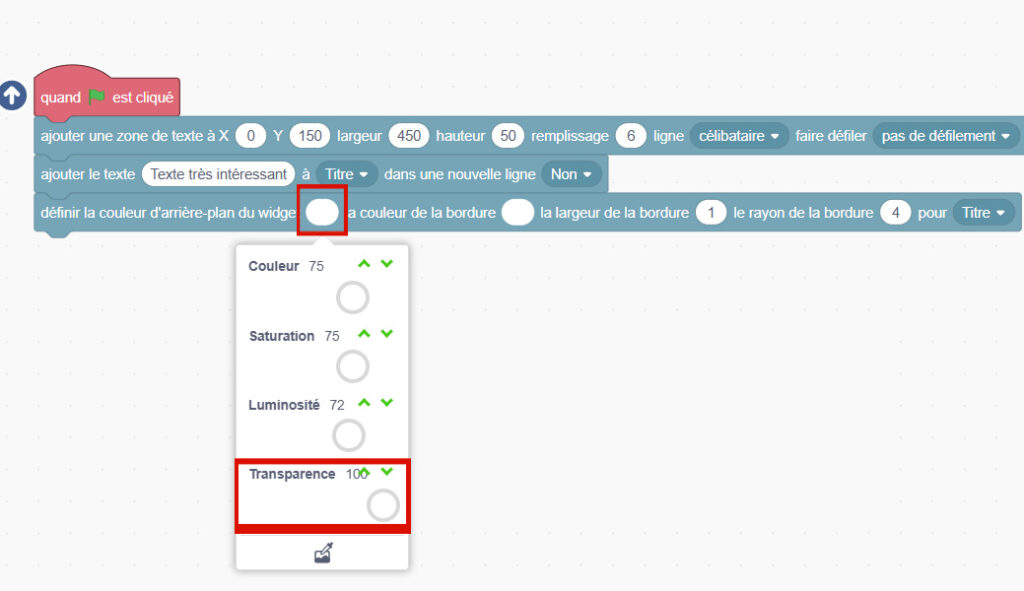
Avec le bloc « définir la couleur d’arrière-plan du widget », tu peux personnaliser l’apparence de ta zone de texte en modifiant sa couleur, sa bordure et sa transparence.
- Couleur de l’arrière-plan : permet de choisir la couleur de fond de ta zone de texte
- Couleur de la bordure : permet de choisir la couleur du contour de ta zone
- Largeur de la bordure : définit l’épaisseur du contour. Mets cette valeur à 0 si tu ne veux pas de bordure
- Rayon de la bordure : permet d’arrondir les coins de ta zone de texte
Astuce : Tu souhaites afficher uniquement ton texte, sans fond ni bordure ? Règle la transparence de l’arrière plan et de la bordure sur 100 % pour les rendre invisibles !
Personnalise le style de ton texte
Maintenant que tu as personnalisé l’apparence de ta zone de texte, tu peux modifier le texte lui-même !
Pour cela, utilise le bloc « définir le style de texte ». Il te permet de choisir la police d’écriture, la taille, la couleur et l’alignement de ton texte.

Voici les paramètres que tu peux modifier :
- Définir le style de texte : choisis une police d’écriture parmi celles proposées dans la liste
- Taille de police : définis la taille de ton texte
- Couleur du texte : choisis la couleur de ton texte
- Gras : choisis si ton texte doit être en gras ou non
- Alignement du texte : choisis si ton texte doit être aligné à gauche, au centre ou à droite de ta zone de texte
Génère un texte par ChatGPT
Le code de base
Maintenant que tu sais créer et personnaliser une zone de texte, tu vas apprendre à utiliser ChatGPT pour générer du contenu automatiquement !
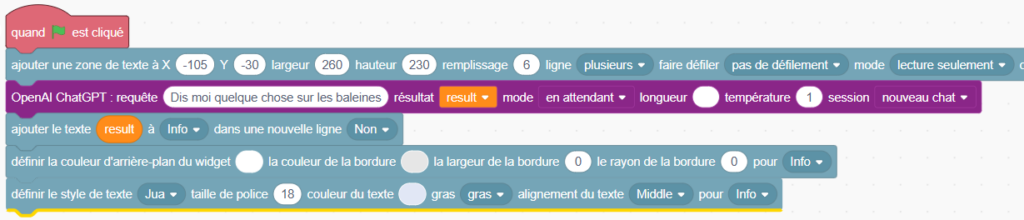
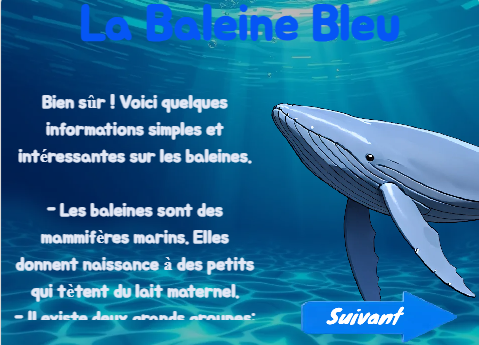
Dans cet exemple, nous allons demander à ChatGPT de générer des informations sur les baleines, puis afficher sa réponse dans notre zone de texte. Pour cela, utilise le bloc « OpenAI ChatGPT : requête ». Il permet d’envoyer une demande à ChatGPT et de récupérer sa réponse dans une variable.
Voici un exemple de code et le résultat obtenu :
Améliore les réponses de ChatGPT
Le résultat obtenu n’est pas encore idéal ! Le texte est trop long pour notre zone de texte et ChatGPT commence par une phrase d’introduction au lieu de donner directement des informations sur les baleines.
Pour obtenir un meilleur résultat, tu dois formuler une demande précise à ChatGPT. C’est ce qu’on appelle un prompt.
- Voici quelques conseils pour améliorer ton prompt :
- Sois précis : indique clairement ce que tu souhaites obtenir. Par exemple, demande une anecdote amusante plutôt que des informations générales
- Précise le format de la réponse : demande à ChatGPT de répondre directement, sans introduction ni conclusion
- Limite la longueur du texte : indique un nombre maximal de mots pour que la réponse puisse tenir dans ta zone de texte
À toi d’essayer ! Modifie ton prompt pour obtenir une information courte et amusante sur les baleines.

Crée plusieurs pages pour ton wiki
Ajoute un bouton pour changer de page
Maintenant que tu sais afficher du texte généré par ChatGPT, tu vas pouvoir créer plusieurs pages pour présenter différents animaux !
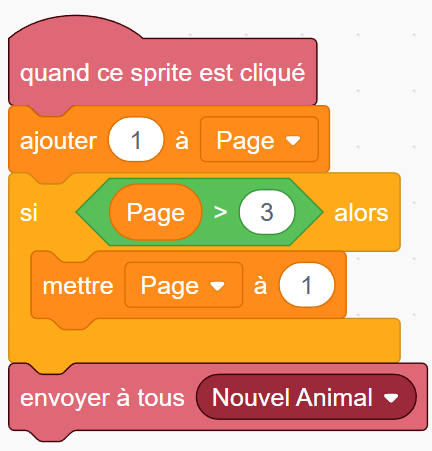
Pour commencer, tu vas programmer un bouton qui permet de passer d’une page à la suivante :
- Crée un sprite qui servira de bouton pour changer de page.
- Crée une variable « Page » pour connaître le numéro de la page actuellement affichée.
- Ajoute 1 à la variable « Page » chaque fois que le joueur clique sur le bouton.
- Vérifie le numéro de la page : si la variable « Page » dépasse 3, remets-la à 1 pour revenir à la première page.
- Envoie le message « Nouvel Animal » pour indiquer au programme qu’il doit actualiser les informations affichées.
Change le contenu selon la page
Maintenant que ton bouton permet de naviguer entre les pages, tu vas faire en sorte que chacune affiche des informations sur un animal différent !
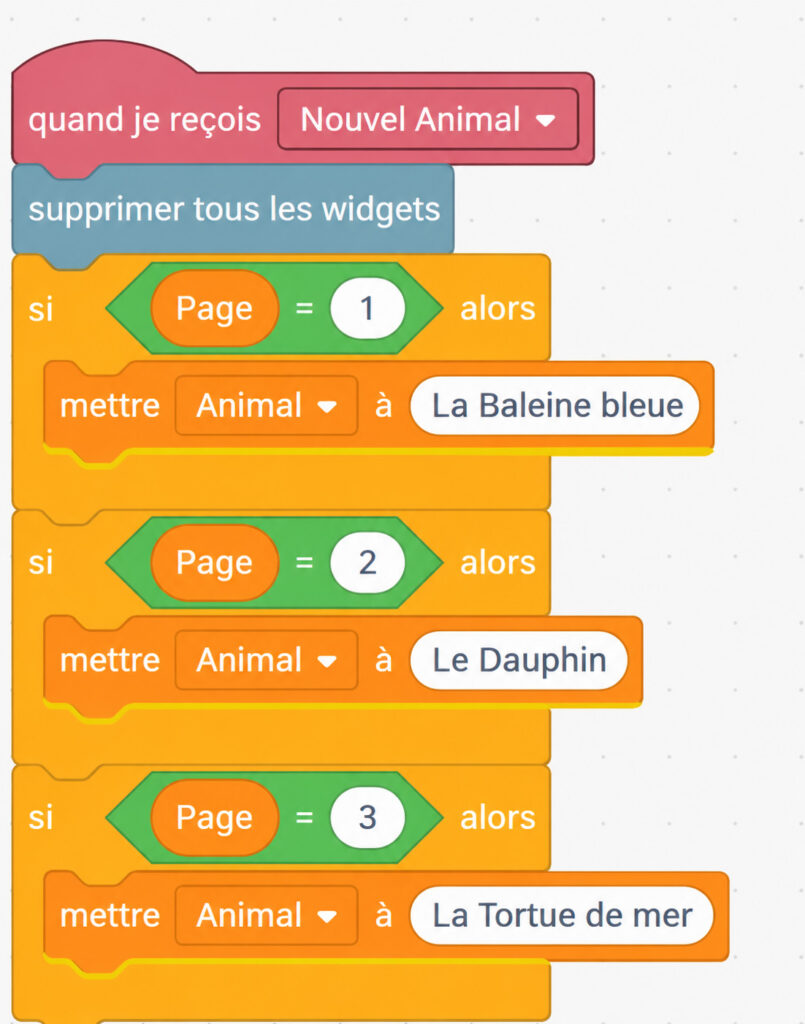
Pour cela, crée une nouvelle variable « Animal », qui contiendra le nom de l’animal à présenter :
- Récupère le message « Nouvel Animal » envoyé lorsque tu changes de page
- Supprime tous les widgets pour effacer les textes de la page précédente
- Vérifie la valeur de la variable « Page » pour déterminer quel animal afficher :
- Page 1 : la baleine bleue
- Page 2 : le dauphin
- Page 3 : la tortue de mer
- Modifie la variable « Animal » en fonction de la page affichée
Actualise le titre et les informations
Il ne te reste plus qu’à utiliser la variable « Animal » pour mettre à jour le contenu de ton wiki !
Pour le titre : utilise la variable « Animal » à la place d’un texte fixe. Le titre changera ainsi automatiquement selon la page.

Pour les informations : ajoute la variable « Animal » dans ton prompt ChatGPT grâce aux blocs « regrouper ». ChatGPT générera alors un texte sur l’animal correspondant à la page.
