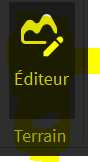
Pour créer un terrain commence par cliquer sur le bouton d’editeur, qui ouvre la fenêtre des outils de terrain
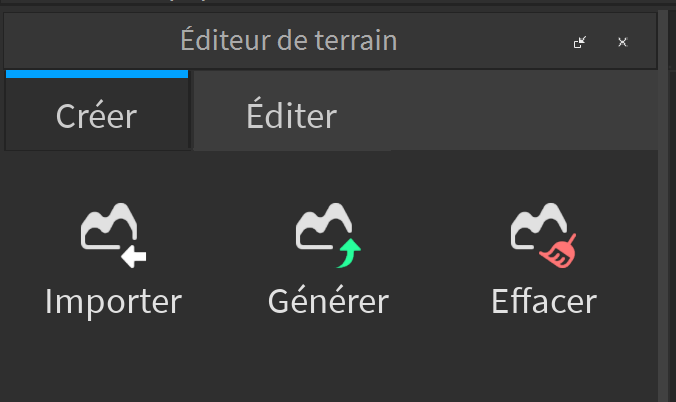
Dans cette nouvelle fenêtre qui s’ouvre tu va trouver:
Deux onglets. Créer et Editer. Le 1er sert à faire un nouveau terrain Le 2e à modifier un terrain existant
Dans Créer, 3 boutons:
Importer. Si tu possède une texture spéciale de création de terrain, tu peux l’utiliser grace à ce bouton. MagicMakers ne te montrera pas ces textures par contre.
Generer: pour créer un nouveau terrain à partir de rien.
Effacer. Pour détruire tout le(s) terrain(s) à l’écran.
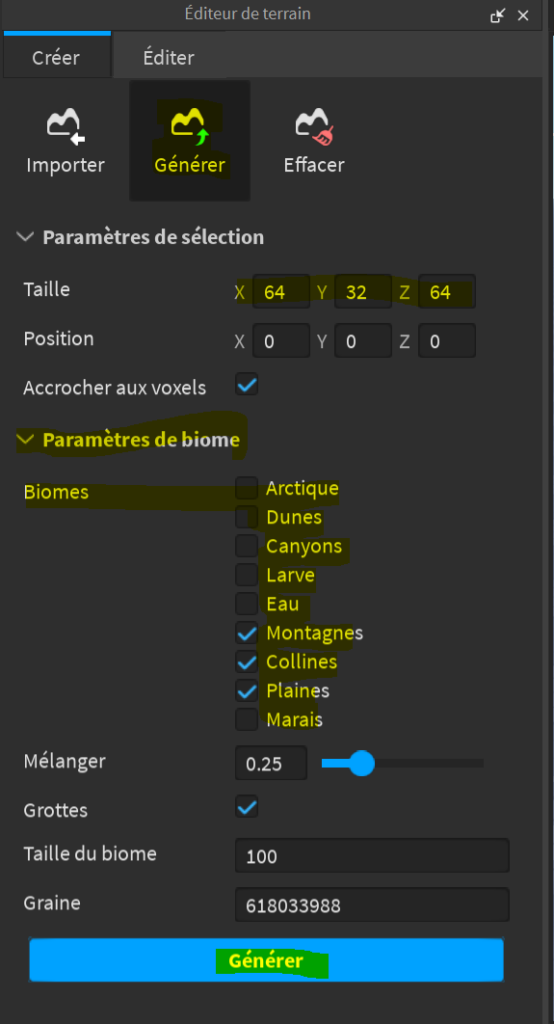
Interessons nous à Generer de plus près. Lorsque l’on clique dessus un carré blanc pale apparait dans la zone de travail. Il représente l’espace occupé par notre terrain. On a aussi des propriétés qui s’affiche dans la fenêtre de terrain:
On retrouve d’abord la taille de la zone de terrain que l’on va generer. On peut la changer en étirant le carré dans la zone de travail, ou en écrivant directement les chiffres qu’il nous faut.
Le paramètre de biome aide à poser automatiquement des textures, selon la hauteur du terraine etc.
Tu peux jouer avec les autres paramètres, qui determine comment les biomes se mélange. Laisse bien Grottes coché si tu veux pouvoir avoir des grottes!
Quand tu a fini tes réglages clique sur Générer et attends, ton terrain va se créer tout seul!
Sculpter un terrain
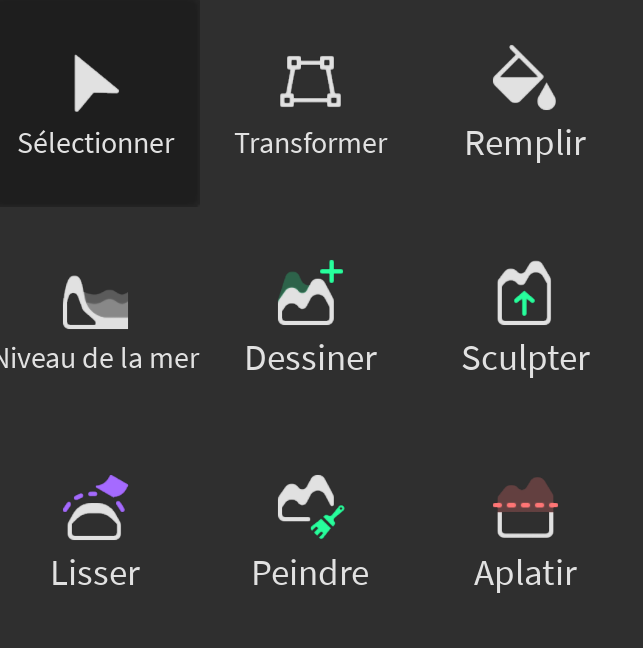
Maintenant que notre terrain est créer un peut l’ajuster avec les outils de l’onglet Editer.
On va voir en détails les outils en question.
Commençons par les très simples:
Selectionner permet de choisir une zone de son terrain que l’on veut modifier.
Transformer permet d’étirer ou de déplacer la zone selectionnée
Remplir: comme son nom l’indique, rempli l’entière zone selectioné avec le materiel choisi en dessous
Outils plus avancés
Niveau de la mer:
Permet d’ajuster le niveau de l’eau dans la zone.
En bas, les boutons « Evaporation » ou « Creer » permettent de choisir si on veut remplir ou vider l’eau dans une zone.
Dessiner:
Permet de modifier le terrain de façon abrupte.
On peut choisir la forme du pinceau, sa taille, et si il doit ignorer l’eau ou pas. (ne pas en ajouter ou supprimer)
Sculpter:
fait un peut la même chose, mais de façon plus controller. Sculpter ne peut pas directement supprimer ou ajouter du terrain, il pousse et tire le terrain existant
On peut aussi choisir sa forme, et sa taille, ainsi que sa puissance (la vitesse à laquelle le pinceau change le terrain) et si il doit ignorer l’eau
Lisser:
Permet de lisser le terrain c’est à dire d’en adoucir les angles, ou de lentement rétracter une bosse ou un combler un creu.
Attention: la force de lisser augmente très vite! des chiffres petits sont plus facile à gerer!
Applatir:
fait un peut la même chose, mais de façon plus rapide et brutale
Peindre:
Permet de changer la texture, le material, d’une zone du terrain.
On y retrouve encore les options de forme et de taille, et en plus en bas, on peut selectionner le materiel avec lequel on souhaite peindre.