Alerte à la une !

Dans cette activité, tu vas devenir journaliste et créer la première page de ton propre journal avec LibreOffice !

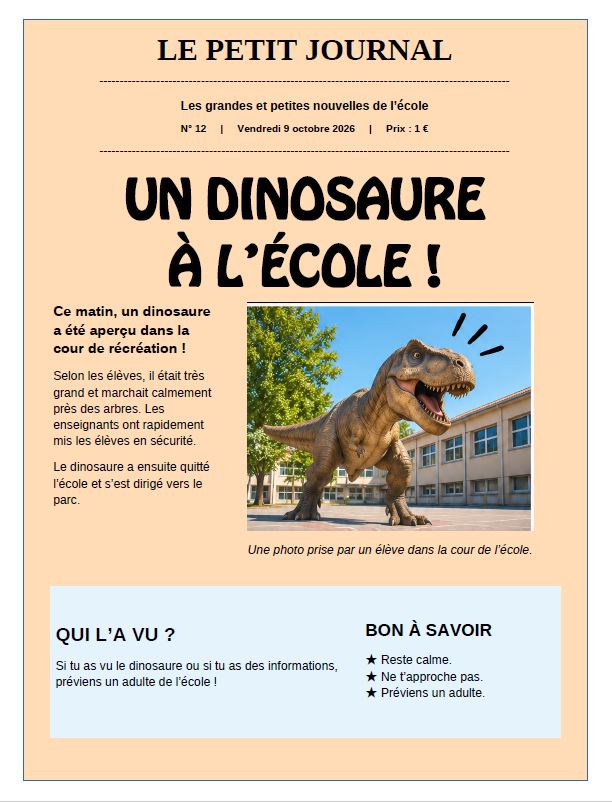
Mais attention, ton journal ne va pas raconter une nouvelle ordinaire. Tu vas inventer une information spectaculaire, drôle ou complètement improbable, puis la présenter comme une véritable nouvelle dans le journal de l’école.

Invente une nouvelle incroyable !

Avant de commencer, imagine une nouvelle complètement folle qui se serait produite dans ton école. Plus ton idée est originale, plus ton journal sera amusant à lire !

Voici quelques idées pour t’inspirer :

  • 🦖 Un dinosaure aperçu dans la cour de récréation !
  • 👽 Des extraterrestres débarquent à la cantine !
  • 🐱 Un chat devient directeur de l’école !
  • 🍕 Une pizza géante bloque l’entrée de l’école !
  • 🧙 Un professeur transforme ses élèves en grenouilles !
  • 🛸 Une soucoupe volante atterrit sur le toit !

Tu peux bien sûr inventer ta propre histoire. Une fois ton idée trouvée, réfléchis à un grand titre accrocheur et à quelques phrases pour raconter ce qui s’est passé.
Crée ta page

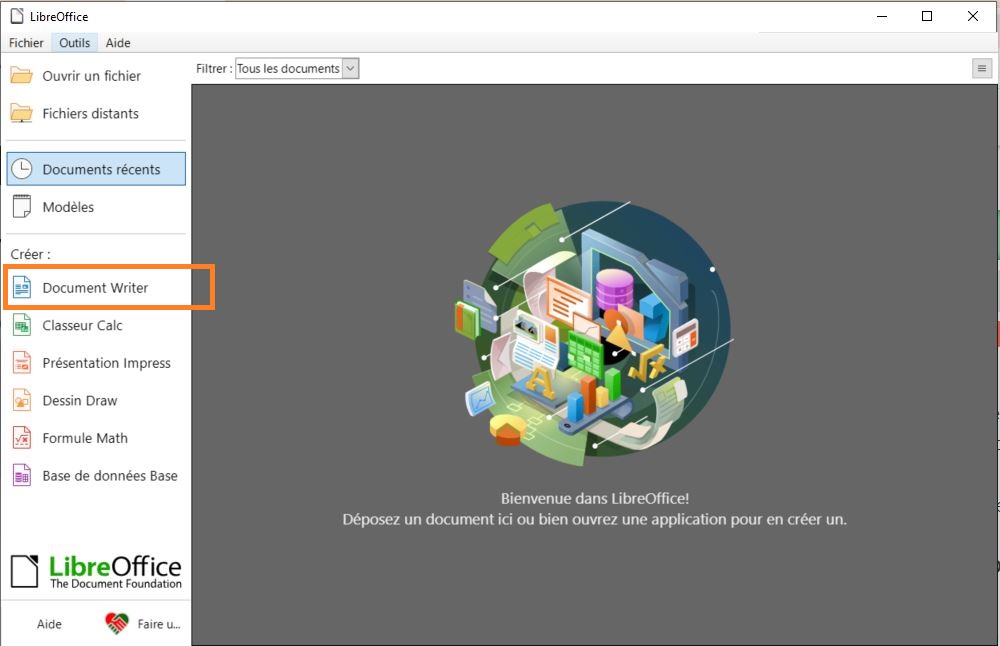
Commence par ouvrir LibreOffice, puis crée un nouveau document vierge.

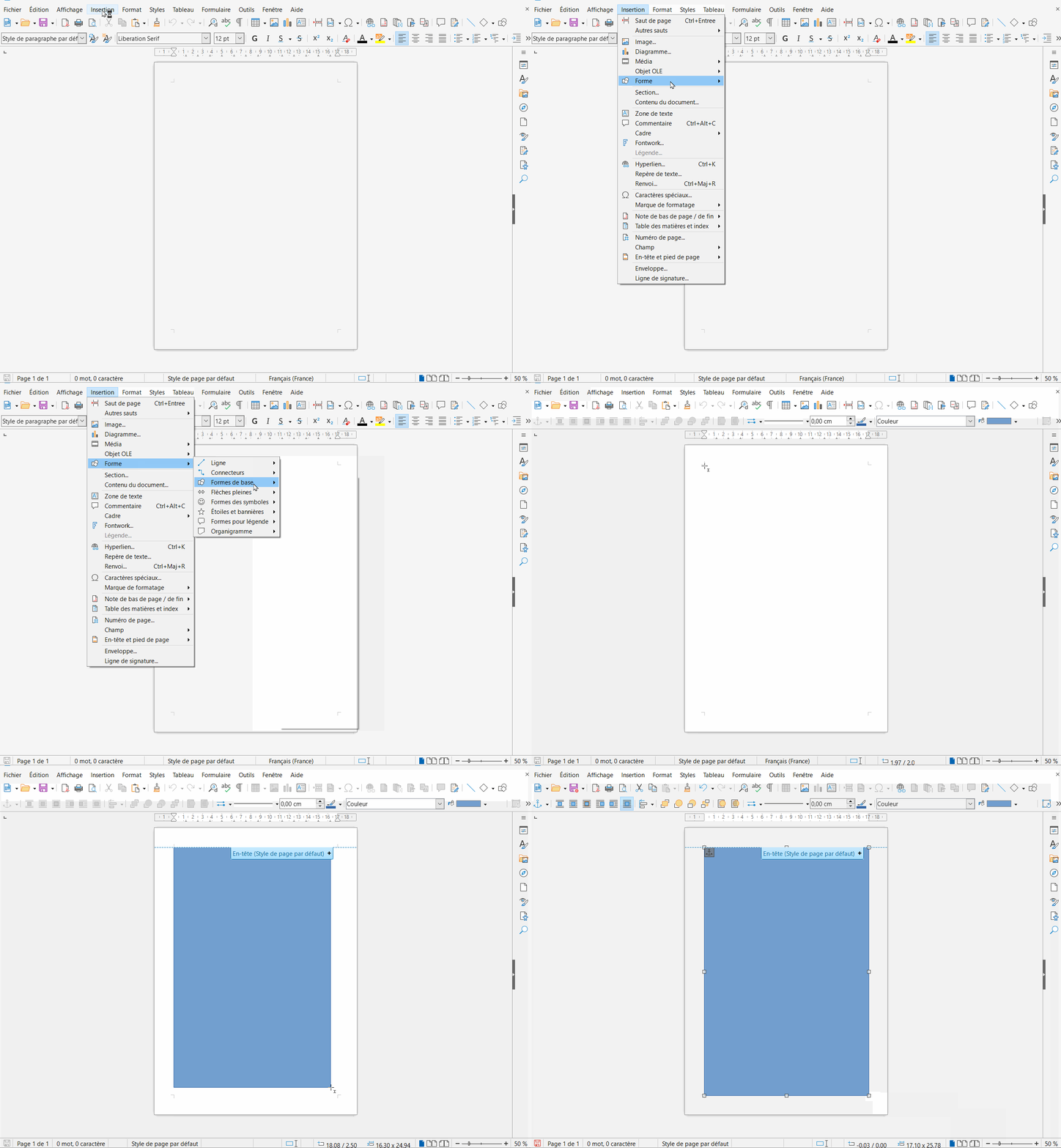
Pour donner une jolie couleur de fond à ton journal, va dans le menu Insertion → Forme → Rectangle.

Dessine un grand rectangle qui recouvre toute ta page, puis choisis une couleur assez claire pour que tes textes restent faciles à lire.

alerte-a-la-une_2

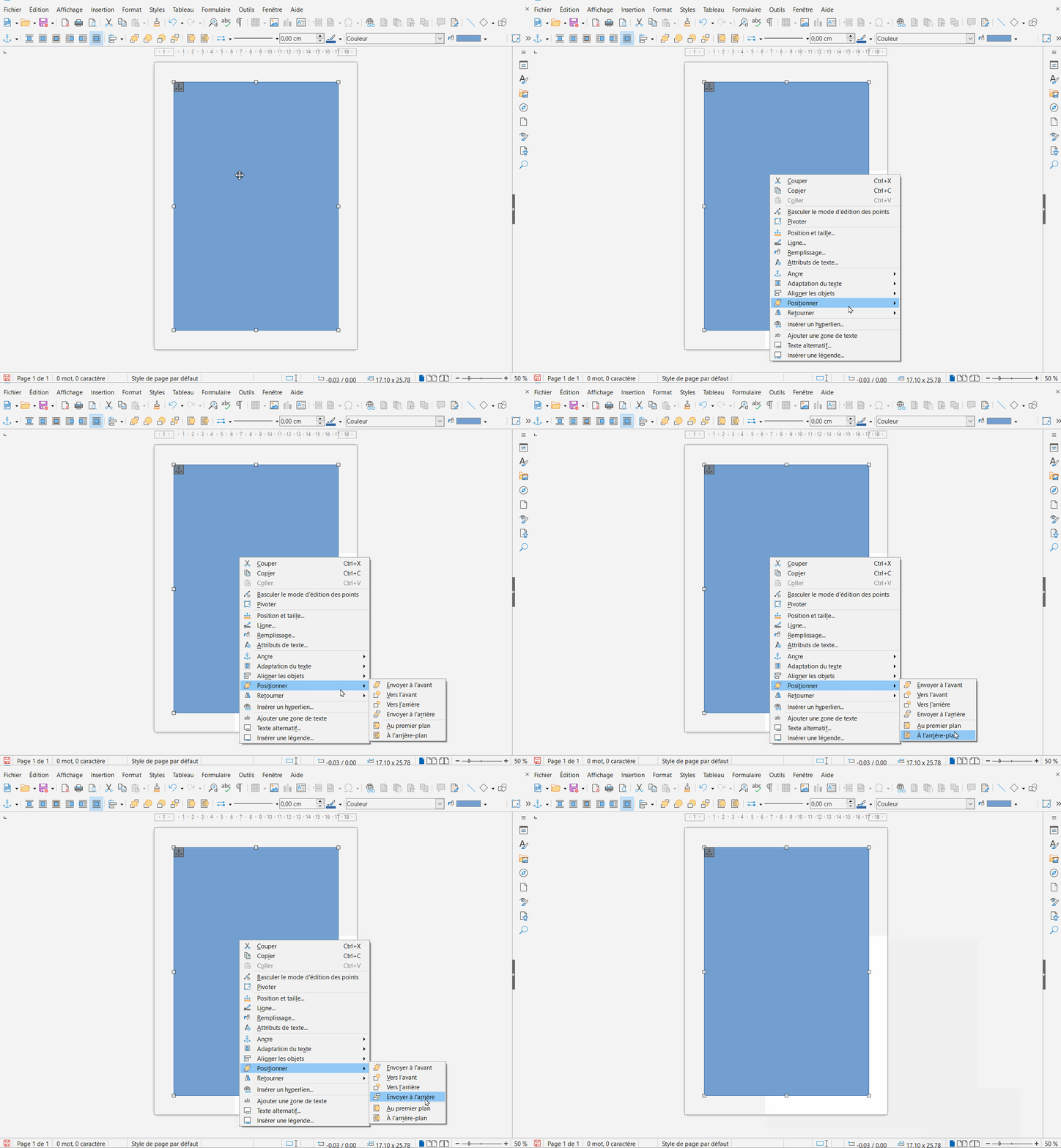
Ensuite, fais un clic droit sur le rectangle, puis choisis Position → Envoyer à l’arrière-plan pour pouvoir placer tes textes et tes images par-dessus.

alerte-a-la-une_3

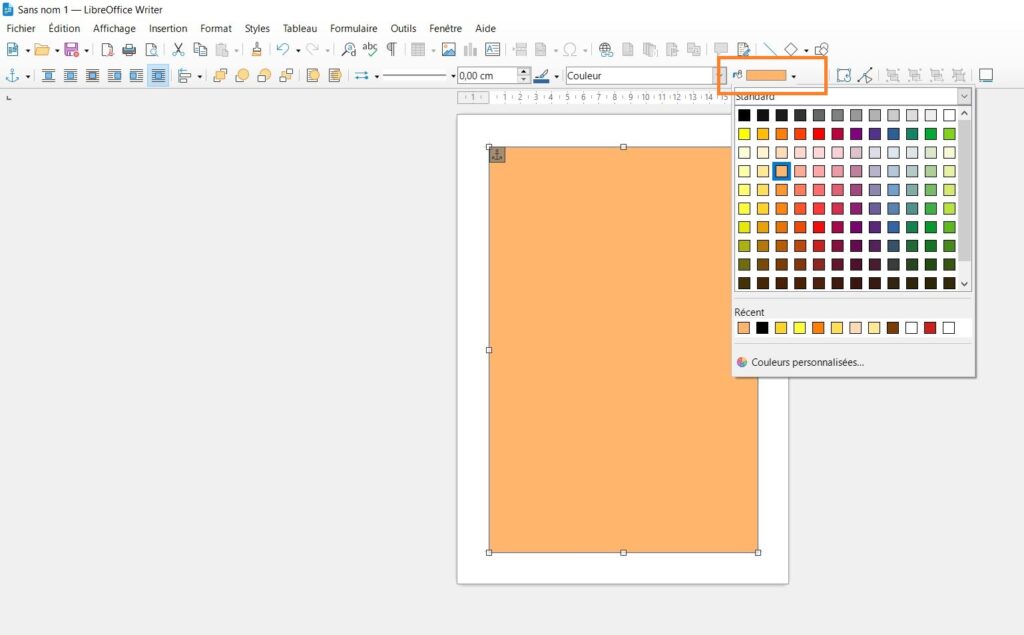
Garde ton rectangle sélectionné, puis utilise la barre d’outils en haut de l’écran pour changer sa couleur de remplissage. Clique sur le pot de peinture et choisis la couleur qui te plaît.

Privilégie une couleur assez claire pour que les textes de ton journal restent bien lisibles.

Ajoute ton grand titre et ton sous-titre

Crée l’en-tête de ton journal

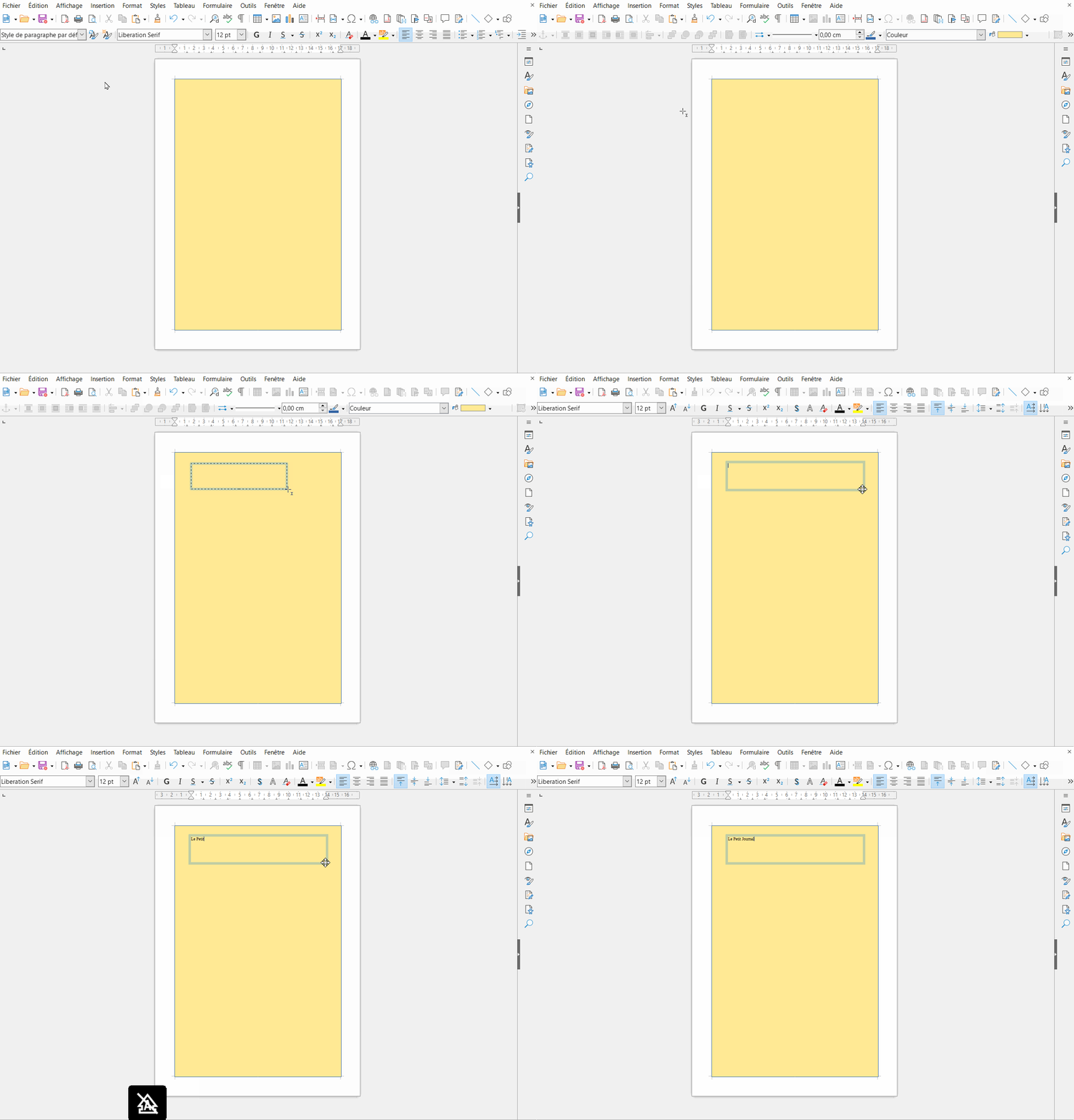
Comme les célèbres magazines « Spirou « ou « Le Journal de Mickey« , ton journal doit avoir un nom bien visible en haut de la page. Utilise le menu Insertion → Zone de texte pour créer un espace dans lequel tu vas écrire le nom de ton journal. 

Clique sur ta feuille, puis maintiens le clic et fais glisser ta souris pour délimiter la zone de texte. Une fois l’espace créé, écris le nom de ton journal.

Pour l’instant, ton titre sera tout petit, mais pas d’inquiétude, on va l’agrandir et le rendre beaucoup plus joli ! Tu peux l’appeler « Le Petit Journal »  ou « L’École en folie  » ou mettre le nom de ton école ou inventer ton propre titre !

alerte-a-la-une_4-titre

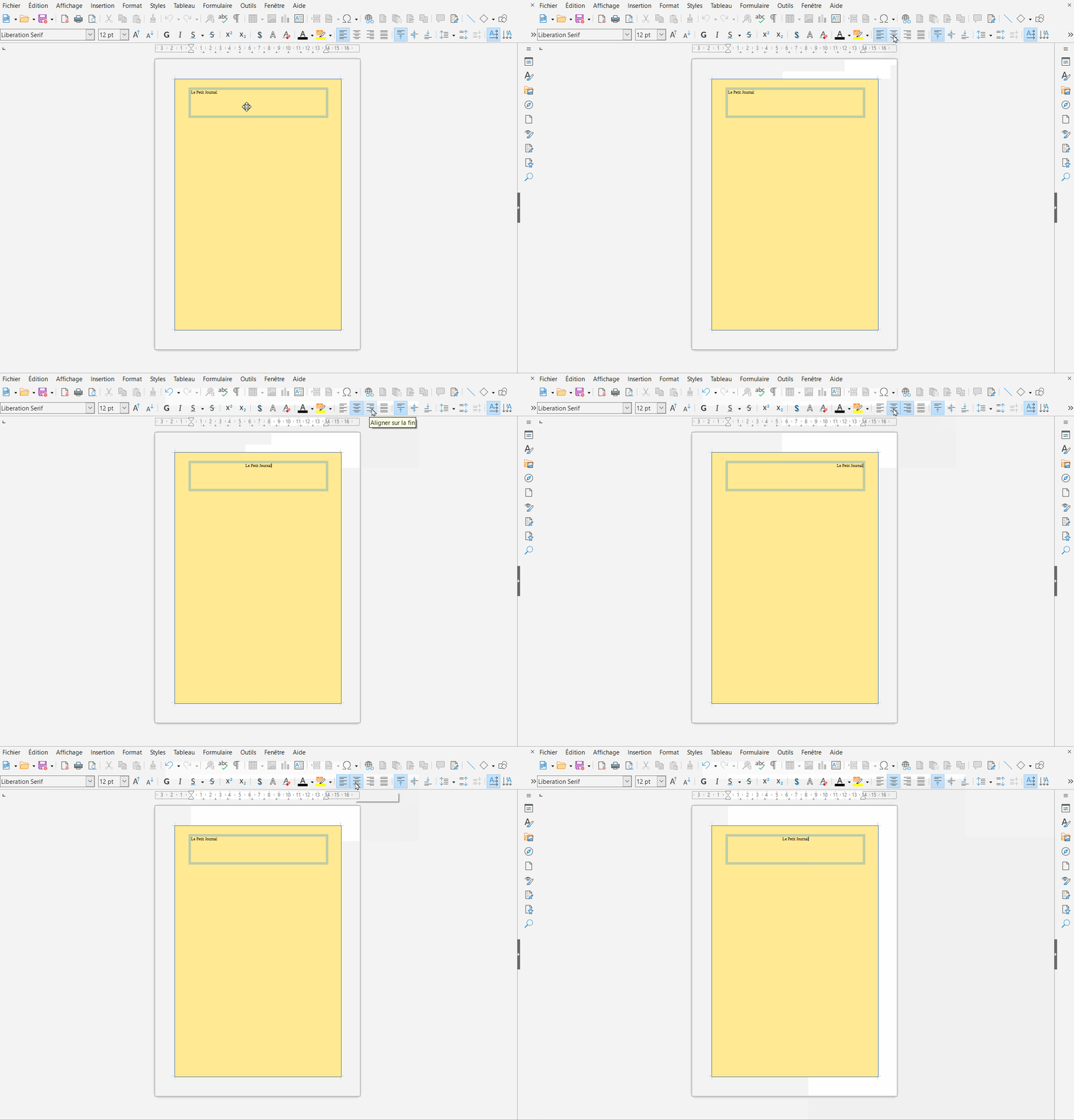
En gardant ton titre sélectionné, tu peux choisir son alignement grâce aux boutons de la barre d’outils : à gauche, au centre ou à droite. Pour le nom de ton journal, tu peux par exemple choisir de le centrer pour qu’il soit bien visible !

alerte-a-la-une_5-position

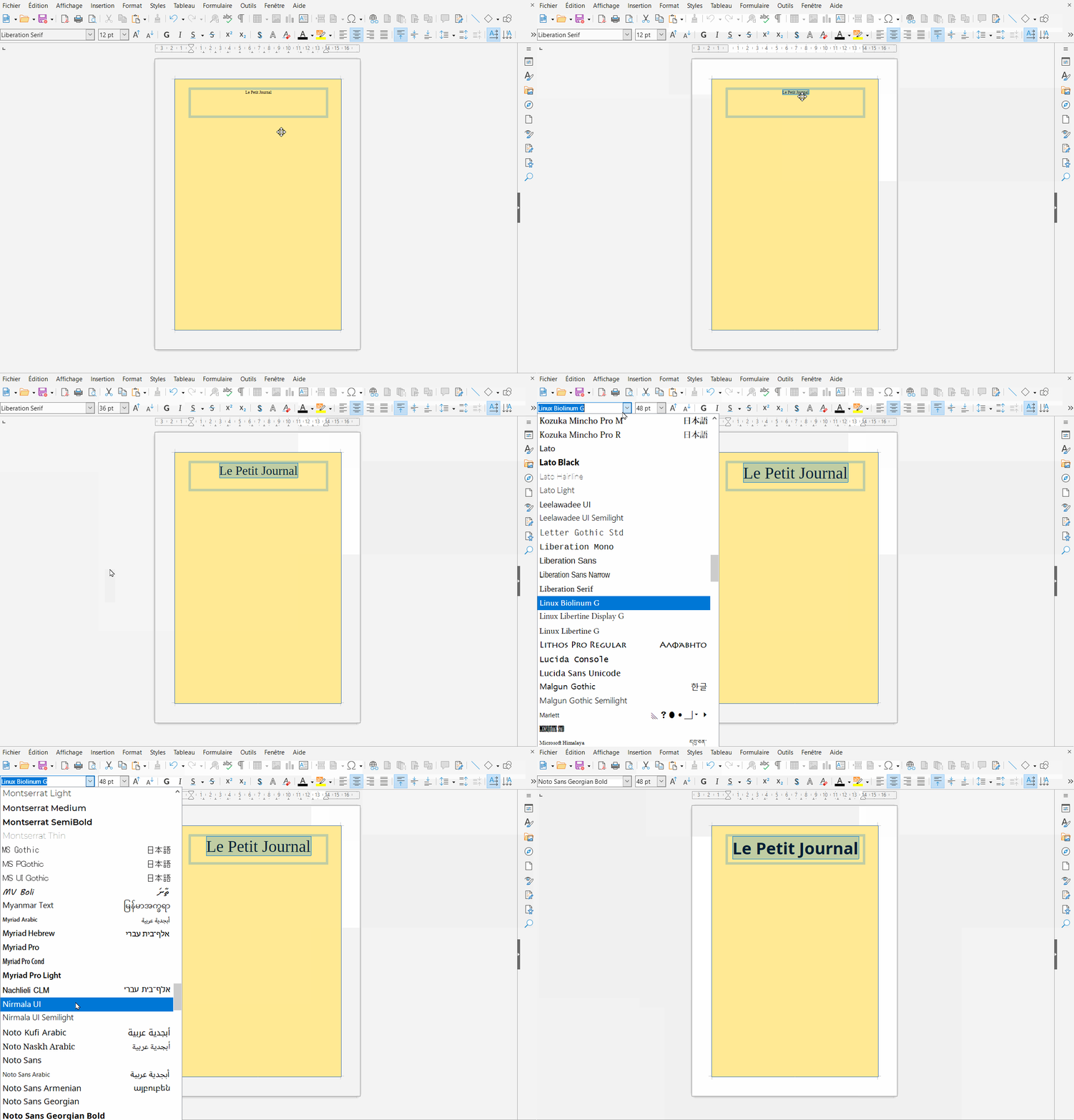
Sélectionne ton texte avec ta souris pour le surligner en bleu. Tu pourras ensuite utiliser la barre d’outils en haut de l’écran pour agrandir les lettres, changer la police d’écriture et choisir une couleur. Amuse-toi à créer un titre original qui attire l’attention !

alerte-a-la-une_7-taille et style

Ajoute les petites informations de ton journal

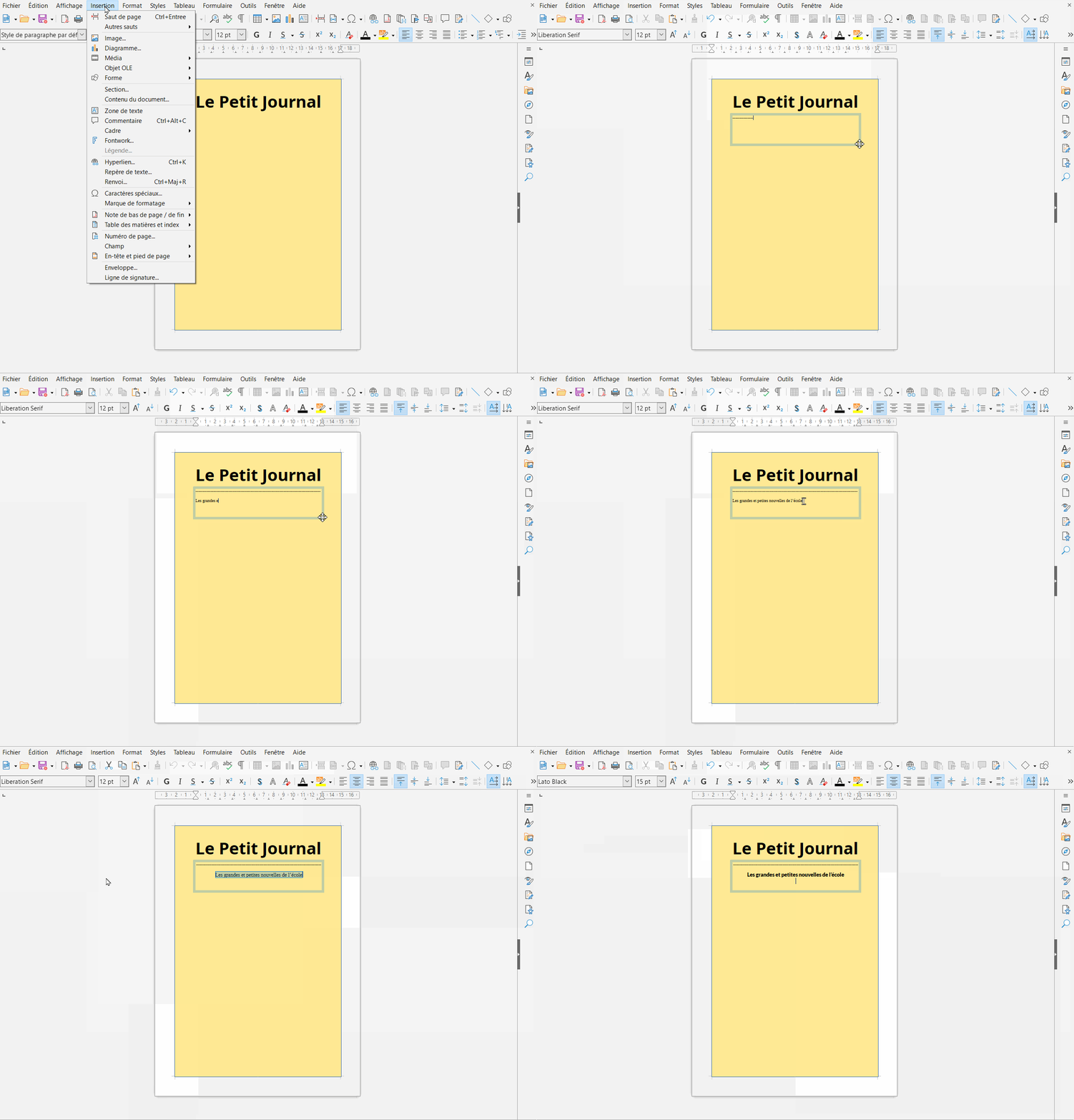
Sous le nom de ton journal, utilise Insertion → Zone de texte pour ajouter quelques informations, comme la date, le numéro du journal ou son prix.

Pour séparer ces informations du reste de ton journal, tu peux créer une ligne en pointillés. Il te suffit d’écrire plusieurs tirets - - - - - - - - - à la suite !

alerte-a-la-une_8-zone

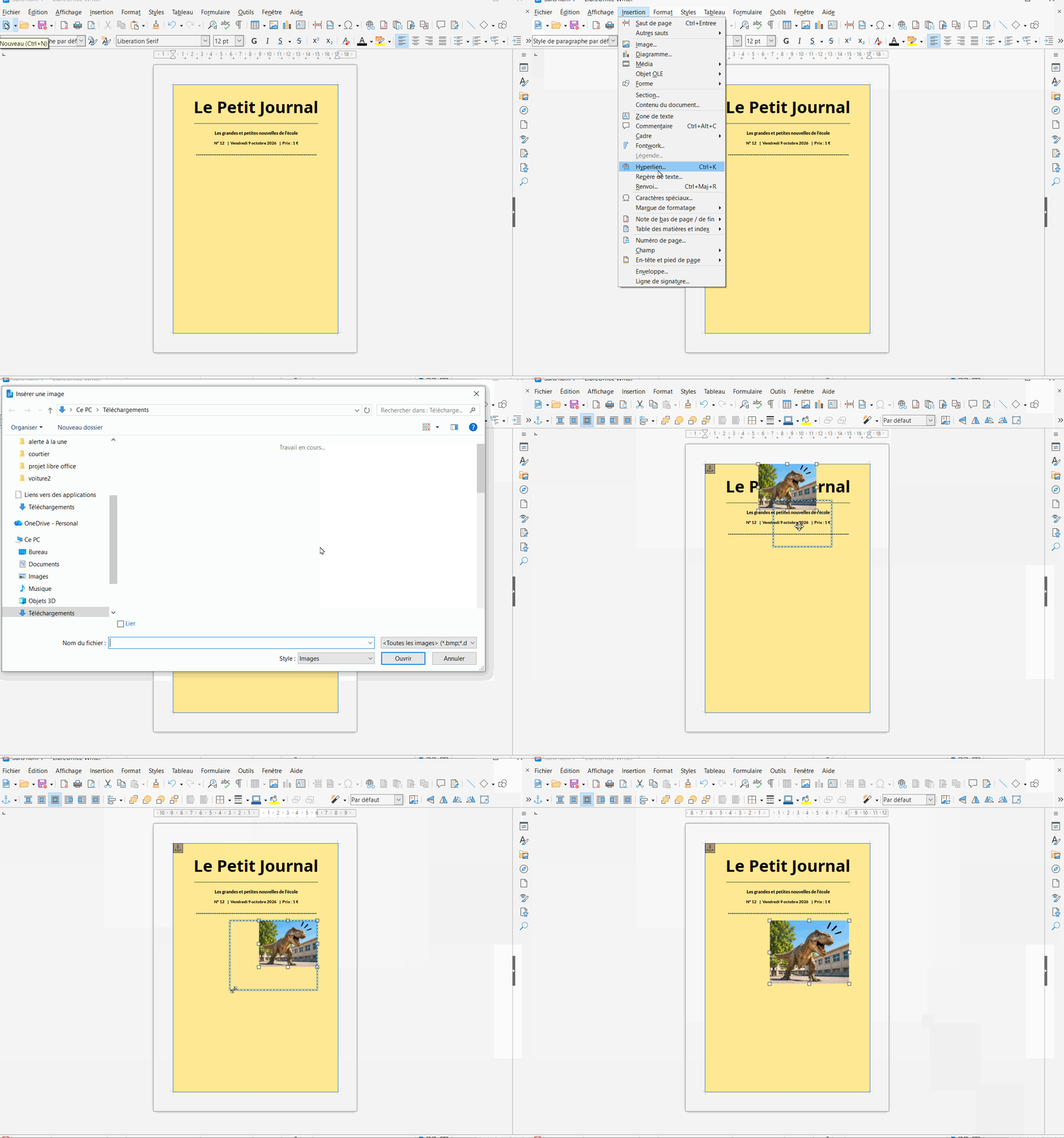
Ajoute une image spectaculaire

Un bon article de journal est encore plus intéressant avec une image !
Cherche sur Internet une image qui correspond à ta nouvelle, puis enregistre-la sur ton ordinateur.

Cherche une image pour illustrer ton article

Ouvre ton navigateur Internet et rends-toi sur Google Images.

Dans la barre de recherche, écris quelques mots qui correspondent à ta nouvelle spectaculaire. Par exemple, si ton article parle d’un dinosaure dans la cour de récréation, cherche « dinosaure » ou « école ».

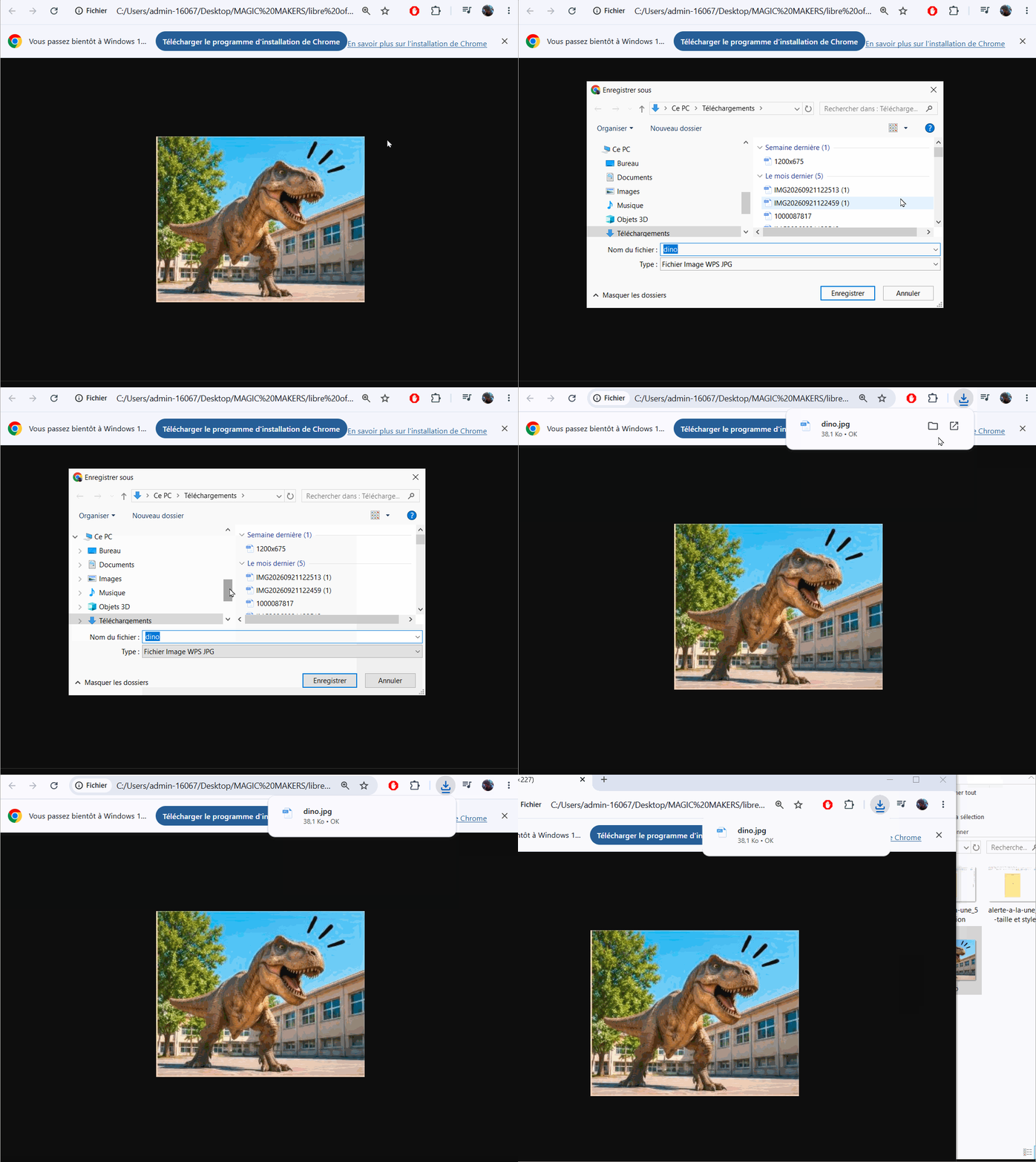
Quand tu as trouvé une image qui te plaît, fais un clic droit dessus, puis choisis « Enregistrer l’image sous… » pour la sauvegarder sur ton ordinateur.

alerte-a-la-une_10-image2

Mettre l'image sur LibreOffice

Dans LibreOffice, utilise Insertion → Image pour ajouter ton illustration. Tu peux ensuite modifier sa taille et la placer à côté de ton article.

Pour déplacer plus facilement ton image, fais un clic droit dessus et regarde les options d’adaptation du texte.

alerte-a-la-une_10-image3

Mettre un texte sous l'image

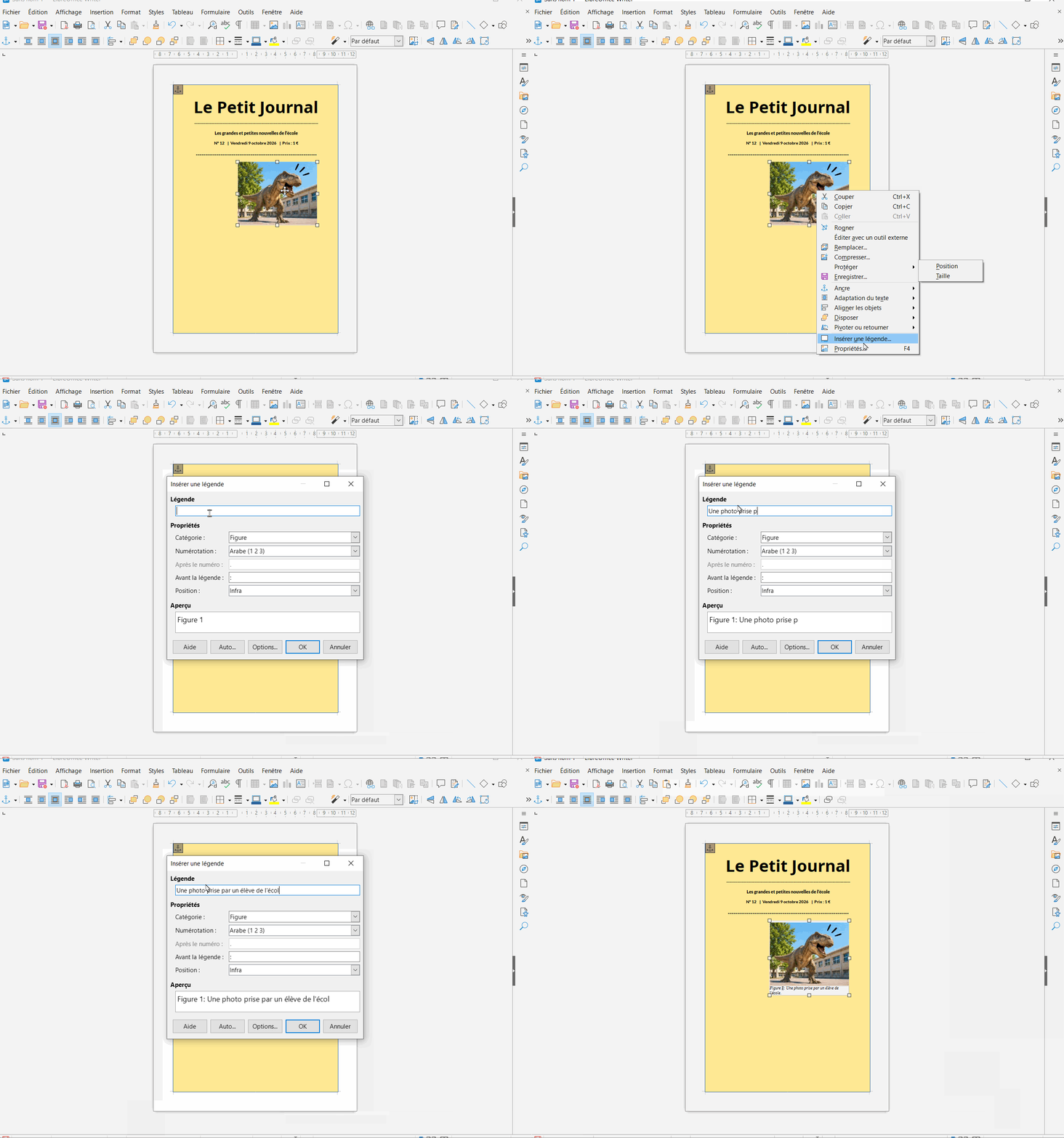
Sous l’image, tu peux également ajouter une petite légende avec Insertion → Insérer une légende . Par exemple : Une photo prise par un élève dans la cour de l’école.        

alerte-a-la-une_10-image4

Ajoute des petites informations

Pour rendre ton journal encore plus réaliste, tu vas ajouter deux petits encadrés en bas de la page.
Utilise Insertion → Zone de texte pour créer un premier encadré avec un titre comme « Qui l’a vu ? ». Écris ensuite une ou deux phrases pour demander aux lecteurs de partager leurs témoignages.

Crée un deuxième encadré intitulé « Bon à savoir », dans lequel tu pourras ajouter quelques conseils amusants en lien avec ton histoire.

Tu peux aussi utiliser Insertion → Forme → Rectangle pour ajouter des fonds colorés derrière tes textes. Cela permettra de bien séparer les différentes parties du journal.

Améliore la mise en page

Ton journal est presque terminé ! Prends maintenant un peu de temps pour améliorer sa présentation.
Tu peux changer la couleur de la page avec Format → Style de page, modifier les polices, ajuster les tailles et déplacer tes différents éléments.

Essaie de garder un grand titre bien visible, une image suffisamment grande et des textes faciles à lire.

Attention à ne pas trop charger ta page ! Un journal bien organisé sera toujours plus agréable à regarder qu’une page remplie de textes et d’images dans tous les sens.

Bonus – Va encore plus loin !

Si tu as terminé ton journal, tu peux ajouter quelques détails supplémentaires. Par exemple, crée un petit logo pour ton journal, ajoute une deuxième photo ou invente une publicité complètement absurde.

Étape finale – Enregistre ton journal

Quand tu es satisfait de ton travail, clique sur Fichier → Enregistrer sous et donne un nom à ton document.

Tu peux aussi utiliser Fichier → Exporter au format PDF pour obtenir une version facile à partager ou à imprimer.

Et voilà, tu viens de créer la première page de ton propre journal !

Retour en haut