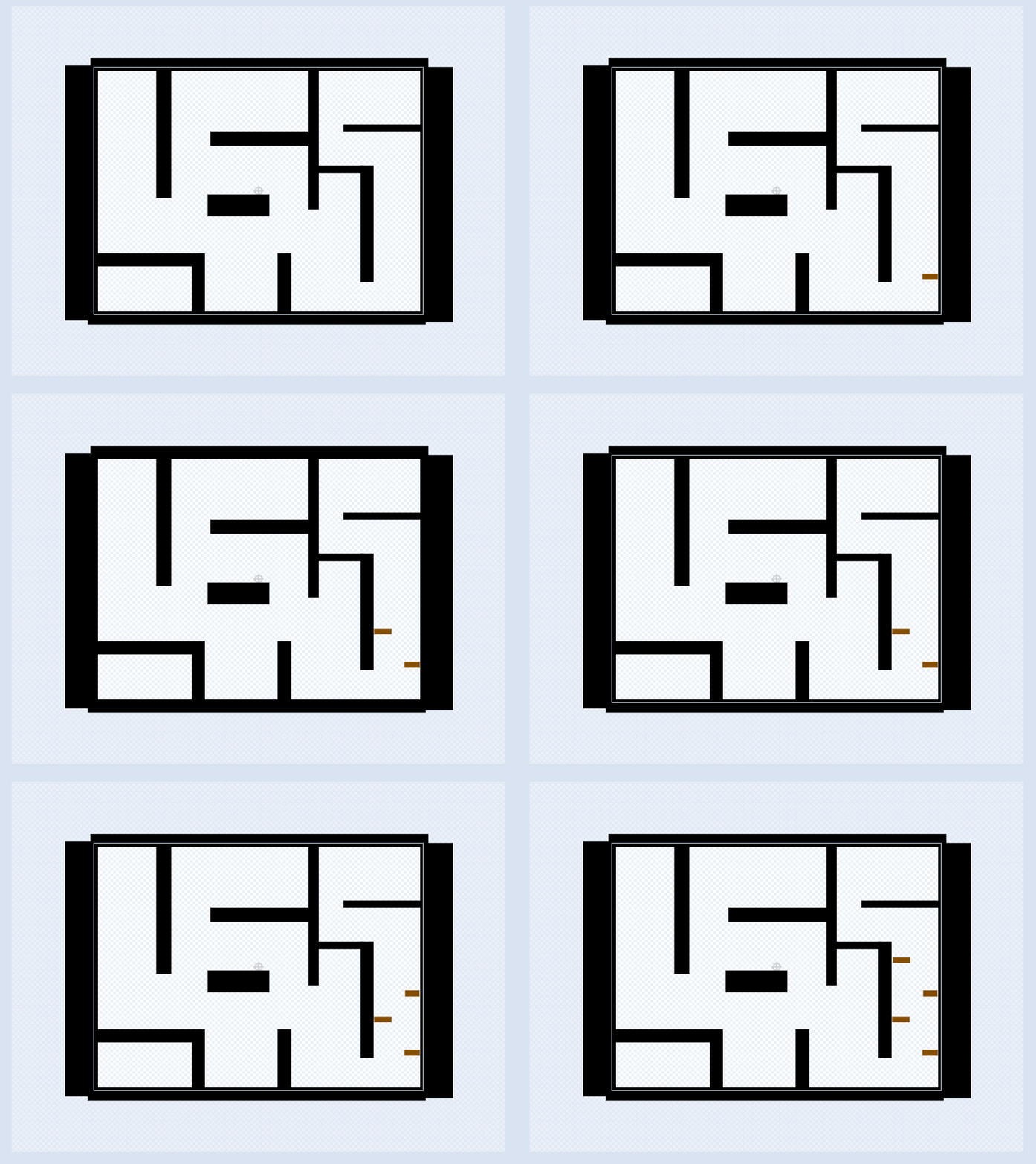
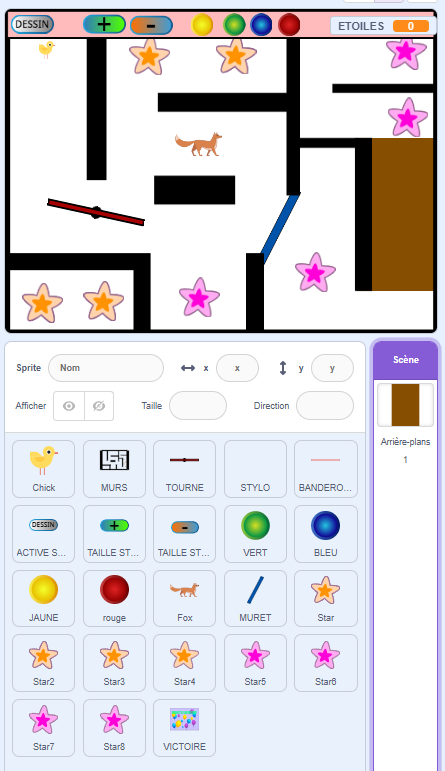
Dans ce projet, tu vas créer un labyrinthe un peu spécial, puisque pour le résoudre tu devra utiliser le stylo pour aider ton personnage. Tu verra ici plusieurs type d’obstacles et mécaniques possible, mais n’hésite pas si tu en imagine d’autres, à les ajouter!
Fais tes murs
Commence par faire des murs, comme dans un labyrinthe normal. ATTENTION: ces murs doivent être fait dans un sprite, et non pas en fond d’écran ! (sinon le code sera ultra compliqué et certaines mécaniques carrément infaisable!)
Renomme ce sprite se nomme « MURS »
Fais ton personnage
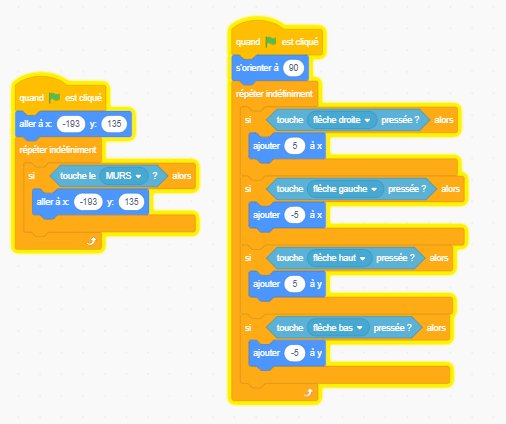
Choisi et code ton personnage et ses mouvements. Pour l’instant, on reste sur du classique de labyrinthe, avec les flèches pour bouger et le code qui dit que si on touche le sprite « murs » qui correspond au labyrinthe, on repart au début.
Crée les obstacles
Choisi tes obstacles
Maintenant on va ajouter des obstacles. Tu peux mettre tout ce que tu veux comme obstacle, que ce soit des pièges ou des ennemis.
Voici trois grands classiques des obstacles de labyrinthe:
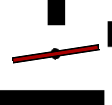
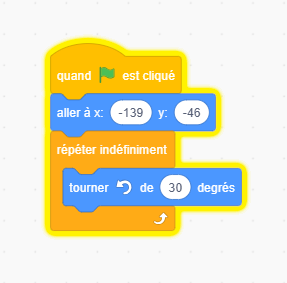
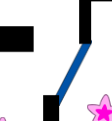
Le mur mortel qui tourne (et qu’on arrêtera grace au stylo)
C’est également un sprite à part.
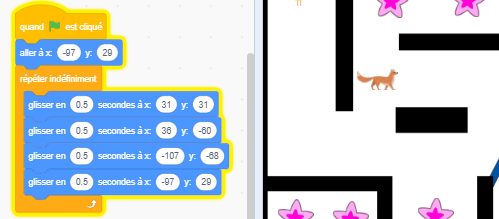
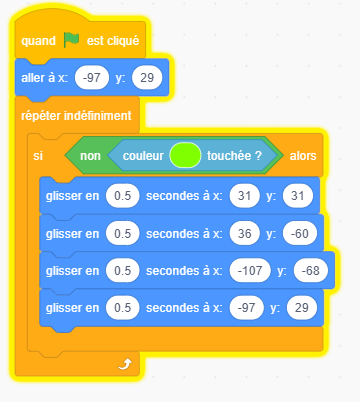
L’ennemi qui fait des rondes entre plusieurs points dans le niveau.
Chaque point correspond à un bloc bleu: « glisser en »
Astuce pour avoir facilement les bon chiffres de X et Y pour nos blocs bleu:
arrête bien le jeu
place ton ennemi sur le 1er endroit ou il doit aller
sort le bloc de code « Glisser en [] secondes à »
Place ton ennemi sur l’endroit suivant ou il doit aller
Sort un autre bloc « glisser en »
Recommence autant de fois que ton ennemi doit aller d’endroit
Le mur qu’on va « détruire » grace au stylo, c’est encore une fois un sprite indépendant du labyrinthe.
Les boutons du stylo
Fabrique tes boutons
Commence par faire un bouton qui sera en charge de d’activer ou désactiver le dessin, et un autre qui changera la couleur.
Ensuite il te faudra des boutons pour chaque couleur que tu voudra utiliser comme « pouvoir » dans ton labyrinthe. Ici j’en ai 4 dans mon image
BONUS: Tu peux aussi faire des boutons pour changer la taille du stylo (Sinon, tu choisira une taille toi-même. Si tu ne laisse pas le choix aux joueurs, pas besoin de boutons)
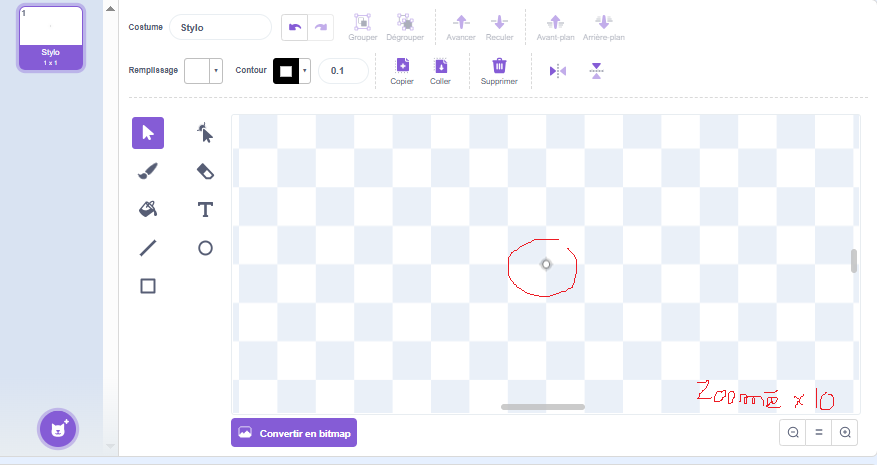
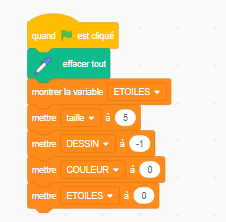
Profites en aussi pour créer ton objet Stylo, un sprite a part entière qui doit avoir au moins 1 pixel dans son costume, sinon ça ne marchera pas.
Mon Stylo par exemple, son costume est un tout petit petit petit rond blanc au milieu de la page (pour qu’on le voit sur mon image j’ai du zoomer 10 fois déjà, il est petit à ce point!)
Le Code
Programmer les boutons
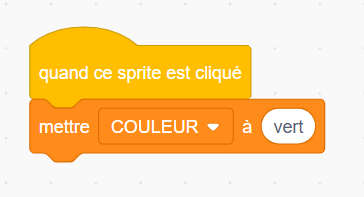
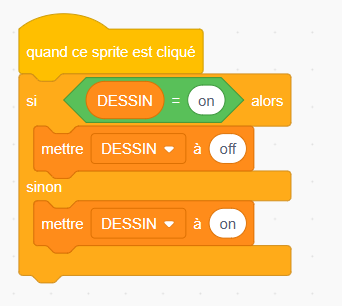
Le bouton de dessin et les boutons de couleurs vont utiliser chacun une variable pour ordonner au stylo de fonctionner. On aura donc un code très simple dessus qui change la bonne variable quand on clic le bon bouton:
Code pour un des boutons couleur, qui change la couleur dans la variable quand on clic le bouton
Code du bouton pour activer le mode dessin. Si on clic une fois, le dessin s’active. Si on re-clic dessus, le mode dessin se désactive.
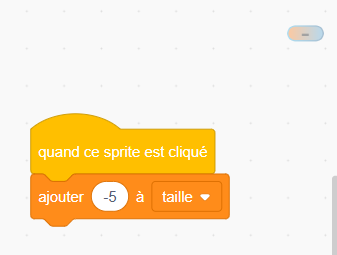
Si tu as des boutons de taille, c’est la même chose, avec encore une nouvelle variable (l’image de droite te montre par exemple le code du bouton pour rétrécir le stylo)
Programmer le stylo
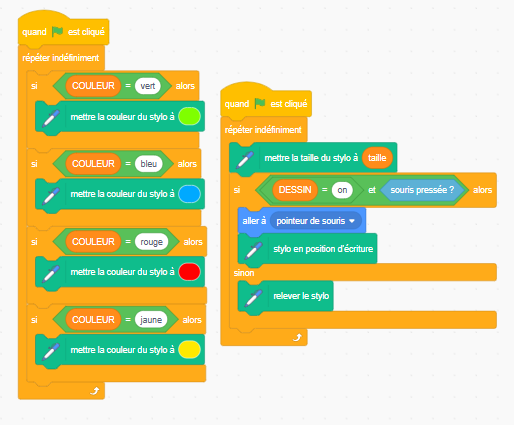
Une fois que tes boutons sont codés, il faut que le stylo réagisse aux variables.
On va donc le coder pour qu’il s’active ou se désactive selon ce que dit la variable de dessin, et qu’il change de couleur selon ce que dit la variable de couleur.
(et si tu as, de taille selon ce que dit la variable de taille)
Programmer les obstacles pour réagir au stylo
Enfin, on va ajouter ou modifier un peu le code des obstacles, pour qu’ils réagissent au différentes couleurs du stylo!
Je montre ici les exemples pour mes obstacles mais n’hesite pas a adapter les tiens!
ATTENTION: il faudra bien respecter les couleurs exactes que tu a choisi dans le stylo. N’hésite pas a verifier leurs valeurs!
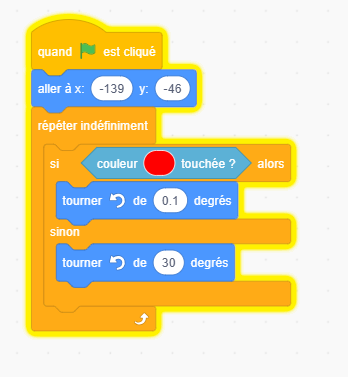
Obstacle qui tourne très lentement si il touche la couleur choisie (on pourrait l’arreter entièrement avec un 0)
Ennemi qui stop quand il touche la couleur choisie
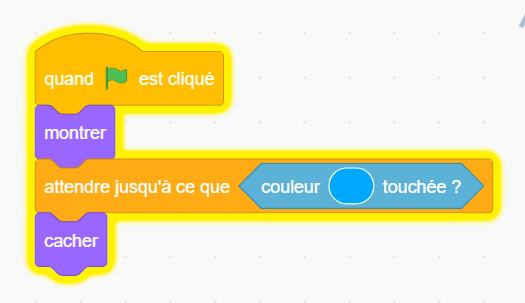
Muret qui disparais si il touche la couleur choisie
Cacher des bouts du labyrinthe.
Pour ce piège il n’a même pas à rajouter de code ! Il faudra simplement modifier le sprite du labyrinthe pour rajouter des bouts de murs de couleurs, puis rajouter un arrière-plan de la même couleur. Voici plus en détails comment faire.
Modifier le labyrinthe
Pour rappel le labyrinthe est dessiné sur un sprite, il est possible de faire des bouts de murs de différentes couleurs, ce qui pourrait servir dans un piège ! (ici en marron)
Puis en mettant dans le fond en arrière-plan de la même couleur que les petits bouts de murs, rajoutés au labyrinthe, on les rendra invisibles ! Et donc très dur à éviter ! (ici en marron, je peindrais donc un carré marron dans ce coin de l’arrière plan pour rendre mes murs invisibles)
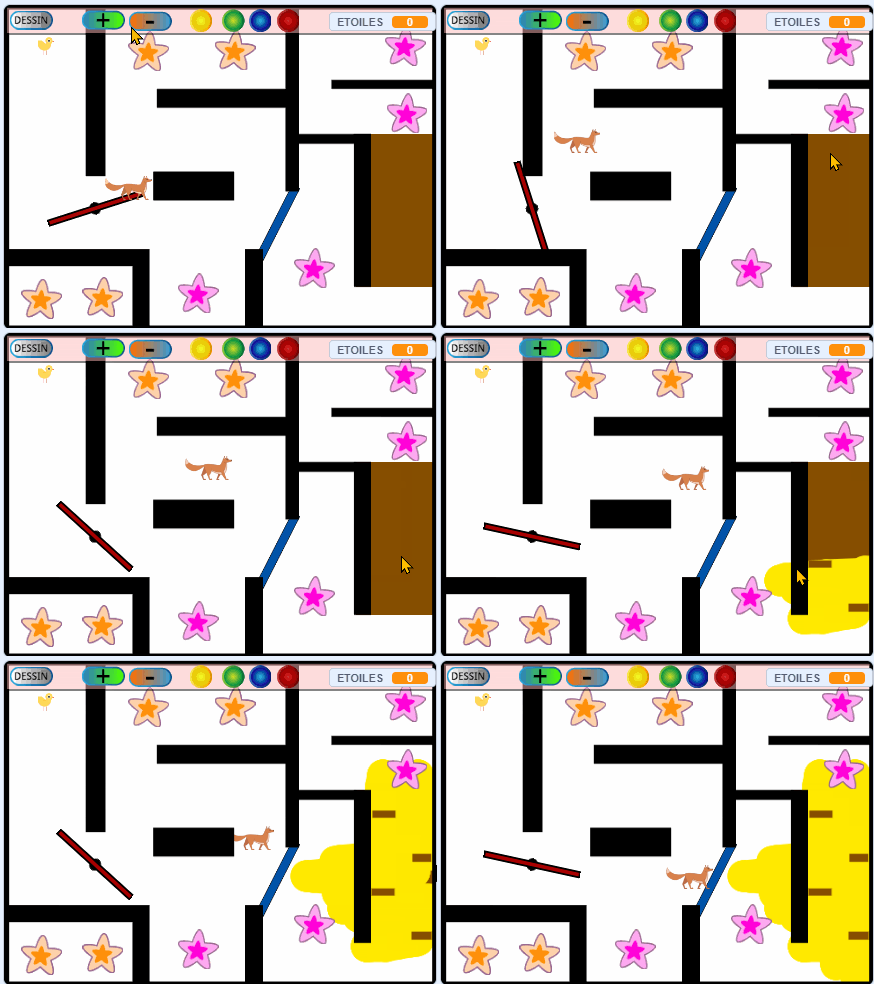
Le joueur devra donc utiliser le stylo pour les dévoiler !
Et voilà comment révéler le passage, en colorisant l’écran ça cache ainsi l’arrière-plan, ce qui révèle les bouts de murs dans le sprite du labyrinthe à éviter !
Objets à ramasser et écran de victoire
Créer les objets
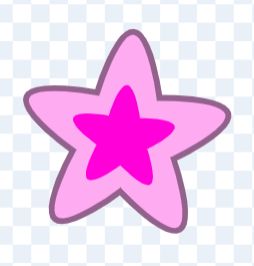
Si tu veux avoir des objets à ramasser tu va devoir les faire d’une couleur spécifique que tu n’utilise pas déjà ailleurs dans le jeu. Ici par exemple j’ai fais des étoiles roses.
Tu peux les dupliquer pour en avoir autant que tu veux et les mettres ou tu veux… y compris des zones inaccessible au joueur puisque le stylo est la!
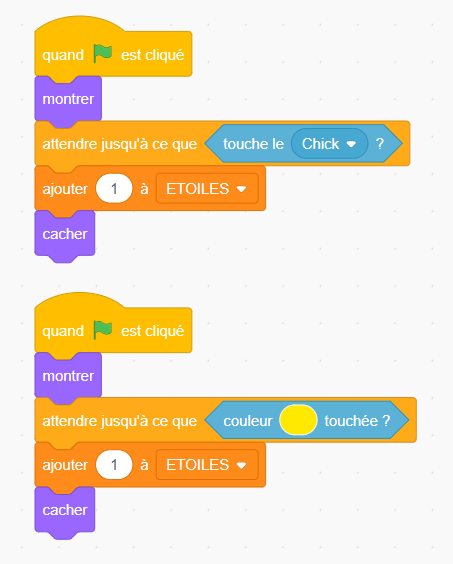
Programmer les objets ramassable
Pour ramasser tes objets tu as donc maintenant deux solutions:
le grand classic: je touche je ramasse
la nouveauté: le stylo touche avec la bonne couleur et ça ramasse
Tu n’es pas obligé de mettre les deux codes sur chaque objets! Certains peuvent être ramassable uniquement avec le personnage, d’autre uniquement au stylo, et d’autre avec les deux! A toi de décider!
Code de fin
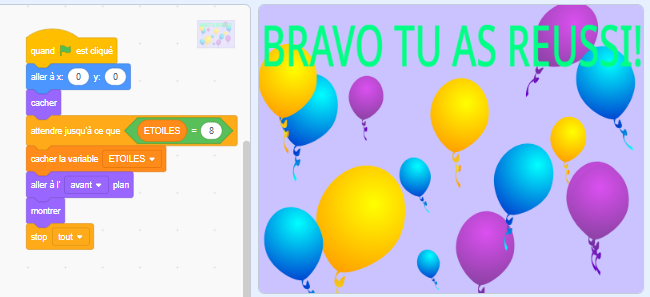
Enfin, on va ajouter un écran de fin. Pour se faciliter la vie, ce sera un sprite et non pas un arrière plan!
Quand on a ramasser tous les objets on le fera apparaitre par dessus tout le reste des objets avec du code, et le jeu s’arretera.