Commence par imaginer le projet que tu souhaites réaliser :
Qui sera ton personnage ?
Quel sera le décor ?
Une fois ton idée en tête, choisis ton sprite et crée le à l’aide de DeepAI.
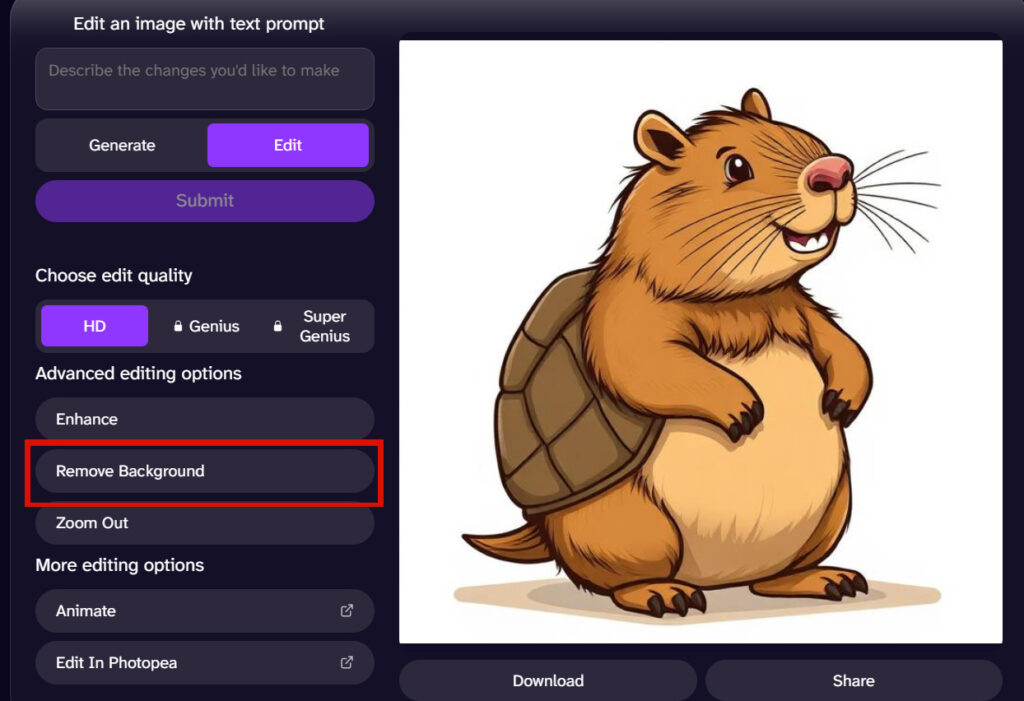
Attention : pour que tes images soient jolies et faciles à utiliser dans Scratch, le fond doit être transparent, pour ton personnage par exemple.
Clique sur « Edit »
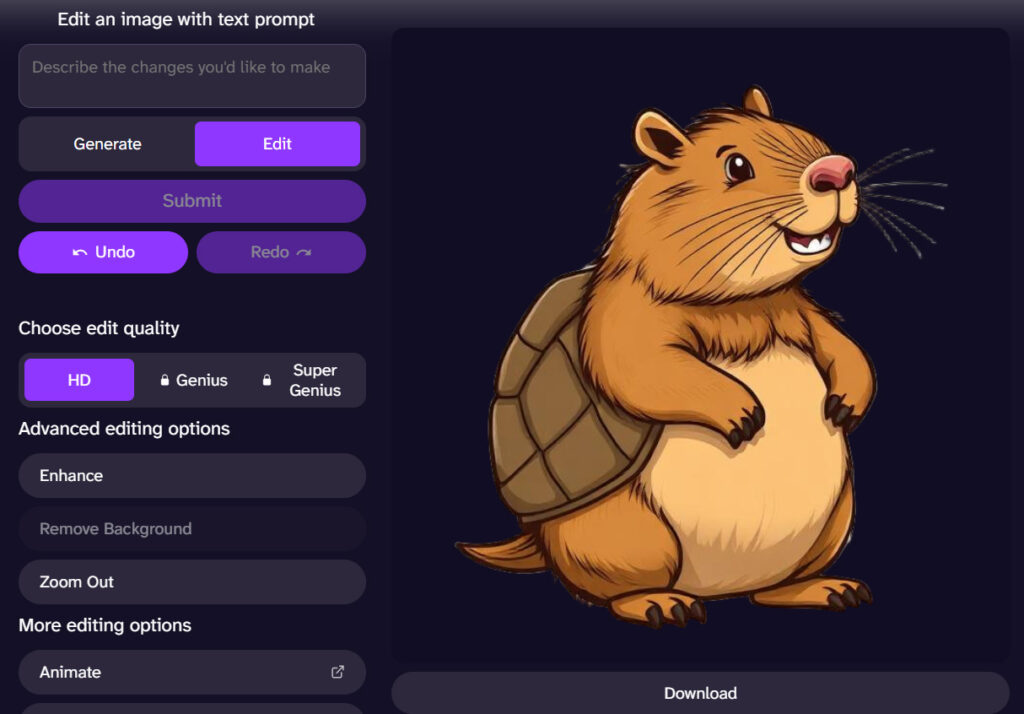
Puis « Remove Background »
Et télécharge ton image !
Installer la reconnaissance vocale
Commence par installer la reconnaissance vocale pour pouvoir faire parler ton personnage.
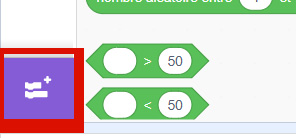
Clique en bas à gauche dans ton projet scratch, sur le logo violet des extensions.
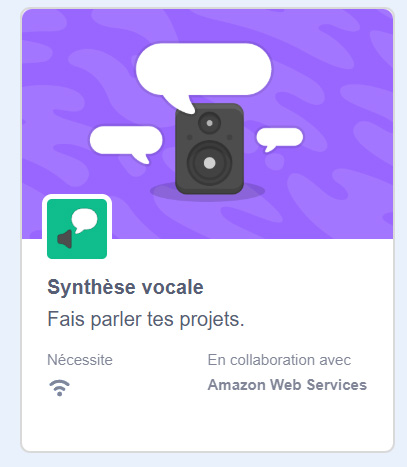
Puis cherche et choisis « Synthèse vocale ».
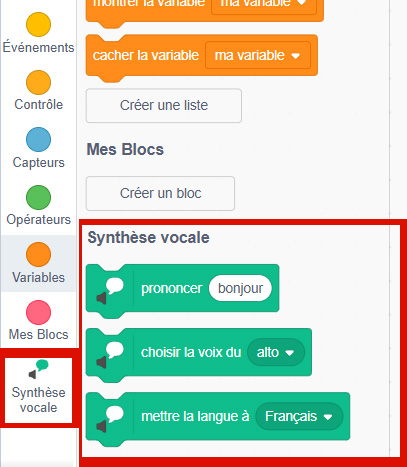
Tu obtiendras de nouveaux blocs en bas de ton projet scratch.
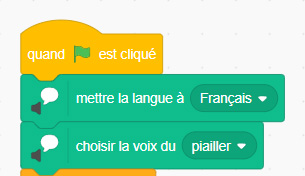
Ensuite paramètre la voix dès que le drapeau vert est cliqué.
Choisis de mettre la langue en français.
Et mets une voix aléatoire pour le moment. Quand il parlera tout a l’heure tu pourras t’amuser à changer le type de voix.
Interagir avec l’assistant
On va créer la partie de l’assistant qui demande un mot précis, écoute ce que l’utilisateur écrit, et réagit en fonction de mots précis.
Le programme compare le message et répond automatiquement, comme une petite IA suivrait des règles.
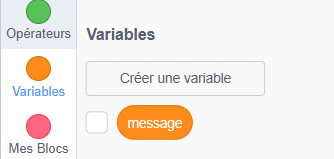
On va donc créer une variable message, dans laquelle on stockera la réponse de l’utilisateur
Pour cela :
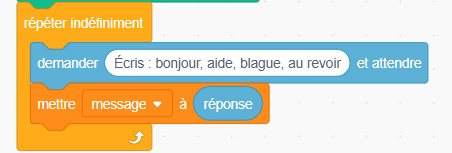
on va créer une boucle pour que l’assistant ne s’arrête jamais.
Tout d’abord on va demander à l’utilisateur d’écrire bonjour, ou aide, ou blague..
Et l’on va mettre le message
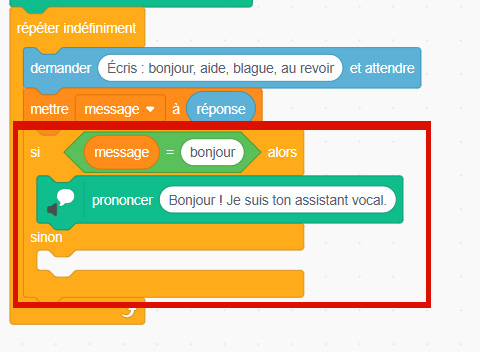
Puis nous allons ajouter un bloc si..sinon pour dire à notre assistant ce qu’il doit faire, à chaque mot taper par l’utilisateur.
Commence par « si l’utilisateur tape bonjour »
Alors on va prononcer « Bonjour ! Je suis ton assistant vocal »
Le sinon, servira a mettre la prochaine condition « si l’utilisateur a taper autre chose »
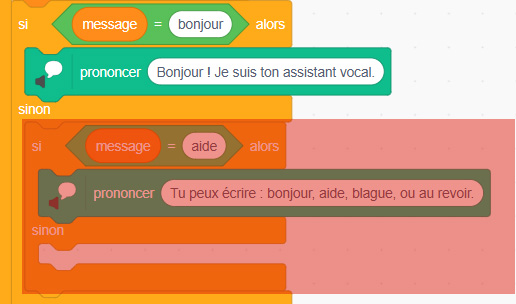
Dans le sinon, on met un nouveau bloc si .. sinon , pour pouvoir faire la prochaine proposition, si l’utilisateur tape par exemple « aide ».
Continue jusqu’à ce que tu aies fait les phrases pour tes 4 notions : si l’on écrit bonjour, aide, blague, ou au revoir.
BONUS
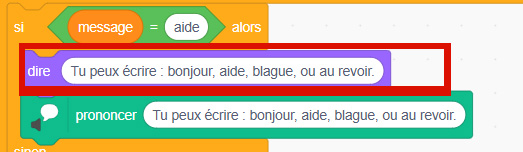
Ecrire ce qu’il dit
Tu peux placer le bloc « dire » au dessus des blocs que l’assistant prononce, pour que ce soit écrit à l’écran. Ca aide quand on ne comprend pas très bien par exemple (ou si l’on choisit la voix chaton ! XD )
Donner plus de choix
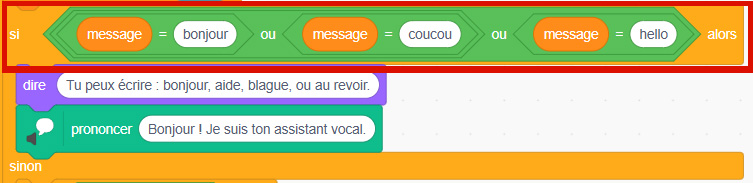
Tu peux laisser plus de choix pour que l’assistant réponde : par exemple en écrivant bonjour, mais aussi coucou ou encore hello
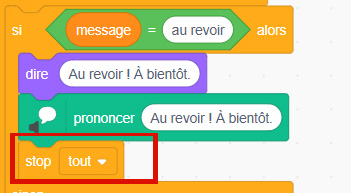
Tout stopper après avoir dit « au revoir »
On peut également stopper la boucle et le jeu après avoir dit « au revoir » ! Généralement on n’attend pas qu’on nous repose une invitation pour écrire quelque chose, une fois que l’on s’est dit au revoir 🙂