Télécommandes Eliobot
Ici, tu vas voir comment, grâce au « shield » Grove, tu peux donner encore plus de capacités à ton eliobot !
Les 2 possibilités
Tu as deux façons de contrôler ton eliobot à distance :
- Avec la télécommande infrarouge
- Avec une télécommande Wi-Fi où tu génères tes propres boutons
Chacune a ses avantages et ses inconvénients :
Avantages
Inconvenients
Infrarouge
- facile à programmer
- facile à tenir en main
- les boutons sont tous déjà là
- Tu ne peux pas lier la télécommande à seulement ton eliobot
- donc ta télécommande peut contrôler aussi les bots des autres
- et les autres qui ont une télécommande peuvent contrôler ton bot
Wifi
- Lié à ton eliobot donc toi seul a le contrôle
- tu peux mettre autant de boutons que tu veux avec un code couleurs etc
- Un peu plus compliqué à mettre en place
- fonctionne mieux si tu as un téléphone pour servir de télécommande. (ça marche depuis l’ordi mais c’est plus galère)
Infrarouge
La télécommande infrarouge est facile à programmer et rapide à mettre en place.
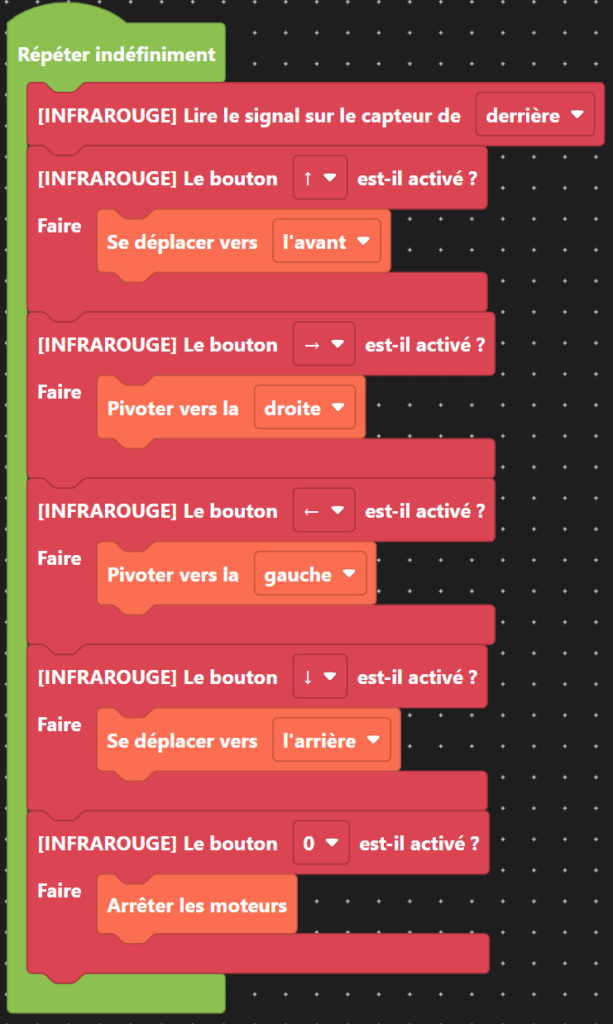
Commence par indiquer à ton eliobot quel capteur doit lire le signal infrarouge. Place ce bloc dans une boucle « Répéter indéfiniment » pour que l’eliobot détecte les boutons en continu.
Ensuite, associe chaque bouton de la télécommande à une action :
- avancer
- reculer
- tourner à gauche
- tourner à droite
- arrêter les moteurs
Cette méthode permet de contrôler facilement ton eliobot et de tester rapidement différents comportements.
Wifi
Avec la télécommande Wi-Fi, un petit setup est nécessaire avant de commencer.
Tu trouveras les blocs nécessaires dans la catégorie :
« Avancés > Réseau »
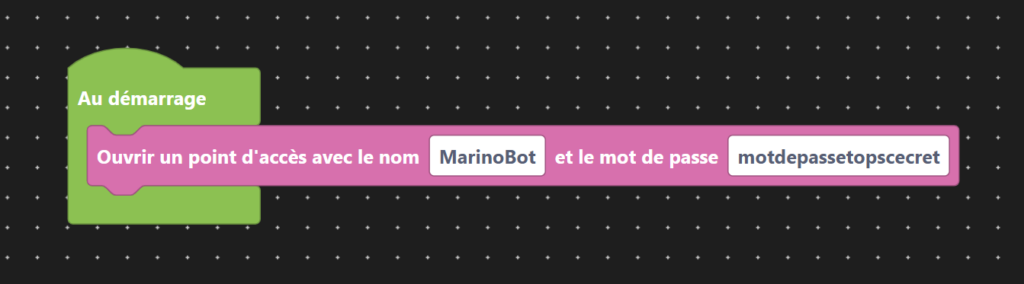
Ton eliobot va alors se transformer en point d’accès Wi-Fi avec un nom et un mot de passe de ton choix. Tu pourras ensuite t’y connecter depuis un ordinateur, une tablette ou un téléphone pour contrôler ton eliobot à distance.
Une fois le point de connexion ouvert, tu vas devoir t’y connecter.
Tu vas dans les paramètres Wi-Fi de ton appareil, tu choisis le Wi-Fi de ton eliobot et tu rentres ton mot de passe.
Selon l’appareil (téléphone, PC, etc.), tu peux avoir un message qui te dira que ce réseau ne donne pas accès à Internet. C’est normal, valide que tu veux t’y connecter quand même !
Cette connexion est la raison pour laquelle c’est plus pratique avec un téléphone, puisque tu ne peux contrôler le bot que si tu es connecté dessus. Mais tu ne peux coder le bot que si tu es connecté à Internet !
Une fois connecté, tu auras accès à une page Internet spéciale.
Le lien est le même pour tous les eliobots, mais comme tu es connecté à un eliobot spécifique, tu ne verras que la page de ton eliobot.
Le lien est : http://192.168.4.1/
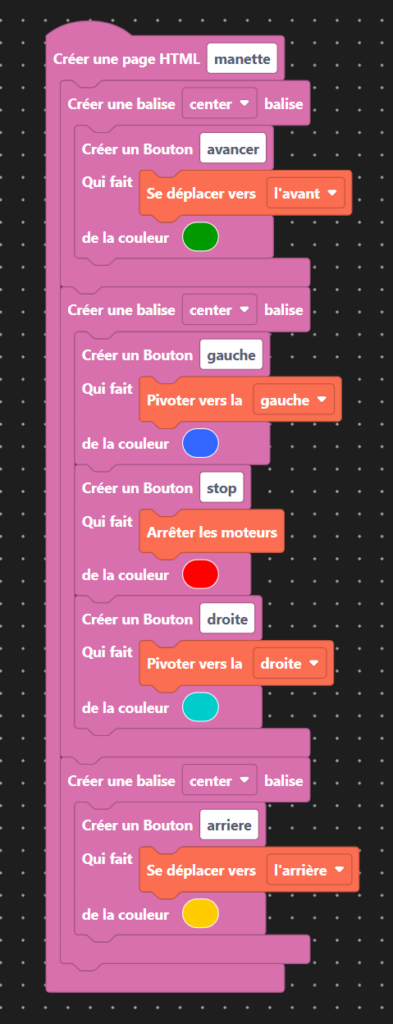
Au début, la page est vide, c’est normal, tu n’as encore rien ajouté. C’est maintenant que tu vas coder tes boutons. C’est très simple, regarde l’image à droite.
Comme tu peux le voir, tu peux donner un nom à ta page en haut.
Ensuite, tu peux utiliser le bloc « Créer une balise » pour organiser ta page en différentes zones.
Les boutons que tu mets dans une même balise seront côte à côte sur ta page.
Les balises, elles, se placent les unes sous les autres.
Quelques règles super importantes :
- pas d’espaces dans les noms
- pas de symboles (accents, virgules, etc.)
- chaque bouton doit avoir un nom unique (si deux boutons ont le même nom, l’eliobot n’écoutera que le dernier de la liste)