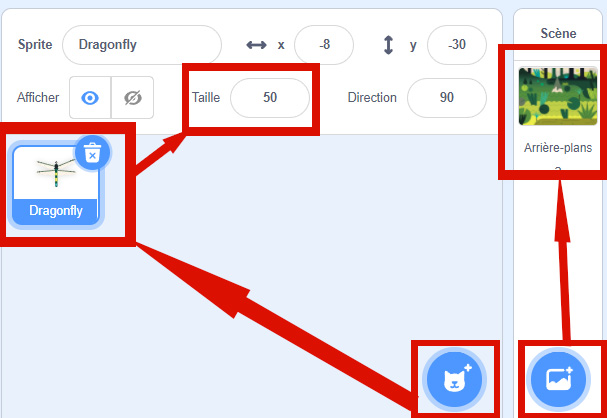
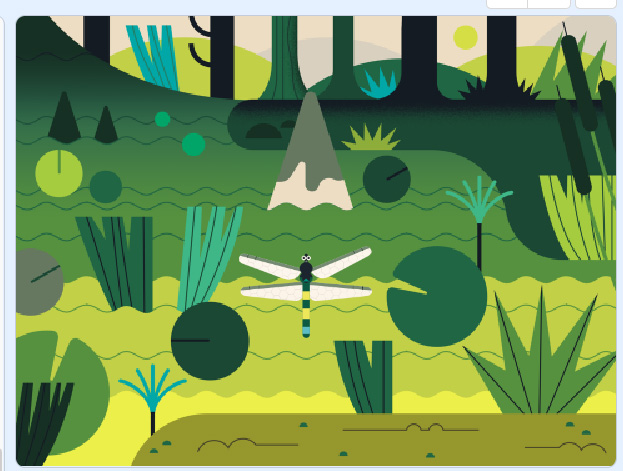
Avant de programmer, nous allons préparer le décor du jeu. Nous allons ajouter un arrière-plan et une cible à attraper.
Dans Scratch :
L’arrière-plan s’appelle la scène
Les personnages et objets s’appellent des sprites (cela va nous servir pour la cible a attraper)
Ajoute un arrière-plan dans la section Scène
Ajoute un sprite qui sera la cible à attraper
Réduis sa taille pour rendre le jeu plus difficile
Note: Plus la cible à attraper est petit, plus le jeu sera difficile. Le placer dans un décor aux couleurs similaires le rendra aussi plus difficile à repérer.
Tu peux commencer avec une taille autour de 50 pour programmer plus facilement, puis réduire la taille à la fin pour augmenter la difficulté.
Déplacer la cible a attraper
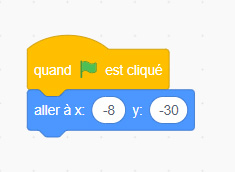
Fixer la position de départ de la cible
On commence par définir la position de départ de la cible, afin que le jeu commence toujours au même endroit. Cela permet de remettre la partie à zéro à chaque lancement.
Pour cela, place la cible à l’endroit souhaité dans la scène, puis utilise le bloc aller à x: y: avec les coordonnées indiquées automatiquement.
Déplacements de la cible
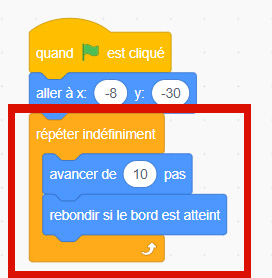
Pour mettre la cible en mouvement, nous allons la faire avancer en continu. Pour cela, place ses déplacements dans une boucle répéter indéfiniment afin qu’elle ne s’arrête jamais.
Fais avancer la cible de 10 pas (ou 5 pour un déplacement plus lent)
Ajoute rebondir si le bord est atteint pour éviter qu’elle sorte de l’écran
Teste ton code, la cible doit se déplacer en continu dans la scène.
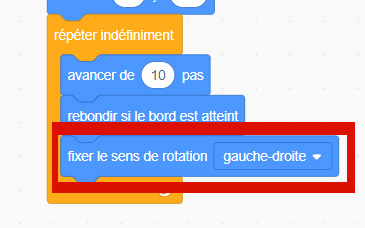
À ce stade, la cible peut parfois se retourner ou apparaître à l’envers lorsqu’elle change de direction.
Pour éviter cela, fixe le sens de rotation sur gauche-droite. Ainsi, la cible se déplacera uniquement de gauche à droite sans se retourner, ce qui rend le mouvement plus naturel.
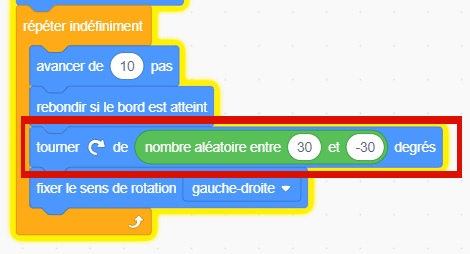
Pour rendre les déplacements plus naturels, nous allons ajouter un changement de direction aléatoire.
Pour l’instant, la cible se déplace seulement de gauche à droite, ce qui rend le jeu trop prévisible. Nous allons donc lui permettre de changer légèrement de direction lorsqu’elle touche un bord.
Ajoute une rotation aléatoire entre -30 et 30 degrés après avoir rebondi sur un bord.
Ainsi, la cible se déplacera dans différentes directions et le jeu sera plus dynamique et imprévisible.
Faire gagner un point quand on clique sur la cible
Lorsque le joueur clique sur la cible, il gagne un point. C’est le principe du jeu : attraper la cible le plus de fois possible.
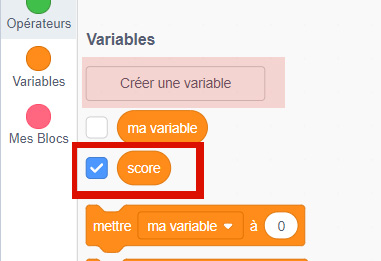
Pour compter les points, nous allons créer une variable score. Cette variable permettra de stocker et afficher le nombre de points gagnés par le joueur au fur et à mesure de la partie.
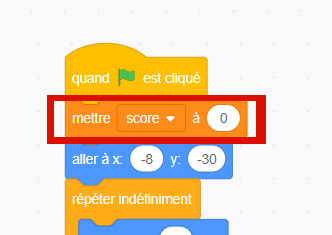
Avant de commencer la partie, il faut remettre le score à zéro.
Ainsi, à chaque fois que l’on clique sur le drapeau vert, une nouvelle partie démarre avec un score remis à 0.
Le joueur peut alors recommencer et tenter de battre son précédent score.
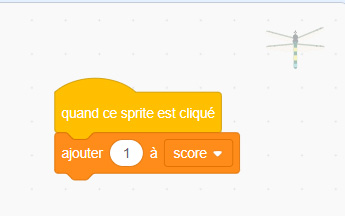
Maintenant, fais gagner 1 point chaque fois que le joueur clique sur la cible.
Pour cela, programme le sprite de la cible :
Utilise l’événement quand ce sprite est cliqué
Puis ajoute 1 à la variable score
Ainsi, à chaque clic réussi, le score augmente et le joueur accumule des points.
Ajouter une limite de temps
Pour rendre le jeu plus dynamique, nous allons ajouter une limite de temps. Le joueur devra attraper la cible le plus de fois possible avant la fin du temps. Pour cela, nous allons créer un compte à rebours.
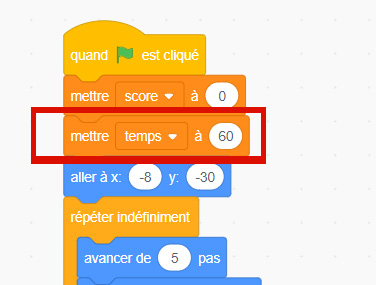
Commence par créer une variable temps
Et lorsqu’on débute le jeu, nous allons la faire commencer a 60 (pour 60 secondes).
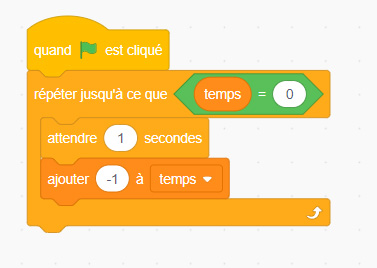
Pour créer le compte à rebours, nous allons faire diminuer le temps progressivement.
Lorsque le jeu commence, le programme va répéter jusqu’à ce que le temps atteigne 0.
À chaque seconde, on attend 1 seconde, puis on retire 1 au temps.
Ainsi, le temps diminue progressivement jusqu’à la fin de la partie. Quand le temps arrive à 0, le jeu peut alors s’arrêter automatiquement.
BONUS : Ajouter des effets lorsqu’on touche la cible
Pour rendre le jeu plus dynamique, tu peux ajouter un petit effet visuel lorsque la cible est attrapée. Cela permet aussi au joueur de bien se rendre compte quand il a réussi.
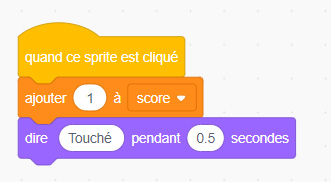
Par exemple, affiche un message « Touché ! » quand le joueur clique sur la cible.
Utilise un bloc dire pendant dans la catégorie Apparence.
Choisis un temps court (par exemple 0,5 seconde) pour que le jeu reste fluide et rapide.
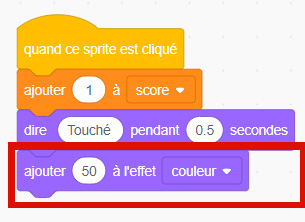
Dans les blocs Apparence, tu peux également programmer un changement de couleur lorsque le sprite est cliqué.
Ainsi, à chaque clic réussi, la cible change de couleur, ce qui rend le jeu plus vivant et plus agréable.
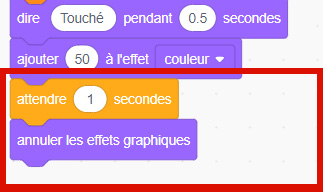
Tu peux aussi faire revenir la cible à sa couleur d’origine après un court instant. Sans cela, la cible garde sa nouvelle couleur à chaque clic, ce qui peut rendre l’effet moins visible au fil du temps.
Ajoute donc :
attendre 1 seconde
puis annuler les effets graphiques
Ainsi, la cible change de couleur lorsqu’elle est touchée, puis revient à sa couleur normale avant le prochain clic.