On discute avec les makers de ce qu’est un texture dans minecraft. Comment ça fonctionne (avec un fichier image que minecraft applique sur les objets). Peut-on utiliser n’importe quelle image? (non, il faut que le dessin soit fait d’une façon particulière pour que chaque morceau soit au bon endroit) N’importe qui peut faire une texture? (oui, et il y a plein de logiciels pour s’aider!) On peut changer les modèles avec une texture? (non, on ne peut changer que le dessin)
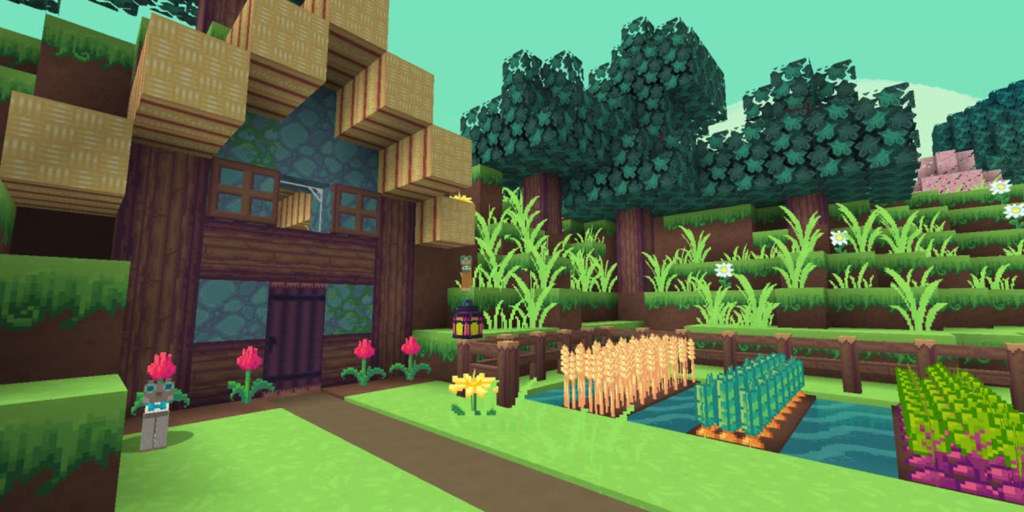
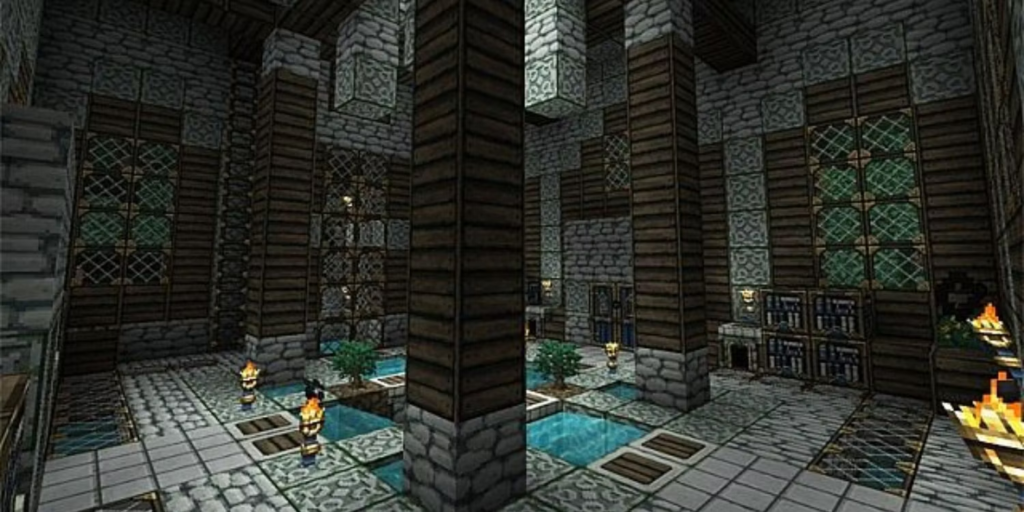
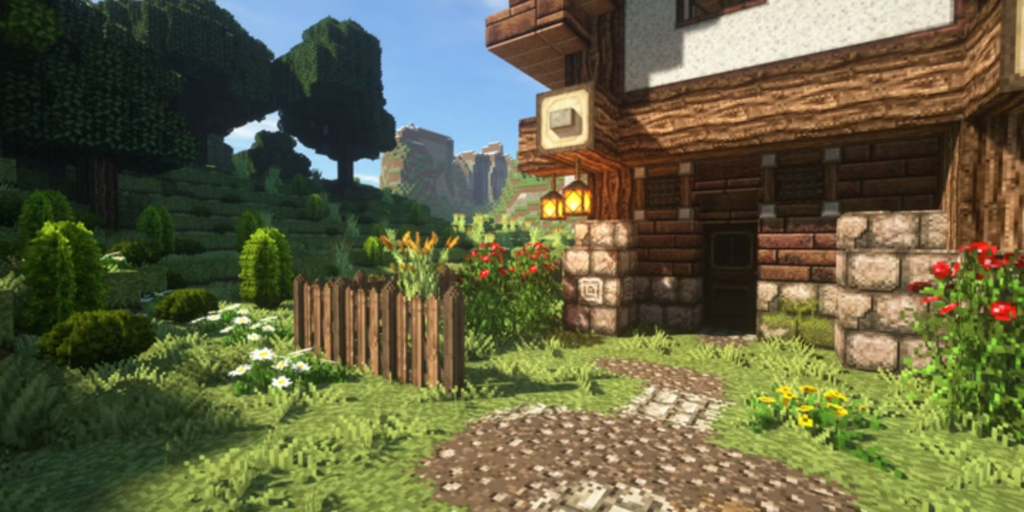
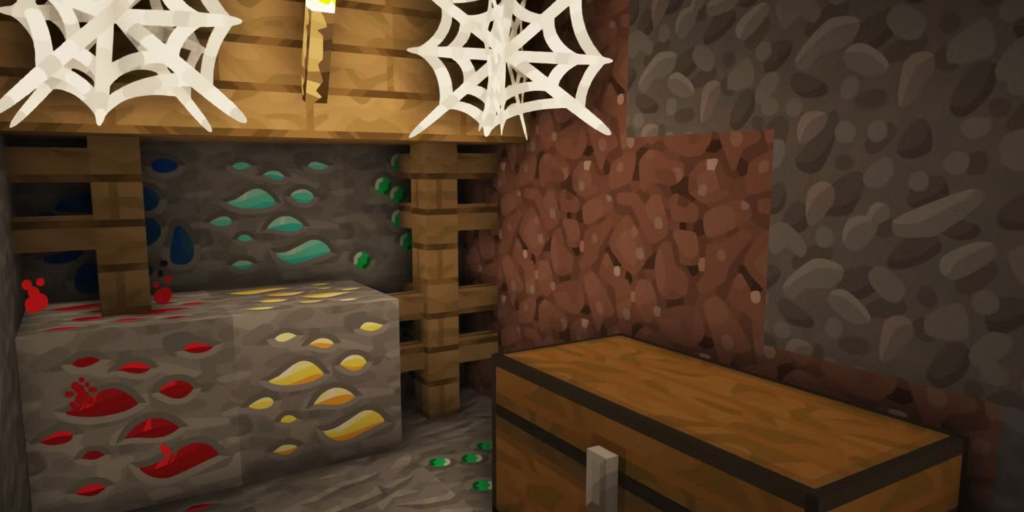
Montrer quelques exemples de textures (facile à trouver sur google, ou ceux ci-dessous)
On explique que pour le mini-jeu des trous dans le sol on va avoir besoin de textures personnalisées, donc on va devoir les faire nous-même.
Les makers vont donc devoir choisir les différents blocs qu’ils souhaitent re-texturer. Pour notre mini-jeu il faut choisir au moins deux blocs simples, qui ne seront pas utilisé dans la construction (bloc de béton coloré par exemple)
2/Intro des sites (5 min)
On emmène les makers sur les sites que nous allons utiliser pour nos textures. On peut aussi utiliser un logiciel de dessin mais on n’aura alors pas la possibilité de peindre sur le modèle 3d directement. Peindre sur le modèle est beaucoup plus pratique.
Nous allons utiliser resourcepackcreator qui permet un export ultra facile de nos textures et qui à une bonne interface de dessin.
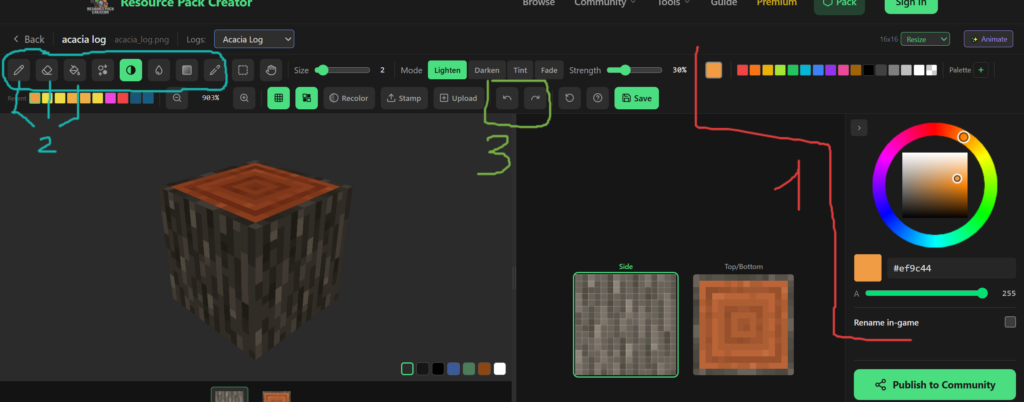
On va montrer aux makers comment fonctionne le site et ou se situe les boutons de dessins. Pour cela chacun choisit le bloc qu’il vont texturer en premier. C’est super simple il faut juste cliquer sur la catégorie « blocks » dans le menu de gauche, puis choisir. Les blocks sont classés alphabétiquement mais en anglais. (et on à une barre de recherche)
ATTENTION: certain blocks/items ont plusieurs textures selon si c’est l’objet 3D, l’icone inventaire etc. Ils faut bien prendre la bonne version!
Quand on a choisi on arrive dans l’interface:
L’animateur explique bien toute l’interface aux makers.
On leur montre surtout comment changer les couleurs [1], les outils (crayon, gomme, pot de peinture) [2] ainsi que le bouton annuler et refaire [3]
On leur explique aussi avec un exemple, que certaines faces utilisent la même texture et donc peindre sur une, peindra aussi l’autre. Et que l’on peut peindre sur la partie 3D ou 2D en selectionnant la face que l’on veut.
3/Dessin (30 min)
On laisse les makers dessiner leurs blocks tranquillement. Ils peuvent en faire plusieurs si ils veulent.
Segment 2 – Importation
1/Telechargement (5 min)
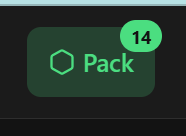
Quand les makers ont fini ils vont cliquer sur le bouton « Pack » en haut à droite
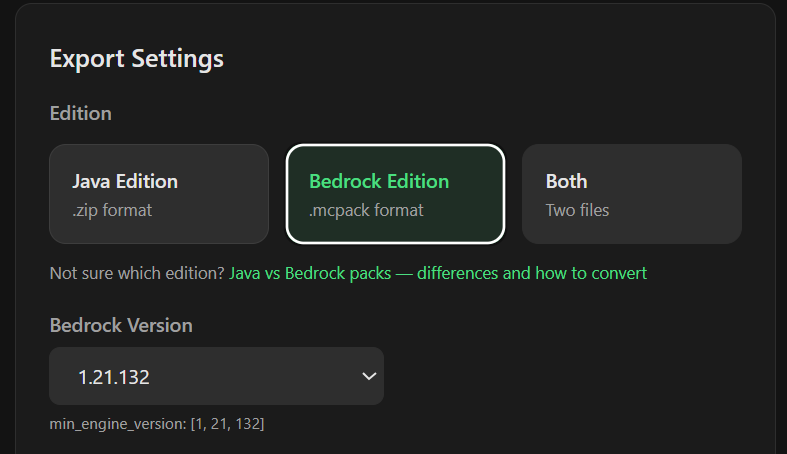
Ils arrivent alors sur une page pour télécharger le pack. Il faut mettre les bon paramètres:
Nom, etc et d’ailleur:
Attention! les packs se télécharge toujours en version 1.0 donc il faut bien nommer son pack avec un numéro de version exemple: MonPack 1, MonPack 1.5 etc
Mais surtout les exports settings. On choisit bien Bedrock Edition, ainsi que la version de minecraft qui est la plus proche de notre version Education. (toujours prendre une version en dessous si il n’y a pas le chiffre exact)
2/Installer et tester le pack in-game (5 min)
Les makers doivent avoir Minecraft ouvert, être connecté à un compte. Ils peuvent alors double cliquer sur le pack. Minecraft va alors nous dire qu’il est en train d’installer le pack.
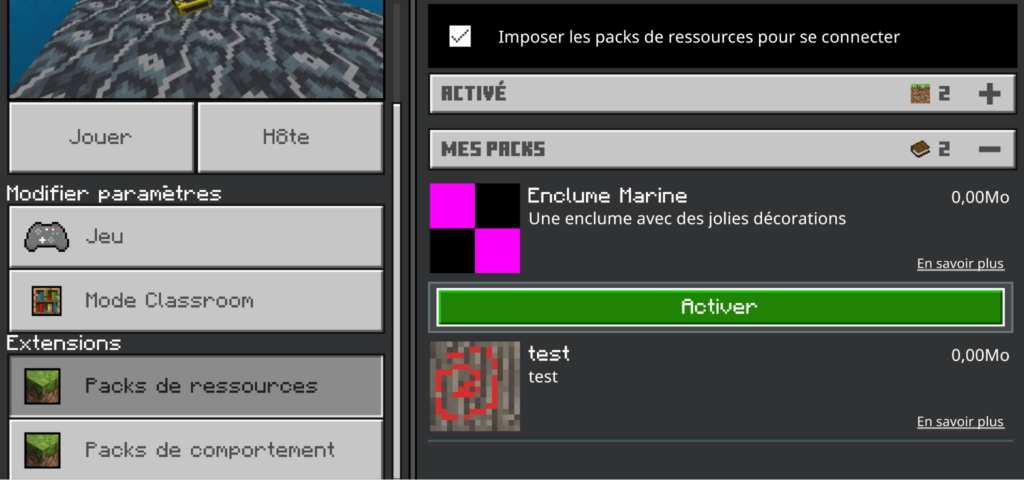
Une fois le pack installé il leur suffit de créer un monde ou de modifier les paramètres d’un monde pour y activer le pack:
Pour les distanciel: Si les makers ont minecraft normal sur leur ordinateur, le pack peut s’installer dans la mauvaise version. Pour éviter ça, il faut faire
Clic droit > Ouvrir avec > Minecraft Education
Segment 3 – Ajustements (40min)
Un fois que le pack à été testé, les makers vont sans doute vouloir l’ajuster. Ou bien ils vont voir que ils se sont trompé de texture sur certains blocks et objets entre la texture icone et la texture 3D etc.
On leur laisse le temps d’ajuster, de re-telecharger et tester etc.
Attention! Je répète mais les packs se télécharge toujours en version 1.0 donc il faut bien nommer son pack avec un numéro dans le nom soi-même (MonPack 3.6 etc) différemment sinon dans le menu minecraft on aura 15 packs « MonPack » et on ne saura plus lequel est le dernier à jour!