
Faire ses textures
Cette page va te montrer comment tu peux créer ton propre pack de textures pour Minecraft Education et l’importer dans le jeu pour jouer avec!
A propos de ce guide
Ce guide a été fait à la date du 17/07/26
Il utilise le site suivants:
Pour créer tes textures tu auras 3 étapes :
Créer ses textures
Tu viens de télécharger et installer Minecraft Éducation, ou bien tu as déjà fait un stage Magic Makers Minecraft, mais maintenant tu voudrais avoir des blocs et des monstres personnalisés? Super! on s’y met!
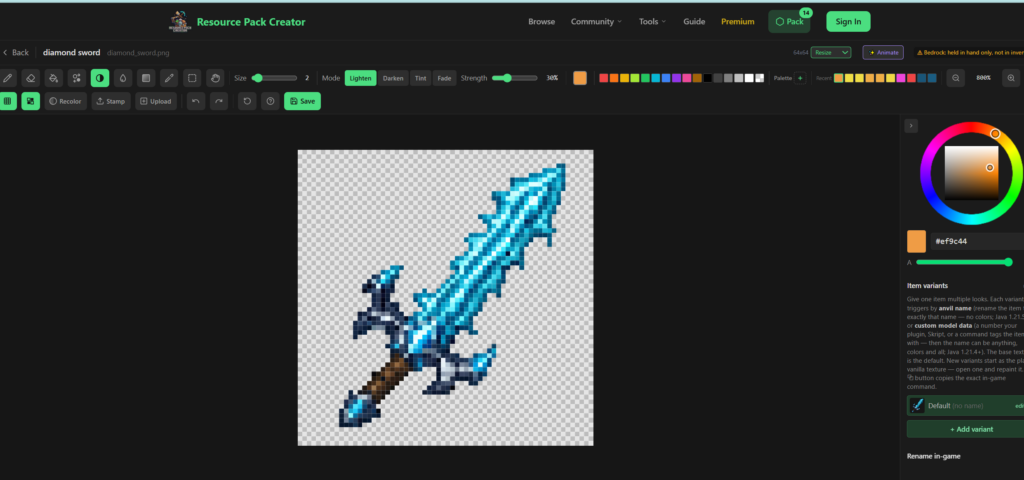
Pour faire une texture de Minecraft, on passe par un éditeur.
Resourcepackcreator contient tous les blocs et entités de minecraft normal ce qui va nous permettre de les modifier facilement.
Tu commences par choisir le bloc que tu veux modifier. Pour ce guide ça sera une cloche!
Pourquoi? Parce que ça me permet de mentionner quelque chose d’important:
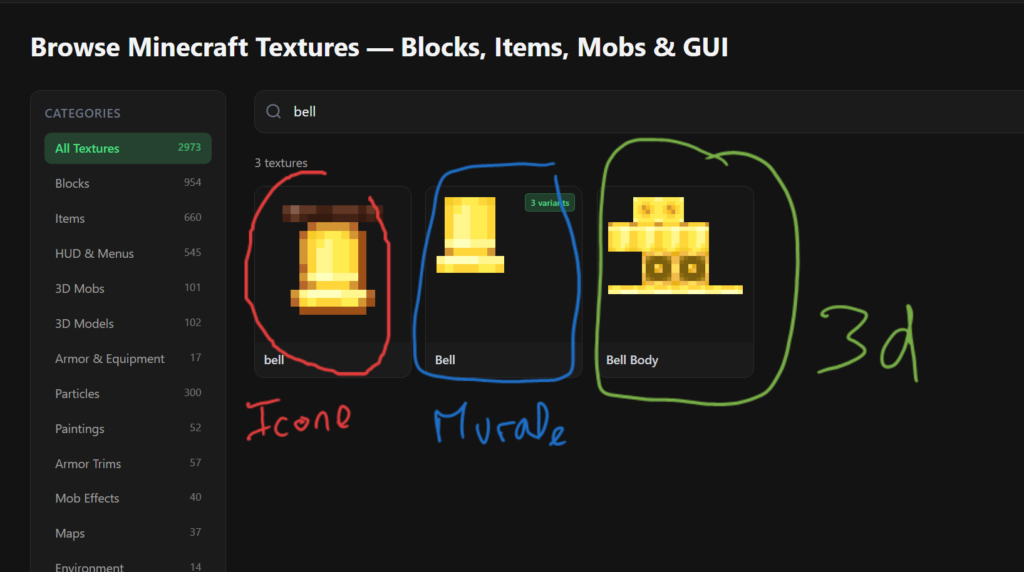
Certains blocks et items ont plusieurs textures!
Selon si tu veux repeindre le block 3D, son icones d’inventaire, etc, ce ne sera pas la même texture. Il faut faire attention à bien prendre la bonne:
Maintenant qu’on a choisi, voyons l’interface:
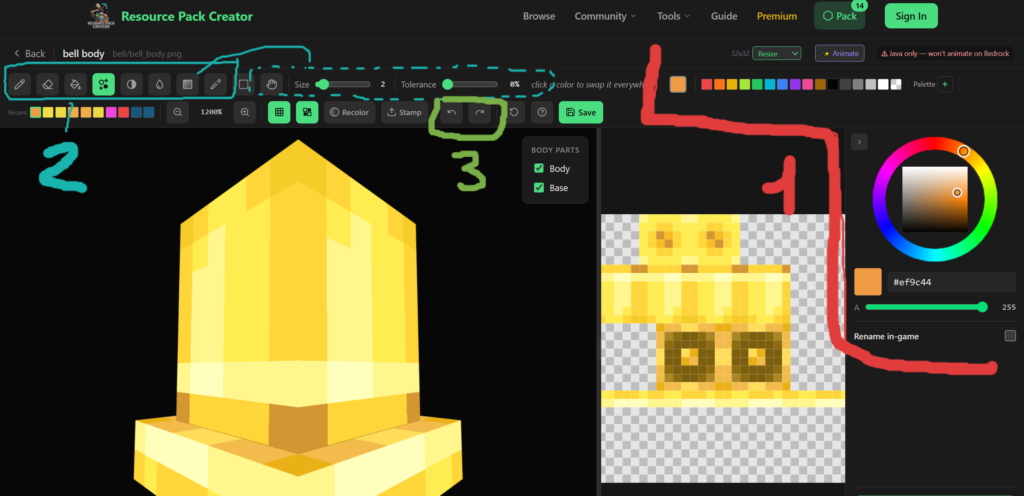
En bas de l’interface on a la barre d’outil. Voici les boutons:
- Couleurs. On a plusieurs boutons pour acceder rapidement a des couleurs qu’on utilise le plus. Mais on peut aussi choisir plus de couleur, dans la fenêtre des couleurs
- Les outils (ils ont tous une barre pour choisir la taille, ainsi que leur propriété spéciales):
- Crayon: classique pour dessiner
- La gomme: classique pour gommer
- Pot de peinture, pour peindre une zone.
- Remplacer une couleur: on clique une couleur et tout les pixels de cette couleur sont remplacé par la nouvelle couleur choisie
- Eclaircir/Foncé: permet comme son nom indique d’eclaircir ou foncer un pixel
- Flou: mixe et floute les pixels
- Dégradé: tire des dégradé dans la texture
- Pipette: récupère une couleur
- Annuler/refaire
A partir de là, il ne te reste plus qu’à dessiner ta texture!
Mettre sa texture en Pack
Telecharger son pack textures
Quand tu as fini tu cliques sur le bouton « Pack » en haut à droite
Tu arrives alors sur une page pour télécharger le pack. Il faut mettre les bon paramètres:
Nom, etc et d’ailleur:
Attention! les packs se télécharge toujours en version 1.0 donc il faut bien nommer son pack avec un numéro de version exemple: MonPack 1, MonPack 1.5 etc
Mais surtout les exports settings. On choisit bien Bedrock Edition, ainsi que la version de minecraft qui est la plus proche de notre version Education. (toujours prendre une version en dessous si il n’y a pas le chiffre exact)
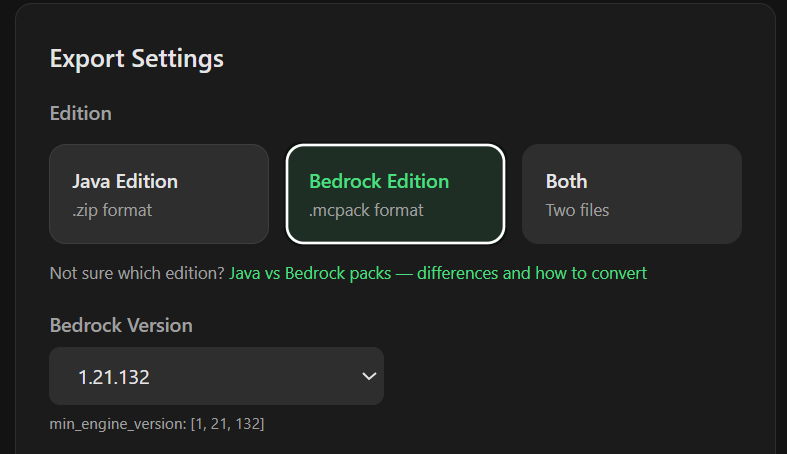
Quand tout est bon, tu clique sur le bouton download à droite (bouton vert fluo)
Installer son pack dans Minecraft
Une fois que notre pack est prêt son installation est super simple:
Il suffit d’avoir Minecraft ouvert, et d’être connecté à un compte. Puis on double-clique sur le pack. Minecraft va alors nous dire qu’il est en train d’installer le pack.
Une fois le pack installé quand tu créer ton monde (ou en allant dans les paramètres d’un monde qui existe) on peut activer le pack
Et tada!

Si tu as plusieurs versions de Minecraft sur ton ordinateur, le pack peut s’installer dans la mauvaise version. Pour éviter ça, il faut faire
Clic droit > Ouvrir avec > Minecraft Education
Et voila, tu sais faire ton propre pack de texture pour Minecraft Education!
Les Exceptions
Le site de resourcepackcreator est à la base fait pour minecraft Bedrock. Hors comme nous sommes sur Education certaines textures n’auront donc pas le bon nom, ou ne seront pas au bon endroit quand on les télécharge.
Pour modifier ton pack tu devra l’extraire (comme un zip), renommer et bouger ce qui doit l’être puis re-zipper et re-transformer en .mcpack.
(Si tu as la flemme, utilise cette liste comme une liste des trucs à éviter dans tes modifications)
Voici une petite liste des exceptions connues (et si tu en trouve d’autres dit le a ton animateur/trice pour qu’on les ajoutes à la liste! :D)
- Zombies
Un peu difficile: c’est l’image qui n’est pas adaptée. En effet dans minecraft Bedrock les zombies peuvent avoir deux épaisseurs.
Mais pas dans Education. Il faut donc enlever le vide qui représente la 2e couche.
Tu peux utiliser LunaPic pour cela. Donne lui ton image, il fait la modification, puis clique sur « Download now » et telecharge l’image ajustée pour remplacer l’ancienne.


- Boucliers
L’image n’est pas à sa place. Bedrock la met dans un sous-dossier de « Entity » avec le mauvais nom de « shield_base » alors qu’il doit être directement dans « Entity » et s’appeller « shield »
- Trident
L’image n’est pas à sa place. Bedrock la met dans un sous-dossier de « Entity » alors qu’il doit être directement dans « Entity »