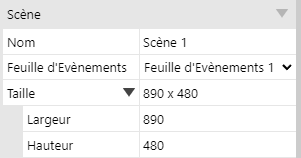
Nous allons commencer par ajuster la caméra pour qu’elle s’adapte parfaitement à la taille de notre jeu, offrant aux joueurs une vue optimale de l’action.
Tu trouveras cette option en haut de la fenêtre, sous l’onglet « Propriétés ».
Dessine les murs
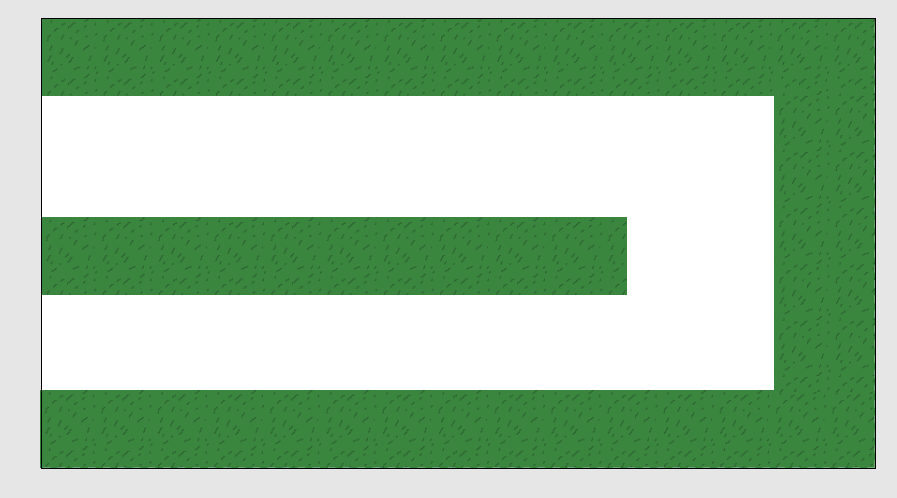
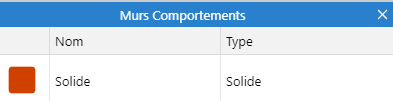
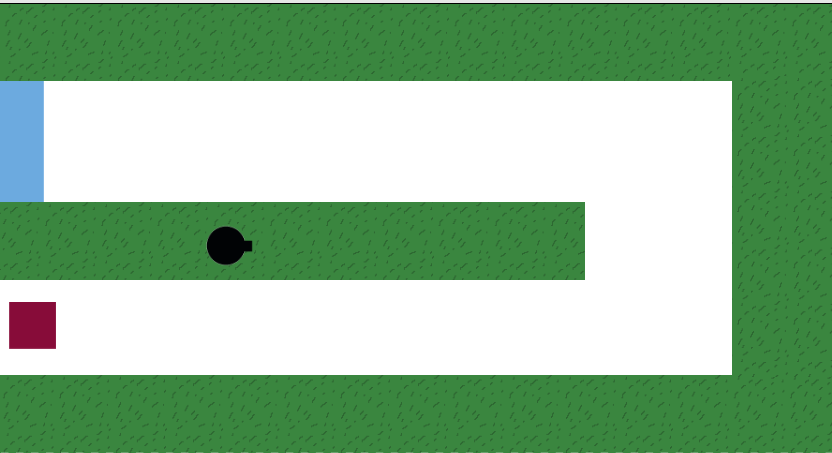
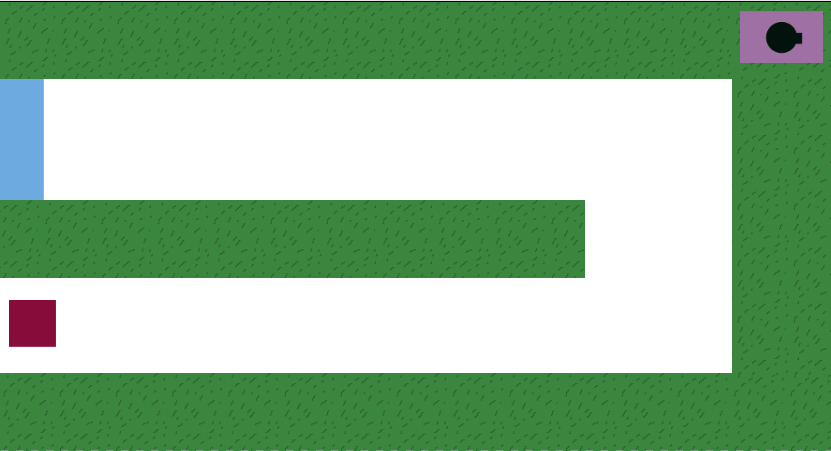
Crée un nouvel objet de type « arrière-plan répété », attribue-lui une couleur et ajoute quelques petites décorations. Garde à l’esprit que les éléments ayant la propriété « arrière-plan répété » se répéteront au lieu de s’agrandir. De plus, nous allons les définir comme solides pour empêcher nos ennemis de les traverser.
Place-en plusieurs horizontalement et verticalement afin de créer un chemin avec les espaces vides.
Ennemi
Ajouter ennemi et ligne d’arrivée
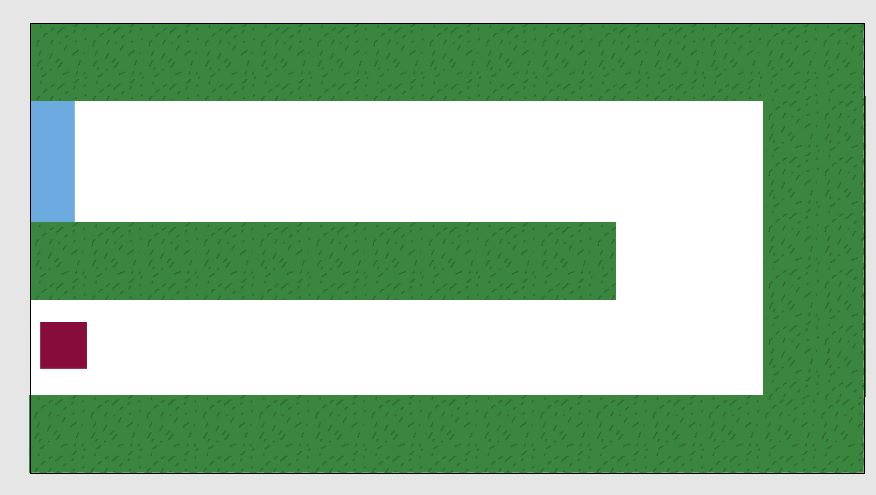
Pour animer notre jeu, nous allons générer des ennemis de type « sprite » et positionner une ligne d’arrivée, également sous forme de sprite, que les ennemis tenteront d’atteindre.
Déplacement des ennemis
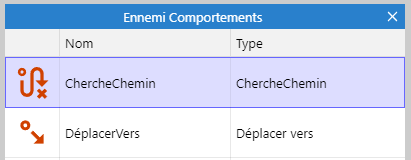
Nous allons apprendre à faire déplacer nos ennemis le long d’un chemin prédéfini en utilisant les comportements « Cherchechemin » et “DéplacerVers” jusqu’à la ligne d’arrivée.
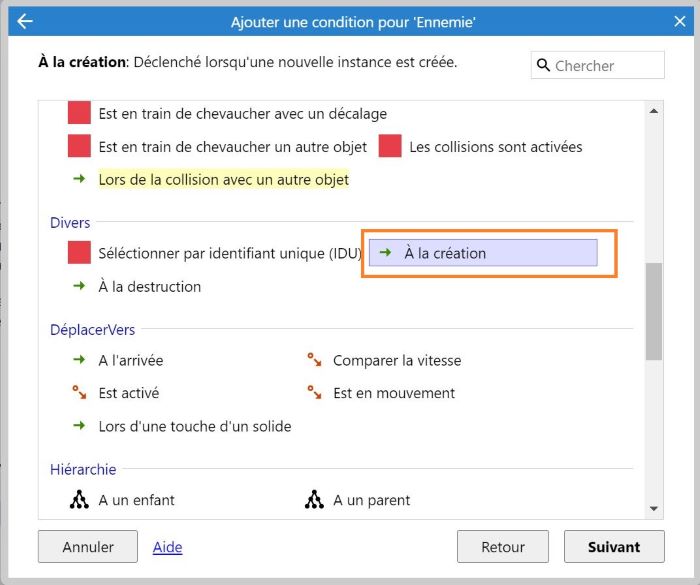
Dans la feuille d’Événement, sélectionner l’Ennemi
Ennemi > à la création
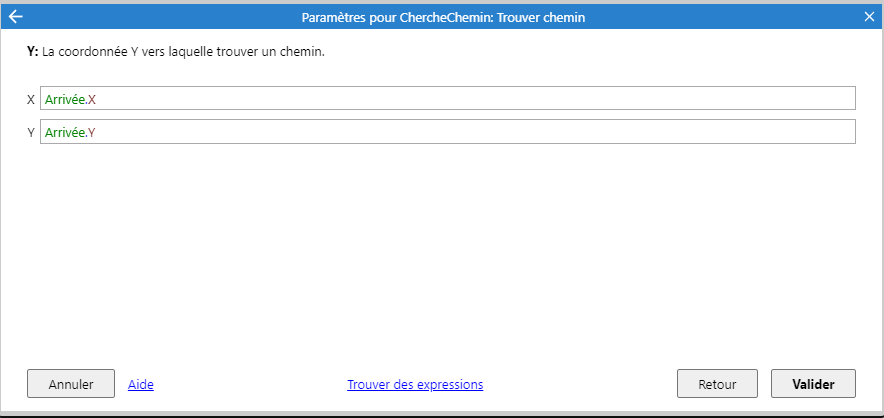
Ajouter une Action : Ennemi > Trouver Chemin
Indiquer dans les deux champs le nom du Sprite qui sert de zone d’arrivée. et y ajouter .X pour le premier et .Y pour le deuxième.
Ennemis évitant les obstacles
Pour améliorer l’intelligence de nos ennemis, nous allons les faire éviter les obstacles en considérant les murs comme des éléments bloquants sur leur chemin.
Ajoute une seconde action à notre premier événement.
Ennemi > Ajouter l’obstacle
Puis sélectionner l’obstacle « Murs »
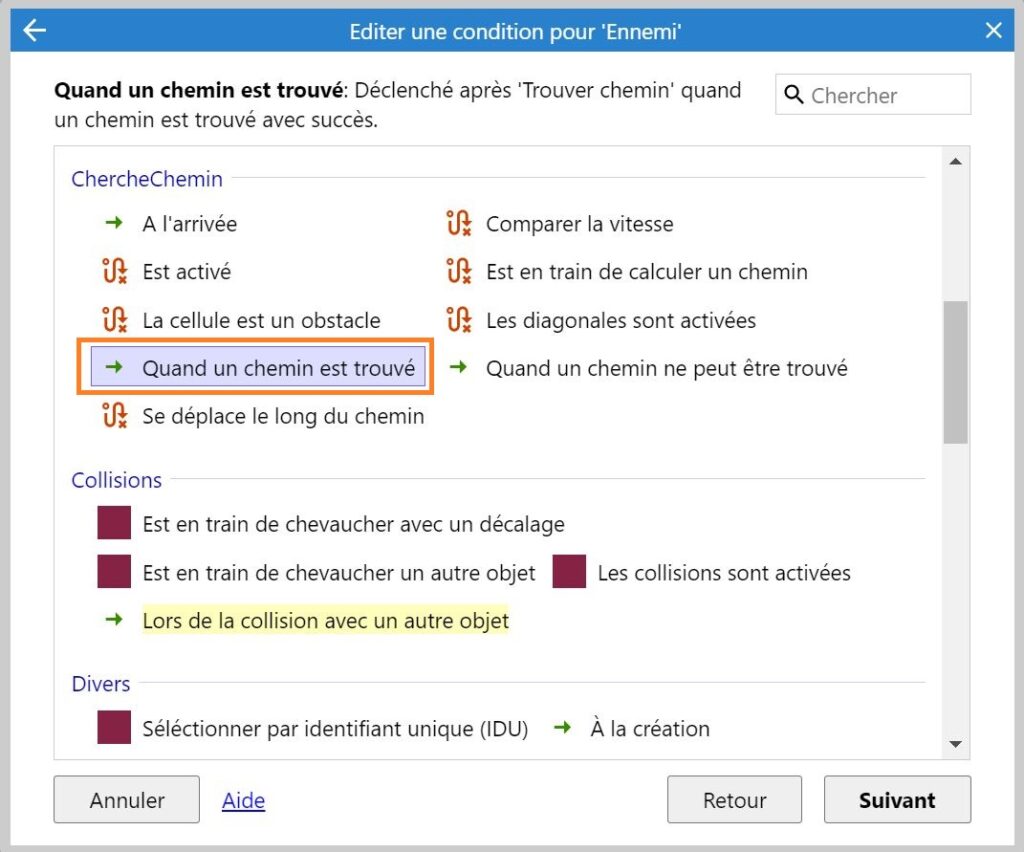
Ennemi > Quand le Chemin est trouvé
Ajouter une Action
Ennemi > Se déplacer le long du Chemin
Normalement tu devrais avoir quelque chose comme ça 😀
Les Tourelles
Introduire les tourelles
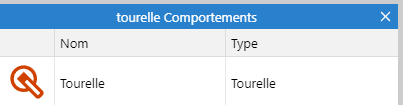
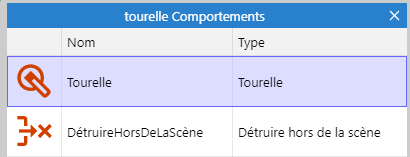
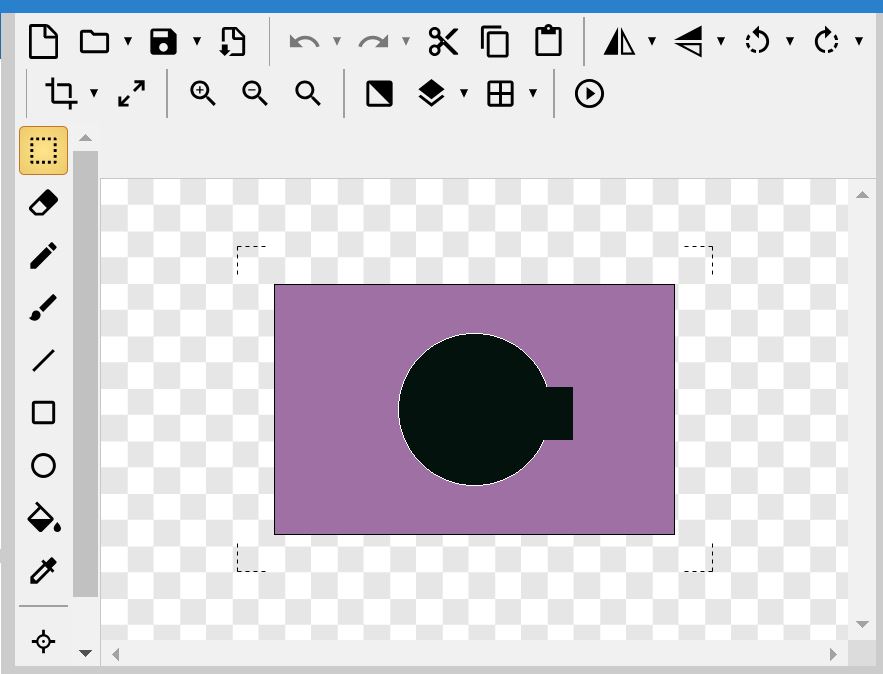
Les tourelles sont essentielles dans un jeu de Tower Defense ! Nous allons dessiner des tourelles « Sprite » et leur donner le comportement « Tourelle » pour les rendre dynamiques et amusantes à utiliser.
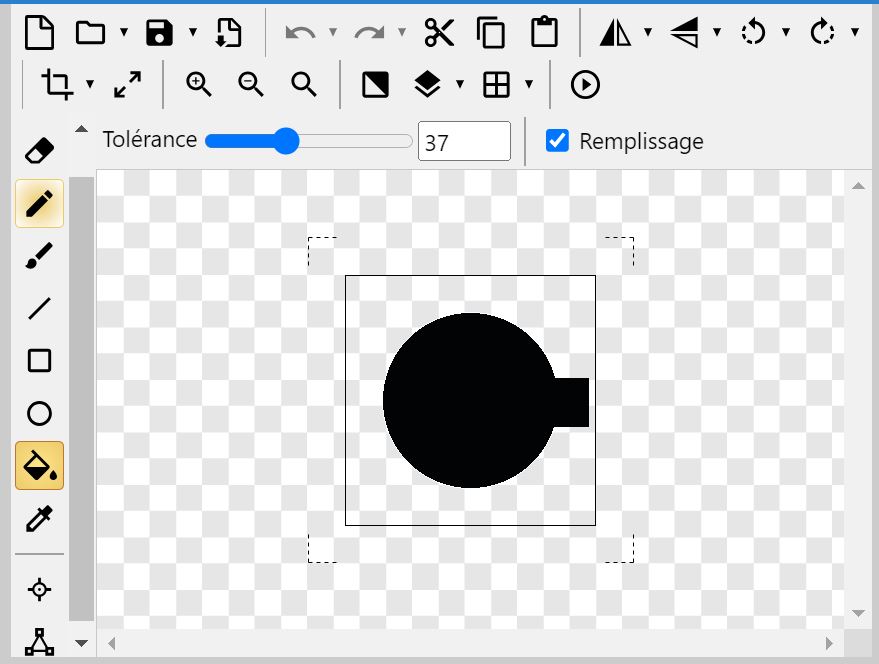
Fais en sorte que le canon de ta tourelle soit orienté vers la droite, sinon ta tourelle se comportera étrangement !!
Les tourelles visent les ennemis
En codant, nous allons permettre aux tourelles de suivre et de pointer automatiquement vers les ennemis lorsqu’ils s’approchent.
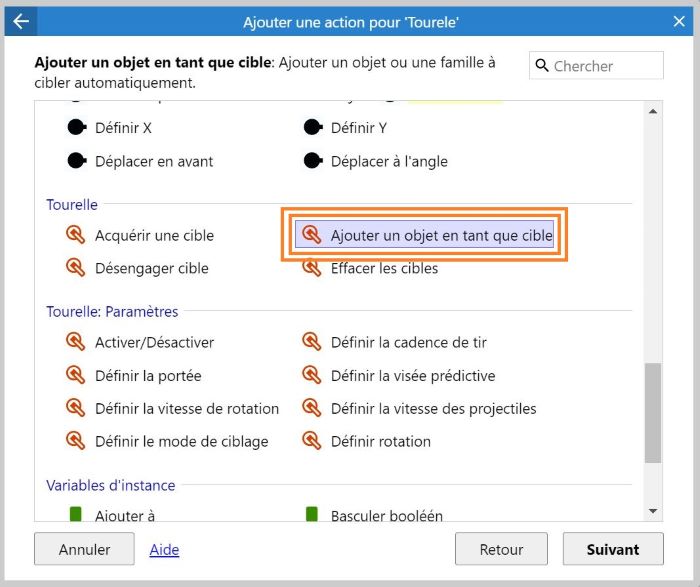
Tourelle > a la création
Ajouter une action
Tourelle > Ajouter un objet en tant que cible
Sélectionner l’Ennemi dans la feuille d’événement !
Les tourelles tirent… des balles !
Nous allons ajouter des balles (sprites) avec le comportement « projectile » pour que nos tourelles puissent tirer sur les ennemis en approche.
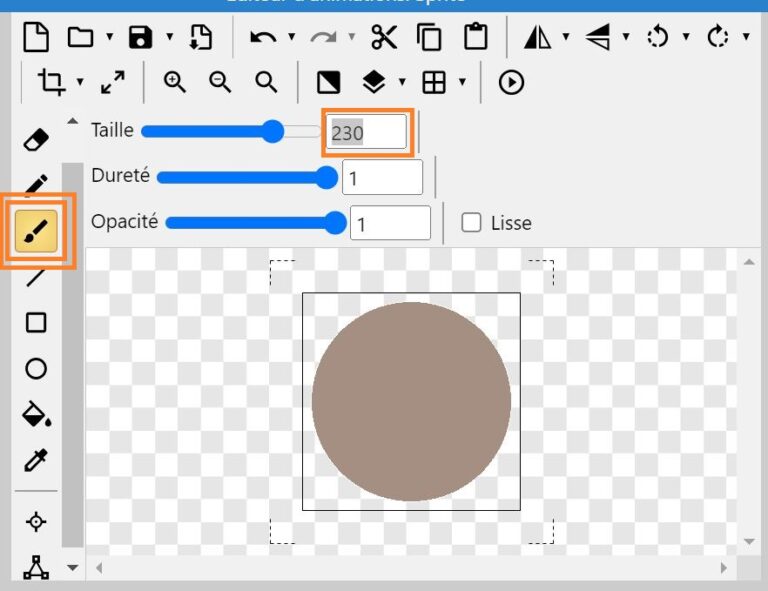
Pour éviter tout problème, fais des balles rondes !! (avec l’outil pinceaux par exemple !)
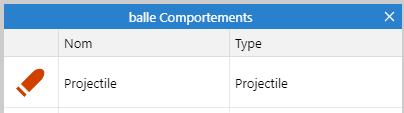
Ajoute lui le comportement Projectil à la Balle.
Puis il faut faire en sorte que la balle apparaisse du canon de la tourelle.
Tourelle > Au moment du Tir
Ajouter une Action
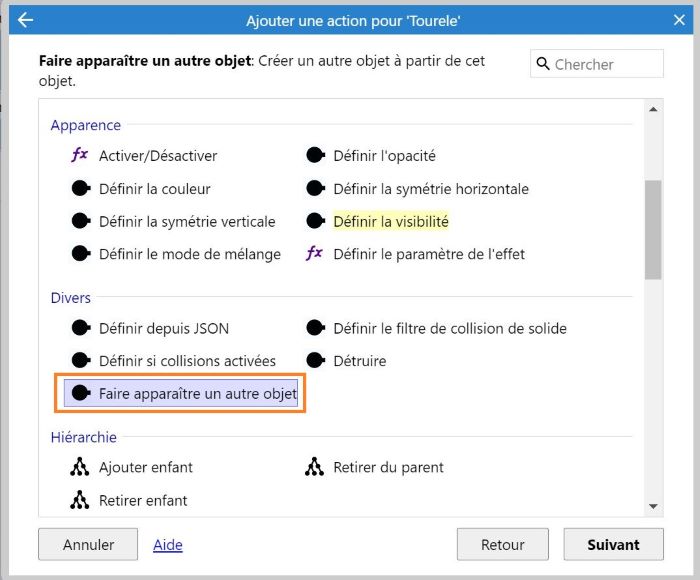
Tourelle > Faire apparaître un objet
Sélectionner la Balle en tant qu’objet
Les collisions balle/ennemi
Ajouter un autre événement
faire que la balle et l’ennemi se détruisent en se touchant
Normalement, tu devrais avoir quelque chose ça :
Le magasin de tourelles
Création du Magasin
Nous allons rendre notre jeu plus interactif en ajoutant un bouton pour placer des tourelles, qui suivront la souris. De plus, nous créerons la pose des tourelles en utilisant une variable booléenne.
Voyons ça plus en détail !
Commence par rajouter le comportement Détruire Hors de la Scene à la Tourelle
Puis créer un Sprite qui servira de magasin pour acheter des Tourelles
Place le sur la scène
Tourelles suivant la souris
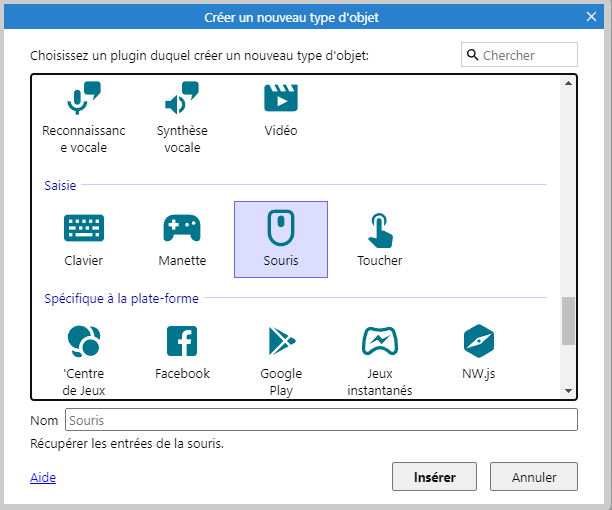
Pour pouvoir cliquer et faire en sorte que la Tourelle suive la Souris, on va rajouter l’élément Souris à la scène !
Lorsque le bouton est cliqué, une tourelle suivra la position de la souris.
Quand on clique sur le magasin, nous allons créer un tourelle qui va suivre notre souris
SOURIS > Lors d’un Objet est Cliqué
Sélectionner le Magasin
Ajouter une action
MAGAGASIN > Faire apparaître un Objet
Sélectionne la Tourelle
Puis on va faire en sorte que la nouvelle Tourelle suive la souris pour pouvoir la poser à l’endroit souhaité
SYSTEME > Chaque Tick
Ajouter une Action
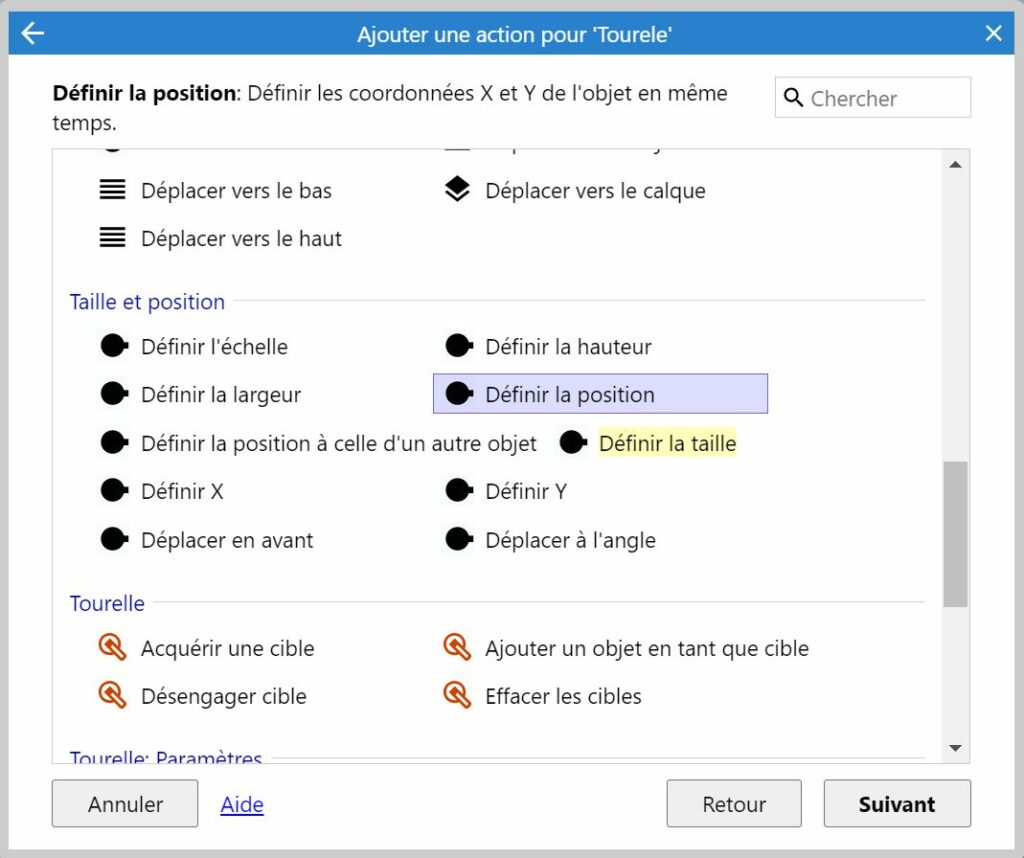
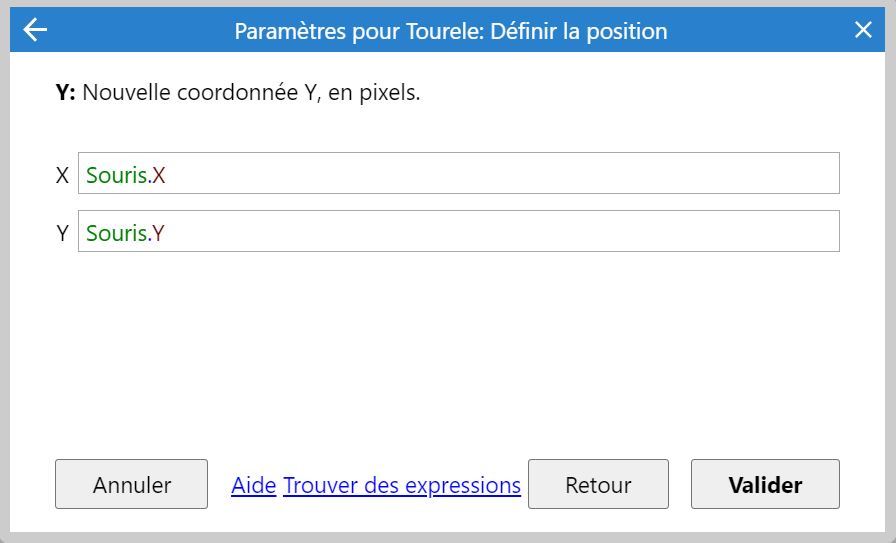
La TOURELLE > Définir la position
Sélectionné la Souris .X et .Y
Ce qui te donne l’évenement suivant
Nous allons ajouter une variable booléenne pour poser notre tourelle et changer légèrement le code pour que la tourelle ne suive plus notre souris quand elle est posée.
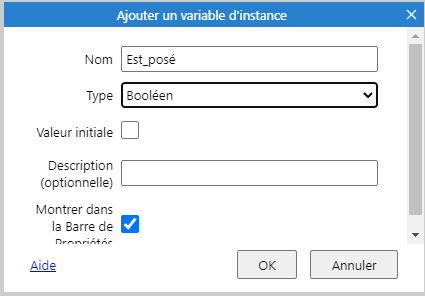
Ajouter une variable d’Instance à la Tourelle de type Booléen (cette variable permet de vérifier si un état est VRAI ou FAUX)
On va ajouter une deuxième condition à notre dernier Evenement !
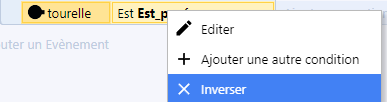
Clic droit au niveau de SYSTEME > Ajouter une autre condition
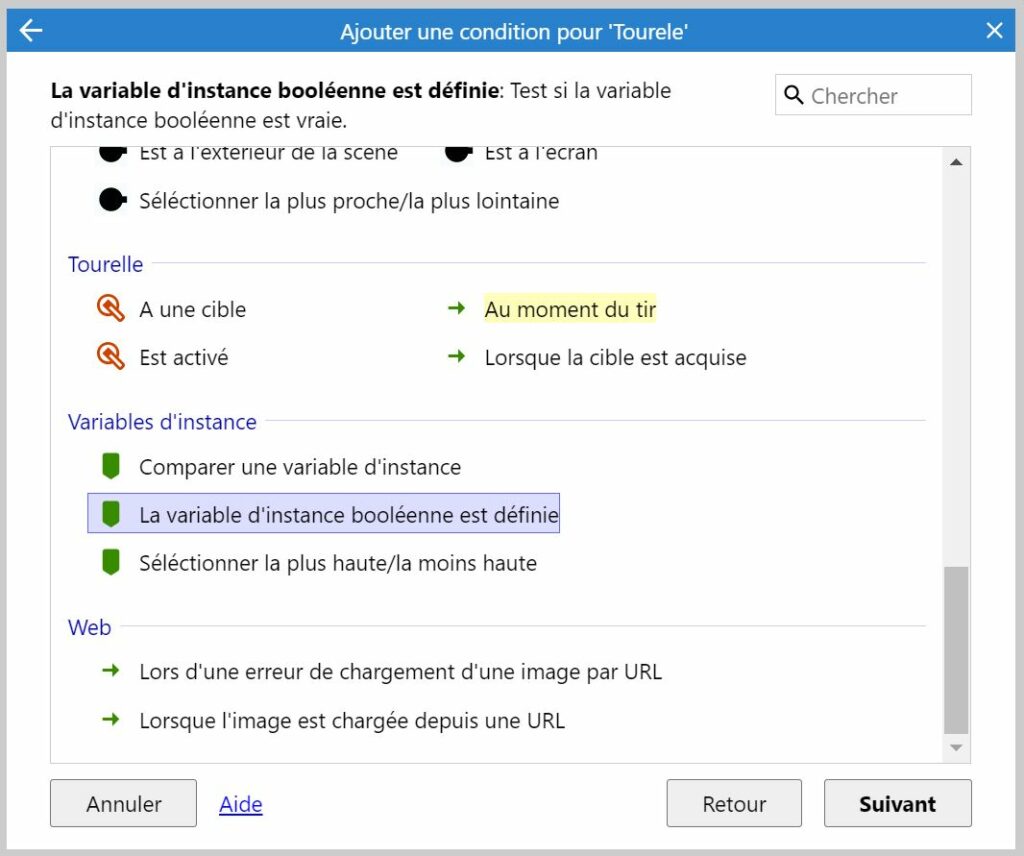
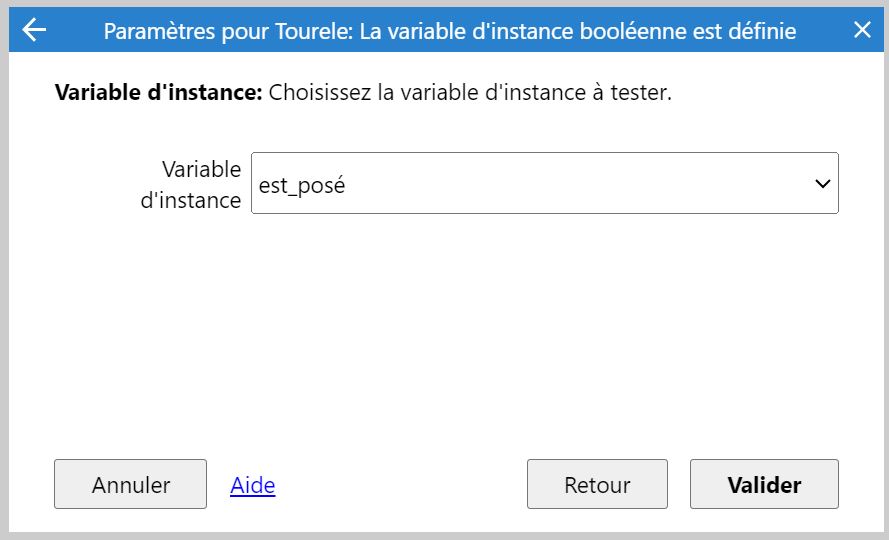
Sélectionne le Tourelle > La valeur d’Instance est définie
Valider ! Tu devrais avoir quelque comme ça pour l’instant 👍
Tu vas à nouveau faire un clic droit sur la Tourelle (cette fois) et cliquer sur Inversé
Ainsi la Tourelle suivra la souris tant qu’elle n’est pas posée !
Et justement on va la poser maintenant !
Souris > Lors d’un clic
Ajouter une Action
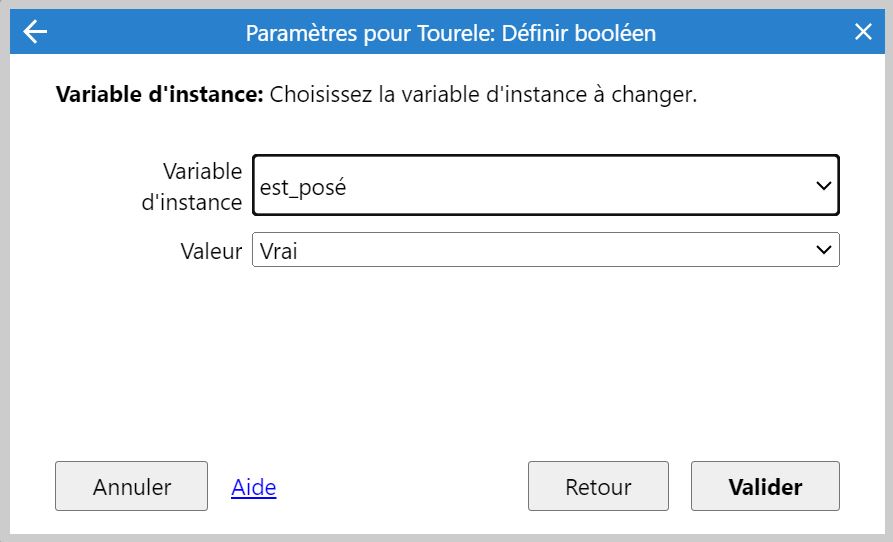
La Tourelle > Définir booléen
En vrai
Aller plus loin
Tu as désormais les bases de ton Tower Defense, si ton projet fonctionne et que tu souhaites aller plus loin, je t’invite à suivre le tutoriel suivant : Tower Defense Avancé